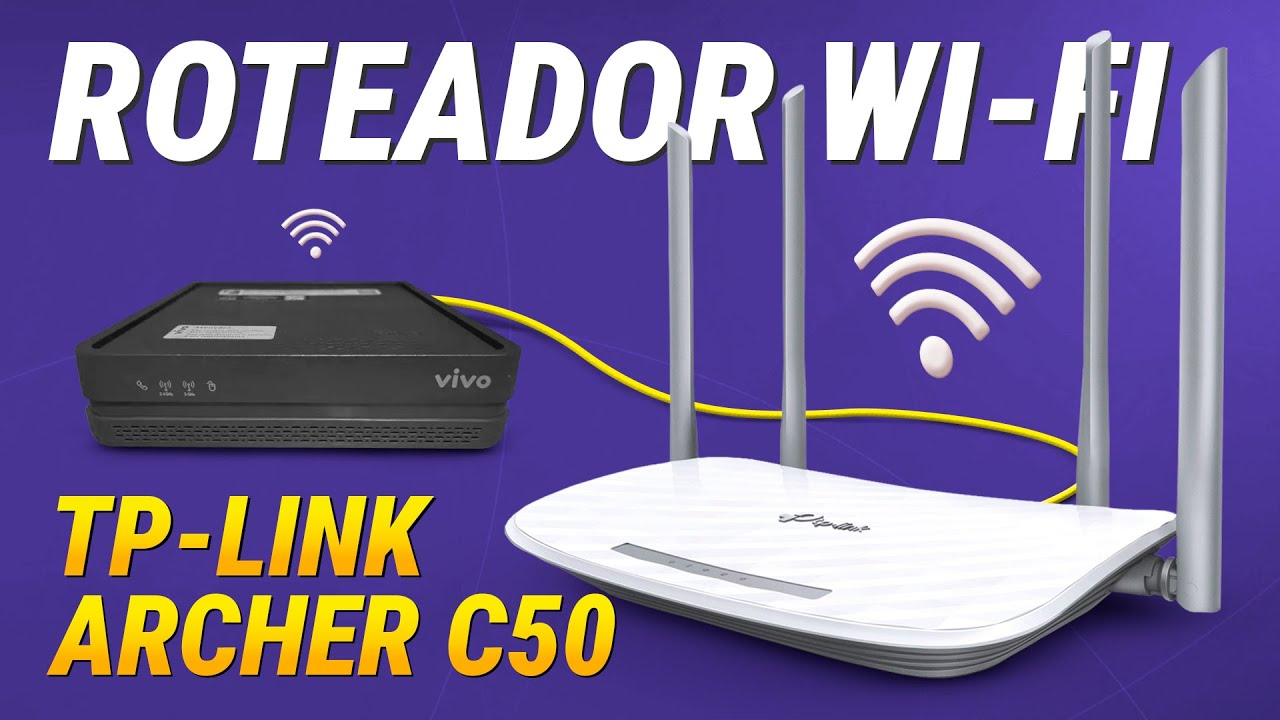
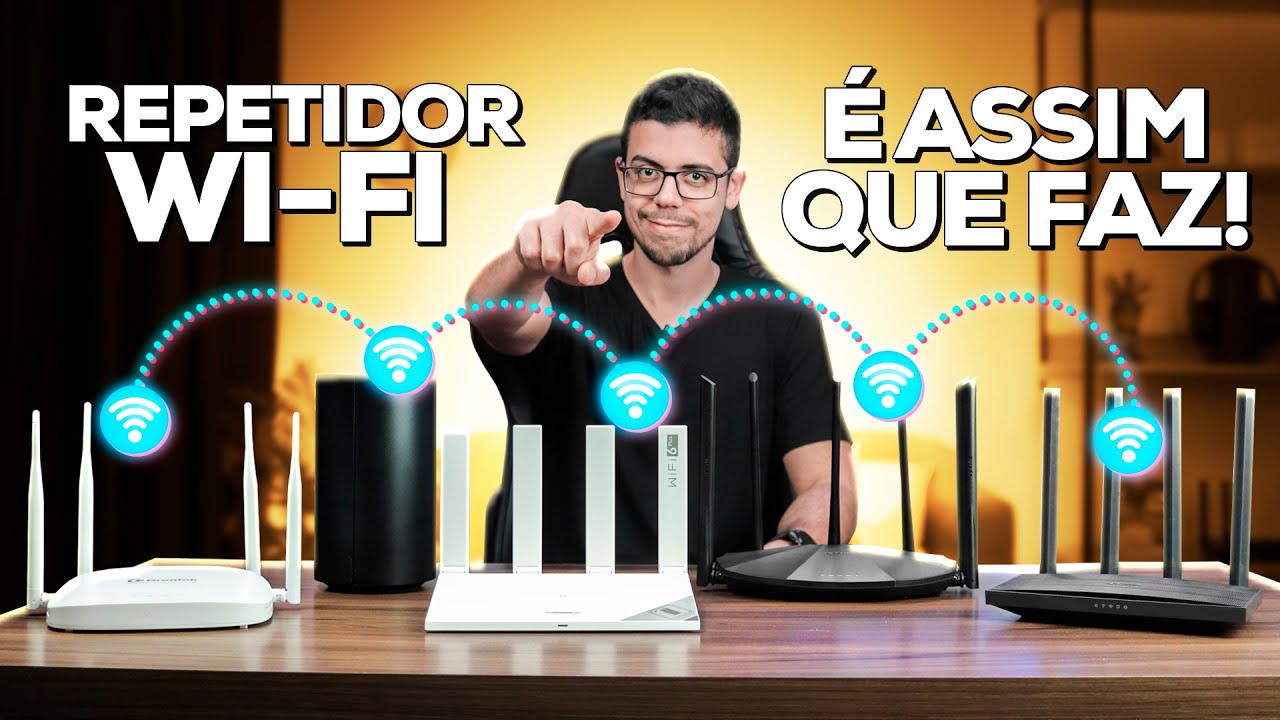
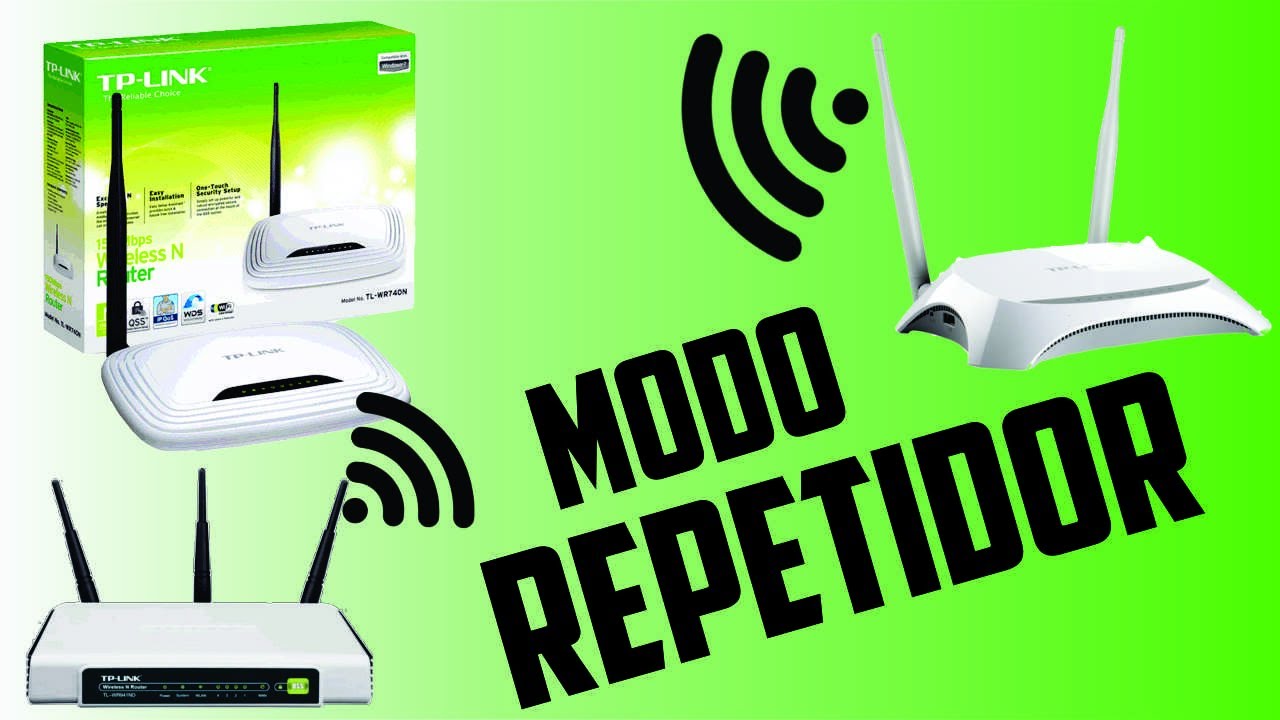
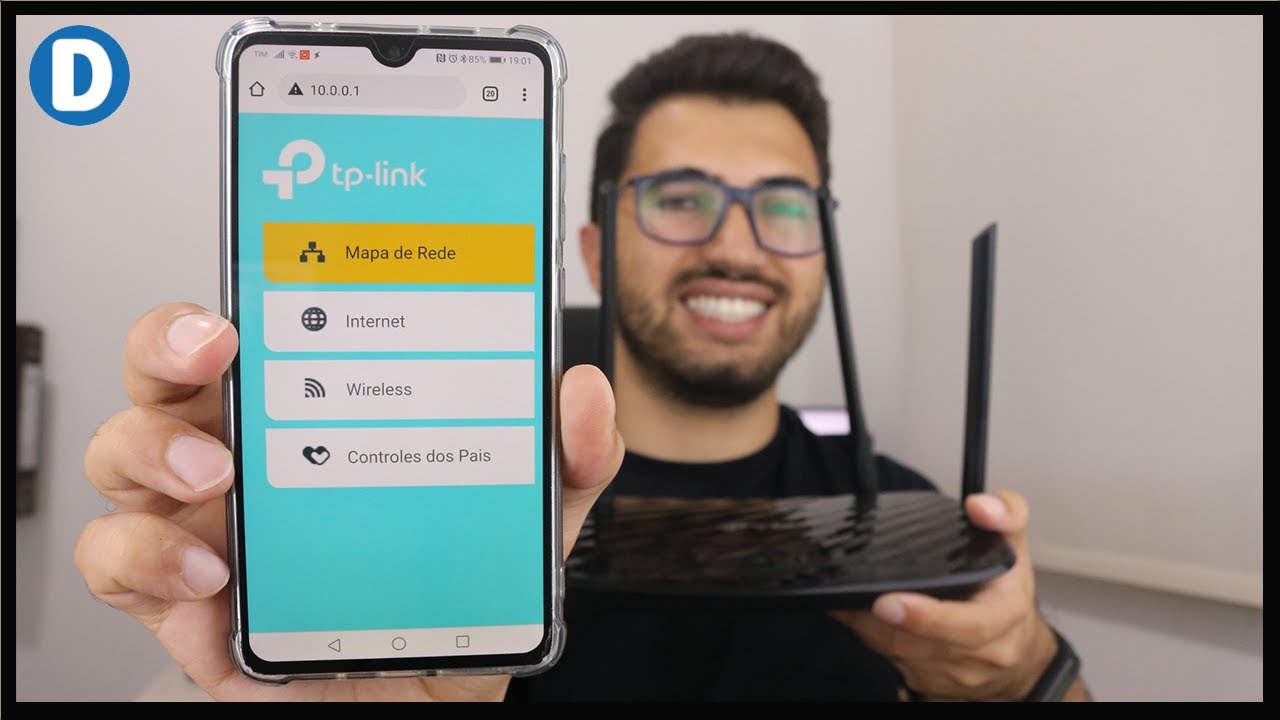
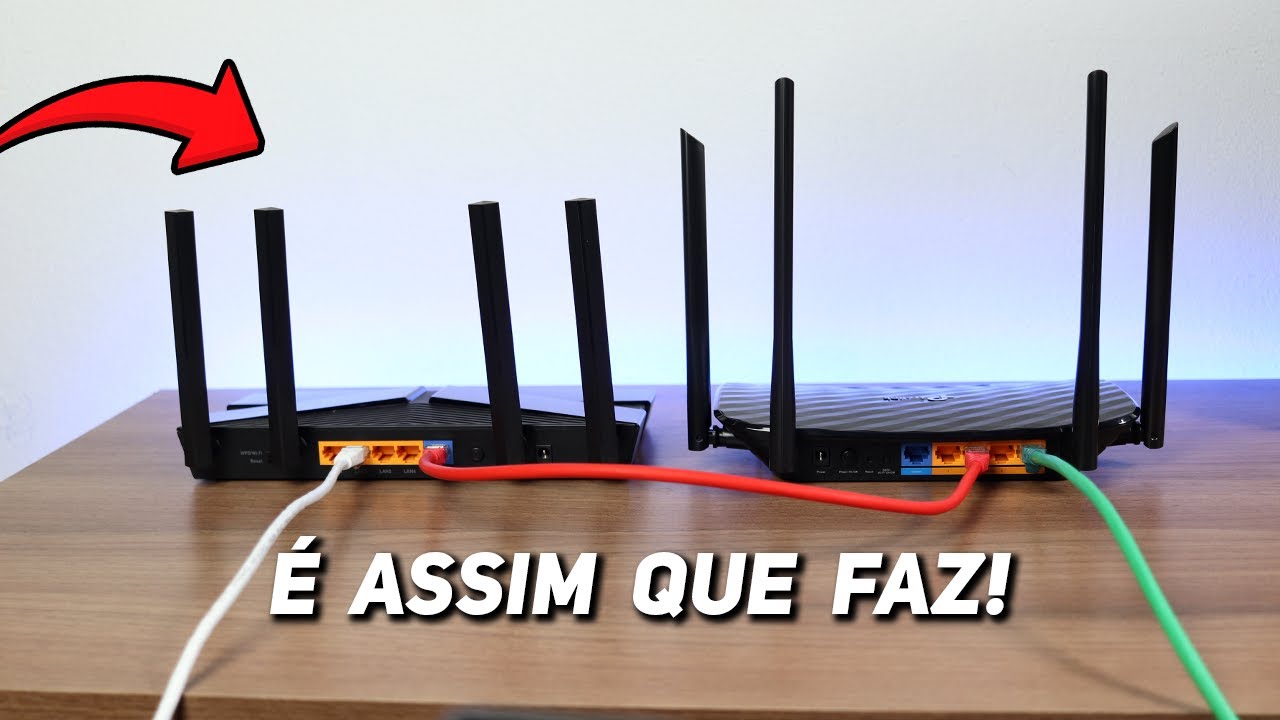
fala pessoal nesse vídeo eu mostro como configurar qualquer Roteador wi-fi da TP Link como um repetidor de sinal mesmo que ele não tem aquela função de instalação rápida para esse modo ele só precisa ter a função wds que é muito comum a quase todos os modelos recentes da marca e de outras marcas também detalhe eu vou fazer isso sem usar nenhum cabo de rede nem entre o moldem roteador da operadora e o roteador TP LINK nem entre o roteador tpl link e o meu notebook tudo via wi-fi isso permite inclusive que você faça essa configuração através de um smartphone por exemplo Então é só conectar o tplink é uma tomada e seguir o passo a passo sem pular ou inverter qualquer uma das etapas seguindo cada detalhe dessa configuração o modelo usado aqui é o tpl link Archer c50 ou ac100 link na descrição bom conectado à internet fornecida pela rede do mem roteador Vivo minha provedora de internet eu vou abrir o navegador e digitar o número IP dele para acessar as configurações eu posso pegar esse número em uma etiqueta colada no corpo do próprio moldem roteador ou então digitar CMD na barra de busca do Windows abrindo a property de comando digitando IP config e copiando o valor do Gateway padrão 192. 168. 15.
1. com admin e a senha bc45 F9 bem específico entrar aqui nós vamos consultar e anotar três informações importantes em wi-fi 2. 4 GHz que é a rede que vou repetir eu anoto o modo de segurança wpa2 o canal usado canal 11 e para fechar aqui em configurações onde eu tenho o número IP desse moldem roteador o mesmo que usei para acessar as configurações eu vou verificar a faixa de endereçamento qualquer aparelho que se conecte a esse moldem roteador ganhará um endereço entre 192.
168. 15. 1.
com o primeiro da faixa de endereçamento e o segundo da rede com essas três informações eu já posso fechar essa página e partir para a configuração do roteador TP LINK como um repetidor para isso eu vou me conectar à rede wi-fi dele eu desconecto primeiro a conexão que eu estou conexão Nina essa conexão inclusive que eu vou repetir pronto aqui está tplink 0334 eu não vou marcar aqui a opção conectar automaticamente ente para vocês separarem todos os momentos de queda durante a configuração então só conectar na maioria das vezes essa conexão wi-fi vem aberta mas se pedir senha você precisa verificar o número pin em uma das etiquetas coladas ao corpo do tplink já conectado ao tplink porém sem internet eu vou a mais uma etiqueta no mesmo rotiador tplink agora para pegar as informações de acesso às configurações tplink mas mais uma vez aqui você pode digitar CMD na barra de busca do Windows Abrir prompt de comando e digitar IP config e copiar o valor do Gateway padrão que nesse caso é bem diferente do moldem roteador da operadora modelo bom aqui o primeiro passo é desabilitar a rede de 5. 0 GHz em seleção Dual Band eu vou trabalhar apenas com o sinal de ondas longas 2. 4 GHz tanto no acesso quanto na repetição pois apesar de ser mais lento atinge maiores distâncias e é mais resistente a Barreiras então eu salvo e vou direto para configurar a conexão wireless 2.
4 GHz como eu estou configurando esse aparelho sem nenhum cabo conectado Eu vou colocar uma senha mais fácil para os momentos em que a conexão cair por qualquer mudança de configuração já confiro aqui que o modo de segurança que anotei lá do moldem roteador Vivo é o mesmo selecionado aqui no TP Link V colar senha 1 2 3 e salvar a conexão vai cair é claro eu reconecto com essa senha que eu acabei de configurar senha 1 2 [Música] 3 e agora eu vou mudar o nome da conexão o ssid para ficar fácil repetidor e salvar novamente a conexão cai pela mudança e eu reconecto novamente agora sim a etapa que vai trazer a conexão de internet do moldo em roteador da operadora para esse aqui da TP Link ainda na opção wires 2. 4 GHz eu vou habilitar a opção wds que eu citei lá no início descendo aqui eu vou buscar pela rede a qual quero conectar o meu roteador TP LINK que é essa aqui Nina que Como já havíamos anotado usa o canal 11 no moldem roteador Vivo então eu volto e aqui no wireless 2. 4 seleciono o canal 11 [Música] também busco novamente só que agora para [Música] conectar para fechar é só digitar a senha da conexão principal a que vai conectar esse aparelho aqui da TP Link ao moldem roteador da operadora Vivo e salvar aqui embaixo vamos ver a conexão de NET já disponível no wi-fi desse roteador mas a configuração ainda não acabou eu volto à interface de configuração e agora vou selecionar rede na opção Lan eu vou fazer aquela alteração que eu citei lá no início do IP desse aparelho para que ele seja o segundo da rede logo após o moldem roteador do operadora Vivo que tem o IP 192.
168. 1. 128.
com 2. 168. 15 P2 e [Música] salvar ele vai reiniciar e sair completamente da página de configuração pois Mudamos o IP mas O interessante é que na Barra do navegador fica o novo endereço o IP 192.
168. 1. oi e olha só a página abriu imediatamente e ainda tem coisa para fazer aliás Essa parte é muito importante novamente admin e admin eu vou em DHCP e vou desabilitar o servidor DHCP assim apenas o moden roteador Vivo vai gerar endereços IPS aos aparelhos conectados evitando conflitos entre as duas conexões salvar agora a principal vantagem de ter dois aparelhos na mesma rede com os dois endereços anotados você pode acessar as duas configurações a do repetidor tplink com o IP 192.
168. 1. 128.