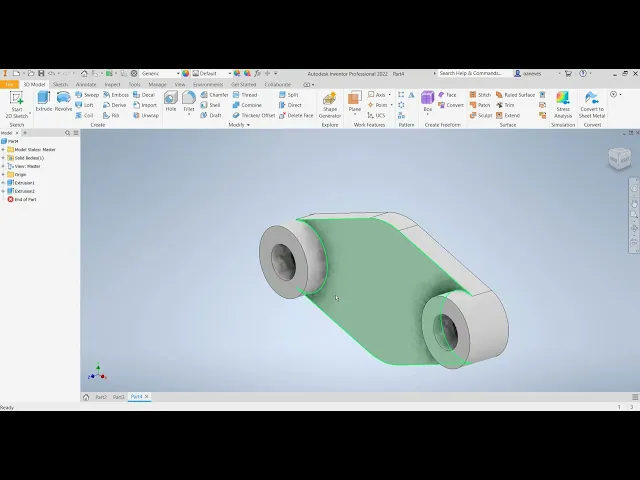
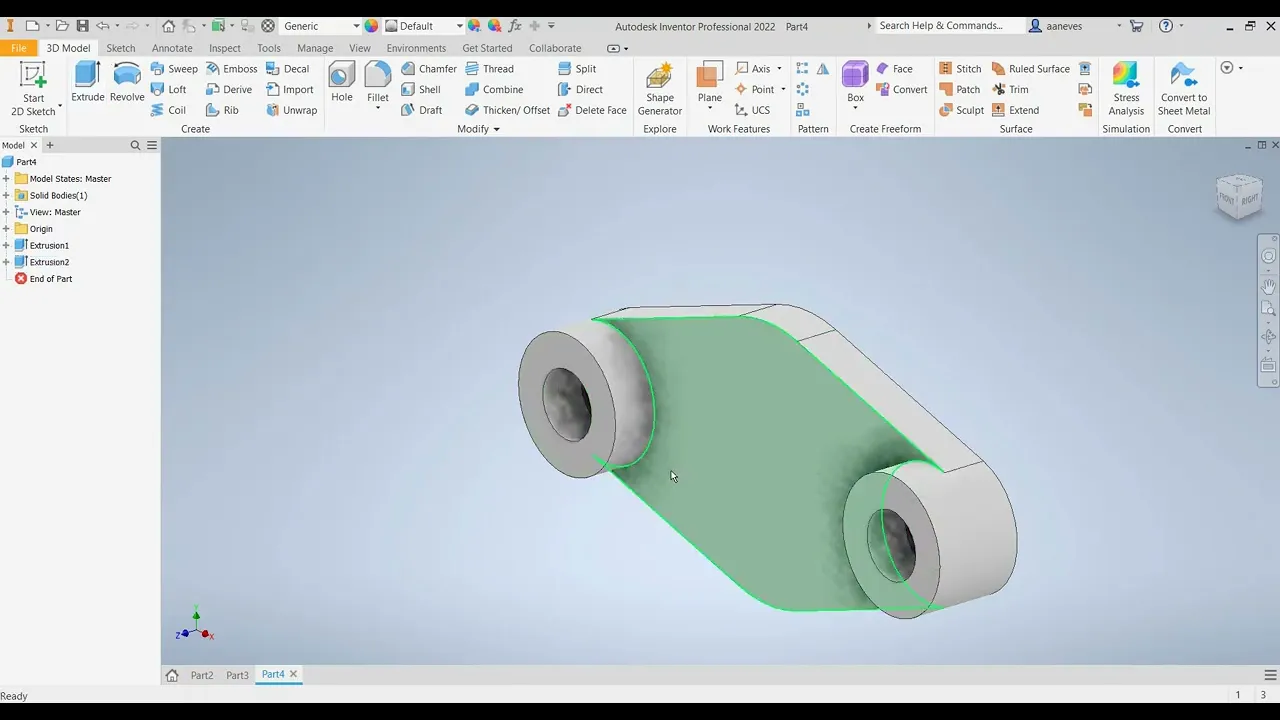
Olá seja bem-vindo ao canal Meu nome é Alexandre Neves e mais um tutorial do Autodesk Inventor 2022 e nesse vídeo nós vamos trabalhar com a concordância de Raios e linhas vou abrir um novo arquivo esse novo arquivo eu vou fazer aqui um esquete no plano XY então para poder fazer essa concordância de arcos e linhas eu vou pegar utilizar aqui ó primeiro eu vou construir uma linha Tá eu vou prender essa linha aqui na origem vou transformá-la em linha de construção como eu já havia falado nos vídeos anteriores em que nós podemos trabalhar com as
linhas de construção para poder facilitar o nosso trabalho e ter como referência ao que a gente possa utilizar no futuro então aqui eu defini essas duas linhas como linhas de construção elas estão presas aqui na origem e aí eu vou começar a trabalhar com as figuras vou pegar aqui um arco pelo centro então arco pelo centro é uma opção onde você conhece o centro do arco você define o centro dele e cria a partir de um outro ponto mesma coisa vou fazer aqui só que eu vou pegar o centro na origem Vou definir um ponto
aqui ó passando até aqui e vou pegar uma linha e fazer a união dos dois Arcos feito a união dos dois arcos que que eu posso fazer eu posso vir aqui e já colocar a dimensão para esse arco que vai ser de 7,5 e a dimensão desse outro arco aqui que vai ser de 15 não tem problema que ela ficou desta maneira agora a gente vai corrigir utilizando o que utilizando restrição de tangência então eu vou pegar tangência quero tangenciar esse arco com essa linha quero tangenciar esse arco com essa linha ele já fez a
definição de tangência falta ainda definir a posição que esse centro deste arco vai ficar em relação a origem vou pegar aqui o comando Dimension este ponto em relação a origem Vou colocar aqui como 25 mm feito isso daqui eu quero criar o que eu quero criar um perfil que ele seja exatamente o mesmo que nós temos esse quadrante então para isso eu vou usar o mirror e aqui com a facilidade como tudo vai ser simétrico eu vou selecionar todos os três elementos que eu tenho aqui os elementos geométricos vou selecionar uma online sem essa linha
vertical e vou espelhar para o lado direito faço a mesma coisa utilizando a parte de baixo então o select tá habilitado selecionar agora todos esses outros elementos que eu acabei de criar aqui também como engorline vou selecionar um novo online que vai ser a linha horizontal uma Play e eu tenho o meu perfil montado então eu não preciso ficar quebrando minha cabeça e ficar desenhando um monte de Raios um monte de linhas como tudo é simétrico eu posso partir utilizando só um quarto desse desenho vou finalizar esse esquete e vou dar uma extrusão aqui de
5 mm feito isso daqui agora eu vou criar dois círculos e vou aproveitar também para poder entender um outro recurso que nós temos na restrição que é o recurso do concêntrico então o que que eu vou fazer vou pegar um círculo eu vou desenhar esse círculo aqui numa posição qualquer a mesma coisa do lado de cá poderia ter feito isso aqui comigo tá mas só para poder ver como utilizar a ferramenta concêntrico clique uma ferramenta concêntrico seleciona o círculo e seleciona o arco seleciona o círculo e seleciona o arco ele já vai posicionar exatamente onde
nós queríamos que ele mantém a distância da onde foi criado esse arco aqui este diâmetro aqui eu vou pegar selecionar e vou marcar aqui como sendo 15mm pode ver que ele vai coincidir com o arco externo que nós temos aqui posso vir aqui pegar a restrição de igualdade seleciono o primeiro ciclo selecione o segundo círculo eles vão ter dimensões idênticas agora vou fazer um outro círculo aqui dentro para ter um fundo para esse para essa peça então seleciona aí os dois aqui é esse diâmetro vai ser de 7,5 eu vou marcar aqui 7,5 e vão
fazer o uso da Igualdade também seleciona aqui selecionar aqui e tem recurso de igualdade nesse segundo ciclo não precisa usar o concêntrico porque eu já tinha marcado ali na primeira operação onde seria localizado no primeiro argo finalizo o esquete vou dar uma extrusão aqui desta parte que nós temos aqui se eu quiser fazer a Furação eu crio uma um círculo só para poder fazer a Furação através de tudo então eu poderia ter feito de uma outra maneira poderia ter criado um esquete só para poder levantar o rebaixo né e depois Executar a Furação então Aqui
nós temos o primeiro caso já feito aí como eu disse se você quiser fazer o furo aqui é só você fazer um novo esquete selecionar esse cara desenhar o círculo ali a partir do que você tem coincidindo aqui com o que você desenha anteriormente a mesma coisa aqui só que aqui você vai ter um trabalho um pouquinho diferente porque você vai ter que mostrar a concentricidade que existe entre esse último ciclo que você criou e o anterior então você pode pegar aqui ó o que você criou com o segundo então o esquete já tá definido
ali como sendo concêntrico finalize o esquete vem aqui com extrude selecione os dois vou dar um corte e tá feito a furação no caso que eu vou fazer um outro aqui eu vou selecionar essa Face vou criar ali um círculo pelo Centro já tá definido aqui origem esse círculo aqui ele vai ter dimensão de 30 mm pode ver que ele coincide aí com o nosso o nosso arco externo vou estudar esse daqui com 10 mm E aí eu vou fazer aquilo que eu havia falado anteriormente né eu poderia já vir aqui fazer um ciclo só
para poder Executar a furação nesse nesse outro ciclo que eu acabei de criar então selecionei aqui vou fazer um furo de 20 MM finalize esses Cat don't study Cut através de tudo nós temos a Furação feita então aqui tá sendo foi mostrado como como realizar a concordância de Raios e linhas e também a utilização da ferramenta de concentracidade espero que vocês tenham gostado desse vídeo se você gostou deixe seu like faz inscrição no canal e até o próximo vídeo