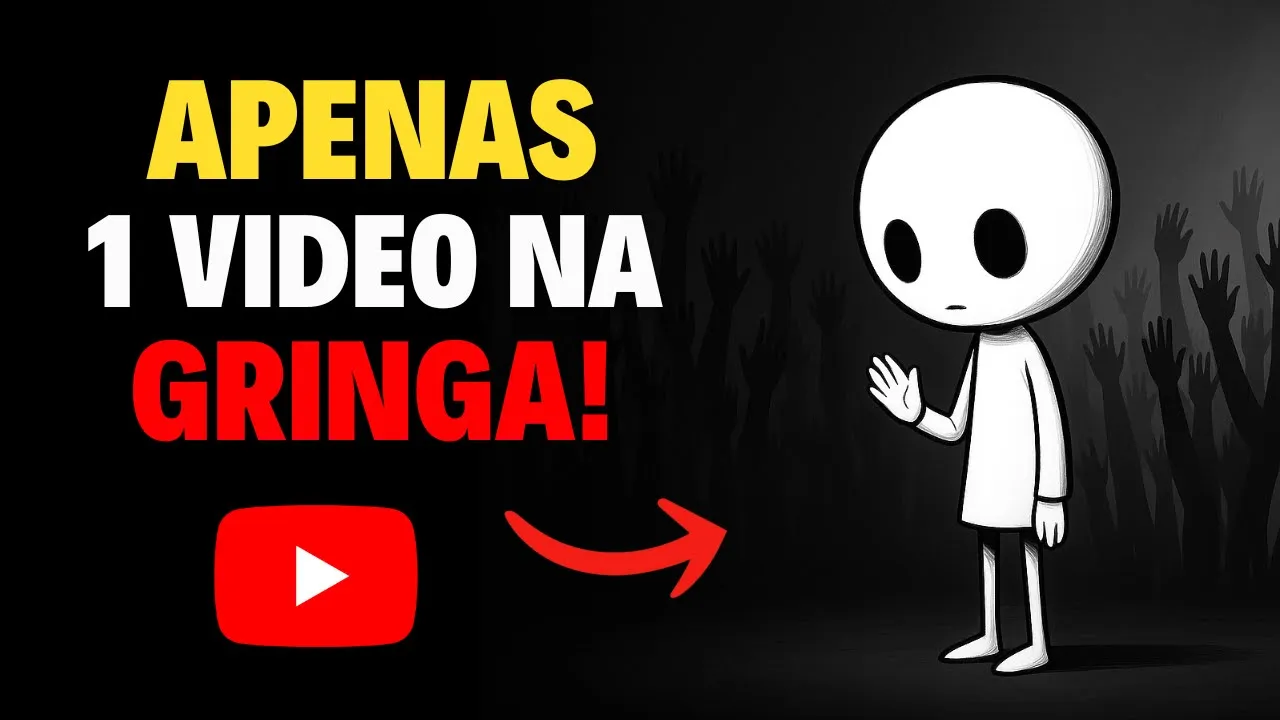
Bom, pessoal, sejam todos bem-vindos. Nessa aula aqui eu vou mostrar para vocês aí como trabalhar com o YouTube de forma estratégica. Então, como exemplo, vou me inspirar nesse canal aqui, um canal gringo, tem apenas 10 vídeos, 18.
000 inscritos. Canal perfeito aí para fazer uma modelagem. Na verdade, a gente não vai modelar o canal, a gente vai modelar um vídeo aqui que deu muito certo no YouTube, tá?
aqui nas informações do canal. É um canal dos Estados Unidos, já teve mais de 1 milhão de visualização, canal de 2023 aqui. E ele não tem uma frequência tão alta de postagens, tá?
Três semanas atrás, o último vídeo, há um mês daqui, depois há um mês. Se bem que são poucos vídeos, apesar do canal C de 2023, pode ser que ele tenha começado a somente usar o canal de fato há dois meses atrás, que são os relatos aqui dos vídeos mais antigos do canal. Então aqui eu vou te ensinar como modelar um vídeo desse canal que deu muito certo e como que você pode também ganhar dinheiro de outras formas que esse vídeo que você vier produzir.
Então às vezes as pessoas perguntam: "Vale a pena eu criar um conteúdo do zero? " Com certeza vale muito a pena. Aqui dentro do YouTube só tem um problema, você tem que acertar aí um tema que as pessoas querem assistir e querem consumir muito.
Então, fazer uma modelagem aí já vai encurtar o teu caminho. Você vai pegar um conteúdo que deu certo na gringa, vai transformar em outro conteúdo. Você não vai copiar o conteúdo, chatt que vai te auxiliar nesse processo e eu vou mostrar para vocês.
Mas a estratégia aqui é replicar conteúdos que deram certo, claro, criando um outro tipo de edição, um outro tipo de roteiro em cima. E se você acha errado você modelar conteúdo de outros canais, vá pelo caminho oposto, crie um conteúdo do zero. Quem sabe você tem a sorte de criar um conteúdo que as pessoas querem muito assistir e o seu canal vai explodir de visualizações.
Uma forma de você fazer isso é usando a ferramenta do vídeo aqui, vendo o volume de pesquisas, tá? Mas nesse vídeo aqui eu vou me concentrar em fazer uma modelagem de um conteúdo que deu certo aqui. Por que modelar esse canal?
Canal com 10 vídeos só. Tem vídeos aqui de dois meses atrás, então é um canal super novo aqui na plataforma, já teve mais de 1 milhão de visualizações. Os vídeos, os vídeos aqui não pegam tantas views, tá?
Ó, 1000 visualizações aqui, o último vídeo, 2000 esse, 1300 esse. Mas aqui tem um vídeo que deu muito certo, que é esse vídeo aqui, ó. 845.
000 visualizações há dois meses atrás. Ele é um vídeo de 1 minuto e 45 segundos. É um vídeo curto.
Aí você pode pensar: "Ah, vídeo curto não dá para ganhar dinheiro no YouTube". Esse vídeo aqui não é shorts, tá? Realmente os vídeos mais curtos eles passam menos anúncio que os vídeos mais longos.
Mas de nada adianta aí você ter um vídeo de 30 minutos que a pessoa assiste ali um minuto do seu vídeo. Então você pode modelar conteúdos aqui no seu nicho, né? Encontrar canais para modelar e depois criar conteúdos mais longos.
Encontrar vídeos mais longos aí para você fazer a modelagem também. Então esse vídeo aqui, ó, explodiu o canal. Primeiro vídeo já do canal.
Tem esse daqui que é somente para membros, só que os outros vídeos não tiveram tanta performance assim. Teve esse daqui com 200. 000, aí já caiu para 15500.
Então esse é o tipo de conteúdo aqui para você modelar. Funciona se eu pegar um canal antigo no YouTube, um canal há 2, 3 anos? Não funciona porque lá o algoritmo de recomendação é totalmente diferente.
Aqui você vai pegar um canal novo, um canal do zero aí com poucos vídeos, melhor dizendo. E isso indica que esse conteúdo aqui foi aceito por grande parte das pessoas aqui no YouTube. As pessoas gostaram de consumir esse conteúdo e o seu trabalho vai ser replicar isso daqui com uma outra roupagem.
Então, encontrando um canal aí para você modelar. Como é que você encontra? Você pode pesquisar numa aba anônima aí pelo seu nicho, numa guia de visitante.
Aqui eu tô logado com o meu canal do YouTube, mas você pode vir numa guia anônima e pesquisar ali que o YouTube vai te recomendar canais e ali você vai encontrando um canal ideal aí com vídeos ideais para você modelar. Então aqui no chat GPT eu colei os vídeos. Eu vim aqui e perguntei qual o nicho desse canal e colei os vídeos aqui.
Como que eu fiz isso, ó? Você copia assim, ó. Só vir aqui e copiei essas informações.
São poucos vídeos. Clica com o botão da direita do mouse, copiar. e cola aqui no seu prompt no chat GPT.
Chat GPT fez uma análise aqui para mim e ele falou que esse canal aqui, ó, é de desenvolvimento pessoal e espiritualidade. Um nicho muito forte na gringa, fortíssimo esse nicho aqui. Muito bom para você monetizar e para você ganhar dinheiro vendendo produtos.
Que eu vou mostrar para vocês como que vocês podem fazer isso também. Aqui eu não pedi tanto informações do nicho. Eu queria simplesmente saber o nicho, que ele definisse o nicho aqui para mim, para eu saber o tipo de produto que eu posso divulgar.
Então aqui diz que é espiritualidade, voltado paraa espiritualidade. Aí você pode criar uma conta aqui na ClickBank se você quiser ganhar dinheiro vendendo produtos com o seu canal, vendendo produtos como afiliado. A Clickbank aqui é uma plataforma similar a Hotmart, aqui Wi-Fi, só que os produtos aqui são gringos, produtos em inglês.
Então aqui você vai encontrar produtos para você divulgar pra sua audiência, tá? É super simples fazer um cadastro aqui. Já mostrei aqui no canal como que você se cadastra.
Você cai numa tela como essa aqui no mercado de afiliados, por exemplo, aqui, ó, produto Mitolin, comissão média $171. Mas você pode vir aqui no lado esquerdo onde diz categoria. Você pode até clicar com o botão da direita, se você quiser ir traduzir para o português.
Eu vou vir aqui, ó, nessa categoria, ó, espiritualidade. E aqui vão ter produtos relacionados à espiritualidade. São cursos online, tem programas de treinamento também, tem produtos físicos aqui, mas, por exemplo, aqui é o produto mais vendido hoje no nicho de espiritualidade, é esse daqui, ó, The Genius Wave.
Comissão média aqui, ó, de $2. Então você pode clicar aqui, ó, no produto para ver mais informações aqui do que que se trata o produto. Traduzir para o português, mas são áudios aí para ativar alguma coisa no cérebro aí, que é um tipo de produto que também é muito forte na gringa.
Aqui ele é vendido por $9, a comissão média é 52, porque quando a pessoa vai comprar aqui, vão ter outras ofertas e acaba aumentando aí o ticket do produto, tá? Para promover é só você vir aqui em promover, vai pegar o seu link ali, pode encurtar o seu link de afiliado e colocar na descrição do teu vídeo. E esse passo a passo você pode fazer para qualquer nicho aqui dentro do YouTube, vender um produto aí pra audiência, algum produto relacionado.
52 aí no câmbio de hoje acho que dá mais de R$ 300 por venda, tá? Então você pega aqui, ó, olha um vídeo como esse daqui desse canal, R$ 800. 000 visualizações, 845.
000. daria para fazer algumas vendas desse produto e é uma renda extra, na verdade vai ser a renda principal do teu canal, tá? Se você trabalhar de forma estratégica, você vai ganhar muito mais vendendo produtos do que com a monetização do YouTube.
Mas voltando aqui ao chat GPT, depois de ele fazer uma análise ali, eu queria saber por que esse conteúdo aqui deu certo dentro do YouTube. Então ele é um conteúdo aqui, ó, narrativo emocional e espiritual, com uma mensagem motivacional. A estrutura do script do vídeo é essa daqui, ó.
É isso que fez o vídeo dar certo no YouTube, a retenção. Claro. Então aqui ele até explica o que que é o gancho inicial.
Tem uma frase inicial ali muito chamativa, interrompe aqui, quebra o padrão. Aí tem o desenvolvimento. Esse desenvolvimento é feito em duas partes.
Tem a primeira parte, segunda parte, tem o clímax do script, tá? E uma conclusão inteligente. Aqui também tem elementos de copywriting no roteiro, gatilhos emocionais e psicológicos.
E aqui, como eu não colei o vídeo, ele fala aqui do estilo de edição que provavelmente fez dar certo, tá? E aqui tem o que fez o vídeo viralizar, título, gancho forte, apelo emocional, identificação pessoal, mensagem espiritual universal e chamada para ação natural. Com base nessas informações, eu pedi para ele criar um novo script para mim.
Aqui ele até fala como que você pode replicar esse sucesso, que é manter a mesma estrutura, mas eu pedi para ele escrever um roteiro para mim aqui para eu fazer para eu replicar esse tipo de conteúdo, criar um novo conteúdo a partir daquela ideia ali. Aqui ele criou para mim, esse é o título do vídeo, ó. Deixa eu copiar aqui para mostrar para vocês.
O título é: Você não encontrou isso por acidente. Seu momento chegou. Vamos abrir o vídeo aqui, ó.
É esse vídeo, mostrar para vocês ele aqui. Então o vídeo aqui ele tem uma narração, ficam passando imagens ali geradas por inteligência artificial e também tem algumas legendas aqui intercalando com as imagens. Aqui eu vou traduzir para o português.
Então o título do vídeo aqui é: se você assistir a esse vídeo hoje você está preparado. Chatt me deu outra ideia aqui semelhante, tá? Com a mesma estrutura aqui.
Você também pode vir aqui, ó, nas informações aqui em vermais. Vamos ver a transcrição do vídeo aqui. Aqui eu vou ocultar a data e a hora.
E o script diz aqui, ó, pare de rolar se você encontrou esta mensagem. O meu aqui seria, vamos copiar, traduzir, né? Se você está vendo isso agora, não é aleatório.
A mesma estrutura do roteiro desse vídeo aqui, ele usou para criar para mim aqui, ó, um script. E agora eu vou te mostrar como criar um vídeo com isso daqui. Eu não vou fazer o vídeo todo aqui.
Esse vídeo aqui, ó, tem 1 minuto e 40 e poucos segundos. E o chatpt vai criar para mim aqui um vídeo com a mesma duração, com o mesmo tamanho. Ele também faz uma análise aqui, ó, da estrutura desse script que ele fez para mim e porque ele tem um potencial de viralização e que ele dá mais detalhes aí da estrutura e porque vai viralizar.
Então eu copiei aqui, ó, para um bloco de notas, uma pequena parte aqui daquele script que ele criou para mim, que eu vou mostrar para vocês como que vocês podem fazer. Primeiro passo é conseguir a narração. Vou até copiar aqui, ó, o script.
E a narração eu vou conseguir aqui no Capcut Online. Pode pesquisar por esse termo aí no Google. Entra nesse site aqui, faz o seu cadastro para você usar.
Esse site vai narrar. Vou pegar uma voz aqui desse site para narrar para mim o meu roteiro. Então, caindo nessa tela aqui, que que você precisa fazer?
Clica aqui no ícone da sua conta, aqui em linguagem se muda para um inglês. E aí você pode rolar a página aqui para baixo, onde diz tex to speit. É essa ferramenta que eu vou usar aqui.
Já posso fechar essas duas janelas. Você cai nessa tela. Que que você precisa fazer?
Colar o teu script aqui. Aqui eu vou colar uma pequena parte dele. Deu 431 caracteres de 10.
000 meu que eu posso usar por vez aqui. Esse site é gratuito, então, provavelmente se eu colasse todo o meu script aqui, iria caber e sobraria espaço ainda. Aqui do lado direito tem as vozes que você pode escolher.
Para você ouvir a voz, só você clicar aqui, ó. Hi there. A voz que eu vou usar vai ser outra, tá?
Até nas minhas favoritas aqui, ó. A voz do Michael, ó. Então você clica na voz aqui para selecionar e vem aqui em generate.
O site vai criar a narração para você em inglês. Ele também gera a narração em português se você quiser trabalhar no Brasil com esse tipo de conteúdo aqui. Gerração, vou vir aqui em download audio only.
Tô salvando aqui essa narração pro meu computador. Já posso começar a editar o meu vídeo. Essa edição eu vou fazer no Capcut PC.
Se você não tem e quiser baixar, eu sempre mostro aqui nos meus vídeos. Você pode pesquisar aqui no Google Capcut Download PC. Entra nesse site aqui e vem aqui em baixar gratuitamente e instala aí no seu computador.
Aí você já pode usar o site aqui. Um editor de vídeos muito simples de usar também. Não é pesado, ele é leve e ele é gratuito também.
Tem ferramentas pro ali, mas aqui eu vou tentar usar somente as ferramentas gratuitas. Então, eu já estou com o Capcut aberto aqui em um novo projeto. Vou clicar aqui, ó, para adicionar o arquivo.
O arquivo da narração é esse daqui. Vou vir aqui em abrir e vou clicar aqui no mais para adicionar aqui na minha linha do tempo. Selecionar o arquivo do áudio.
Já vou aumentar o volume aqui, ó, para mais sete aqui. Vamos aumentar aqui. Já posso começar a adicionar as imagens.
Essa é a linha de áudio aqui do meu vídeo. Stop. Just.
Então vamos começar a ilustrar esse roteiro aqui. Se você ver aqui no vídeo original, ele combina essas legendas aqui, ó, com esse tipo de escrita. Parece escrita à mão.
Parece que foi ele que escreveu aqui. Mas a ideia aqui é fazer um vídeo totalmente diferente na edição aqui, tá? Então eu nem vou usar esse modelo como base, vou pegar só imagens ali geradas por inteligência artificial.
Para isso, eu vou precisar aqui, ó, do chat GPT, também do site FXGoogle. Você pode pesquisar aqui, ó, FXGoogle, entrar aqui, ó, nesse site e vir aqui, ó, em GFX. Você cria um cadastro aqui para você poder usar.
Esse site também é gratuito. E eu vou usar o chatpt aqui para conseguir os prompts para colar nesse site aqui para me fornecer as imagens. Então, eu já criei um prompt aqui, ó, para ter um estilo de animação, de ilustração ali nas minhas imagens.
Deixa eu copiar aqui. Vou colar ele no chat GPT e vou voltar aqui, ó, no meu script. Aqui eu vou fazer uma imagem aqui, ó, para cada linha dessas daqui, ó.
Deixa eu copiar aqui, colar essas três linhas aqui. E aqui onde diz um prompt, eu vou colocar três prompts. Me gere três prompts em inglês.
Então vou vir aqui na setinha. Ele vai gerar os prompts aqui. Já vamos ver a qualidade das imagens.
Então eu copio aqui, ó, o primeiro prompt e venho aqui no site contrl V, create. Ele vai criar aqui, ó, quatro imagens para mim. Eu vou usar uma dessas imagens enquanto tá gerando ali, ó.
Já vou copiar o prompt de número dois, esperar ele gerar aqui. Vou pegar essa imagem aqui, acho que tá bom. Colar mais um prompt, criar.
E aqui eu vou copiar aqui, ó, mais uma imagem. Eu vou adicionar essa primeira imagem aqui, ó, para dentro do capcut. pra linha principal aqui.
Vamos ver a segunda imagem como que vai sair aqui. Vou pegar essa daqui, ó. Baixar, colar mais um prompt, criar.
Vamos pegar a segunda imagem aqui, ó. Arrastar para cá. Linha principal.
Aqui eu vou desmarcar esse íã aqui porque é o seguinte, essa segunda imagem, deixa eu ver como é que eu fiz aqui. É, essa primeira imagem é stop, né? Que eu vou tirar um pouco esse espaço aqui que ficou muito longo.
Excluir. Então essa imagem aqui, ó, ela viria até aqui, ó. Vamos excluir a segunda imagem.
Viria até aqui, assim, ó. Stop. Aqui também tem um espaço longo, tá?
Você pode tirar esse espaço aqui no Capcut ou no site Vio aqui. Eu vou tirar manualmente mesmo. Só colocar o marcador, clicar aqui, ó, para dividir e depois excluir, tá?
Por exemplo, aqui, ó. Coloca o marcador aqui, ó. Vem aqui em dividir, coloca aqui onde você quer cortar.
Pode vir até aqui, ó, em excluir à esquerda. Depois junta tudo aqui. Então essa é a segunda imagem.
Já posso marcar aqui o imã novamente. Que que esse íã faz? Se eu arrastar uma imagem para cá com o íã desmarcado, ela fica aqui.
Porém, se eu ativar, ela vai juntar automaticamente. Vamos ver aqui mais uma imagem. Pode ser essa daqui, ó.
Baixar. Aqui eu vou arrastar pra linha principal para cá. Então, essa terceira imagem vai até aqui, ó.
Então, até aqui, ó, excluir à direita. Aí você pode aqui, ó, pegar e adicionar texto também na sua edição. Por exemplo, aqui eu vou desmarcar o imã.
Vamos ver se vai funcionar nessa parte. Por exemplo, esse texto aqui, ó. Vou até copiar ele, ó.
Copio. Você pode vir aqui, ó, em texto, clica aqui no mais para adicionar. Seleciona ele aqui.
Contrtrol V para colar. Você pode mudar a cor dele também. Vamos colocar uma cor mais roxa aqui.
Vamos ver se funciona bem. A fonte aqui eu vou mudar também, pegar a monte serrar. E a animação aqui.
Vamos pegar uma. Vamos ver essa daqui se combina aqui. Eu posso aumentar a duração também.
Aqui eu vou deixar sem animação, tá? Então vem aqui, ó, até aqui assim, seleciona a legenda aqui, ó, o texto, excluir à direita. E agora vamos gerar mais imagens aqui.
Aqui eu vou gerar uma imagem com esse, com essa linha aqui, ó. Copiar. Agora é só colar aqui no chat GPT.
Aqui eu vou ter que escrever um prompt apenas. Colocar um prompt, dois pontos, colar a linha. Então ele vai me gerar um prompt para ilustrar aquela linha ali, para eu poder gerar a imagem aqui no FX Google.
Então copio o prompt, vamos colar aqui e criar. Vai gerar a imagem. Vamos ver o nosso roteiro aqui.
Aqui eu vou gerar mais uma imagem disso daqui, ó. Vamos copiar. Control V.
Vem aqui na setinha para criar. Vamos ver se ele gerou a imagem. Vou baixar essa imagem aqui, arrastar ela aqui para dentro do capcut.
E essa imagem aqui vai [Música] até vai até aqui, ó, screen. Excluir à direita. Aqui eu vou ter que juntar essa parte aqui que ele dividiu ou pedir para gerar de novo ali no site, tá?
Vamos tirar esse espaço aqui, ó. Excluir à esquerda. Vamos ver como é que fica.
[Música] que eu também posso tirar um pouquinho aqui, ó, e juntar aqui. Eu vou copiar esse texto aqui, ó. Contrtrl V aqui.
Eu vou colocar aqui. Então, esse texto aqui, ó, de face. É só eu colar aqui.
Aí já tá pronto aqui também. Vamos ver a outra imagem. aqui que foi gerada.
Na verdade, eu tenho que copiar o prompt aqui e colar aqui no site. Control V, create. E aqui vão ter mais duas imagens, né?
Mais duas linhas. Vou copiar essas duas linhas aqui. Aqui eu vou escrever dois promptes, dois pontos.
Colar aqui. Vai gerar mais dois prompts aqui para mim. Aí já tá pronto o meu vídeo ali.
Você também pode colocar uma música de fundo. Eu vou colocar uma que eu tenho aqui no meu computador. Já vou mostrar para vocês.
Vou só copiar esse prompt aqui. Baixar essa imagem aqui. Pode ser.
Essa também ficou legal, ó. Vou baixar essa. Contrtrol V aqui.
Create. E aqui eu vou copiar o último prompt aqui para ilustrar o meu vídeo. Vamos adicionar essa imagem aqui, ó, para dentro do capcut.
Essa imagem aqui provavelmente vai até. Essa sim vai até. Essa imagem vai até aqui, ó.
Deixa eu juntar aqui. Vamos passar para cá. Deixa eu aumentar aqui um pouquinho, juntar tudo.
Essa imagem aqui, ó, vem até aqui. Vamos ver se ele gerou aqui mais uma imagem. Vou pegar essa imagem aqui, ó.
Baixar, control V e create. Vai criar a última imagem ali para mim. Só adicionar essa imagem aqui no capcut pra linha principal aqui.
Juntar essa imagem. Vem aqui, ó, até go. [Música] E aqui vem a última imagem.
Daí vamos ver se ele gerou. Pode ser essa imagem aqui mesmo. Só arrastar ela aqui para o capcut.
Então aqui eu posso excluir, né, à direita, pegar os dois elementos ali. Que que a gente pode fazer aqui, ó? Selecionar as imagens.
Eu vou aumentar aqui, ó, a duração delas, né? A escala para 110. E aqui posso colocar movimento em cada uma das imagens.
Coloco o marcador aqui no início. Seleciono aqui essa função de quadro-chave. Venho no final dessa imagem, marco novamente quadrochave.
E aqui eu vou dar um zoom na imagem. Aí é só copiar aqui os atributos. Botão à direita do mouse aqui.
Copiar atributos. Esse movimento eu vou colar nessas imagens aqui, ó. Pressiona o control no teclado, seleciona as imagens.
Botão da direita do mouse, colar atributos, alongar para ajustar e colar. Aqui eu vou colocar uma música de fundo qualquer. Aqui você pode baixar uma da biblioteca de áudio do YouTube.
Eu vou pegar essa daqui que eu tenho. Funciona muito bem aqui para canais de motivação, canal espiritual, né? Deixar aqui no início.
Vamos cortar aqui o final da música, onde não precisa mais da música. E o áudio aqui eu vou deixar no -29 aqui para não atrapalhar a narração. Meu vídeo aqui tá pronto.
Já vou mostrar o resultado aqui para vocês. [Música] Beleza, vídeo finalizado aqui. Depois é só vir aqui em exportar.
Claro que isso daqui é uma pequena parte do vídeo, mas replicando isso daqui você consegue fazer um vídeo de qualidade aí. E você também pode usar os canais que você modelar, ver a thumbnail que funciona. Bem simples de fazer no canva, aquele tipo de thumbnail, para você conseguir chamar a atenção das pessoas para elas clicarem para assistir o teu vídeo.
Aí na descrição do teu vídeo vai o teu link de afiliado com uma chamada para ação ali. O chat GPT pode criar para você uma chamada para ação em inglês. Aí vai ficar visível no teu vídeo quando a pessoa tiver assistindo.
Na primeira linha fica a tua chamada para ação com o produto ali que você vai divulgar. E aí você pode também fazer vendas como afiliado com esse tipo de canal. E se você quiser aprender a trabalhar aí com o chat PT para automatizar sua produção de conteúdo, criar prompts únicos aí pro seu canal Dark e quiser ter acesso a esses prompts que eu usei aqui nessa aula, é só clicar aqui no primeiro link da descrição.
Esse foi o vídeo de hoje. Eu espero ter ajudado. Fiquem com Deus e sucesso a todos.
Yeah.