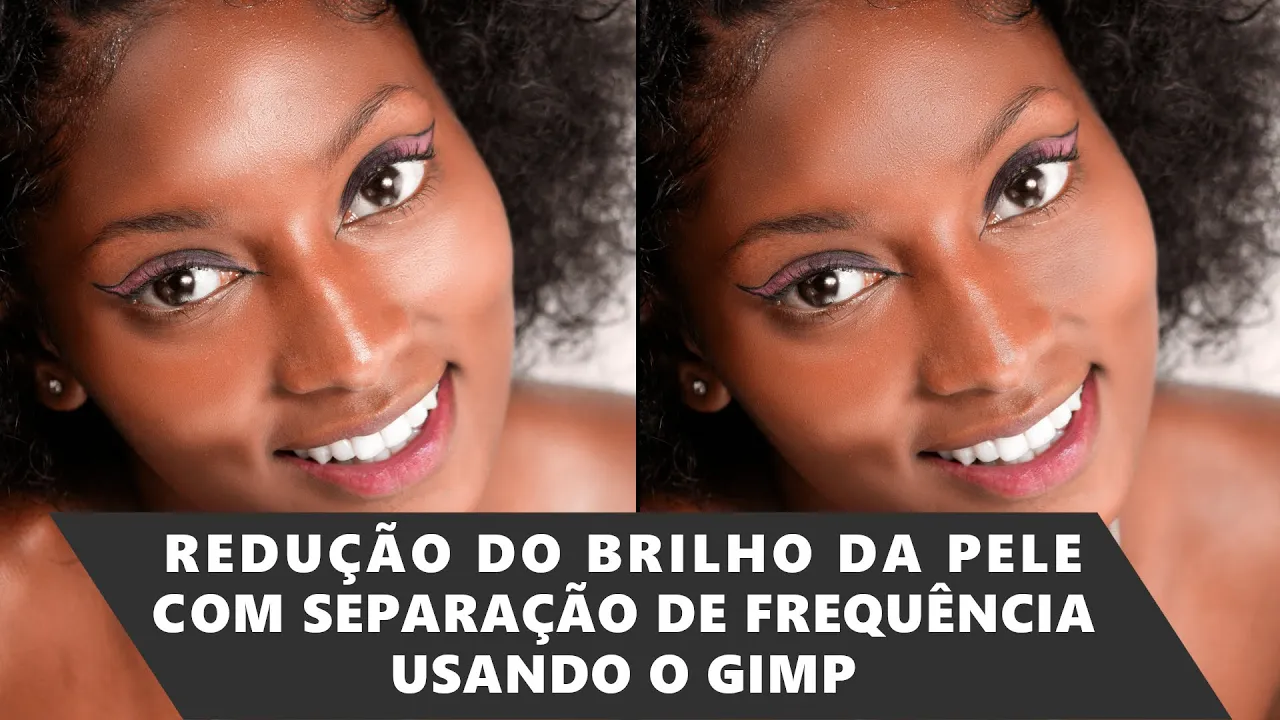
canal gimper Brasil de volta com mais um tutorial se você não é inscrito inscreva-se no nosso canal compartilhe esse tutorial nos grupos do WhatsApp e Facebook para ajudar aqui o nosso canal nós vamos aprender nesse tutorial a fazer a redução do brilho de pele usando a separação de frequência Então nós vamos usar aqui a baixa frequência e vamos usar a alta frequência o que que é a baixa frequência a baixa frequência vai ser uma camada que vamos duplicar aqui que vai conter apenas as cores da pele da nossa modelo e a alta frequência é a
camada que conterá apenas a textura da pele da nossa modelo então nós paramos aqui no nosso último tutorial paramos nesse ponto aqui onde fizemos a correção da da pele eu vou inicialmente fazer uma cópia de tudo isso que está aqui então vou vir aqui em editar copiar como é visto para que o Gimp Copie todos os efeitos foram aqui aplicados Não deixe de clicar aqui na camada de cor nessa camada aqui então vou voltar aqui agora em editar colar e vou clicar aqui no ícone de Nova camada vou adicionar aqui uma pasta e vou nomear
como original e vou colocar essas duas outras camadas aqui para teros uma organização do nosso trabalho clico na camada de cima vou duplicar duas vezes então vou vou renomear essa camada para base a segunda camada vai ser baixa frequência enter e a outra camada alta frequência nós ainda podemos atribuir aqui uma cor de etiqueta para termos uma organização ainda maior da nossa edição vou colocar um amarelo aqui e vou colocar um laranja aqui então temos aqui a a a nossa camada base baixa frequência e alta frequência Vou tirar vou tirar vou vou desabilitar a alta
frequência e vou trabalhar aqui na baixa frequência como é que eu consigo abaixa a frequência da nossa imagem simplesmente vindo aqui em filtros desfocar desfoque galano e vou aumentar o Size Até que a textura da pele da nossa modelo ela desapareça então coloquei mais ou menos 20 vou dar aqui em Ok e agora eu vou fazer a colorização da área de brilho para isso eu vou criar aqui uma nova camada que vai ser transparente vou usar aqui o conta gotas vou clicar numa área próxima ao brilho para capturar a cor mais próxima vou usar agora
aqui a ferramenta de seleção livre vou circular em torno da área de brilho da pé da nossa modelo vou fechar aqui o círculo vou apertar o enter Observe que o modo aqui tem que tá em adicionar a seleção atual vou fazer mais uma adicionar mais uma seleção nessa área aqui fechei enter vou dar um zoom vou fazer essa outra região aqui enter mais essa outra região aqui enter vou também tratar essa outra área de brilho aqui fechei aqui enter Então agora que já temos as áreas de brilho selecionadas vou clicar na cor que Nós escolhemos
e vou arrastar para dentro das seleções vou vir aqui em selecionar nada agora o próximo passo é virmos aqui em filtros desfocar desfoque galsan e vou aumentar aqui o Size para que a cor seja integrada a nossa imagem Então vou usar aqui um fator de 58 vou dar aqui um ok então temos aqui agora a cor de pele né cobrindo as áreas de brilho vou clicar agora sobre esta camada com o botão direito do mouse e vou usar a opção de combinar abaixo para que ela se torne uma só camada com a baixa frequência Então
já temos aqui a baixa frequência vou vir agora aqui tendo a a camada de baixa frequência selecionada vou vir aqui no modo de mesclagem e vou escolher a opção somente escurecer e vamos ter aqui este efeito vou habilitar agora aqui a nossa alta frequência vou selecionar esta camada vou vir aqui em filtros melhorar Pass al e vamos ter agora aqui somente a a textura da pele do nosso modelo vou aumentar aqui o fator de escala espacial para 6 OK vou dar um ok ainda com a nossa camada de alta frequência selecionada vou vir aqui no
modo de mesclagem e vou escolher a opção de luz linear e vamos ter agora aqui este efeito o próximo passo eu vou clicar na camada de alta frequência e vou combinar abaixo com a camada de baixa frequência e vamos ter esse resultado e o próximo passo agora é adicionarmos uma máscara e ela será preta Ok e agora com um pincel com opacidade em torno de 15 16 com esse nível de forço aqui duza zero eu vou pincelar agora aqui sobre as áreas de brilho para revelar toda os efeitos nós fizemos aqui com a alta e
a baixa frequência vou dar aqui um zoom control scroll do mouse vou aumentar um pouco o tamanho do pincel para que ele Cub uma área maior esse pincel ele vai ser branco na cor branca e vou agora pincelar em cima da máscara gente as pinceladas serão em cima da máscara então começo a pincelar aqui agora posso até aumentar um pouco aqui a a opacidade e vamos fazendo aqui a correção amos já temos aqui ó o antes e o depois vou corrigir agora a área aqui do nariz vou aumentar aqui dar um zoom diminuir o tamanho
do pincel e vou passar sobre as áreas de brilho aumentar um pouco a opacidade aqui do pincel vou passando aqui sobre as áreas de brilho do nariz ok vou para uma outra região vou aumentar mais um pouco o tamanho do pincel e vou passar sobre essa região aqui então Observe que estamos fazendo a diminuição das áreas de brilho da pele da nossa modela vou passar para essa outra região aqui aumentar o tamanho do pincel aumentar um pouco a opacidade e vamos passando aqui já temos aqui o antes e o depois vamos continuar pincelando aqui e
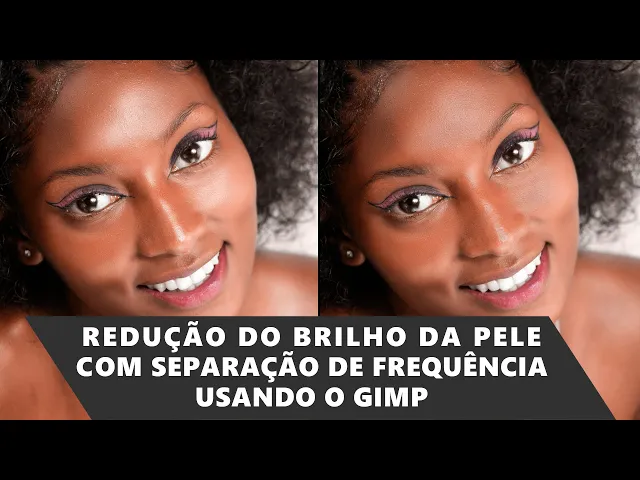
temos aqui o antes e o depois se o efeito passar do ponto ainda podemos reduzir um pouco aqui a opacidade dessa camada aqui e fazer um ajuste fino aqui em torno de 8380 temos agora aqui um perfeito resultado na diminuição é dos brilhos da pele da nossa modelo então Saímos da aqui e Chegamos aqui então Observe que o Gimp é uma poderosa ferramenta de edição fotográfica e realmente podemos fazer trabalhos bem complexos de correção de tom de pele vários são várias eh tarefas né de edição que são bem complexas e o Gimp ele consegue resolver
bem Então temos aqui o antes e o depois o antes e o depois então espero que você tenha chegado até esse ponto aqui mais uma vez vou deixar o link da imagem da Nossa modelo aí nos no n descrição do víde na descrição do vídeo Ok espero que você tenha gostado e até o nosso próximo tutorial








![Upbeat Lofi - Deep Focus & Energy for Work [R&B, Neo Soul, Lofi Hiphop]](https://i.ytimg.com/vi_webp/THh4fT0O7IY/mqdefault.webp)