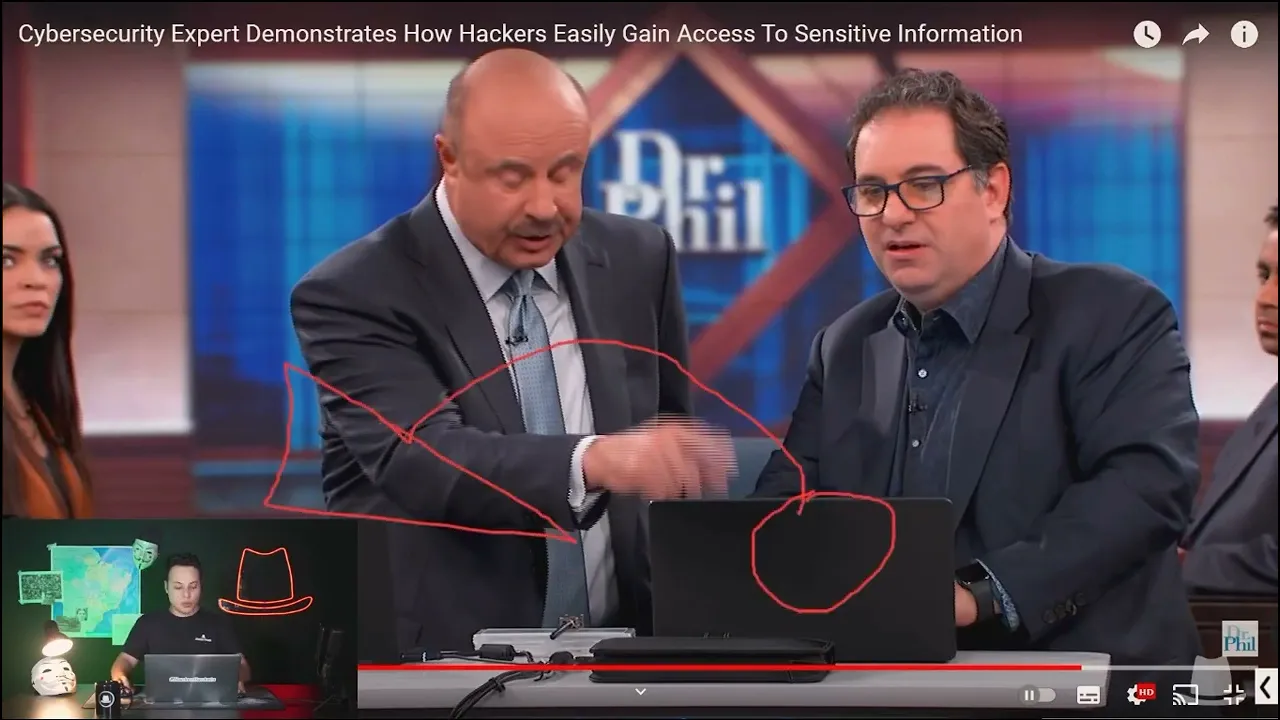
fala pessoal tudo bem Antônio aqui e nessa aula nós vamos falar sobre ataque de Trojan Trojan é um tipo de malware que éa utilizado aí para roubo de dados espionagem e para comprometer a segurança nós vamos ver como são criados Como se prevenir e até mesmo como eles são espalhados aí através da web bora pra minha tela que essa aula tá muito legal e você vai descobrir aí mais sobre esse tipo de ataque vamos lá então pessoal aqui na minha tela nós vamos falar sobre ataque de trogen tá Eu particularmente gosto de mais desse tipo de aula tá quando você inicia no mundo da Cyber segurança no mundo de hacking esse tipo de ataque e os trojans as vezes são os primeiros dos quais você vai ter contato então para nós falarmos sobre Trojan primeiro a gente tem que entender o que que é um Trojan né o porquê dessa palavra e como é que ela surgiu a gente vai até algumas curiosidades nós vamos ver aqui juntos tá antes de mais nada um Trojan ele é um tipo de programa malicioso tá então como a gente comentou ele é da categoria aí do maware é um programa malicioso que se disfarça como um software ou arquivo legítimo então é diferente aí de um crack ou de um vírus comum tá ele tem essa particularidade que ele se disfarça então você acha que tá baixando algum arquivo que é legítimo mas na verdade você tá baixando um Trojan e ainda falando sobre Trojan geralmente a gente tem um Hat na frente então a gente é comum tá falar Trojan Hat que o hat nada mais seria do que Remote exess Trojan tá um Trojan de acesso remoto que foi que a gente comentou que ele permite o controle remoto roupo de dados e muito mais coisas tá após a sua infecção E aí para nós falarmos aí também a gente tem vários modelos tá não existe um só e a gente tem e ao decorrer do tempo nós tivemos muitas variações eu quero até mostrar algumas para vocês eu peguei todas essas variações tá é da minha época então talvez alguns de vocês também possam lembrar de alguns nomes algumas telas como essa você pode ver aqui até que ele é um pouco antigo ó olha essa carinha aqui bem de antigo mesmo mas essa foi uma das caras uma das primeiras caras que surgiu aí do Trojan tá que permitia aí é o controle de desktop acho que você não vai conseguir ver porque tá bem ruim a imagem mesmo mas foi uma das únicas aqui que a gente conseguiu recuperar tá comandos comunicação e o nome dele era esse turco aqui ó Bem antigo tá E aí foram surgindo variações melhorias mas sempre Mantendo as suas peculiaridades que é a parte de execução remota execução de comandos é verificar aí a tela desktop e muitas outras coisas tá a parte que eu acho bem legal que talvez você goste também é essa parte aqui de tela o os trojans eles têm essas telas para facilitar diferente de linha de comando tá então a gente tem aqui essa parte visual beleza e aí teve o turkojan teve o NJ Hat talvez da classificação aí seja um dos mais conhecidos aí eles diretamente surgem e em entrevistas em matérias em tutoriais inclusive tá no NJ Hat Essa é a tela dele aqui a gente também tem as suas como eu comentei peculiaridades que é Remote Desktop abrir um chat para conversar com a pessoa get password que é para pegar senhas gerenciador rodar arquivos e aqui após a infecção né ele vai mostrar o nome da máquina que foi infectada Qual que é o IP ele mostra aqui qual que é o Windows que tá rodando na máquina Qual que é a janela que tá ativa no momento ó Active Window e muitas outras coisas tá isso aqui é apenas algumas delas e as suas versões Elas têm essas esses principais comandos mas às vezes você vai encontrar alguma versão que tenha mais recursos outras versões que tenha menos recursos tá e falando ainda do NJ Hat como eu falei das variações e por ele ser um dos mais conhecidos no próprio github tá Como você pode ver aí comigo se você procurar por NJ Hat ó primeira coisa que eles já vão dizer ó remote administration to uma ferramenta de administração né E aí nós temos várias versões tá não vou dizer para você baixar todas mas se quiser testar Você pode baixar alguma validar tem algumas versões ó Green Edition edição Verde aqui por por esse usuário aí aí tem uma outra versão aqui ó 0. 7 tem a versão NJ crypter que aí geralmente pode vir até encriptado Golden Edition uma edição de ouro aí e várias versões tá são 27 páginas aí só de versões do NJ Hat como eu comentei ele é um dos mais conhecidos aí se você procurar aqui ó Inclusive só joguei njr ele saiu até matéria ó njr um tró de acesso remoto bastante utilizado por vários Cyber criminosos a ex por essa facilidade da gente Conseguir configurar ele sem precisar de abrir portas e coisa do tipo tá e mais um é o casar Hat que é esse aqui ó essa é a telinha dele bem similar ao NJ a gente consegue ver aqui o IP consegue ver a máquina que foi infectado o usuário a versão que tá rodando o país onde foi executado aquele software tá E aqui várias coisas no sistema Você pode desligar o sistema da pessoa reiniciar isso gente imagina isso no ataque dá controle total para quem ali criou né esse software criou o que a gente chama de servidor se eu criar um servidor e a gente vai criar juntos aqui e mandar para alguém a pessoa executar esse arquivo a gente vai ter o controle total da máquina tá isso é muito perigoso e muito interessante ao mesmo tempo né você vê como nós estamos vulneráveis tá E ainda falando do casar Hat eu quero mostrar para vocês um vídeo tá de um dos maiores especialista em cybersegurança atualmente tá eu tô falando aí de de um cara que você talvez vai até lembrar dele do Kevin mitnick Ó ele aqui ó Kevin mitnick ele escritor de vários livros best Sellers tá E ele tava num programa do DrPH eu vou rodar com você aqui esse vídeo eu quero que você Assista aí comigo tá eu vou deixar também o link aí na descrição para que você possa assistir posteriormente a matéria completa porque eu vou direto pra parte que ele mostra o ataque do Trojan tá em tempo real e ele gente eu tô falando de alguém aqui que não é um usuário comum tá não é um cara simplesmente que é entusiasta de segurança não tô falando aqui de um dos maiores especialistas e está utilizando se você olhar aqui ó o casar Hat ele tá exatamente utilizando esse software de acesso remoto aqui que é o que a gente vai utilizar também tá E esse software aqui é o que vai dar controle para ele ele mostra em tempo real para isso ele vai utilizar aqui eh um dispositivo infectado ele vai colocar na máquina aí ele mostra ele fala ele coloca na máquina para rodar automaticamente e o ataque mesmo vai começar bem agora aqui no final ó vou rodar com vocês aí vocês assistem comigo aí bora pro vídeo ou seja terminamos o vídeo aqui você viu que é muito rápido ele tem um dispositivo infectado aqui tá e quando você se acompanhou comigo quando ele coloca nesse computador aqui do DrPH inclusive é um dos programas muito conhecidos lá fora tá realmente muito famoso E aí o Kev ele coloca aqui um dispositivo infectado E ele fala ó agora ele Ó a cara dele de assustada ele não acredita que tipo só dele colocar aqui ele você vê que ele roda um comando aqui ó Power Shell e ele já fala ó já tá injetado e agora eu tenho total controle através dessa máquina ele consegue controlar totalmente a máquina do DrFi tá então vamos ver como é que funciona esse atque e é muito interessante é muito rápido né E você vê que na tela assim deixa eu mostrar aqui PR vocês Geni aqui na hora que roda esse aqui é o computador que foi infectado certo na hora que roda olha só o que aparece aqui para ele Ó Aparece todas as informações desse computador para ele até então não tinha nada ali na tela tava em branco né Depois que roda e infectado já no outro computador ele já tem tudo tá então beleza agora você viu em funcionamento Antes de nós irmos pra prática que eu sei que você tá ansioso Eu também estou tá Quero mostrar para vocês isso quero que vocês aprendam isso E aí qual que é a grande vantagem tá de utilizar um Hat Qual que é a grande vantagem de utilizar um software como esse a facilidade de uso tá eh é muito fácil utilizar não não tem muito segredo tá bom a gente só configura cria o servidor e já tá pronto para utilizar tá bom e eu quero trazer uma curiosidade aqui Eu até comentei essa curiosidade com vocês lá nas primeiras aulas no na aula de termos de Cyber segurança mas eu acho muito interessante isso eu quero passar para vocês agora um pouquinho mais dessa curiosidade tá na mitologia grega após 10 anos tentando crescer a cidade de Troia vocês já devem ter ouvido falar do Cavalo de Troia Tá os gregos construíram uma enorme cavalo de madeira o que deixa e deixaram na frente lá da cidade como um presente De rendição já ouviu falar nessa história gente é incrível e é exatamente esse tipo de ataque que acontece tá você vai entender melhor ó eles deixaram na frente da cidade tá o cavalo como um presente De rendição diante dos portões de Troia Então os gregos criaram um cavalo deixaram na frente de Troia como um presente né entre aspas De rendição E aí os os troianos né acreditando que haviam vencido a guerra decidiram levar o cavalo para dentro dos Muros da Cidade como um troféu então é exatamente isso que acontece tá gente e eu não sei se você já acessou algum site que às vezes avisava lá Parabéns você é o visitante número 1000 você ganhou um iPhone você ganhou um acesso ao Photoshop full o Photoshop completo e é exatamente isso que acontece aí você baixa ali né coloca o cavalo para dentro do seu computador achando que é um presente E aí acaba sendo infectado E por que que eu digo achando que é um presente porque eles não sabiam mas dentro do cavalo aqui é por isso que ficou muito famoso essa história esse conto porque dentro do cavalo existiam milhares de soldados então aí à noite quando eles estavam festejando tudo Mais depois eles foram paraas suas casas né com o cavalo já dentro dos muros E aí o pessoal os soldados os gregos né saíram de dentro do cavalo e começaram a tomar toda a cidade tá porque eles já estavam dentro e é exatamente isso que acontece você baixa o arquivo ele tá na sua máquina E aí Você mal sabe mas tem alguém lá tomando todo o controle da sua máquina tá inclusive mais uma curiosidade para vocês é por isso que existe a expressão não sei se você sabia mas presente de grego porque eles deixaram presente e aí por isso que existe essa expressão tá presente de grego Então bora lá uma pergunta também que geralmente o pessoal tem é como é que é feita essa distribuição como é que esses malware são distribuídos uma das formas eu comentei aqui deixando como se fosse um presente né na internet e eles são distribuídos de várias formas tá eles podem ser distribuídos aí em anexos de e-mail você recebe um e-mail lá com anexo alguns até colocam 100 para você descompactar para que os e-mails os servidores de e-mail não barrem aquele e-mail né eles podem ser distribuído através de downloads de sites não confiáveis você baixa ou até de um site comprometido tá o site ele é confiável mas o site foi invadido E aí o os links de download quem invadiu troca coloca ali o maware tá ou o trogen anúncios falsos que é o que mais é mais comum tá o que mais tem e até mesmo por meio de aplicativos móveis infectados a mesma coisa aí da internet como a gente comentou isso aqui também é muito comum Ó eu não sei se já passou por isso mas você assim que você acessa o site já começa a baixar automaticamente algum arquivo isso além de ser comum é um pouquinho perigoso tá não vou dizer sempre mas aí aqui o Google tá até avisando o arquivo é perigoso e por isso que o Chrome bloqueou ele tá Então essas são as formas de distribuir por e-mail por mandando um link a pessoa baixa hospedando ele em algum lugar e a pessoa para baixar também é bem comum Tá e agora a gente vai ver na prática tá vamos ver aqui na prática você vai ver junto comigo hã como é que como é que ele acontece o vídeo eu já passei para vocês então bora lá ver na prática Gente eu estou na minha máquina virtual Tá eu vou rodar esse tipo de software numa máquina virtual e atenção aqui eu recomendo fortemente que você utilize também uma máquina virtual tá para usuários de Windows gente ah mas meu sistema já é o Windows Eu Não Posso rodar nele não recomendo tá eu também o utilizo o Windows ele tá aqui ó mas qu ele é um arquivo malicioso ele não deixa de ser um software malicioso Então por segurança roda ele aqui na sua máquina virtual tá até o momento talvez você só tenha aí na sua máquina virtual na Virtual Box o o cali Linux mas é importante que você instale o Windows também na sua máquina virtual tá para usuários de Mac recomendo também você instala numa máquina virual o Windows tá pode ser Windows 7 pode ser Windows 10 não importa o importante é que seja um Windows por que isso tá como eu falei ele é um software malicioso gente eu não recomendo de maneira nenhuma que você instale qualquer software malicioso mesmo que seja para o seu uso né para descobrir como na máquina pessoal beleza dito isso vamos aqui então só recapitulando eu sempre que eu mexo eu digo isso porque eu faço isso tá sempre que eu mexo com Trojan com vírus com maware às vezes eu até baixa uma Ware só PR ver se algum antivírus vai pegar PR mexer nele PR ver qu Qual que é o script dele ali eu sempre est utilizando uma máquina virtual tá em hipótese nenhuma eu rodo ele na minha máquina comum beleza dito isso aqui na minha máquina já que que eu vou fazer eu ten esse arquivo aqui chado casar você pode encontrar ele tá em vários lugares ISO aqui é é uma weare deixa eu vou até entrar no github aqui ó você pode estar aqui ó casar olha só ele tá aqui ele tem aqui o ele tem vários tá é o casar pode até digitar também vamos ver se ele aparece 41 Ó remot gente pode baixar algum desses tá Eu testei vários e a maioria tá funcionando na verdade todos funcionaram só precisa saber configurar Beleza então duas coisas na máquina virtual você vai criar uma nova máquina virtual e vai um Windows e agora vai baixar também o casar você vai eu tenho ele aqui a gente pode até disponibilizar ele para download para vocês aí tá o que eu utilizo mas lembrando baixa só na máquina virtual Beleza eu vou rodar ele aqui eu vou abrir ele A cara dele aqui ó exatamente a mesma tela que o Kevin tava lá no no programa tá então antes de mais nada nós vamos precisar configurar como é que eu faço sua configuração gente a gente vai mais uma vez utilizar o o n tá então eu vou abrir a internet vem comigo agora tá depois que você já instalou na máquina virtual a gente vai deixar um tutorial como você cria uma máquina virtual do Windows no Virtual Box como você baixa aí também o casar ele é um arquivo executável então por isso que eu falei para rodar no Windows vamos lá a gente vai entrar no ngoc e aqui nós vamos você tendo conta já porque a gente já criou conta você pode fazer o login tá ou fazer um sing up para fazer o cadastro então vou fazer o login Porque eu já tenho conta você também já vai ter vamos fazer o login Já estou aqui dentro Lembrando que agora a gente tá falando do en grock no a gente tá falando do Enock no Windows tá então para isso a gente vai baixar de novo você vai fazer o download mais uma vez ó vai fazer o download aqui porque a gente precisa instalar ele no Windows você acabou de instalar o Windows ele não tem o inrock nele E por que que a gente vai precisar instalar o enck para que a nossa comunicação possa ser externa tá eu consiga atacar um cara da China se um cara da China abrir esse meu programa eu vou ter a conexão aqui tá Por isso a gente vai utilizar o inrock vamos lá vou mostrar aqui na pasta Eu Vou extrair os arquivos olha ele aqui ó esse é o arquivo que eu precisava Tá vendo você também vai ter ele aí esse nig eu vou até excluir esse já extraí ele Esse é o arquivo que a gente precisava se você tiver esse arquivo 80% já tá concluído tá pro Windows gente eu gosto de fazer o seguinte Tá eu vou falar o que eu gosto de fazer você pode deixar ele na pasta de downloads ou na na área de trabalho para ficar mais fácil tá tranquilamente eu gosto de fazer o seguinte ó eu gosto de pegar ele eu recorto ele eu vou aqui computador então Ó vou em computador disco colocal c e jogo ele aqui dentro ó ele vai ficar no meu computador des colocar você ó ó ele aqui mas nada impede que você deixe ele também aqui na área de trabalho tá ó você pode deixar el na área de trabalho mas eu vou falar o que eu faço então eu jogo ele aqui dentro ó de computador se você for no seu computador aí você vai descolocar o c joga ele aqui dentro ó por que isso já vou explicar tá fez isso a gente vai acessar ele daqui a pouco via CMD daqui a pouco não vamos fazer isso agora vou digitar CMD aqui onde eu tô você não deve estar vendo mas aqui ó eu tô em cima aqui onde eu na barrinha de pesquisa eu editei o seguinte ó vou até abrir o editei aqui ó CMD então editei CMD ele tá aqui ó eu vou dar um clique abr a tela preta beleza agora nós vamos até vou até não salvar nós vamos até o disco local C como é que eu faço para voltar até o disco local C Por que dis colocar o c porque a gente jogou o n grock lá tá então detalhe ó aqui se eu der um dear ó se eu procurar por nck tá vend grock aqui não tá tá eu vou dar um Clear CLS na verdade para limpar a tela SLS Clear é lá no cali Linux Tá então vamos lá se você já jogou grock na área de trabalho se você jogou o n grock aqui na área de trabalho você vai dar um CD desktop e quando você der um Gir o seu Enock vai tá aqui tá E aí você vai poder rodar o comando grock porque ele vai identificar no meu caso E no caso aí se você acompanhou também a gente vai voltar para o disco local C que é essa aqui ó C do P barra Então para mim volar para lá eu vou digitar c dois pontos e c dois pontinhos aqui ó c ponto ponto que que tá acontecendo aqui tá vou te explicar a gente voltou um diretório isso aqui bem tranquilo tá na aula de Linux você viu mesmo comando para Linux serve aqui pro Windows também tá é só esse aqui ah se se der um CD dois pontos agora eu tô aqui no no C Se eu der um de Olha quem tá aqui ó n grock p tá vendo aqui comigo olha ele aqui ó n. beleza já tô na pasta Onde tá o n grock correto Já Posso rodar ele Calma Ainda não eu vou dar um CLS vai limpar a tela então agora vamos até com mais calma aqui para você entender no Legal estou com meu grock baixado no Windows já estou com o CMD dentro da pasta aonde eu preciso rodar o n grock já posso abrir uma porta não você não pode porque a gente precisa configurar o token tá Como é que eu faço essa configuração Descendo um pouquinho aqui ó tá vendo aqui ó Connect your account a gente também fez isso lá no Linux a gente precisou conectar a nossa conta tá no Linux se eu não me engano então a gente vai fazer o seguinte ó não é isso tudo de código que você vai copiar você vai copiar a partir do Out token aqui ó Então olha bem da onde eu tô copiando out token começando nele então vou copiar voltei aqui onde tá o meu e eu vou passar o seguinte parâmetro ó nck p e Ou seja eu vou executar esse arquivo e vou colar então tranquilo eu vou passar o meu token Ou seja eu quero que essa minha conta ela esteja configurada nesse computador vou dar um enter olha só que legal o token salvou o arquivo de configuração aí a minha configuração perfeito agora eu já posso utilizar tá então você faz isso se der erro gente vê se o comandinho tá certinho out token e aqui na frente o seu token tá porque a sua conta vai ter um token Então você copia a partir aqui ó inclusive aqui quando você clica ele já copia tudo às vezes até um pouquinho difícil você copiar que que você pode fazer também abrindo no bloco de notas e fazer o seguinte ó apagar aqui ó deixa eu dar um OK fazer o seguinte aqui ó apagar e agora sim eu posso copiar tá é uma possibilidade também tá Que agora se você olhar aqui comigo ó out token tá vendo porque tem que ser a partir daqui quando você fizer isso ele vai dar dizer dizer que configurou corretamente tá ó out token saved E Agora Nós estamos pronto para abrir uma porta e continuar aí na nossa jornada aqui de criar o nosso servidor hacking tá beleza eu posso fechar até essa tela já não vai ser mais útil tá ainda posso fechar essa tela com o nosso casar aberto eu vou fazer o seguinte ó eu vou abrir uma porta agora e para esse tipo de comunicação gente a gente não vai abrir uma porta como a gente tá acostumado tá de http http é geralmente para sites que a gente abre http 80 http 443 a gente entra um pouquinho de conhecimento de redes Aqui também tá a gente vai abrir uma conexão cham conexão TCP tá você já ouviu falar se não conheceu agora tá a gente vai abrir uma conexão TCP então para isso eu vou digitar aqui ó n.
vou abrir uma conexão TCP e você vai digitar uma porta gente pode ser qualquer porta tá eu costumo utilizar a 1337 é costume Tá mas poderia ser aqui 4 444 poderia ser aqui e 1 2 1200 eu gosto de utilizar 13 37 é uma porta aí um pouco diferente tá a gente tem várias portas para serem utilizadas e eu vou vamos ver se vai dar certo aqui assim que eu dou um enter Beleza então lembrando o comando que eu rodei aqui foi o seguinte ó n. TCP 1337 tá beleza como a gente já configurou o nosso arquivo agora ele Já se comunicou na minha conta ela aqui ó e agora que já tem aqui o seu e-mail aqui em cima vai mostrar sua conta aqui embaixo a gente já tem o nosso redirecionamento que é o que a gente precisa tá grava isso a gente vai utilizar a partir daqui ó TCP tá vendo tem até a porta e tudo mais Bora lá aqui em file lá no casar na verdade perdão você vai vir aqui em builder você vai construir né o arquivo então client tag vai ser a aula aqui beleza vamos passar pra próxima aqui embaixo em conexão eu já até utilizei PR você ver eu utilizava eu vou fazer o seguinte ó eu vou remover e vou inserir com vocês agora um host Então vamos lá o nosso host vai ser o seguinte ó inclusive aqui ele mostra IP host IP host você vai pegar comigo a o agora vai do depois do Barra tá Opa aqui ó pera aí marcar eu vou até o i aqui ó pera aí que eu tô com dificuldade aqui para copiar e colar gente marcar aí vou dar um cont control c para ele copiar Pronto consegui tá então é isso aqui ó você vai a partir do pode ser zero às vezes começa com um começa com dois tá é aleatório aí você vai colocar o host name aqui ó até o io pon io que mais você vê aqui embaixo ele pede a porta ó a porta de comunicação vai ser essa aqui ó no meu caso né 17024 Não vou nem copiar vou até digitar 17 024 tá porque foi a porta que me abriu eu vou clicar em add host então agora nós já temos o nosso host inserido já posso dar um prosseguimento aqui em senha você não precisa mexer tá ele tá mostrando um tipo de senha para encriptar a conexão não precisa tá é instalação configuração instalação Geralmente eu deixo do jeito padrão eu não mudo muita coisa mas aqui você pode colocar ó se você quer que instale e program files se você quer que instale no sistema se você quer que tenha um nome específico ó o na hora de instalar vai se chamar Explorer EZ Ou seja já no ele já vai es camuflar lá tá o nesse caso não precisa do ponto e porque já tem aqui ó Explorer ponto e ele vai es camuflar com Explorer nesse caso eu vou deixar client client beleza aqui caso você queira Esse é parte legal você configurar algumas coisas por exemplo ah na se alguém tentar olhar o software ou se algum antivírus mais básico dá uma checada no software você pode colocar ó Windows Media Player você pode colocar aqui a descrição é sei lá algo como aqui vai de criatividade tá e também de coerência você não vai dar o nome do arquivo de Photoshop e colocar Windows Media Player sabe então se eu coloquei o nome lá player. on aqui eu jogo Windows Media Player só para para se alguém clicar com botão direito clicar em propriedades aqui em detalhes a pessoa vai conseguir ver ó Qual que é o nome consegue ver um monte de coisa nesse caso aqui também eu nem vou não vou colocar nada tá você pode mudar o ícone também ó ch icon icon né você mas para mudar o ícone aqui vou até deixar com uma atividade quando você tiver fazendo você tenta mudar o ícone você faz o seguinte ó download pon io Você pode baixar um ponto ion aqui ó deixa eu ver se ele aceita o ponto ion é ó aqui ó a gente consegue ver ó icons Tá vendo Ponto icon então ah eu quero qual ícone aqui lembrando que ele tem que ser em Icon se eu se for esse aqui do símbolo de download na hora de baixar olha aqui ele tá baixando como png já não serviria você teria que mudar aqui para baixar como ion tá E aí na hora que o o software for criado ele vai ser criado com esse ícone aqui como eu não vou utilizar você vai ver o ícone que el vai ficar bem bem simples e aqui beleza vou deixar não vou vou mudar nada vou clicar em Build a ele tá pedindo aqui porque eu deixei marcado né vou desmarcar aqui tá eu vou desmarcar senão ele vai pedir Ó você vê que ele é obrigatório Se você deixar marcado você tem que colocar como no meu caso eu eu vou desmarcar para não ter agora ele deixou eu criar vou escolher só onde que eu quero criar eu vou criar na área de trabalho vou colocar aqui ó server ele já vai criar como executável e posso fechar essa telinha aqui ó sim vou quero salvar quero sim Beleza deixa eu atualizar minha página a atualizei Olha só quem apareceu aqui o server Então esse server aqui gente pronto é isso tá ele já tá pronto se eu hospedar em algum lugar se eu mandar para alguém tá E aí até a gente já vai falar sobre a dificuldade de enviar porque se você tentar subir esse arquivo aqui no e-mail e mandar para alguém por e-mail Muito provavelmente o e-mail vai ser barrado tá é é 100% de certeza que seu e-mail não vai chegar Porque vão fazer uma validação nele tá é a gente já vai fazer um escaneamento nele também para ver quantos antivírus pegam quantos não mas uma das formas é você adicionar para o arquivo para mandar por e-mail tá e colocar uma senha nesse arquivo você vem aqui em bloquear o arquivo então para isso você precisa ter um inhar instalado isso aqui até uma mais não tava nem no scopo da aula é um brinde aí para você tá você vem aqui com o botão direito adicionar para o arquivo bloquear arquivo e define uma senha a senha pode ser 1 2 3 uma senha bem simples tá porque você quer que a outra pessoa Execute esse arquivo você quer que ela consiga extrair esse arquivo Então você não vai colocar assim difícil 1 2 3 já é o suficiente é só para ser mandado por e-mail é assim que eu fazia também nos meus testes tá eu mandava para um computador e por e-mail geralmente barrava então eu zipa ele né ou compacta com senha ele vai normal no outro computador eu descompacto colocando a senha que a gente inseriu aqui tá então adicionar para o arquivo bloquear arquivo definir senha 1 2 3 E aí eu posso dar um ok ele já foi compactado aqui ó Inclusive eu vou até te mostrar aqui já na prática mesmo eu vou aqui no vírus Total olha só que interessante ele tá compactado né vou jogar esse arquivo compactado aqui ó confirmar o pad olha só que legal vamos ver se muitos identificam se muitos não identificam e tudo mais olha só até o momento 50 antivírus olharam nenhum detectou ó até porque ele tá compactado e tá com senha tá ou seja fizemos aqui algo que nenhum antivírus vai conseguir obviamente ver tá então beleza você viu porque que ele passa por e-mail tá se eu mandar por e-mail anexando ele vai normalmente então agora vamos a agora a parte que é muito legal eu vou executar esse arquivo pronto eu preciso executar só que o casar ele tem uma coisa interessante que é eming aqui em seing eu vou clicar em start listening colocar para ouvir por que que eu vou colocar para ouvir gente é a porta de escuta Lembra que eu falei que eu poderia quando você abriu a porta lá se você abriu o TCP 4444 aqui você vai mudar ó para 4444 senão vai dar errado tá A Porta que Abriu como é que eu sei A Porta que Abriu aqui ó local host a minha no meu caso é 1 337 foi o que eu abri nesse caso eu vou manter 1 337 tá então vou clicar para start listening beleza eu mantive tá esse local roxo porque é o que eu tô utilizando aqui tá posso fechar aqui e olha só quem apareceu para mim Gente esse é o ataque estamos concluídos aqui que bacana então eu abri na minha própria máquina tá eu abri ela aqui mas se eu tivesse mandado ele para um outro computador para outra rede fora do wi-fi funcionaria normalmente tá Por quê Porque a gente abriu uma porta aí com n grock tá ele tá em local host Mas ele funcionaria já te mostrei como faz para você fazer um ataque externo todos esses Passos aí tá com Enock abrindo porta configurando aqui ele vai funcionar normalmente a tag que a gente inseriu lá ó aula Trojan ele Já identificou que eu tô no Brasil ó país Brasil se fosse de outro lugar já mostraria também Qual que é o sistema que tá rodando é Windows E se eu clicar com o botão direito aí ó olha só eu posso ver esse sistema abrir um remote Shell é muito legal eu posso desligar o computador ligar novamente eu tenho aqui ó é visitar algum site se eu clicar em Visit Website colocar aqui ó www.
google.






![Azure Data Factory Beginner to Pro Tutorial [Full Course]](https://img.youtube.com/vi/DLmlFlQGQWo/maxresdefault.jpg)



![Hands-On Power BI Tutorial 📊 Beginner to Pro [Full Course] 2023 Edition⚡](https://img.youtube.com/vi/77jIzgvCIYY/maxresdefault.jpg)