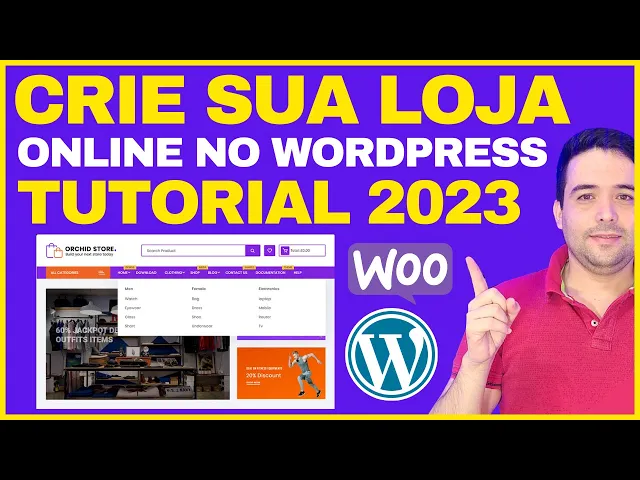
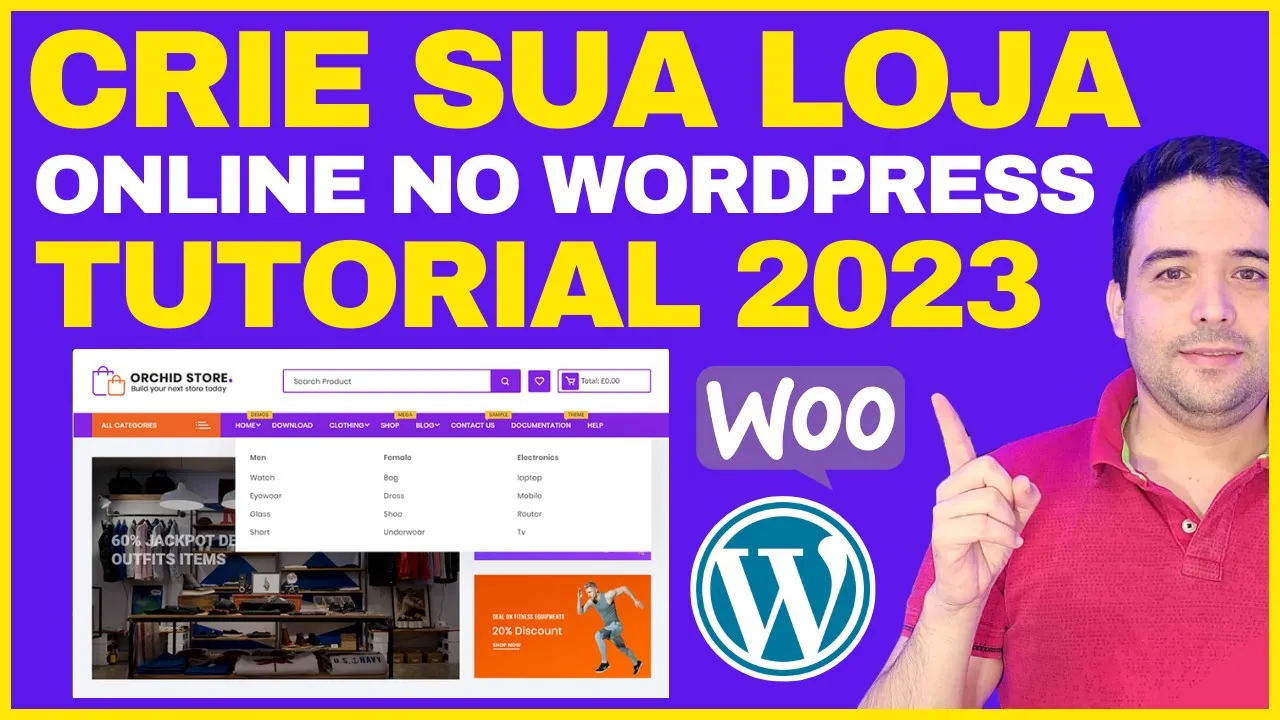
Fala galerinha do YouTube tudo beleza aqui o Dario Oliver aqui trazendo mais um grande tutorial aí né te ensinando o passo a passo de como você montar uma loja online aí para você tá vendendo produtos como afiliado tá te ensinando passo a passo desde o zero até você montar totalmente a sua loja online para você divulgar produtos como afiliado tá então aqui a gente vai estar utilizando esse tema aqui que é o Yorkshire Story Tá então o tema muito bonito bem elegante tá bem detalhado né que você consegue aí né deixar o seu site muito
bonito para você tá fazendo vendas como afiliado tá então aqui você consegue colocar banners aqui você consegue colocar informações sobre questões aí por exemplo de entrega qualidade do produto suporte a que você consegue colocar categorias banners né com propagandas de produtos aí você consegue colocar os produtos né para as pessoas Comprarem tá então você vai aprender a tá colocando os links e afiliado fazendo um cadastro do produto né tudo certinho aqui sequência de aula que eu vou estar soltando tá então eu te peço que Preste bastante atenção tá porque cada detalhe importa muito Às vezes
você deixa de fazer uma coisa que mais na frente vai precisar tá E vai acabar que o seu site vai sair todo mal feito porque você não prestou atenção tá então Preste bastante atenção faça devagarzinho Sem pressa tá Para o seu site sair bem feito tá então aqui você consegue colocar banners né mais produtos aqui embaixo banner esse produtos né banners ali e aqui você consegue colocar até mesmo implementado dentro aqui do seu tema um blog né onde você pode estar escrevendo conteúdos também ali trazendo pessoas através dos conteúdos para dentro da sua loja virtual
tá que banner e aqui o rodapé tá então aqui esse tema é gratuito tá e eu vou te ensinar o passo a passo desde Como você assim no plano de hospedagem né até você criar o WordPress instalar o tema e fazer todo o passo a passo tá então aqui o tema que a gente vai estar utilizando é esse daqui tá e a gente agora vamos falar sobre a hospedagem tá então para vocês aqui né um cupom de desconto aí da hostgata uma hospedagem muito boa que atualmente aí é a que eu tô utilizando né quase
dois anos fazendo testes aí né E tenho vários projetos várias hospedagens né eu tenho desde ICloud né que é um pouco mais avançada tenho também a de WordPress e tenho também uma aí de Business né que eu testo várias hospedagens né para ver ali o desempenho e tudo então tô trazendo aqui para vocês né esse cupom que eu consegui aqui para vocês se você ainda não tiver hospedagem quiser começar aí do absoluto zero você tem essa oportunidade vou tá deixando o link aqui abaixo Você vai clicar e já vai ativar um cupom de desconto para
você e eu vou Te dar mais um outro desconto tá você vai fazer o seguinte ó você vai vir aqui em WordPress porque a gente tem que utilizar um hospedagem já otimizada para o WordPress que é o que a gente vai estar utilizando tá então você pode vir aqui ó em WordPress se você acessar pelo celular você clica ali nos três tracinhos que vai ter procura o nome aqui WordPress você vai estar clicando e ele já vai te trazer para página aqui ó com anos aqui otimizados já para o WordPress tá então aqui tem desde
um plano básico né ao Starter o business e o pro tá então o que é que eu te aconselho eu te aconselho pegar ou o Starter ou o business tá porque eles conseguem suportar mais acessos então se você mandar muita gente ali para dentro do seu blog por exemplo nesse daqui que é o básico ele vai ficar caindo ele não vai suportar ali a quantidade de acesso Se for muito grande Tá e também se você for cadastrar muito produto vai ficar Muito lento porque é só hospedagem aquela suporta menos armazenamento por exemplo aqui é só
50 GB já esse daqui ó é 100 GB já esse daqui é 200 GB tá então isso daqui interfere muito aí na velocidade do seu site tá e outro ponto positivo aqui também aqui aqui é no Starter e no WordPress você pegar e planos de um ano você ganha também um domínio gratuito tá então você pode escolher o nome da sua loja.com.br tá então É aqui pela minha experiência né que eu já venho trabalhando desde 2018 aí com criação de site mexendo com hospedagem então eu não lhe aconselho começar por esse plano básico tá porque
ele vai mais na frente começar a te dar problema a gente vai começar a cair o site ele não vai suportar ele vai ficar lento então se você tiver uma graninha já aí boa para investir começa pela Business tá mas se você tiver com o captar um pouco apertado vai de Starter que dá certo tá Mais na frente quando você for sentindo ali né que tá ficando mais lento que tá caindo o site aí você migra para outra aqui para Business Tá mas eu te aconselho começar por essa daqui né se você tiver uma graninha
boa porque ela é muito boa tem alguns projetos nesse daqui no plano Business aqui e eu nunca tive problema tá então aqui ó ele te dá a possibilidade de você colocar até 100 sites né então você pode colocar vários projetos não só a loja tá Você pode Adicionar outro site depois nessa mesma hospedagem tá aquele te dá 250 GB de armazenamento de SSD largura de banda limitada domínio grátis né que é o que eu falei aí que você pode escolher ali por exemplo o nome da sua loja.com.br o SSL né ilimitado grátis que é ali
o certificado de segurança né O cadeadozinho que fica ali no seu navegador tá e backups diários tá Outro ponto positivo aqui né você vai estar investindo aqui ó a diferença de r$ 5 Para esse plano né para o business você também tem um ótimo benefício que é dos backups diários tá então todo dia é salvo ali um backup do seu site já nesse daqui ó é semanal então por exemplo você tiver algum problema e quiser voltar uma versão anterior aqui você perderia praticamente uma semana né porque ele só salva de semana e semana e aqui
você poderia fazer o backup diário um dia anterior né você voltaria a versão ali e você não perderia nada do seu site tá Questão de desempenho também ó aqui é quase o dobro né do outro aqui ó ele é 1,50 GB de Ram tem dois núcleos de CPU né também é o dobro né E aqui também te dá várias outras coisas que é que a né detector de malware tem bônus grátis né de meios gratuitos que você pode estar criando também tá ambiente de teste do WordPress teste de objeto 30 dias para pedir reembolso suporte
24 horas tá então são muitos benefícios aí que você tem no plano Business tá então se você Tiver uma graninha sobrando aí uma graninha boa investe que com certeza você vai gostar e para comprar é muito simples Você vai clicar aqui em adicionar o carrinho e aqui ele vai novamente te dar algumas informações do Plano né Por exemplo aqui ó sem site tráfego ilimitado então isso aqui é muito bom porque ali se você tiver muito tráfico no seu site não vai ficar caindo tá porque ele não tem limite tá suporte 24 horas se você quiser
suporte ali Alguma ajuda você pode entrar em contato diretamente pelo chat né dentro Aqui é do painel da flor chega que eles vão estar te ajudando essa série grátis 99,90% de O time né que é a garantia que o seu site não vai ficar saindo fora do ar tá então aqui tem os planos um mês um ano dois anos e quatro anos quanto mais você compra mais barato fica tá eu não te aconselho pegar esse daqui porque você não ganha o domínio gratuito tá você só ganha a partir de um ano então Por exemplo se
eu quisesse pegar um ano você seleciona aqui quiser dois anos seleciona aqui ou quatro anos tá lembrando que quatro anos você paga bem mais barato tá e colocando o cupom que eu vou estar disponibilizando aqui você vai ter mais desconto ainda então vamos fazer aqui o cálculo com um ano tá como que ficaria aqui aquele pergunta se você já tem uma conta né para você colocar o e-mail fazer o login se você não tiver uma conta você vai criar a conta tá você Pode fazer o login diretamente aí com o seu Gmail tá então aqui
vamos lá aqui ó você clicando aí no link que eu deixei aqui abaixo você já vai ter 65% de desconto Então em vez de você pagar 504 que é o preço normal da hospedagem você vai estar pagando 275,88 e você pode parcelar em até 12 vezes no cartão aqui ó você vai vir um cupom e vai digitar aqui o meu nome kildare k e l d a r y e aqui você vai adicionar mais um novo cupom então de 65% ele foi para 68%. né aquele Caiu né de 275 para 248 então se você pegar
uma calculadora 248 e 29 dividido por 12 É como se você tivesse pagando por mês r$ 20,69 então o valorzinho muito baixo se você fizer apenas uma venda aí como afiliado né com certeza você vai botar esse dinheiro no bolso né Vai estar recuperando ali o dinheiro da hospedagem E você ainda vai lucrar porque vários produtos de afiliado paga ali entre 40 50 60% de Comissão Então são comissões boas que você facilmente fazendo uma única venda por mês você conseguirá pagar tranquilamente aqui né a sua hospedagem então é um investimento muito bom aí Lembrando que
você pegar ali o plano de dois anos ou quatro anos você vai estar Pagando Bem menos do que isso tá então aqui depois de você ter escolhido aí o seu plano de hospedagem de ter adicionado é o meu cupom você escolhe a forma de pagamento tem cartão de crédito Pix boleto PayPal né Aí você vai estar clicando aqui em enviar o pagamento seguro ele vai pedir para você colocar os dados ali né Por exemplo se for do cartão ou se for do boleto ele coloca ali o boleto para você já imprimir pagar e também ele
vai pedir para você colocar os seus dados tá o seu nome o endereço seu CPF o CEP a cidade então você clica lá e você vai ser direcionado já para dentro da sua hospedagem tá aí após você cair dentro das suas hospedagem você Pode olhar também lá no seu e-mail que pode chegar em meios lá para você também tá para você conferir se tá tudo certinho e aqui ó você vai ter acesso a um domínio grátis tá que você ganha ao você assinar o plano de um ano e aqui embaixo vai estar o plano empresarial
né que é o que você acabou de assinar Então o que é que você faz você clica aqui em resgatar um domínio quando chegar aqui em pesquisar domínio aqui é a hora que você escolhe o nome do o domínio né na Lateral você clica e escolhe ali entre as opções tem vários então aqui eu escolho por exemplo.com.br.net então tem diversos tipos aqui que você pode estar escolhendo tá então por exemplo vamos se dizer que você quer um ponto com colocou o ponto com aqui você vai ver a disponibilidade se já tem outra pessoa utilizando ou
não então você clica aqui então aqui ele disse né que eu posso utilizar né E que o domínio será Renovado né no próximo ano quando completar um ano por 64 e 99 O bom do ponto com e do ponto br é que ele é mais barato a renovação no ano seguinte tá já tem outros né Por exemplo o ponto website.info ponto Clube são bem caros as renovações então ponto com.br são dois tipos aí que é muito bom então você clica aqui em resgatar o seu domínio gratuito Então você clica aqui automaticamente ele já vai te
dar esse domínio aqui para você então aqui ele Vai pedir para você finalizar o registro do seu domínio aqui você vai selecionar que mora no Brasil né Se for uma pessoa você clica aqui em pessoas foi empresa você clica aqui em empresa clique em próximo passo e ele vai pedir para você fazer ali um preenchimento né que é o seu nome seu endereço sua rua seu CPF você clica e dá sequência aí nos próximos passos pronto aí aqui ele vai fazer a finalização do seu registro né quando você preencher todos os seus Dados e clicar
ali em próximo e pronto aqui ele vai dizer você está quase lá clica aqui em continuar e aqui ó você já criou o seu domínio e agora a gente precisa agora criar o WordPress tá então é muito simples e fácil também é um passo a passo Então agora você vem aqui em hospedagem clica aqui em configurar e aqui agora a gente vai partir para a criação do WordPress vai aparecer essa mensagem você clica aqui você vai colocar o seu e-mail pode ser o mesmo E-mail que você comprou hospedagem ou outro e-mail seu que você quiser
e aqui você cria uma senha é bom você anotar em um caderninho tá para você não perder porque ela é muito importante tá pronto aí aqui ele vai te perguntar se você quer adicionar algum plugin não precisa você instalar nada aqui porque você vai instalar somente lá dentro tá clica aqui ó em pular agora depois instala os plugins aquele te dá vários temas né se você quiser utilizar mas não precisa Você utilizar agora de primeiro momento você clica aqui em e aqui você escolhe o domínio que você comprou né O que você resgatou ali então
clica aqui em selecionar aqui em servidor se o seu vier a América do Sul Brasil você deixa Se ele vier em outro local você clica e altera aqui para o servidor ficar no Brasil tá porque é melhor para você que mora aqui no Brasil tá então você seleciona aqui clica em caso já esteja no Brasil não precisa você mexer clica Aqui em concluir a configuração e aqui ele tá fazendo né as configurações necessárias aqui para o seu WordPress ficar super otimizado Então você tem que aguardar completar aqui atualização 100% das credenciais tá então você aguarda
aí um pouquinho às vezes não demora nem um minuto aí dependendo da velocidade da sua internet tá então é muito rápida então aqui ó já terminou eu falando com vocês então é algo bem rápido mesmo pronto aí aqui ele vem para essa tela Você clica aqui ó em editar o site né que é para gente ir lá para dentro do WordPress para mim mostrar lá para vocês como que você faz as configurações iniciais ali para você clica aqui ó editar o site ele vai estar abrindo tá então para você ter acesso a essa tela aqui
ou você acessa a hospedagem e busca ela ou você faz o seguinte eu vou colocar aqui na tela você vai pegar o seu domínio barra vai digitar WP traço admin vai dar Um enter você vai entrar na tela de fazer o login do WordPress Então você tem essas duas opções ou você acesse o WordPress entrando lá dentro das suas hospedagem e vindo para cá Ou você já acessa diretamente pelo WordPress tá pelo WordPress é bem mais simples que não precisa você abrir lá dentro da hospedagem Tá mas fica o seu critério vou estar deixando aqui
na tela Como que você digita e cola no seu navegador e Dá um enter e vai aparecer para ser colocar Aquele nome do usuário que a gente criou né que no caso ali foi o seu e-mail que você colocou e aquela senha que você colocou Então você faz o login e já cai aqui dentro tá então ele te traz aqui para dentro dessa tela você clica aqui ó nesse wzinho vem aqui para o início se você notar tá tudo em inglês você vai vir aqui em configurações General né aqui você vai rolar para aqui para
baixo e você vai vir aqui ó em site linguagem clica Aqui e aqui você coloca em português do Brasil rola Aqui para baixo português do Brasil aqui você pode ajustar as datas também tá por exemplo aqui ó 7 de um de 2023 né então aqui a gente salva outra configuração avançada muito importante que as pessoas costumam não ensinar essa daqui ó Isso aqui é muito importante Ó você vem aqui em links permanentes E você já tem que fazer essa alteração ó coloca aqui em nome de post porque aqui Quando você for criar por exemplo alguma
página ou algum artigo ou algo do tipo ele vai ficar com os links todos bagunçados com datas com códigos Então você colocando aqui nome de post vai ficar o seu domínio barra e o nome que você colocar por exemplo na página ou no artigo tá então feito isso aqui a gente já fez as configurações necessárias tá então aqui não precisa mais você mexer em nada das Configurações agora um dos Passos que a gente vai ter que fazer é Vir aqui em plugins e apagar os plugins que a gente não vai utilizar tá então aqui ó
é esse daqui você vai desativar porque ele é para fazer migração de site a gente não vai fazer migração o dahost desativar Lembrando que aqui ele está do jeito que quando você cria ali o WordPress dentro da hosting tá se você tiver utilizando outro hospedagem aí você tem que seguir o passo a passo mas não vai ficar igual aqui é os mesmos plugins né não vai ter os mesmos aí no Seu mas você exclui aí os plugins que você não for utilizar tá Porque quanto mais plugins Tem instalado ali dentro da sua hospedagem né dentro
do seu site mas deixa lento ali né toda a sua estrutura tá então aqui ó WP forms eu não vou utilizar esse aqui que ele é um formulário de contato então vou fazer o seguinte vou marcar tudo aqui vou deixar somente o light speedcast tá vou clicar aqui em excluir o light speedcast ele é um plugin de Otimização ele te ajuda a deixar o seu site mais otimizado e também faz a limpeza do Cash tá que é ali algumas coisas que você acaba fazendo configurações e o WordPress acaba salvando ali né momentaneamente né então acaba
que demorando a aparecer ali com as configurações que você fez então Light Speed ele serve para isso para você fazer uma limpeza também nos cache tá então para você limpar os restos utilizando esse plugin é bem simples Você pode vir aqui ó no íconezinho que aparece nele aqui ó vem aqui ó que é para limpar todo o Cash então ele fez a limpeza de todo Cash tá então por exemplo você fez alguma configuração fez alguma modificação é bom você limpar o Cash para ele já mostrar para você a versão correta né que você fez com
as alterações novas tá então aqui a gente apagou todos os plugins desnecessários tá deixando somente o light Speed aqui e aqui a gente vai instalar alguns outros Plugins que a gente vai estar utilizando você vai vir aqui em adicionar um novo aqui você vai digitar o nome contact que é para gente criar página de contato né que as pessoas vão entrar ali em contato com a gente ó contact forme 7 a gente vai estar utilizando esse daqui tá se você assinou o plano da rua chega ele traz esse daqui tá só que ele é um
pouco mais difícil eu não gosto muito de utilizar ele eu prefiro utilizar aqui o contact forme certo que ele é muito mais Simples tá principalmente aqui para mim tá lá ensinando para vocês tá ficar bem mais mais fácil para vocês tá então você vai clicar aqui em instalar aqui agora você vai clicar em ativar e pronto agora a gente vai criar as páginas necessárias que a página de político privacidade temos de uso sobre nós e a página de contato tá você vai vir aqui em páginas por padrão ele cria essas duas páginas você vai selecionar
as duas vai mover para a lixeira a gente não vai utilizar Elas Vamos criar páginas novas tá vamos aqui adicionar uma nova pronto aí aqui vai aparecer assim ó você vai fechar e aqui eu utilizo né o editor padrão do WordPress tá ele é assim eu gosto muito desse daqui tá eu não gosto de utilizar por exemplo plugin ali do Gutemberg para deixar aqui mais bonitinho eu prefiro utilizar o padrão até mesmo por questão de segurança né porque tem alguns plugins que você instala e acaba deixando ali o seu site mais vulnerável Então quanto menos
plugins você utilizar né melhor é então como WordPress já tem aqui o próprio editor dele então eu Não instalo outro plugin tá então aqui vai estar o padrão então aqui você vai colocar o nome contato Vamos criar aqui primeiramente a página de contato colocou aqui o nome de contato Você vai vir nesse maiszinho se esse mais um não tiver aqui ele tá aqui em cima tá é a mesma coisa tanto clicando aqui como aqui aqui você vai digitar o nome shot Code que é esse aqui ó short code vai deixar ele aqui ó e aqui
eu vou fazer o seguinte ó vou clicar aqui com o botão direito do mouse abrir uma nova guia e aqui ó eu vou voltar lá para o início do wordpre eu vou vir aqui ó contato então quando a gente instalou aquele plugin lá do contactform ele veio para cá o contato então aqui ó ele gera um código de formulário você vai copiar esse código aqui ó copiou voltou aqui ó Cola ele aqui dentro publicar publicar Novamente e aqui a gente já vai ter criado a nossa página de formulário né de contato tá aqui ó então
quando a gente está lá o tema vai ficar mais bonitinho tá que a gente tá utilizando um tema que não é ainda o da nossa loja virtual tá Fica tranquilo mas já está funcionando aqui ó nas pessoas colocar o nome colocar o e-mail o assunto mandar mensagem você vai estar recebendo aí no e-mail de administrador que você cadastrou na hora de criar o WordPress Tá então tá tudo certinho aqui tá vamos fechar aqui vamos aqui para dentro novamente agora vamos clicar aqui para voltar né e agora a gente vai criar as páginas de política e
privacidade e de termos de uso tá é muito importante que você cria essas duas páginas tá porque ela dá mais ali é uma credibilidade dentro do seu site até mesmo para as pessoas comprar né ela vai ver que tem ali a página de política de termos de uso é tudo completinho então Acaba passando mais credibilidade tá que você vai digitar o nome política privacidade tá aqui o que é que você vai fazer você vai vir aqui nesse site ó vou tá deixando o link aqui abaixo que é o político privacidade.com ele é um gerador de
políticas automáticas você vai colocar aqui o nome do seu site vai colocar aqui o domínio né o URL ali né o endereço do seu site vai clicar aqui em gerar uma política automaticamente ele cria aqui Uma política para você tá tá aqui ó político privacidade né tá tudo certinho aqui eu notei que eles colocaram aqui embaixo é um link oculto mandando para algo aí de apostas esportivas ó tá aqui ó Beth 365 Então antes eu ensinava a utilizar pelo HTML só que ele vem com esse código embutido aqui dentro que acaba trazendo um ponto negativo
para dentro do nosso site que a gente está apontando para algo né que não é muito bom aí Aos olhos do Google que é coisas Relacionadas apostas né então ele não gosta muito então ele pode te penalizar por isso então o correto você vai fazer o seguinte você vai copiar todo esse texto aqui ó até aqui embaixo até a data copiar vai abrir o bloquinho de notas aí do seu computador e você vai colar ele aqui dentro porque que você vai colar porque ao você colar em um bloquinho de notas ele vai desaparecer todos os
links ele não vai ficar nenhum link oculto né E você vai vir aqui ó e vai apagar esse Nome Ó pixbat isso aqui ó você vai apagar vai deixar somente assim ó jogos de azar tá que aqui ó é falando sobre não difundir propagandas ou conteúdos naturais racistas xenofobia jogo de azar tá então aqui tá correto agora né agora ele não tem mais links apontando aí para fora então o que que você vai fazer agora você vai copiar todo o texto aqui você não precisa pegar esse primeiro nome política de privacidade porque Automaticamente WordPress já
vai criar esse nome ali para gente então você vai copiar somente até aqui embaixo copiou volta lá dentro ó e vai colar aqui dentro colou aqui todo o texto tá então aqui o que é que você vai fazer ó logo aqui embaixo nesse daqui ó você vai só ajustar aqui esse espaço ó vai dar aqui um espaçozinho para não ficar tão colado no outro e aqui embaixo Ó você vai transformar esse nome aqui compromisso De usuário em um H3 né que é um subtítulo você vem aqui ó H3 deixa ele menorzinho assim pronto aqui é
embaixo não precisa mexer mais em nada aqui que tá tudo certinho tá então agora basta você vir aqui em publicar publicar novamente e já criamos a nossa página de política de privacidade tá vamos agora voltar adicionar uma nova e agora vamos criar a página de termos de uso tá você vai colocar aqui o nome termos de uso vai fazer do mesmo jeito Vai voltar aqui no site de políticas vai vir aqui ó termos e condições é que você vai fazer do mesmo jeito copia tudo nesse daqui ele não tem nenhum link indicando aí para plataformas
de jogos de azar tá então você vai copiar tudo aqui e vai fazer do mesmo jeito vai no bloquinho de notas Apaga lá política cola o termo de uso copia tudo né até o começo aqui ó copiar vem aqui ó e cola ele aqui dentro e pronto tá já vai estar colado aqui Todo o seu termos de uso agora você vai vir aqui em publicar publicar novamente e pronto já temos também a página de termos de uso vamos voltar e agora vamos adicionar uma nova página e vamos criar a página sobre nós a página também
é muito importante você tem que colocar ela tá você vai falar sobre o site do que ele se trata né O que você vai trazer dentro dele né Por exemplo nesse site trazemos produtos de alta qualidade né vendemos tal produto tal Produto você pode colocar também né que ganha ali uma comissão através desse link mas que não vai gerar nenhum gasto ali a mais para quem tá comprando tá então você especifica tudo aqui relacionado ao seu site né você escreve falando tudo relacionado a sua loja virtual Então você vai escrever aqui ó tudo sobre a
loja virtual tá então tenta caprichar aqui escreve uns dois a três parágrafos tá porque isso aqui traz muita credibilidade Também para você tá você pode colocar o seu nome Quem é que tá por trás do site né tudo certinho e você vai publicar clicar aqui em publicar e pronto aqui as páginas necessárias do nosso site está completa aqui em lixo ficou aquelas duas páginas que a gente excluiu seleciona aqui ó exclui permanentemente porque a gente não quer utilizar elas deixa somente as que a gente criou tá então aqui tá as páginas necessárias para o nosso
site agora a gente vai para a Instalação do nosso tema você vai vir aqui em aparência temas aqui por padrão o WordPress ele já traz alguns temas aqui né que é para você utilizar eles mas a gente não vai utilizar esses temas a gente vai excluir eles então você vai clicar em cima deles vai vir aqui ó no botãozinho aqui excluir clicar Ok nesse daqui também excluir ok e quando a gente instalar o tema que a gente vai tá utilizando aqui no projeto a gente vai excluir esse Daqui também você vai vir aqui em adicionar
um novo e aqui você vai digitar o nome que esse nome aqui ó você vai procurar esse tema aqui ó e vai clicar em instalar vamos instalar pronto instalado agora vamos ativar pronto aqui ó ele já apareceu o outro aqui na lateral então a gente já vai excluir esse daqui porque quando a gente deixa vários temas instalados aqui acaba pesando a sua hospedagem Então exclui tudo que não vai Utilizar já para deixar o seu site ainda mais rápido tá clica aqui em Ok e Pronto né aqui ele fala esse tema recomenda instalar alguns plugins né
o elementor page builder o time Biz ou como né então aqui você vai clicar aqui ó iniciando a instalação de plugins Você vai clicar em aquele vai mostrar todos os plugins necessários para o tema funcionar Você vai clicar aqui ó em instalar seleciona todos eles ali clica em aplicar espera ele instalar aqui de um por um tá Se aparecer aqui ó algum erro como apareceu aqui ó Há um erro crítico no seu site verifico o e-mail não precisa ver isso daqui você faz só o seguinte ó volta aí no seu navegador E aí ele já
vai ter instalado tá é para não ocorrer esse erro você pode estar lá de um por um também tá ele geralmente dá esse erro quando você tenta instalar todos de uma vez Então aqui ó instalando somente um ele deu tudo certo mas fica tranquilo que isso ali é só um erro momentâneo tá Ó clica aqui em instalar né falta esse daqui vamos instalar o commerce retornar os plugins e agora vamos ativar tá instalamos todos eles agora vamos clicar aqui em ativar clicar e pronto instalamos todos os plugins necessários para rodar o tema tá então agora
o que é que a gente vai fazer a gente vai lá no tema clica aqui ó no tema e aqui ó quando você clica ali para ir no tema ele vai te trazer para você criar uma conta no elementor tá que É o criador de páginas tá então aqui você vai clicar aqui ó em criar uma conta tá então você clica ele vai pedir ali o seu e-mail o seu nome né o nome do site logomarca do site você vai colocando aqui tudo certinho como eu já tenho uma conta criada eu vou clicar aqui somente
em conectar a conta tá se você também já tiver conta né se você já tiver utilizado o elemento em outro site seus você pode apenas logar aqui senão você clica em criar tá pronto aqui eu Loguei aqui dentro da minha conta e aquele já me joga para frente Você pode traduzir a página aqui ó para o português aqui ele pergunta né continuar com o tema hello não coloque porque a gente vai utilizar o tema lá da loja virtual você clica aqui em pular aqui já vai aparecer o nome por padrão né automático do seu site
que você ali dentro do WordPress né ele já vai puxar o nome você clica aqui em pular aqui é para você colocar logo marca né como a Gente ainda não criou a logomarca não precisa colocar depois a gente coloca e aqui você clica em pular e pronto aqui automaticamente ele vai te jogar para dentro de uma página do elementor mas a gente vai sair dela porque a gente não vai utilizar essa página no momento tá então aquele pede para você ativar o container você pode ativar ó clica aqui em ativar aí aqui você vai fazer
o seguinte ó você vai vir aqui e vai ativar Ícone ativa Flex Box container ativa também grite container ativa também é ativa também elementos alinhados também imagens Carrossel tá isso aqui são coisas com elemento vai lançando tá E tá em fase de teste tá então ele vai soltando aqui e a gente vai ativar para ativar dentro do elemento tá então após Ativar todos esses ali você clica aqui salvar e pronto a gente já salvou ele aqui tá E aqui ó ele tá pedindo para gente adicionar outras coisas esse tema Recomendo os seguintes plugins tá aqui
são outras coisas né Para dar mais funcionalidades ali ao nosso tema Então você vai clicar em instalar novamente né aqui ó vai ter mais plugins Ó você seleciona todos instalar aplicar ó novamente ele deu um erro você volta aí no seu navegador vai instalando de um por um para evitar esse erro tá retornar o instalador mesmo dando esse erro ali pode ficar tranquilo que ele instalou tá tá aqui ó dois para ativar Ele foi instalado normalmente tá em vez em quando tá dando esses erros aí mais logo o WordPress vai estar corrigindo esses bugs aí
tá então vamos voltar aqui isso é normal que aconteça sempre WordPress está atualizando então acaba gerando alguns bugs aí tá então seleciona todos né agora eles estão para ativar clicar aqui em ativado aplicar pronto instalamos todos os plugins necessários aqui tá ó logo aqui na barra lateral você vai ver que tem um nome Import demo que a gente vai importar um demo que é uma demonstração completa do site a gente já vai pegar o site completo montado e vamos fazer só pequenas alterações tá porque se a gente fosse fazer do absoluto zero iria dar muito
trabalho tá então você vai clicar aqui ó em porte demo e aqui ele vai te trazer três modelos tá na cor azul roxa e vermelho tá Entre todos esses que eu testei o que eu mais achei legal Foi esse daqui né o roxo porque ele tem mais Funcionalidades se você reparar que ele tem um banner e aqui ele já pula para as categorias nesse aqui ele tem o banner e tem aqui ó alguns detalhes para você colocar por exemplo frete grátis suporte promoções tá então eu achei esse daqui mais completo tá lembrando que se você
quiser utilizar esses outros você pode mas vai ficar diferente da aula aqui que eu vou te ensinar Tá mas o passo a passo é praticamente o mesmo né você vai modificar somente algumas coisas então Eu vou instalar esse daqui tá clica aqui em Portal demo você aguarde ele vai pegar ali um site completo e vai trazer para dentro aqui do seu WordPress e a gente vai dar sequência aqui na montagem Tá então vamos aguardar às vezes demora um pouco tá não fica mexendo espera ele fazer toda a importação tá pronto aqui quando ele finalizar ele
vai aparecer essa mensagem aqui ó eu vou traduzir aqui a página ó a importação da demonstração foi concluída verifique Suas páginas certifique foi tudo importado corretamente então aqui eu vou dar alguns dicas para vocês tá como eu já instalei várias vezes esse tema aqui em vários sites meus né que eu tava testando né então assim às vezes ele demora muito tá Se ele demorar muito você atualiza a página e vai clicar de novo no nome importar tá que da segunda vez ele vai ser mais rápido e ele vai acabar é importando de uma forma mais
rápida Isso é se demorar muito tá ali Mais de cinco minutos então você atualiza a página e clica novamente que ele vai importar então aqui como eu fiz por exemplo né deu tudo certo mas se no seu demorar muito você pode estar fazendo isso então para você ver se tá tudo certinho Você vai vir aqui ó em visitar o site Vamos abrir o site vamos ver se tá tudo ok então aqui ó ele importou já tudo bonitinho tá aqui ó ele criou ali artigos criou produtos criou banner já Tudo automaticamente tá então aqui ó ele
já vai trazer pré-pronto para gente né então aqui a gente vai fazer pequenas edições né e praticamente a gente já pegou o site montado tá algumas coisas eles não vão trazer né pode dar algum bug por exemplo as imagens aqui das categorias acabou que dando bug né ele não trouxe mas isso aqui é fácil a gente ajeita aí na aula tá então fica tranquilo então aqui a gente já fez a importação do tema tá então aqui já está Dentro do site né dentro do nosso site já está tudo ok aqui dentro já está tudo funcionando
então a gente vai precisar fazer somente algumas alterações por exemplo cliquei ali dentro do produto aqui ele vai aparecer né a imagem que você vai cadastrar aqui vai aparecer o nome do produto o valor né que como tá fora do estoque não apareceu o botão é isso aqui a gente vai fazer todas essas modificações tá E vai dar sequência aqui né fazendo as configurações necessárias Aqui no tema né a gente vai fazer todas as configurações vamos instalar aqui também um plugin de cookies né que a gente ainda não instalou e também vamos criar uma logomarca
aí para a gente colocar na nossa loja virtual utilizando aí o canva tá Então primeiramente vamos aqui em plugins vamos logo instalar aqui O plugin de cookie tá ó lembrando pessoal que sempre que surgir aqui uma nova atualização para atualizar um plugin é bem simples tá ele sempre vai Ficar te avisando aqui ó e aqui em cima também ele fica avisando quando tem uma atualização do tema também tá E aqui em aparência também vai ficar aqui ó acusando que tem uma nova atualização Então você entra e clica aqui em atualizar você vai estar aguardando tá
É sempre bom você manter o seu site atualizado né para evitar também questões aí de segurança tá então toda atualização que sai é focado aí também nessa questão da segurança né então Quanto mais atualizado tiver mais seguro seu vai estar tá então aqui ó atualizado Então já foi atualizado Então vamos adicionar um novo plugin e vamos adicionar aqui o aviso de cookie né então vamos adicionar um novo aqui ó na barrinha de pesquisa você vai colocar o nome cookies tá então aqui você vai achar esse plugin aqui ó ele tem mais de um milhão de
usuários né pessoas utilizando então eu geralmente utilizo esse daqui em vários projetos Meus Tá mas fica o seu critério se você quiser utilizar outro basta você procurar aqui e tá utilizando Tá então vamos aqui clicar em instalar agora agora clique em ativar e pronto aquele vai trazer essa notícia aqui ó você já clica aqui você vai fazer o seguinte ó vai procurar ele aqui ó notícias que você vai clicar aqui em configurações por padrão ele já vai vir ativado ó o aviso de cookie esses outros aqui são para o plugin pago então você não Utiliza
essas funcionalidades tá isso aqui não vai interferir de nada aqui a sua utilização do aviso de cook tá então aqui ele vai trazer um aviso totalmente em inglês você vai copiar todinho aqui ó copiar nesse daqui de baixo você coloca o nome aceito digitar aqui ó aceito tá aí aqui você vai lá no Google Tradutor entrar aqui ó no Google Tradutor Cola aquele texto coloca aqui para traduzir para o português e aqui é um aviso usamos cookies para garantir que Oferecemos uma melhor experiência em nosso site tá você deixa completamente do jeito que tá aqui
tá não muda nada clica aqui ó copiar vamos lá voltar e aqui você vai excluir o inglês e vai colar o em português tá aqui você vai fazer o seguinte ó habilita esse daqui que é o da política de privacidade é que você vai colocar o nome Ó saiba mais aqui você vai estar adicionando a página que a gente criou aí né de política de privacidade tá aqui ó política de Privacidade você vai estar colocando aqui tá aqui embaixo você pode modificar as cores tá aqui a cor do texto a cor do botão e a
cor do backgroundzinho ali que a gente vai tá vendo lá dentro do site Eu geralmente deixo tudo padrão mesmo tá aqui você pode colocar no topo do site ou no fundo né ali no rodapé Eu geralmente deixo no rodapé mesmo tá então você vem aqui em salvar aqui eu vou estar limpando os caches aqui utilizando o plugin lied Speed né para Limpar todo o Cash para ele já mostrar ali com as alterações que eu fiz tá então eu vou aqui ó visitar o site Vamos abrir aqui né o nosso site e aqui ó já vai
estar aparecendo o aviso vamos esperar ó tá aqui embaixo usamos os cookies para garantir aqui vai ficar o nome aceito e saiba mais então quando a pessoa clicar aqui em aceito esse aviso não aparece mais para ela porque ela já aceitou os termos né Ela já sabe que a gente utiliza cookies Então vai Desaparecer se por acaso você clicar aqui em aceito e quando você entrar de novo no seu site você não vê Fica tranquilo que tá certo tá quando você clica ali ele já para de te mostrar para você conseguir ver novamente você vai
ter que ir lá em uma aba anônima vem aqui no navegador nos três pontinhos e vem aqui ó navegar em uma aba anônima tá aí você abre o seu site novamente que ele vai estar aparecendo ali o aviso de culto tá que é como se você tivesse Logado aí uma conta nova então aparece para você ali tá então aqui a gente já colocou aqui o aviso de cookies e agora a gente vai para a personalização do tema você vai vir aqui em aparência vai vir aqui em personalizar e aqui agora a gente vai fazer todas
as configurações aqui do nosso tema tá então praticamente aqui a parte principal tá aqui as configurações do tema Então você tem que prestar bastante atenção para você não fazer nada errado Tá e se você chegou até aqui né se você tá gostando aí da minha didática e você quer aprender mais a fundo como que ganha dinheiro como afiliado utilizando blogs no WordPress eu vou estar deixando o link do meu curso completo aqui abaixo para você tá conhecendo tá que é o meu novo curso aí o monetizando o box como afiliado utilizando aí o WordPress tá
então eu te ensino ali todo um passo a passo para você fazer vendas como afiliado utilizando blogs tá então te Ensino desde de você vender produtos da Amazon ali né que são produtos que você pode estar pensando fora da caixa e trabalhando com produtos ali de baixa concorrência como também você pode vender produtos de qualquer outra plataforma seja da hotmart monetize é duas que me faz título qualquer plataforma que você quiser vender aplicando ali a estratégia que eu te ensino ele vai conseguir então lá você aprende desde montar do absoluto zero um Blog profissional utilizando
o WordPress como você aprende também a escrever artigos utilizando ferramentas e também o chat GPT da forma correta tá eu também te ensino várias outras estratégias né de backlinks estratégia de Silos e várias outras estratégias lá dentro para deixar o seu site muito mais poderoso tá então se você tá assistindo aqui o tutorial completo de como criar uma loja virtual para vender como afiliado corre lá que pode te interessar também porque O curso vai te trazer um aprendizado muito maior que você pode até estar aplicando aqui também na sua loja virtual tá então corre lá
que o link está aí abaixo e vamos dar sequência aqui tá então aqui a gente tá dentro das configurações do tema tá lembrando que a gente está utilizando um tema gratuito então algumas coisas vão ficar limitadas tá por ele ser gratuito a gente não pode mexer em tanta coisa tá para você conseguir mexer mais a fundo No tema você tem que pagar a pro mas Lembrando que dá para você fazer muita coisa e ganhar muita grana aí fazendo vendas como afiliado utilizando o tema gratuito tá se mais na frente você quiser migrar para o plano
pago você vem aqui ó torne-se um pro aí você vai comprar a licença aqui dele para ser um tema pro tá então de início você pode estar começando com gratuito que dá muito certo tá Então primeiramente vamos para as configurações iniciais vamos Aqui ó e aqui ele vai tá mostrando aqui de uma forma que já vem automático então não lhe aconselho mexer porque se você mexer aqui você vai bagunçar todo o layout do site tá então foi bom ter aberto aqui até mesmo para você ver né que não precisa você mexer em nada aqui porque
ó já está tudo no jeito né os produtos os banners tudo certinho aqui tá E aqui embaixo vai aparecer o blog né com conteúdo se você quiser escrever tá então não mexe em nada aqui para não Bagunçar todo o layout do seu site Tá então vamos voltar vamos aqui em geral aqui também não precisa você mexer já vai vir direito tá aqui em layout do site ele te dá duas versões essa versão que a gente está utilizando é a versão completa né a versão Ampla mas se você vem aqui ó ele vai te dar uma
opção de encaixotado ele vai deixar menor tá então vamos aguardar ele vai deixar o site com aparência bem menor tá vendo ó ele cortou aqui ó ele ficou né o tema Bem pequeno tá eu não acho muito legal mas se você quiser deixar desse jeito você pode tá eu prefiro deixar ele total porque ficar algo mais bonito mais robux tá então vamos deixar que ele total né uma aparência bem mais legal aí ó Então vamos estar voltando vamos agora em cabeçalho e identidade do site aqui a gente precisa colocar uma logomarca tá então quando você
pensa aí no nome né do seu site você tem que criar aí até para dar ali um ar de profissionalismo né que Você tá trabalhando ali com algo de forma profissional então uma logomarca é muito bom então o que é que você pode estar utilizando você pode estar utilizando o canva tá que ele é um editor de imagens gratuitos você entra aí no canva.com cria uma conta ali com seu e-mail você vai ter acesso aqui ao editor de imagens o que é que você vai fazer você vai vir aqui em criar um design vai vir
aqui ó tamanho personalizado aqui você vai colocar 600 Por 200 de altura ou você pode até colocar maior por exemplo 800 por 350 por exemplo tá então ficar o seu critério essa questão do tamanho tá quando a gente for colocar ali no site você vai ver né se tá no tamanho Legal ou não então aqui o meu site ali tá com o nome os melhores produtos então foi um nome simples aí que eu coloquei para estar ensinando para você então quer que a gente vai fazer eu vou aqui em elementos Tá e por exemplo como
esse Site meu é voltado ali para produtos eu vou procurar aqui é tipo uma análise né algo analisando ali pronto então aqui eu vou fazer o seguinte ó vou procurar aqui um ícone que seja relacionado a análise não é uma pessoa que tá fazendo uma análise de alguma coisa no caso aqui será análise nos produtos que eu vou estar fazendo né que tem ali produtos né vou estar falando artigos tudo certinho né então eu vou colocar essa daqui mesmo você capricha aí na criação da sua tá Vou estar colocando aqui vou colocar o nome vou
vir aqui em texto vou vir aqui ó inserir um título e aqui eu vou colocar o nome os melhores produtos tá então aqui o que é que eu posso fazer eu posso aumentar aqui ó posso modificar as letras tá venho aqui ó tem um infinidade de letras aqui que você pode estar utilizando você pode colocar desde letras mais grossas mais finas esses que tem as coroas são porque são pagos Tá mas os que não tiver são gratuitos Então aqui vamos pegar aqui qualquer uma só para dar sequência aqui vou deixar essa mesmo então aqui você
pode escolher também colocar cores aqui também Você pode colocar ela mais junta ó trazer ela mais para próxima e aqui eu vou colocar uma cor qualquer vou colocar um vermelho mesmo só para deixar destacado né e aqui eu vou fazer o seguinte aqui você poderia salvar dessa forma aqui com o fundo branco tá para você colocar lá no Seu site mas se você utilizar o canva pro você consegue remover o fundo ó quando você clica ali você vem aqui em baixar e você pode estar colocando aqui ó fundo transparente ele salva com o fundo transparente
mas eu vou estar baixando com o fundo branco mesmo porque esse canva meu aqui ele é gratuito tá justamente para vocês ver como que vai ficar então ele vai ficar com o fundo branco então a gente vai voltar lá na personalização e aqui a gente vai Remover essa logomarca daqui ó e vamos puxar logomarca que a gente criou lá dentro do campo você clica aqui ó e pega lá dentro do seu computador pronto aqui eu peguei né a imagem ele vai trazer para cá ó eu pego seleciono Ela completa para ela ficar grande recortar a
imagem né E ela vai ficar aqui ó ficou de um tamanho legal aqui você pode colocar logomarca também voltada para o mobile né que é o celular eu vou colocar mesmo vou vir aqui ó Biblioteca vou colocar a mesma né para a versão do celular também tá então você pode colocar diferente aí se você quiser da versão do computador para o celular mas eu acho que ficou legal desse jeito aqui tá aqui em título ó os melhores produtos aqui você pode escrever algo né Por exemplo para melhorar o seu S8 para você ser encontrado ali
nas buscas do Google então aqui você poderia por exemplo tudo sobre pesca você encontra aqui isso aqui puxar automático de um Outro site meu tá deixa eu apagar aqui eu vou colocar todos os produtos você encontra aqui tá Isso aqui vai ajudar mais com questão de seo tá isso aqui vai aparecer ali no seu navegador tá quando você abrir então aquele pergunta se você quer mostrar o título Ou não Aqui é o favico tá que é aquela bolinha que fica ali no seu navegador tá aqui ó ele te dá dimensão 512 por 512 você pode
ir lá no canva e vem aqui ó criar um design e aqui você coloca 512 por 512 e aqui você pode fazer o seguinte ó por exemplo aqui eu utilizei esse ícone na minha logomarca eu vou só copiar vou vir aqui ó vou colar ele tá que é ali o ícone que aparece na bolinha do navegador tá então você vai deixar ele aqui ó vai vir aqui em baixar baixar novamente ele vai estar baixando aí para o seu computador vamos voltar lá e agora a gente vai pegar dentro do computador aqui ó pronto aqui eu
já selecionei o meu vou vir aqui ó Selecionar e tá aqui ó ele vai ficar aparecendo lá no seu navegador tá então Aqui você clica em publicar vamos tá publicando ele aqui vamos agora voltar cabeçalho superior aqui ó essa parte aqui de cima como a gente vai trabalhar com vendas como afiliado a gente não vai ter uma loja específica aqui para o pessoal tá se cadastrando dentro do site tá então aqui você pode fazer o seguinte ó aqui vai aparecer ó minha conta e minha lista de desejo não precisa Colocar isso daqui tá você vai
vir aqui vai modificar para menu do cabeçalho você vai modificar isso daqui ó e aqui em cima depois a gente vai colocar outra coisa tá E aqui ó você pode colocar as suas redes sociais tá que elas vão ficar aqui ó você vai colocando os links das suas redes sociais aqui ó se quiser adicionar mais ícones você aqui e se por acaso você não quiser aparecer essa linha aqui de cima você clica aqui ó e ele vai remover ela vamos esperar e como Vocês viram ela removeu Mas se você quiser deixar ativa você seleciona aqui
ó que ela vai aparecer tá lembrando que quando você desmarca aqui ó para o menu ele vai continuar aparecendo Tá mas quando você atualizar ele desaparece tá então ele não vai ficar aparecendo aqui para entrar na sua conta aí você clica aqui em publicar coloca suas redes sociais vamos voltar menu especial aqui é esse menu aqui ó que ele vai ficar aparecendo todas as categorias aqui você Pode modificar o nome por exemplo coloca aqui ó todas as categorias né ou você deixa desse jeito ali né Ficar o seu critério se você quiser desativar esse botão
você seleciona aqui ó que ele vai desativar e vai tirar ele daqui tá então ficar o seu critério aí eu vou deixar ativado mesmo aqui ó essa busca aqui ó da pesquisa aquele pergunta me formulário de pesquisa display de buscas né no celular se você quiser desativar tá aí aqui ó ele tem Para pesquisar somente produtos ou para pesquisar qualquer coisa produtos e artigos tá se você quiser que a pessoa encontre nas buscas aqui somente produtos você tem que deixar desse jeito aqui se você não quiser essa barrinha de busca você desativa aqui desativa aqui
que vai sumir tanto do computador como do celular tá mas eu aconselho deixar ativado lista de desejo tá é esse coraçãozinho aqui eu não aconselho deixar justamente porque a gente não vai Trabalhar com vendas dentro do site a gente vai trabalhar com vendas de produtos e afiliado que as pessoas vão estar clicando dentro do botão e vão ser direcionados para página de vendas do Produtor tá então desmarca isso daqui tá agora mini carrinho isso daqui também é para você desativar porque você não vai fazer vendas dentro do site você vai vir aqui ó vai desabilitar
e ele vai sumir o carrinho daqui Pronto vai ficar somente a sua logomarca e a barrinha de busca para buscar os produtos tá agora vamos voltar vamos publicar aqui para não esquecer e agora a gente vai para a páginas tá ó cabeçalho das páginas então aqui porco padrão deixa eu abrir aqui um artigo aqui embaixo não vou abrir esse artigo aqui ó e se você reparar essa imagem aqui ó vai ficar aqui em cima Então o que é que você pode fazer aqui Você poderia colocar uma imagem de vendas Você pode ali por exemplo no
canva e utilizar essa dimensão 1920 por 600 vamos aqui no campo 1920 Vamos criar aqui um banner por 600 criar um novo aí aqui por exemplo você pode vir aqui ó vamos vir aqui em app vamos aqui procurar o pixels clicar aqui no pixels usar coloca aqui o nome vendas olha aqui vai aparecer vários banners referentes a vendas tá aí você vai criar um banner aqui por exemplo eu vou pegar esse daqui Ó do cartão e vou criar um banner com ele para a gente estar colocando ali tá colocando aqui ó aqui eu poderia também
dar mais uma escurecida tá até para não atrapalhar lá né eu vou vir aqui ó aqui ó vou colocar aqui o preto vou clicar aqui nesses três pontinhos ó vou vir aqui na transparência e vou dar um escurecidazinha nela pronto aqui eu vou baixar esse banner a gente vai estar colocando lá pronto aqui eu tô baixando Ele ou tá voltando eu vou remover esse daqui e vou pegar um novo adicionar uma nova imagem vou pegar aqui ó pronto aí aqui ó vou selecionar e tá aqui ó o banner vou clicar aqui em recortar e aqui
ó ele vai trazer a imagem para cá então aqui eu poderia apagar as outras deixar somente ela aqui ó porque aí ela iria combinar com aqui vendas né Eu tô trabalhando com vendas então sempre vai aparecer aqui essa imagem né sobre vendas e aqui vai ficar Aparecendo o título né aí dos seus artigos tá E aqui ó se você não quiser você pode desativar isso daqui tá ó aqui você pode por exemplo seleciona aqui ó aí você vai remover né então vai ficar assim ó então fica o seu critério essa questão de você deixar esse
banner ali em cima ou não tá fica bem mais atraente né com ele bem algo mais profissional Mas se você quiser você pode retirar tá esse daqui ó esses aqui ó o caminho né que a sua Página percorre por exemplo página inicial categoria E o artigo então isso aqui é bom até porque a questão de navegabilidade tá as pessoas podem clicar aqui para dentro de uma categoria né aí de seus artigos por exemplo tá então clica aqui em publicar vamos voltar página de blog aí aqui ó é a questão das Barras laterais aqui ó se
você quer deixar do lado direito do lado esquerdo ou sem a barra você escolhe aqui né e Seleciona aqui ó ele pergunta se você quer exibir aqui as categorias a data o nome do autor é muito importante que você deixe isso tudo aqui ativado Porque o Google tá dando muito valor a quem tá utilizando isso daqui tá se você ocultar aqui por exemplo o autor é o Google passa a tela enxergando ali né com uns maus olhos né ali porque você não está mostrando o autor da sua loja então é interessante que você deixe tudo
ativado então página de arquivo aqui Geralmente Eu deixo tudo padrão porque ele já vem padronizado já vem tudo no jeito tá mas se você quiser você pode aqui ó em página de pesquisa né também você pode ativar já vem tudo padronizado né aqui a imagem destacado de conteúdo né então já vem tudo no jeito então aqui ó em Post individual você pode ativar também a imagem destaque se você quiser página única né exibir imagem destacada Por exemplo quando eu clico aqui Ele ativa a imagem destacada aqui de Cima então fica aparecendo sempre a imagem destacada
que você coloca ali quando você vai criar o artigo aqui dentro tá se você não quiser é só você desmarcar aqui eu vou deixar marcado mesmo tá então aqui a gente já fez tudo vamos publicar cores aqui você pode modificar as cores do seu layout tá por exemplo aqui ele tá roxo com laranja Mas você poderia modificar as cores por exemplo colocar aqui um vermelho então ele vai ficar vermelho aí aqui nos Destaques por exemplo se eu quisesse colocar um azul aí tá aqui fica o seu critério essa questão de cores tá então você analisa
aí qual a forma que fica mais legal mais atraente aí Lembrando que modifica tudo tal tudo que tiver aqui ele vai modificar de acordo com a cor que você colocar tá então clica aqui em publicar vamos estar voltando barra lateral tá aquele pergunta se você quer deixar a barra fixa né do jeito que está quando você rola Ela acompanha Também se você não quiser você pode desmarcar ativar a barra lateral para dispositivos né Aí no caso de celulares tá se você não quiser você desativa aqui tá para ele não aparecer no celular tá então vamos
voltar agora vamos para rodapé aqui ó não roda pé do nosso site né ele perguntam selecione colunas então aquele tem quatro colunas que você pode estar colocando widgets tá então aqui ó se você quiser você pode deixar menos tá mas o ideal é que você deixa quatro Mesmo para ficar quatro colunas né então aqui ó embaixo você pode modificar que o nome tá esse aviso aqui de baixo Depois eu mostro para vocês que é ali uma parte que a gente vai chegar isso aqui é um aviso dizendo para as pessoas que esse site não tá
funcionando para vendas tá aqui ali no primeiro momento quando você tá fazendo as configurações Tá mas a gente chega lá daqui a pouco nessa parte isso daqui é bem interessante ali para quando você tá montando a loja tá para Não aparecer vendas ali né E você tem problema ó aqui embaixo ó é para você colocar o nome tá o copyright ali do seu blog por exemplo os melhores produtos Vou colocar aqui ó 2023 todos os direitos reservados Vou apagar aqui o restante então ele vai ficar aqui embaixo vamos esperar que ele atualizar então ele já
ficou aqui embaixo a gente não está conseguindo ver por causa desse aviso Aqui mas daqui a pouco a gente vai remover ele vai dar para a gente ver tá então aqui ó já tá tudo certinho aqui lembrando que como você utiliza o tema gratuito você não pode retirar aqui ó os créditos tá que é dando crédito ali ao desenvolvedor do tema tá você não pode tirar isso daqui tá aí aqui ele pergunta na imagem de processadores de pagamento são esses aqui de baixo se você não quiser você pode vir aqui e remover ou você pode
modificar a imagem se você Quiser modificar esses íconezinhos aqui ó você pega uma imagem aí do Google e pode colocar aqui tá ou se você não quiser você pode desmarcar aqui e retirar todos esses objetos aqui de baixo tá mas eu gosto de deixar assim tá vou deixar assim mesmo resumo aqui também eu não mexo Deixa assim mesmo a sensibilidade aqui também eu não mexo tá se você quiser ativar você pode ativar isso daqui é para desabilitar o contorno em Foco tá eu não mexo nisso mas se você Quiser você pode remover aqui a cor
do fundo da sua loja se você quiser modificar essa cor de fundo aqui ó você pode por exemplo aqui ó se a gente quiser se colocar para ele ficar um branco completamente Branco a gente poderia colocar e ele mudaria todo fundo ali tá mas eu vou deixar assim mesmo aqui em menu e o a gente vai já fazer tá vamos logo aqui em wolkomerce aqui ó aviso da loja esse aviso que fica aqui embaixo ó Esta é uma loja de Demonstração para fins de teste nenhum pedido será atendido tá então isso aqui é interessante você
deixar ativo quando você tiver configurando que é para as pessoas saberem que ali você tá fazendo alterações ali não tá vendendo no momento tá aí ó é interessante que você traduz a página em português você pode até copiar esse texto aqui ó vamos copiar aqui ó e tá mudando esse texto aqui em inglês ó para quando as pessoas acessar ela ver essa mensagem aqui que a Loja não está funcionando mas se você não quiser mostrar isso tá você desativa Então você desativando aqui ele vai sumir daqui ó então ele desapareceu se você quiser ver aqui
embaixo que a gente não tinha conseguido ver aí anteriormente ó tá aqui ó os melhores produtos copyright então isso aqui é aí o rodapé do nosso site que a gente acabou de fazer né então aqui ó catálogo de produtos isso aqui não precisa mexer em nada imagens De produtos também não precisa então praticamente isso daqui você não vai mexer em nada tá porque a gente não vai utilizar o wolcomer para vender produtos nossos né a gente vai estar vendendo produtos como afiliado então a gente vai fazer só redirecionamento quando a pessoa clicar no botão para
cair dentro da página de vendas do Produtor Tá então vamos clicar aqui em publicar e praticamente aqui a gente já configurou a nossa loja né já configurou aqui todo Tema Agora falta poucas coisas tá então a gente vai agora criar os menus e os widgets tá primeiramente vamos logo aqui o jets roda pé aqui ó você pode modificar esses aqui ó do rodapé por exemplo aqui ó ele tá aparecendo né para você falar sobre a loja né o sobre você aqui você pode colocar um título né Por exemplo aqui ó os melhores aí vai aparecer
aqui ó mas você pode colocar por exemplo saiba mais sobre nós sobre nós né que você vai modificar logo Marca aqui ó vamos modificar Lembrando que aquela logomarca que a gente criou o fundo Era branco então vai ficar um pouco feio aqui então interessante seria criar lá a logomarca com fundo dessa cor aqui né que é um cinza Então vou criar lá você vai procurar a cor que se encaixa lá tá então vou pegar aqui ó o cinza tem caixa com aquela cor e aqui eu vou modificar aqui é a cor das Letras tá até
para ficar mais visível e vou tá clicando Aqui em baixar pronto aqui eu já baixei vou voltar lá e aqui eu vou trazer a imagem então aqui você pode incrementando da forma que você achar que fica melhor tá que eu tô fazendo desse jeito mas você pode fazer da forma que você quiser aqui por exemplo eu poderia colocar ó sobre nós e aqui eu poderia falar um pouco sobre a loja né Qual o endereço né o estado que a loja tá é por exemplo Estado de São Paulo você vai colocar Aqui por exemplo WhatsApp seu
e-mail você pode colocar aqui formas de contato aí com os seus clientes aí aqui você pode colocar as redes sociais para as pessoas clicarem aqui embaixo e ser direcionada para as suas redes sociais tá aí aqui ó você pode também clicar aqui ó e tá modificando aqui os outros widgets por exemplo aqui ó você pode colocar por exemplo produtos mais vendidos né então você pode estar modificando aqui esses títulos aí Aqui Você pode vir aqui ó colocar aqui por exemplo todos os produtos produtos em destaque promoção aí aqui ó ordem você pode ordenar por o
menu por dados por preço aleatório vendas aí aqui ó pedido desconto né então fica o seu critério aqui essa questão aqui de você configurar aqui como que você quer que apareça tá por exemplo aqui ó aqui a gente poderia colocar por exemplo top produtos aí aqui por exemplo tem quatro produtos Aqui você poderia adicionar mais produtos ou menos produtos tá Fica ao seu critério aqui tá se você quiser adicionar outro widgets vem aqui ó por exemplo aqui deixa eu eu categorias categorias de produtos ou poderia colocar aqui ó uma categoria de produtos mas ele já
viria para cá para baixo não fica tão legal então não é interessante colocar mais do que três colunas tá o que você poderia fazer era o seguinte Você remove aqui você quiser se colocar outra coisa você colocaria aqui por exemplo nessa daqui ó aqui você faria o seguinte ó remover aqui Você poderia colocar por exemplo aquela que a gente colocou ali de categorias categorias de produtos então eu virei aqui ó as categorias dos produtos vamos aguardar então ficaria aqui ó as categorias tá lembrando que a gente ainda não modificou essas categorias estão as categorias padrões
olha que já veio da Importação no tema tá então isso daqui a gente vai modificar daqui a pouco tá então aqui você pode fazer essas alterações aqui por exemplo esconder categoria vazia né então você pode estar mexendo aqui depois né E tá colocando aqui por exemplo ordem de categoria ele vai ficar na ordem então fica ao seu critério essa questão aqui tá então vamos aqui publicar Tá e agora a gente vai voltar lá para dentro né e aqui tem mais Ó rodapé é um rodapé 2 roda p3 só que você pode estar colocando né mais
coisas aqui tá E aqui ó roda P4 a lista aqui dos produtos tá E aqui ó barra lateral do woulmes tá aqui vai ficar dentro do produto tá vamos aqui abrir um produto então isso daqui ó vai ficar aqui ó na barra lateral do ocommerce Tá Na Busca né então que a gente pode fazer o seguinte ó se você quiser você pode remover né todos esses aqui a gente colocar outros novos aqui ó Vamos remover esses aqui ou você deixa sem a barra lateral mas eu lhe aconselho que deixe com uma barra lateral porque você
pode agregar mais coisas ali conseguir fazer vendas de outras coisas tá é que você pode adicionar outras coisas por exemplo pesquisa aqui ó pesquisa de produto Você poderia colocar aqui ó vamos estar colocando aqui ó aí fica tranquilo ele tá aparecendo aqui porque a gente está utilizando essa Barra aqui ó mas quando a gente abrir normal ele vai aparecer aqui a barra lateral do lado tá ele tá trazendo para cá para baixo porque a gente tá com a tela de personalização aberta aqui por exemplo pesquise aqui né então ó já fica bem mais bonito do
que aquele que tava então por isso que eu aconselhei você a pagar para tá colocando aqui tá aqui Você poderia colocar por exemplo vamos procurar aqui mais algumas coisas avaliações recentes De produtos né Você poderia colocar aqui embaixo também tem várias coisas que você poderia estar colocando aqui ó filtrar por produtos né então ó já apareceria mais produtos ali embaixo pronto aqui nos widgets a gente já criou né os widgets vamos estar voltando né agora a gente precisa criar os menus lá dentro do WordPress Tá então vamos clicar aqui no x vamos voltar lá para
dentro do WordPress o menu você vai vir aqui em aparência vai vir aqui em menu Clica aqui ó e aqui a gente vai estar criando o menu esse aqui é o primário tá que é o menu que aparece ali logo em cima né o menu principal tá então isso aqui são coisas aqui que estão cadastradas de forma aleatoriamente aí do demo né que foi a demonstração que a gente puxou para cá para dentro então isso tudo aqui você pode remover tá porque a gente não vai utilizar isso daqui tá então aqui o que é que
a gente vai Fazer Ó você vai remover todos eles ó vamos estar removendo todos eles eu vou adiantar um pouco a aula aqui para não ficar muito grande aqui tá para a gente tá pagando todos esses pronto aqui eu apaguei todos aí aqui você vai fazer o seguinte aqui a gente vai tá adicionando as páginas principais que a gente quer que apareça aqui por exemplo aqui ó vamos estar colocando a página home né então aqui o que que a gente vai fazer vamos procurar aqui ó política de Privacidade vamos estar colocando a loja sobre nós
termos de uso vamos adicionar ela aqui ó a página home a gente vai fazer o seguinte você vai copiar aí né o link do seu site e vai vir aqui ó em links personalizados Vai colar aqui ó e você vai estar colocando aqui o nome vai adicionar e aqui ó você vai arrastar para cá para cima tá aí aqui vamos aproveitar que a gente já está aqui vamos criar também a de categoria você vai fazer o seguinte você vai colocar o Jogo da velha aqui e vai colocar o nome categorias a gente vem já colocar
as categorias aqui dentro tá mas de primeiro momento vamos colocar desse jeito aqui vamos clicar aqui em salvar então aqui a gente já tem um menu do cabeçalho tá então aqui ó a gente vai colocar agora as categorias o que é que a gente vai fazer vamos salvar aqui se você for lá na loja agora vamos abrir lá e vamos ver como é que tá se ele já fez a modificação Ele já mudou aqui ó tá home loja privacidade sobre nós termos de uso e categorias tá então tá tudo ok Aqui tá então aqui por
exemplo ó em loja você poderia vir aqui ó aqui tá um nome longe né se você quiser modificar você modifica o nome né Por exemplo aqui ó você pode colocar um ícone Zinho tá se você quiser tem vários ícones aqui ó Você poderia colocar vamos procurar aqui algum relacionado aqui a uma loja para ver se tem então Ficou o íconezinho aqui ó fica bem legal tá então se você quiser colocar esse ícone é daquela forma ali que eu ensinei para vocês tá então aqui vamos agora para páginas tá então tem muita coisa aqui que a
gente não vai utilizar Então a gente tem que excluir por exemplo aqui ó vamos ver o que é isso daqui isso aqui são páginas criadas aí é automaticamente quando a gente importa o demo Tá então vamos ver aqui o que é isso daqui ó então aqui é esse artigo aqui ó tá então A gente não vai utilizar isso daqui é coisas que vem criadas ali né de forma automática então a gente pode selecionando aqui o que a gente não vai utilizar por exemplo carrinho a gente não vai utilizar Kart também não vamos utilizar check-out também
não comparação de produtos se você quiser ver o que se trata você clica e abre e vê Tá então não tem nada então vamos Apagar também vamos selecionar aqui ó contato não precisa a gente já tem uma página de Contato essa daqui que é criada pelo elementor também selecionar aí para pagar finalização de compra também essa daqui você não apaga tá o home page loja também não apaga minha conta pode apagar mais conta também pode política não apaga essa daqui você pode apagar tá que foi criada aí automaticamente né Por exemplo aqui o sobre nós
não apaga Shop você pode ver aqui né mas a gente já tem criado ali a loja tá então esse shopping aqui também a gente pode estar excluindo Selecionar mover para lixeira vamos excluir todas essas páginas que a gente não vai utilizar ó esse outro aqui ó White lista também a gente não vai utilizar vamos Apagar ele também esse outro aqui de baixo também e pronto praticamente a gente vai utilizar somente a página de blog contato home page sobre nós temos de uso tá então isso aqui é o que a gente vai utilizar tá então aqui
ó ficou em lixo depois você Pode entrar excluir todas elas tá aqui em Post ele vai vir também vários artigos já prontos então eu lhe aconselho que exclua todos eles tá para você criar do zero senão vai dar vários plágios aqui né quando eu uso aí copiados de terceiros tá então você move tudo para lixeira tá e depois você cria do absoluto zero artigos novos tá Fica tranquilo que nas próximas aulas aí você vai aprender isso daqui tá agora vamos em categorias que em categorias também Vai ter várias categorias aqui você pode é Reno mear
com outros nomes né de produtos que você vai vender ou você apaga tudo e cria tudo do zero então aqui eu vou fazer o seguinte por exemplo eletrônica vou aproveitar aqui que já tá meio caminho andado vou modificar tudo aqui ó atualizar categoria fecham vou deixar aqui por exemplo vou colocar aqui então que você vai colocando categorias de acordo com o que você vai criar conteúdo tá Que por exemplo eu poderia colocar que eu vou colocar por exemplo Casa e Jardim Vou colocar aqui embaixo tá interessante que você sempre mude os dois tá para ficar
o slogan também da forma correta tá então tá aqui então aqui são as categorias que eu vou estar utilizando depois você pode criar mais categorias Fica tranquilo que na aula aí que a gente vai aprender a como escrever o artigo Ali você vai ver tudo certinho tá agora a gente vai para aqui ó o começo Produtos tá então clica aqui ó produtos e aqui ele vai ter todos os produtos que já estão cadastrados tá que eu vou te ensinar o passo a passo de como você cadastra um produto do zero tá então aqui você pode
apagando aos poucos depois tá porque se você apagar tudo vai ficar bem chato ali de você conseguir identificar Como que você vai estar montando a sua loja tá então vamos cadastrar um produto é bem simples vem aqui em produto adicionar um novo Produto né você vem aqui adicionar um novo e aqui eu vou colocar um produto qualquer por exemplo aqui emagrecedor natural aí aqui ó você vai colocar uma descrição tá vou repetir aqui só para aula não ficar tão grande ó aí aqui ó automaticamente do título ele já transformou aqui ó com o nome aqui
ó da URL tá aí aqui ó é muito importante quando você for trabalhar aqui com produtos de afiliado você fazer essa Alteração tá ó você tem que vir aqui ó dados do produto aqui você tem que colocar que é um produto externo com o link de afiliado tá então que você vai colocar o seu link de afiliado é que você vai escrever o que você quer que apareça no botão por exemplo Compre agora aqui você vai colocar um preço e um preço promocional por exemplo 197 e 97 por exemplo vai aparecer 197 Riscado e 97
que é como se fosse o preço padrão tá você pode escrever também uma Outra breve descrição tá deixa eu colocar aqui mais alguma coisa aqui só para a gente ver como que vai ficar lá tá aí aqui na barra lateral você coloca aqui ó as fotos do produto a galeria que você pode colocar várias outras fotos e aqui as categorias dos produtos Tá então vamos criar que uma categoria nova que é de emagrecedores emagrecedores vai clicar aqui em adicionar uma nova categoria E ele já veio para cá emagrecedores tá aqui Intex são tags Relacionadas aos
produtos tá por exemplo aqui ó emagrecedores suplemento para emagrecer aí aqui você coloca aí umas três a quatro palavras-chaves relacionadas a sua categoria tá aqui não precisa você mexer em nada vamos estar colocando aqui uma foto vou pegar aqui no meu computador uma foto qualquer pronto aqui eu peguei uma imagem qualquer do ômega 3 aqui né como se fosse aqui um emagrecedor tá só para Mostrar para vocês como que vai ficar tá tudo ok clica aqui em publicar e pronto já publicamos esse produto se você quiser ver como que ficou você vem aqui ó visualizar
o produto clica aqui ó e aqui ó vai estar a foto do produto aqui a descrição e aqui aquela barra lateral que a gente adicionou né aqui na lateral e aqui embaixo a descrição que a gente fez tá quando as pessoas avaliarem aqui ó também vai ficar aparecendo tudo certinho aqui ó por exemplo quando a Pessoa colocar aqui a cinco estrelas e falar vai ficar tudo aqui certinho tá então tá tudo ok aqui então vamos voltar lá para página inicial para ver se esse produto aparece lá pronto e aqui por padrão né ele não tá
aparecendo nada aqui porque a gente modificou algumas coisas né então com isso vai estar modificando aqui a página inicial que a gente vai ter que fazer várias alterações Tá mas essas alterações a gente vai deixar para a próxima aula Para não ficar muito longo aqui o vídeo e ficar cansativo para vocês tá então praticamente aqui né a gente já fez muita coisa né você já aprendeu a cadastrar os produtos já aprendeu a criar as categorias ali dos produtos colocar os preços aqui você vai colocar o seu link de afiliado tá não esquece disso que é
muito importante para quando as pessoas clicarem no botão né de compra agora ela ser direcionada para página de vendas aqui eu coloquei um Link aleatório aqui de um produto meu né só para vocês ver ó eu vou novamente abrir o produto vou abrir aqui novamente e se você vir aqui ó e clicar aqui no botão Compre agora ele vai direcionar para página de vendas do meu produto vou estar clicando aqui ó é automaticamente ele vai me jogar para página do meu produto tá aqui ó Então tá tudo certo aqui com o nosso site tá ele
tá ficando muito bom Ó aqui também vamos aqui em posts tá para a gente não se perder aqui Em tags a gente tem que apagar também as tags que foram criadas pelo demo né pela demonstração isso aqui você vai apagar tudo tá clica aqui ó excluir vamos Apagar tudo isso aqui que são palavras-chaves aí que não tem nada a ver com nosso site isso vai acabar gerando ali um mal posicionamento Então temos que apagar e colocar do absoluto zero novas tags aí quando a gente for cadastrando produtos e artigos tá então agora você vai vir
aqui em produtos Novamente e ó categorias dos produtos aqui ó categorias dos produtos aqui vai ter as categorias essas categorias você pode excluir todas elas mas Lembrando que se você Excluir todas elas elas vão bagunçar todo o layout do site ali tá então eu não sei se de primeiro momento é legal você fazer isso daqui mas você pode criando novas categorias por exemplo emagrecedores aí aqui ó você vai repete aqui ó emagrecedores Emagrecedores tá aqui você escreve uma descrição que você coloca uma foto por exemplo vou pegar a foto do produto vou colocar ela lá
ó como uma miniatura em destaque da categoria tá e aqui a gente vai clicar em adicionar uma nova categoria então aqui ele tá dizendo tem um termo já com o nome fornecido então a gente já cadastrou essa categoria com esse nome deixa o cadastrar aqui com outro nome seu modificar aqui só para gente tá adicionando aqui essa categoria E ela já veio para cá categoria do ômega 3 se você quiser ver se ela tá certinho ó clica aqui em ver ela vai estar abrindo uma categoria aqui ó ômega 3 então todos os ômega 3 que
estivesse aqui dentro estaria aparecendo aqui dentro aqui dessa categoria por exemplo aqui vamos vir aqui naquele produto que a gente cadastrou por exemplo todos os produtos Vamos mudar aquela categoria tá aqui ó vamos editar o produto aí aqui em Categorias vamos estar selecionando aqui ó o ômega 3 tá aqui ó ômega 3 vou deixar ela selecionar tanto para emagrecedor como no ômega 3 vamos atualizar aqui ó atualizar aí ó se a gente vir aqui na categoria ó e atualizar é o produto vai aparecer aqui ó tá aqui ó o ômega 3 tá então ó se
você ver aqui embaixo no cantinho aqui esquerdo já tá aparecendo o link lá da minha página de vendas né que eu coloquei aqui para vocês ver como Exemplo tá então tá tudo certinho tudo se caminhando corretamente aí a nossa loja tá ficando bem legal tá espero que você esteja gostando né aí do passo a passo que você esteja conseguindo montar aí né toda a sua estrutura né para você tá vendendo produtos aí como afiliado se você tiver qualquer dúvida não hesite em tá comentando aqui abaixo que eu vou estar te ajudando tá então aqui vai
fazer a finalização aqui das configurações do layout da nossa loja tá Que é ali na página inicial e fazer algumas configurações aqui que ainda falta a gente fazer tá Então primeiramente é que a gente vai fazer o seguinte a gente vai aqui em páginas e vamos aqui é em página home tá nessa página aqui ó você vai vir aqui em editar com elementor vai estar abrindo aqui ele vai estar abrindo essa tela tá que é do editor Aí da página inicial você vai fechar aqui ó esse daqui não precisa tá E aqui ó você pode
mexer em Tudo você pode editar tudo isso daqui ó com o elementor tá Então primeiramente Vamos só entender bem aqui como é que funciona a questão aqui da configuração do layout tá primeiramente aqui em cima vai ter um banner dos artigos de dentro do seu site aqui vai ter banners também de promoções tá aí aqui para você modificar é o seguinte você vai clicar aqui no lápis automaticamente ele já vai trazer para cá então aqui ó ele traz a seleção aqui ó do blog tá então tá aqui Selecionado blog então aqui ele vai estar trazendo
alguns páginas tá então como é que você pode fazer essa página aqui aparecer para você aqui você vai fazer o seguinte ó você vai vir aqui em páginas tá aqui quando a gente Apagou as páginas a gente acabou apagando aqui é o modelo tá então aqui se você ainda não tiver apagado você vai vir aqui ó em lixo tá mas se você já tiver apagado Fica tranquilo que vai dar certo tá você vai selecionar isso aqui ó 60%, 80% você Vai restaurar tá Fica tranquilo se você já tiver apagado vou te ensinar aqui como que
você faz você vem aqui em rascunho e aqui você vai fazer o seguinte ó você vai selecionar aqui ó e vai editar aqui em status você vai colocar em publicado tá vamos estar publicando então aqui o que é que vai acontecer aqui vai aparecer os três banners que é para aparecer ali na homepage tá que é Na página inicial então aqui a gente vai somente fazer modificações então aqui o que é que eu poderia fazer poderia fazer 60% em raquetes limite tênis tá que é só um exemplo tá pessoal aqui você vai fazer de acordo
com o que você quer vender né com o que você quer que apareça ali dentro do seu site tá então o que é que eu vou fazer vou pegar aqui ó vou colocar aqui também é muito importante você fazer isso tá aqui eu Vou atualizar tá então aqui eu modifiquei para o que eu quero colocar Então vou vir aqui em editar clicar aqui em editar e aqui ó a gente vai fazer o seguinte aqui você vai escrever um breve texto tá como se fosse uma chamada por exemplo Garanta a sua raquete e Beats com um
super desconto tá ali eu coloquei 60% de desconto só para aproveitar tá mas você vai analisar aí nas promoções Dos produtos que você vai vender tá então aqui ó você vai vir aqui em página né aqui ó e aqui você vai modificar a imagem destacada tá então aqui por exemplo eu vou pegar aqui uma imagem de uma raquete aqui no meu computador mas você pega aí né você baixa ali no campo dá para você fazer né várias coisas lá no campo você pega uma imagem lá dentro do canva e traz para cá eu vou remover
essa daqui vou colocar uma imagem nova aqui pronto aqui eu fui lá no canva Peguei aqui uma imagem de raquetes e eu vou estar clicando aqui para definir ela como uma imagem destacada tá então vamos aguardar pronto colocar aqui em definir então ela vai ficar aqui com uma imagem destacada Vou atualizar tá agora vamos voltar se você já tiver excluído é bem simples Você vai clicar aqui em adicionar uma nova página aqui você vai escrever um título referente ao que você quer que apareça ali no banner vai escrever aqui Uma Breve descrição e vai colocar
aqui ó uma imagem destacada e vai publicar tá então você vai criar a página Se você ainda tiver dentro do lixo aquelas três páginas que a gente excluiu é só você reativar novamente tá então aqui eu vou limpar o Cash aqui dá uma limpada e agora eu vou atualizar essa página aqui ó vou atualizar ela e aqui ó você vai fazer o seguinte ó vai clicar aqui ó selecionar a página e vai aparecer aqui ó as páginas tá vendo ó Então quando Você clicar aqui ó por exemplo 60% ele vai puxar para cá às vezes
ele demora um pouco tá puxar Mas isso é normal e aqui você vai fazer o seguinte ó aqui ó aqui vai ser o botãozinho que vai aparecer ali na página tá que você pode colocar por exemplo é clique e saiba mais por exemplo o clique compre clique confira aqui você vai colocar o link que você quer direcionar a pessoa por exemplo seja para um produto ou seja para algo do tipo tá você coloca o link Aqui embaixo então aqui você escolhe a quantidade de slide que vai ficar passando por aqui tá aqui você seleciona as
páginas que você quer colocar tá como vai haver falado aí você seleciona aqui tá E aqui embaixo é esses outros aqui do outro lado tá então aqui você vai fazer o seguinte aqui você pode modificar né criar um banner ali também no cama né e traz para cá você clica aqui em remover e traz ele vai cair aqui você vai colocar os links de direcionamento né Para quando a pessoa clicar a pessoa ser direcionada ali né para o produto em questão tá então é bem simples essa questão aqui do Banner aqui de cima tá caso
você não queira tá que apareça aqui esses banners basta você clicar no x1 aqui e fechar se você quiser colocar banners né sem precisar aqui por exemplo desses slides tá é acaba que às vezes esses slides aqui é ele deixando o site um pouco lento Tá se você quiser deixar somente as imagens paradas como esse Daqui por exemplo você pode vir aqui no Mazinho ó clica aqui no mais aí aqui ó Flex Box clica aqui ó vamos pegar esse daqui por exemplo de dois esse daqui você poderia fazer o seguinte ó você vem aqui no
maisinho né Você pode vir aqui a imagem acho que imagem para cá vamos aqui ó copiar clicar aqui ó colar vamos colar outra imagem aqui ó e aqui simplesmente você poderia colocar dois banners aqui em cima ou até mais tá ficar o seu critério pode colocar Somente um banner grande tá não necessariamente você precisa deixar do jeito que está aqui porque o elementor Você pode adaptar da forma que você achar melhor tá então aqui ó eu vou aqui dentro da biblioteca vou pegar esses banners aqui até para aproveitar né para não ficar tão grande ó
e aqui eu poderia colocar esses banner você cria o banner lá dentro do canva deixa eu pegar aqui o outro a dimensão ó 450 pixels por 260 né que é essa mesma dimensão que eu tô fazendo aqui ó então se você não quiser deixar aqui O slide porque às vezes pode deixar o seu site mais lento você simplesmente fecha no xizinho aqui ó e você pode colocar dois banners você pode colocar um banner maior por exemplo Ah eu não gostei de dois banners assim ó você pode vir aqui ó clicou com o botão direito ó
excluiu ele vai ficar somente aqui ó essa coluna você vai fazer o seguinte ó clica aqui nela aí aqui ó na Largura você coloca 100 que aí ele vai preencher a tela toda aí a que você pode criar um banner maior por exemplo Deixa eu ver se eu acho maior aqui pronto esse daqui só como exemplo então ele ficaria bem maior aqui ó ou você poderia criar um maior ainda né para ele colocar aqui eu vou abrir aqui o canva para a gente fazer um para ficar bem bonitinho aqui para vocês ver tá aqui no
canto você vai fazer o seguinte ó criar um design você vai vir Aqui embaixo ó aqui por exemplo você pode utilizar uma imagem bem grande ou uma imagem no tamanho menor por exemplo Vamos colocar aqui 1920 que é uma tela grande por 600 né ou 500 Deixa eu botar 500 para não ficar tão grande Tá então ele vai ficar completo a tela ali tá um quadrado aí aqui você vai montar um banner de acordo com o que você quer divulgar se for um produto algum tipo você vai e monta aqui deixa eu ver aqui então
aqui ó vai Surgir vários exemplos aqui tá então você pega um desses aqui né E você edita aí da forma que você quiser tá que eu vou utilizar só com um exemplo vou botar até em inglês mesmo aqui depois você montar aqui deixa eu apagar isso daqui que é do canva pro senão ele não vai deixar eu salvar aqui você vai clicar em baixar baixamos aqui o banner e aqui a gente vai fazer o seguinte ó vou pegar a imagem lá dentro do computador e aqui ó a imagem ficou bem maior tá vendo Então Ficou
bem legal se você quiser aumentar ainda mais ó você pode clicar aqui ó nesse 6 pontinhos aqui ó e você vem aqui em largura e você pode estar coloca aqui ó em largura total aí você clica aqui na imagem coloca aqui ó tamanho completo e ele vai ficar grandão então aqui fica o seu critério toda essa configuração aqui tá Então como vocês viram aí fica bem legal para você colocar o link nele você vai fazer o seguinte ó vem aqui ó em Conteúdo né da imagem link o URL personalizado e aqui você vai colocar o
link tá que você coloca o link de redirecionamento para o produto ou da página de vendas tá aqui por exemplo você poderia colocar informações relacionadas ao que você vai estar vendendo aqui dentro da sua loja por exemplo aqui eu poderia colocar vários produtos com Frete grátis aí aqui Você poderia colocar ó por exemplo vários produtos com frete grátis temos uma infinidade de produtos com frete grátis para todo o Brasil né que você iria mudando você pode modificar as cores por exemplo Ah eu não gostei dessa cor aqui eu quero colocar para ficar azul aí você
vem aqui em estilo aí aqui ó vai estar o roxo do ícone se você quiser modificar a cor do ícone ó vamos colocar aqui para o ícone Ficar vermelho né então aqui ó você pode colocar se você quiser colocar um efeito para quando passar o mouse por cima você vem aqui ó em over você pode colocar um efeito Por exemplo quando passar o mouse para ele ficar um azul ó vamos colocar aqui ó um azul então quando passa o mouse ele fica azul Ah eu quero mudar o título aqui não gostei dessa cor vem aqui
ó em conteúdo modificar aqui a cor por exemplo vou colocar um azul mais escuro tá então Isso tudo dá para você editar com o elementor tá é muito simples aqui o texto em baixo ó eu quero colocar para ele ficar preto você consegue tá coloca aqui para ficar preto quiser colocar para ele ficar Centralizado ó é só clicar aqui em centralizar ele vai centralizar tá então isso tudo você pode estar fazendo essas configurações tá se você quiser mudar aqui o ícone né só você clicar aqui em biblioteca vai aparecer vários ícones aqui ó você pode
Estar clicando e adicionando aqui tá aqui são as categorias dos produtos tá aqui se você quiser se colocar por exemplo um texto você viria aqui ó vamos colocar somente um aqui ó você vem aqui no maiszinho ó pega aqui ó texto ou título né Você poderia colocar veja todas as categorias ó que seleciona para centralizar vem aqui em estilo amor de ficar aqui a cor pode colocar azul vermelho a cor que Você quiser aí para combinar com a sua loja tá aí Aqui são as categorias tá aí nas aulas anteriores você aprendeu sobre as categorias
aqui o que é que vai acontecer aqui você tem que selecionar as categorias que você quer que apareça aqui lembra que a gente criou uma categoria aí nas aulas anteriores com o ômega né Então tá aqui a imagemzinha a gente colocou a imagem lá na categoria E ela apareceu aqui ó então você poderia criar várias categorias com as imagens Que iria aparecer todas elas bonitinhas aqui tá então você seleciona aqui as categorias que você quer e vai estar aparecendo tá aqui ó em banner você pode colocar banners de produtos também de divulgações é do mesmo
jeito que a gente fez ali em cima né Você vai vir aqui ó você pode apagar isso que tá aí né que vem por padrão e aqui você adiciona o que você criar lá no canva né Por exemplo aqui ó e aqui você faz do mesmo jeito vem aqui ó um URL personalizado e Aqui você vai colocar o link de direcionamento tá aqui agora vamos partir para a configuração dos produtos tá então eu lhe aconselho que cadastre logo todos os produtos que você quer vender né Ou pelo menos ali uma boa parte algumas categorias para
você conseguir editar melhor aqui tá então aqui você vai colocar um nome por exemplo aqui tá em inglês mas eu poderia colocar aqui por exemplo ó produtos Mais vendidos aí aqui eu poderia colocar a categorias né que eu mais gosto né para aparecer aqui então você tem que selecionar aqui ó as categorias ó aqui por exemplo tá feminina food né então todas as categorias que você selecionar aqui vai aparecer aqui e automaticamente o produto já vai aparecer aqui ó vamos procurar aquela categoria que a gente criou né Por exemplo aqui ó dos emagrecedores ó tá
aqui o produto que a gente colocou do Emagrecedor né que a Gente cadastrou Então as categorias vão aparecer aqui automaticamente os produtos aqui ó um abaixo do outro tá que são categorias tá então a pessoa pode selecionar aqui a categoria né ou rolar e ver tudo aqui embaixo tá então nessa daqui é desse jeito que você faz tá E aqui ele configura também a questão da quantidade se você quiser colocar por exemplo só quatro produtos por linha você coloca aqui em quatro aqui tá oito então fica duas colunas de quatro Produtos tá por exemplo aqui
ó 4 e 8 né aqui é uma categoria já aqui embaixo ó quatro cinco é outra categoria Porque nessa categoria só tem cinco produtos se tivesse 8 teria oito aqui tá então é bem simples aí né E sempre que você fizer alguma mudança você clica aqui em aplicar Aguarda um pouco aí ele vai te trazer novamente para cá você rola a página novamente para baixo e vai fazendo essas alterações vamos rolar mais para cá para baixo Né que vai ter esse banner por exemplo aqui você poderia por exemplo aqui promoção 50% off você pega um
produto aí que esteja em promoção coloca aqui né aqui no botão você vai colocar o link né aqui você coloca aqui por exemplo Compre agora né então aqui ó você pode vir aqui ó em biblioteca do ícone escolher um outro ícone aqui ó que você queira colocar tá que ele vai aparecer aqui no carrinho tá Aí aqui ó é o tamanho né do espaçamento é a posição do ícone se antes é depois o tamanho né se você quiser se deixar ele maior coloca aqui maior se quiser menor você deixa tá que estilo você pode modificar
a cor né ele tá ali no roxo Vamos colocar ele para ficar em vermelho né você coloca aqui vermelho para passar o mouse e mudar de cor você vem aqui em over aqui vamos colocar para ele ficar azul arrasta para cá quando você passar o Mouse ele ficar azul ah quadrado assim eu não quero quero Redondo você vem aqui ó e arredonda as pontas dele ó coloca aqui por exemplo 20 20 ele já fica com as pontas arredondadas tá então dá para você fazer muita coisa com o elementor você vem aqui em avançado ele feito
de movimento aqui você pode colocar para ele dar um efeito por exemplo você tem vários efeitos aqui ó tem de zoom ele na Zoom tem vários aqui ó tem esse aqui que ele desce você vai olhando aqui que você Pode estar colocando efeitos aí bem legais aí para deixar mais bonito para modificar essa imagem aqui do banner de fundo você clica aqui ó no 6 pontinhos vem aqui em estilo vem aqui ó em sobreposição de fundo e tá aqui a imagem você remove ela e coloca uma imagem que você quiser ó deixa eu pegar aqui
uma imagem qualquer por exemplo colocar aqui essa das raquetes de bitte tênis aqui ó aqui ó na imagem você pode colocar ela assim para ela ficar pequena Ou você pode criar uma imagem maior então aqui ela tá com uma dimensão né pequena por isso que não ficou tão grande igual a outro tá mas você pode criar uma imagem bem maior como a gente fez ali anteriormente tá aqui ó você pode também por exemplo repetir ela para ela preencher ali mas às vezes não fica tão legal tamanho da tela você pode colocar por exemplo preenchimento completo
Ela vai ficar grandona vai preencher a tela completa Mas fica ao seu critério aí essa questão tá aqui ó nas letras para modificar as cores é bem simples sempre é estilo tá você vem aqui ó clica aqui e modifica as cores tá por exemplo um azul tá então ficar o seu critério essa questão aqui da alteração tá Então vamos agora para cá para baixo aqui ó por exemplo você poderia criar uma categoria específica né Por exemplo aqui ó vou colocar aqui produtos de esporte né então aqui ficaria só Produtos de esporte aquilo que você pode
fazer você pode criar uma categoria específica e você traz para cá você vai aqui ó em categorias ó se a gente quiser por exemplo colocar aquela dos emagrecedores aqui ó iria aparecer o produto aqui ó aí Isso aqui vai ficar ao seu critério aí de você fazer essa configuração tá então aqui você vai escolhendo o que você quer colocar aqui a quantidade de produtos por exemplo lá eu quero que apareça oito produtos Então Vai aparecer quatro em cima quatro embaixo oito produtos como esse daqui só tem quatro não vai aparecer 8 tá então é bem
simples de fazer essa alteração tá aqui ele pergunta se você quer selecionar os produtos por venda é em destaque avaliado Então para que você faz a escolha tá aí depois você clica aqui em aplicar aqui embaixo também ó você pode criar banners também para colocar aqui é do mesmo jeito que eu ensinei anteriormente tá você cria o Banner ali no canva vem aqui né e traz o banner para cá e coloca aqui embaixo URL coloca o link que você quer estar direcionando aqui embaixo também você faz a mudança do mesmo jeito ó clica no lápis
modifica aqui por exemplo ó tá aqui eu coloquei móveis né aí aparece aqui ó vários móveis aqui você escolhe a categoria que quer colocar tá o banner também no mesmo jeito clicou aqui no lápis modifica aqui o banner traz o banner né todo banner que você criar no Clã você traz coloca o link aqui embaixo aí aqui ó blog aqui em blog Não tá aparecendo nada porque a gente não tem nenhum artigo criado mas a gente vai criar um agora aqui por exemplo dá para aparecer somente três artigos aqui tá então aqui eu posso colocar
por exemplo Conheça o nosso blog ou você pode colocar Leia nossos conteúdos tá então aqui automaticamente quando a gente criar daqui a pouco o artigo ele vai aparecer aqui tá aqui o Banner também ó você pode tá modificando aqui a imagem você pode modificar a imagem né pode colocar aqui a imagem que você quiser vou colocar aqui a das raquetes ali atrás e aqui você vai clicar ó e vai alterar o texto tá coloca aqui no botão ó o nome que você quiser por exemplo compre Compre agora e aqui você vai colocar o link tá
o seu link de afiliado né para um produto né que você quiser depois Você fizer todas as alterações aqui na página inicial tá você vem aqui em publicar vamos publicar e a gente tá publicada tá agora a gente vai voltar lá para o início tá vamos colocar as categorias aqui ó que a gente não colocou no menu tá para a gente não esquecer aqui é bem simples você vai fazer o seguinte a aparência vai vir aqui em menus e aqui ó depois você tiver criado as categorias adicionado mais produtos dentro da sua loja você vai
vir Aqui em categorias ver tudo e aqui vai aparecer todas as categorias ali né dos seus artigos tá então ele vai aparecer aqui se você quiser colocar categorias por exemplo ali dos seus produtos você vai ter que fazer o seguinte ó você vai vir aqui em categorias dos produtos ó vamos abrir aqui em uma outra guia Vamos abrir aqui a página categorias então aqui ó são as categorias dos produtos tem as categorias dos artigos e As categorias dos produtos se você quiser colocar ali no menu a categoria dos produtos você vai ter que vir aqui
ó você vai fazer o seguinte ó vem aqui em ver Clica com o botão direito e copiar o endereço do link tá aí aqui você vai fazer o seguinte aqui tem um nome bag né Por exemplo aí você vai fazer o seguinte links personalizados aqui você vai colar o link da sua categoria de produto e aqui você vai escrever o nome da categoria por exemplo bag e aqui ó você Arrasta para o lado para ele ficar aqui dentro da categoria vamos fazer com outra categoria vamos pegar aquela que a gente criou dos emagrecedores aqui ó
do ômega 3 vem ver Clica com o botão direito copiar o endereço do link vem aqui ó Cola ele aqui ó aí aqui ó ele tá aparecendo ó categoria do produto barra ômega 3 que a categoria que eu quero é aqui eu colocaria Ômega 3 adiciona aqui ó arrasto para cá né Aqui se você quiser colocar ícones né como havia falado né você vem aqui ó seleciona um íconezinho aqui que você queira né Por exemplo Deixar adicionar um aqui só para a gente ver como é que vai ficar lá vamos adicionar um aqui também vem
aqui ó adicionar um ícone procurar aqui algo relacionado aqui ao produto colocar essa mãozinha aqui ó clica aqui em salvar menu né você vai colocando aqui todas as categorias que você criar tá que eu vou limpar o Cash Aí aqui ó eu vou fazer o seguinte eu vou abrir o site para a gente ver como foi que ficou lá no menu né Então tá aqui o banner Ficou bem legal aqui que a gente tinha colocado anteriormente aí aqui em categoria Quando você passa o mouse ó ele já aparece o bag e home né então já
vai estar tudo certinho aqui tá se quiser colocar o íconezinho aqui também é só colocar lá no principal que ele vai aparecer tá então tá tudo ok aqui tudo Bonitinho os banners tá aqui o outro banner os produtos né Então tá ficando bem legal aí né a nossa loja virtual né aí aqui agora você pode vir aqui também ver aqui ó visitar a loja vamos ver aqui o shopping né Então tá tudo certinho aqui também ó vai estar os produtos aqui a pessoa pode ordenar aqui por popularidade média de classificação aqui também ele vai conseguir
fazer as buscas aqui do lado né aquele vai passando os produtos Então tá tudo OK tá tudo Aparecendo aqui as categorias ó quando você clica ele vai abrir a categoria tudo certinho aqui tá E agora eu vou te ensinar você criar o artigo ali dentro do WordPress tá é bem simples você vai vir aqui em Post vamos clicar aqui você vai adicionar um novo tá e aqui você vai fazer o seguinte ó aqui você vai colocar um título falando do assunto que você quer aqui você vai escrever o conteúdo Tá eu vou [Música] Tá duplicando
aqui só para mim tá mostrando para vocês ó você escreveu um parágrafo Dá um enter a que você pode colocar subtítulos né Por exemplo aqui ó por exemplo aqui né um título H2 você seleciona vem aqui ó título e ele automaticamente já se torna em um H2 se quiser colocar em H3 H4 Então você escreve aqui o conteúdo se você quiser colocar imagem você vem aqui no maisinho aqui você pode colocar várias coisas ó parágrafo título imagens você pode Colocar vídeos do YouTube tem muita coisa aqui que dá para você colocar Vamos colocar aqui uma
imagem você pega dentro do computador vou pegar aqui na biblioteca alguma imagem aqui colocar da raquete aqui ó Aqui você clica aqui selecionar ela para centralizar aqui você pode escrever um texto alternativo Isso aqui é bom para o S1 tá aqui em Post aqui você vai fazer o seguinte ó categoria aqui você seleciona a categoria que você quer colocar ou Você cria uma categoria nova que por exemplo bitte tênis eu quero criar uma categoria de bitte tênis então eu coloco aqui ó automaticamente ele cria ali a categoria bitte tênis aqui em textos são palavras-chaves né
que você pode estar falando sobre o produto por exemplo raquete de tênis é que você coloca entre três a quatro palavras-chaves né que já está num bom tamanho e aqui a imagem destacada tá por Exemplo aqui ó vou colocar a mesma imagem tá esse daqui a imagem que vai ficar aparecendo ali dentro ali da página inicial do nosso site tá aí depois você escrever todo artigo você clica aqui em publicar publicar novamente se você quiser ver como que ficou Ó você abre aqui ó ele tá abrindo aqui o artigo e tá aqui ó a imagem
destacada vai estar aqui a categoria né que o autor o artigo né aqui a imagem que você colocou tudo certinho tá Aí aqui ó se você reparar tá em inglês aqui ó isso aqui a gente precisa dar uma alterada lá nos widgets tá então a gente vai alterar isso aqui também tem esse banner aqui também que você pode estar alterando vamos voltar lá para página inicial a gente vai já ver ali essa questão ali dos widgets tá então aqui por exemplo se a gente descer lá para baixo tá aqui ó o artigo já apareceu então
se você clicar aqui no artigo ele vai estar abrindo tá então agora vamos Lá no widgets para ajeitar isso daqui tá você vem aqui ó vamos voltar você vai vir aqui em aparência widgets aqui ó widgets e vai estar aqui ó barra lateral essa daqui é aquela principal lá que a gente viu tá aqui por exemplo tem o buscador né isso aqui eu lhe aconselho a pagar todos porque são via códigos tá então eles acabam ficando um pouco feio diferente de você adicionar eles tá então vamos Apagar todos eles e a gente coloca manualmente Aqui
alguns outros tá vamos apagar aqui ó e aqui você pode puxar daqui ó Então aqui tem vários produtos por exemplo aqui ó tem banners categorias de produto em destaque então por exemplo categoria de produtos em destaque vamos subir Vamos colocar ele aqui ó aí aqui você vai e coloca as categorias por exemplo vou colocar aqui somente só para a gente ver aqui você vai colocar por exemplo mas visitados Vamos aqui ó salvar vamos limpar aqui o Cash e vamos ver lá como foi que ficou tá vamos salvar aqui ó e vamos lá no site vamos
lá no blog rolar Aqui para baixo vem aqui ó já vai estar aqui ó na barra lateral se você não tiver gostado desse formato né que não é tão legal tá eu não achei tão bonito tá você pode vir aqui e fazer a exclusão você vem aqui exclui e vai testando outras coisas que você achar Que fica mais legal oferta de propaganda por produtos é artigos recentes ou você pode colocar lá por exemplo vamos tá colocando aqui ó que você pode colocar mais visitados que você poderia por exemplo colocar quatro aqui vamos colocar mais alguma
coisa aqui Vamos colocar por exemplo categorias dos produtos Vamos colocar aqui ó categorias do produtos né ordem de Categoria aqui você pode colocar exibir contagem de produto mostrar apenas esconder categorias vazias né isso aqui ficar o seu critério tá aqui você pode colocar imagens menus na lista de produtos colocar aqui essa lista de produtos aqui para a gente ver como que fica se não ficar legal a gente retira tá produtos ó veja mais produtos é aqui você pode colocar todos os produtos sem destaque produtos Né então ficar o seu critério aqui essa escolha tá aqui
por exemplo vamos pegar aquela lá da pesquisa vamos ver aqui ó pesquisar produto ou trazer para cá vou colocar ela no início aqui pesquise aqui se colocar assim vamos salvar que vamos salvar né tudo direitinho aqui para não ficar nada errado concluir concluir Salvar concluir pronto aqui eu vou limpar os caches agora para a gente ver como foi que ficou lá que eu vou atualizar a página e aqui apareceu a pesquisa ó já ficou bem mais bonito do que aquele que tava tá aí ó ficou assim né os mais visitados ó tá aqui ó veja
mais produtos né as categorias dos produtos só tá tudo certinho aqui então você pode colocar várias coisas aqui através do widgets tá você pode colocar também imagens com Produtos por exemplo deixa eu pegar aqui a imagem colocar essa imagem aqui embaixo aí aqui eu posso colocar por exemplo aquele banner se pegar um banner ó aquele banner que ele é assim você pode criar um banner desse lá no campo tá ó aqui você coloca o nome por exemplo aqui você coloca o link para quando a pessoa clicar aqui no banner você direcionado para esse link vamos
estar colocando aqui ó concluir tá atualizando aqui ó já vai estar Aparecendo aqui embaixo o banner tá aqui é interessante você colocar um banner quadrado tá aqui nessa barra lateral para não ficar tão feio tá mas aqui tem várias opções tá de você colocar aqui e Pronto né aqui a gente já praticamente já organizou tudo né já está tudo certinho aqui né aqui se você tiver qualquer dúvida você volta às aulas vai assistindo aí devagar Veja aí se tá tudo certinho eu vou tá abrindo aqui a página em termos De uso tá tudo certinho político
privacidade Tudo ok tá abrindo certinho loja vamos abrir a loja tá tudo ok né a barra lateral tá certinha tudo no jeito né aí aqui vamos aqui novamente lá em widgets da área principal né que vamos rodar pé roda pé dois pronto aqui você consegue colocar mais algumas coisas aqui não roda Peu aqui nesse espaço aqui ó por Exemplo que é que a gente poderia colocar aqui a gente poderia colocar aqueles mesmos links ali por exemplo do menu né que a gente tem por exemplo você vai vir aqui ó ele tá aqui ó links importantes
Você poderia colocar um link importante aí aqui ó você vem aqui selecionar e coloca é aquele menu que a gente criou do cabeçalho por exemplo Vamos colocar aqui ó concluir se você vir aqui agora e atualizar página e rolar para cá ó já Vai estar aqui os links ó tá então aqui você pode colocar também esses links aqui você pode colocar as categorias como a gente tem ajeitado ainda outra vez tá então fica bem legal né o site dá para você fazer muita coisa né com o site para afiliado para você fazer vendas aí né
de produtos se você quiser adicionar aqui em cima a aba do blog tá é bem simples você vai fazer o seguinte ó você vai vir aqui ó vai vir em páginas vai procurar aqui a página de blog tá Aqui ó blog vamos aqui clicar em ver vai estar aqui a página com os artigos né do seu blog aí você vai copiar essa URL né esse link aqui ó E você vai fazer o seguinte vai vir aqui em menu menus e aqui você vai criar um link personalizado cola aqui ó geralmente vai estar assim ó o
seu site.com.br/blog né automaticamente ele já vai criar essa página aí aqui embaixo você vai e coloca o nome blog adicionar o menu e ele vai ficar aqui Embaixo se você quiser você pode adicionar aqui um ícone tá deixa eu ver aqui algo relacionado aqui deixa eu ver se eu acho um computadorzinho pronto vou colocar esse computadorzinho aqui ó vou clicar em salvar o menu aí aqui ó Vou atualizar a página e ó ele já apareceu aqui ó blog então quando a pessoa clicar aqui ela abre automaticamente ela abre aqui dentro do blog tá com os
artigos aqui não tá Aparecendo é imagem em destaque tá porque você tem que ativar lá na personalização tá que é muito simples você vai vir aqui em personalizar deixa eu ensinar aqui para vocês se não vai ficar faltando esse pequeno detalhe ali tá E aqui ó você vai vir aqui ó páginas aqui ó página do blog aí aqui ó imagem destacada né você vai ativar aí Aqui você pode ativar né as imagens de acordo com que você for precisar né aí dentro do seu projeto por exemplo nos arquivos Aqui ó página de pesquisa você pode
ativar aqui tá a imagem já está no jeito post individual vamos ativar ó isso aqui são as imagens destacadas tá vamos clicar aqui em publicar e agora se você vier aqui fizer a limpeza do Cash ele vai aparecer a imagem em destaque então vai ficar assim ó todos os artigos vai ficar um abaixo do outro tá então fica muito legal muito bonito aí né Aí você vai ficar tanto com Uma loja virtual como com um blog tá então ficou bem legal né se você tiver gostado comenta aqui abaixo da aula né O que você achou
né aplica toda essa estratégia e agora você precisa né entrar aqui dentro do WordPress vamos voltar aqui você vai apagar as categorias né que você não criou né que veio ali com um modelo vai apagar também os produtos que você também não criou vai criar os produtos que você quer divulgar né aqui em produtos Né você Apaga todos esses produtos apaga todas as categorias de produtos apaga as categorias dos artigos né E você cria aí a partir dos seus produtos tá igual eu ensinei para vocês aqui tá porque senão vai ficar produto isso aqui que
você não vai vender e não tem como você vender tá isso pode causar problema no seu site tá então apaga o mais rápido possível cria novas coisas e vai adaptando ali para o seu site tá espero que você tenha gostado e eu te vejo aí em uma próxima Oportunidade valeu [Música]