e fala pessoal tudo bem nesse vídeo nós vamos aprender a criar um gerador e vamos para loterias e nós vamos aprender dois dois tipos de jogos É nos criar para lotofácil então nós temos aqui eu apenas Criei um título né Você pode também criar na sua planilha se você quiser comprar comigo a gente vai fazer para lotofácil e na quina outra guia nós vamos criar para mega-sena Tá bom então vai ser dois tipos de jogos aí para a gente aprender né ver como que nós podemos implementar fazer uma gerador de números automatizados aí utilizando o
Excel Tá bom então vamos começar primeiro pela Lotofácil nós vamos utilizar que essa família para criar uma estrutura tá você já vai entender porquê então vou colocar aqui eu vou repetir a tia na coluna B3 vou colocar da Lotofácil e aqui em baixo nós vamos colocar aqui os números é então não sabemos que vai de 1 a 25 a gente pode fazer assim ao coloca aqui um dois e aí a gente seleciona esses dois números e pode puxar aqui até o 25 né dessa forma ou uma forma também que você pode implementar existe um recurso
aqui não sei se você já conhece que vê eu vou apagar ao selecionei do dois em diante existe uma outra forma que você pode fazer sem ser esse método manual que é utilizando aqui é um método preencher tô aqui na guia página inicial preencher e nós temos um recurso chamado série olha só que legal isso aqui é eu quero poder fazer um preenchimento automático do 1 ao 25 então eu coloco aqui na opção colunas tá porque eu quero que ele trabalha aqui no método colunas deixo no tipo linear né que vai ser um crescimento linear
e aqui e eu coloco o limite onde eu quero chegar eu quero chegar até por exemplo o valor 25 e o incremento é quanto e de enquanto enquanto ele vai pulando deixa aqui número um né porque eu quero que ele internet de um né um dois três quatro entendeu então ele vai implementar aqui incremento olha só que legal dando ok aqui ó agora já coloca até o 25 aí você aprendeu duas formas de preencher né Essa base tá bom porque a gente vai precisar agora criar aqui a nós vamos precisar agora de uma função chamado
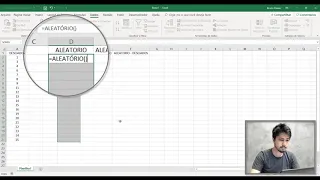
aleatório existe uma função do Excel que que ele faz que o aleatório onde ele vai trazer é uma função vazia né E ele simplesmente traz um valor aleatório tá randômico então ele é um valor que ele nunca vai se repetir ele vai buscar valores randômicos né aleatórios e vai nos trazer dentro dessa função então ele nunca nós vamos colocar aqui de novo aleatório pode ver que ela tontura lá ficou né com outro valor e cada vez que eu atualiza planilha por exemplo só pressionar aqui se eu digitar aqui qualquer outra coisa na planilha ele vai
estar sempre atualizando né porque o aleatório é uma função que vai estar sempre trazendo Novos Valores aleatórios tá e o que que a gente vai fazer nós vamos usar essa função para a gente poder usar com o apoio aqui nessa coluna para Que ele traga valores aleatórios então aqui tá o segredo eu vou criar aqui é uma coluna chamado aleatório tá e vou vou até pagar aqui ó Jesus informações e vou criar nessa coluna vou colocar cá igual aleatório essa parênteses E aí basicamente eu vou puxar até o final se eu dar um duplo clique
aqui ó ele também já preenche automaticamente então recarga que não tem nenhum valor igual tá olha e ele é muito raro né aparecer um valor idêntico certo mas pode acontecer pode acontecer mas é muito difícil ele usa aqui um algoritmo que ele vai realmente trazer a um valor mais aleatório possível e como ele trabalha com casas decimais você é muito difícil mas por algum motivo você quiser reforçar nessa aleatoriedade posso ver você colocar aqui ó fazer um aleatório vezes o outro e uma forma de vamos ver assim de ficar mais aleatório possível Tá mas o
que realmente não precisa não há necessidade tá eu vou fazer aqui ó repare que impossível da né os números repetidos Tá certo eu vou deixar apenas com aleatório porque nunca utilizando essa função encontrei valores repetidos tá então você pode confiar que realmente é bem aleatório mesmo e agora o próximo passo aqui nós vamos utilizar uma função chamado ordem Vou colocar aqui ó porém existem dois tipos de funções tá nós temos o ordem e temos o ordem. E que em versões mais antigas do Excel nos utilizávamos essa função ordem já nas versões mais atuais nas versões
mais né mas novas nós utilizamos o ordem e que em qual que é a diferença se o senhor quiser ele for mais antigo para você vai usar essa função se ele for mais novo é você vou utilizar essa outra como você faz para pessoa para descobrir se eu tenho ordem aqui se você vir aqui ó vou colocar aqui logo aqui embaixo ao seu bater um igual digitar ordem o reparo que ele mostra aqui para mim o que eu tenho ela tá porque eu tenho a versão mais nova só que ele aparece para mim destacado com
esse com essa exclamação tá vendo Então significa que ela ela é uma versão mais antiga então se você não tiver um e que reparo que o meu também tome eu tenho é que então eu vou utilizar essa aqui ó essa função se o seu nome apareceu o ordem ponto é que então você vai utilizar essa função que o ordem tá porque provavelmente se o Excel é mais antigo e qual que é a diferença não tem basicamente diferença nenhuma acho que tem uma diferença ali de processamento né ordem que ele foi ele ele é um pouquinho
mais rápido né na resposta no retorno mas depois é muito Sutil tá você não vai sentir essa diferença mas se você não tiver ordem que você usa ordem EA estrutura e a montagem dela é muito semelhante Tá eu vou fazer o óleo depois eu vou fazer o óleo aqui para você ver a diferença vai ver que não tem diferença nenhuma e vão trazer os mesmos resultados tá então os filhos aqui o ordem vou abrir aqui ó Opa show abre a tio os parênteses Então a primeira coisa que ele pede aqui é o número e a
gente vai passar essa representação tá a gente quer trazer a ordem é dessa fração né que foi criada por é solta função aleatória eu vou passar aqui a célula C4 ou de vírgula e eu vou passar a referência a referência eu vou passar exatamente todo esse conjunto aquela de dados todos os valores aleatórios E aí eu vou travar esse esse conjunto de dados ele não pode deslocar para a gente pressiona aqui a tecla F4 ele vai aplicar esses cifrão tá vendo lá na frente é só entre a colônia EA linha tá bom E aí basicamente
aí só vou fechar aqui parênteses e vou teclar enter olha só que interessante o que que esse cinco os cinco era posição de se ver de dentro desse conjunto né de dados aleatórios ele é a posição 5 e aí o que que eu posso fazer com isso olha só que interessante eu posso aqui agora puxar até o valor a 15 que até a minha 15 e ele vai me gerar uma combinação aleatória dos 15 números que eu posso jogar por exemplo né num determinado o jogo no caso da Lotofácil Maravilha e aí eu posso fazer
a mesma coisa se eu tiver a ordem que né professora tem oito seu mais novo como que é o implemento ordem aqui mesma coisa igual só que aí você vai colocar ordem e que e passar mesmo os mesmos parâmetros ó ó num esse esse cara aqui cê quatro; e vou passar as mesmas referências para descobrir né a posição dele pressione F4 Maravilha e fecha o parênteses o reparo que ele trouxe igualzinho ó exatamente a mesma coisa eu vou puxar aqui serão os mesmos valores olha só Aí você pode estar se perguntando legal Professor eu posso
então usar já esse essa combinação para fazer um jogo sim e aí você pode estar perguntando assim moça mas não tem uma forma de deixar ele organizado né por ordem será crescente ele pode até criar aqui uma outra estrutura de apoio que eu vou colocar aqui ó vou fazer aquela do número 1 até o número o número 15 é que eu posso selecionar a gente sempre dá uma sugestão aqui e funciona até o 15 ó vou ficar aqui Uma colônia de apoio ó ela vai entender tá se você quiser usar o método sério também dá
certo ok vamos fazer pelo método de service manual ó vou apagar Olá tudo isso daqui vou deixar o cursor aqui no início eu vou entrar em preencher série E aí a gente só muda que estratégia agora vou trabalhar com linha já está selecionado ó lembra aquela hora que a gente marcou como colunas a gente mantém em época que quer trabalhar aqui com as linhas vai ser um crescimento linear vai implementar de 11 né um + 1/2 + 1/3 e assim por diante só que eu quero ir até o limite de 15 ó ele vai preenchido
1 ao 15 aqui para mim ó olha só que legal tá selecionar esse conjunto atividades de me um pouquinho as colunas é para ficar mais agitado certo vou colocar essa aqui também aqui ó um Centralizado Maravilha e aí ó esse aqui por exemplo do criar aqui uma Speed mais uma colônia vou chamar aqui de jogo nº 1 Oi e aí como que eu podia fazer eu quero pegar por exemplo esse grupo aqui ó é de dados eu não sei se você reparou também a todas as vezes que a gente atualiza né mexe na planilha os
números randômicos é as funções eles atualizam né É porque é um padrão da função mesmo fica sempre atualizando e pra gente vai ver como que a gente pode aproveitar esse método nessa automatizado para gerar novos jogos tá mas aqui enquanto isso ele vai ficar girando mesmo todas as vezes que a gente fica manipulando aqui a planilha ele vai ficar gerando os números aleatórios tá mas olha só nós vamos utilizar aqui uma função para colocar isso aqui em ordem crescente tá então por isso que eu coloquei aquela do número 1 até o número 15 eu vou
pegar por exemplo pode pegar essa coluna ou essa tanto faz né vai depender aí da função que você tem tá você não precisa criar as duas você vai querer só uma das duas aí né então quê que eu vou fazer esses e aqui chamado menor é só que legal então ele pede aqui a matriz é que eu vou passar aqui a minha meu conjunto de Lima atriz né que é esse conjunto aqui e eu quero colocar uma ordem ela qual que é ó vou colocar; Qual que é o valor que eu represento a sequência dessa
obra A verificar aqui eu vou dizer qualquer ordem que eu quero por exemplo o primeiro eu quero segundo eu quero terceiro e aí eu vou passar aqui no carro vídeo passar de forma Fixa aqui ó viu um aí eu vou fazer para o número dois colocando dois o fazendo a outra função que por três eu passo já o valor que está aqui em cima porque aí já fica dinâmico É como se eu tivesse informando desse conjunto de valores Quem que é o primeiro valor né menor aí vai ver aqui e vai trazer para mim olha
só que legal eu vou fechar aqui paredes então ele descobriu que o número um que de fato ali tá aqui ó né E aí o que que eu faço eu puxo a fórmula até o 15 porque aí ele vai aplicar aumentar aqui só um pouquinho porque ele ficou com esses valores a já até sei o que aconteceu não Travessa ela eu não travei a matriz óssea latente destravar que ele não pode deslocar tá não pode andar vou fazer a correção aqui na primeira de novo ó pressionando F4 reparo que eu selecionei a esse conjunto E
vou pressionar F4 para travá-la aí vai aplicar esse parâmetro cifrão na frente né da coluna e da linha de ambos os conjuntos beleza sol é cliente Maravilha atualizou agora eu vou puxar de novo a fórmula olha só que legal reparem que ele já frio aqui uma combinação então o primeiro valor né o o primeiro valor menor ou dois tá aqui o o que tá pegando pela por essa referência é o três ovos onde aquela tá aqui o terceiro é o 6 o quarto é o 7 oct 18 sexto ao nono né o 9 o 7010
tá vendo Então já gerou aqui uma combinação tá que viu todas as vezes que a gente atualiza aqui viu a mudar que 11 S2 ó e vou dar o entra já atualizou novamente ó um três seis sete oito nove dez 11 14 16 19 tá vendo são valores já na ordem e aí já pode utilizar essa aqui para fazer um jogo agora como que eu poderia é criar vários jogos é deixar esse aqui automático mas antes da gente ir transformar esse no automático vamos fazer para mega-sena aqui rapidinho usando a mesma dinâmica então eu vou
criar aqui ó vou criar aqui ó na coluna B3 lá na mega-sena também eu vou colocar com a mega-sena tá bom pra gente tem essas referências e a Mega Sena a gente sabe que é do 1 ao 60 então aqui ó e veja puxar e arrasta até os 60 já vou usar aquele recurso do série ó vamos entrar aqui preencher e sério vou trabalhar com colunas né porque eu quero que ele saiba aqui ó nas colunas o sistema o tipo vai ser linear ou incremento vai ser de 11 e eu quero ir até o 60
pressiona Ok pronto já cria aqui os 60 números é que a mega-sena possui e o próximo passo agora nós vamos criar aqui a utilizar aquela função de aleatório tá a gente vai criar aqui ó aleatório Vou teclar enter Maravilha já vou dar um duplo clique aqui ó nessa caixinha para ele já fazer até o final até para mim a 60 lá perto para o número aqui 60 perfeito Oi e aí a gente vai utilizar aqui agora aquela função ordem né para gerar a ordem do nosso queremos a ordem já do nosso jogo que ele vai
pegar baseado nessa referência a posição desses valores aleatórios tá então a gente pode usar aqui Assunção ordem com ordem que aí você tem que ver qual a função que você tem vou fazer aqui para os dois rapidinho ordem se você tiver Assunção ordem que passa aqui ó podem utilizar esse aqui ó e o número vai ser então esse cara aqui cê quatro; E aí a gente passa a referência ou seja eu quero que ele análise todo esse conjunto aqui né dos seis dos 60 números perfeito não esqueça de pressionar F4 e fechar parênteses Então olha
só esse número aqui aleatório que lhe gerou ele é a posição 23º tá E com isso eu vou puxar aí no saco são seis números né na mega-sena vou puxar aqui ó até os seis para ele gerar que as seis números aleatórios baseado na posição Oi e aí fica de mesma coisa aqui ó se você tiver a função ordem.de que vou passar aqui a mesma coisa você quatro as referências vai ser a mesma coisa ali né é o 60 é perfeito em F4 para travar fecho Palitos Olha só 36 Biel mesma coisa repare que foi
idêntico perfeito uma vez que nós temos então a ordem né a posição desses valores trazidos de forma randômica né aleatória utilizando aqui essa essa função agora a gente pode aqui organizar por ordem crescente não é de colocar pior colocar aqui com o jogo jogo um é que vai do 1 ao 6 esse aqui como é só um pouco né gente já vai fazer com o manual mesmo e três quatro cinco seis Maravilha selecione aqui ó Vamos diminuir um pouquinho também perfeito esses valores aqui vão colocar centralizados é que a gente vai utilizar aquela mesma função
e Menor eu vou passar aqui meu conjunto de Matriz que vai ser esse intervalo aqui F4; e vou passar a posição que eu quero pegar já vou aproveitar utilizar aqui ó de forma dinâmica que eu quero pegar a posição um porque aí depois automaticamente ele entende que tem que pegar posição doida posição três assim por diante a gente vai utilizar e puxar fórmula eu vou colocar aqui é o h 3 Feche o parênteses e Maravilha ó então o primeiro item na posição ó menor é o logo Lembrando que ele atualiza né Cada vez que a
gente puxa atualiza as formas é gerado uma nova sequência uma nova ordem então é natural que aqui também represente né baseado aqui nós informações as matrizes que nós estamos pegando Tá bom vamos pegar aqui ó puxa até o número 6 bom então gira não sei começar o jogo você conhecer qual ciclo 21 36 51 53 57 Manda vídeo agora Que Nós criamos aqui as duas estruturas nós vamos aprender agora fazer uma automatização tá para gerar vários jogos aí tanto Lotofácil quanto mega-sena tá para gente poder criar aqui vários jogos vamos começar aqui por exemplo pela
Lotofácil para a gente poder criar aqui vários jogos uma ideia seria a gente por exemplo vir aqui copiar esse conjunto de dados e colar por exemplo aqui numa outra planilha solicitar que uma outra planilha eu vou chamar ela aqui de Lotofácil gerador o que poderá vir aqui selecionar essas informações nela com trouxe vir aqui e por exemplo colocar aqui ó O controle tá mas olha só que acontece Olha a gente cola né de forma direta e cola com as com a função então ele não tá conseguindo encontrar agora dentro dessa planilha esse intervalo com essa
posição entendeu então uma maneira que nós vamos fazer aqui seria eu vou apagar É sim a gente copiar já tá selecionado a gente pode usar aqui o botão copiar ou control ser ouvir aqui a copiar na hora de colar a gente vai utilizar que uma opção chamada o valores ó tá vendo que a pessoa que o valor escolar com valores nós vamos escolher essa opção aqui ó os três olha só Aí ele vai colar já aqui ó é uma combinação de jogo ó só apenas os valores a gente observar lá não é mais uma fórmula
ele Copiou o resultado mesmo tá E aí se você quisesse outro aí você vem aqui por exemplo vindo uma célula vazia pressionando F2 só para poder abrir a célula então entra ele atualiza então qualquer coisa que eu fizer aqui ó um F2 né qualquer informação Ali vai atualizando ou uma maneira também de ver isso atualizando entrando aqui ó em formas nós temos aqui dentro da Guia fórmulas uma opção chamava lá opções de cálculo e aqui ó ele repare que o Excel Ele sempre tá no modo automático tá é sempre importante a gente inclusive manter nesse
formato porque ele vai estar sempre atualizando as fórmulas né é da nossa planilha e forma automática então cada vez que eu clico aqui ó olha atualizo E se eu desligar ele já não vai mais atualizar o seu por exemplo de um F2 aqui ó ele já não atualiza mais tá vendo ó Ele desligou esse método automático Tá mas não é recomendável gente fazer isso porque qualquer função que a gente for utilizar no excel já não vai mais fazer isso essa atualização né das nossas funções de forma automática Então por padrão o Excel é ele só
funciona as fórmulas da em tempo real quando ele está né montando porque ela já vem de fábrica vamos assim por padrão com esse método ativado então a gente sempre deixa no automático tá então é sempre importante isso aqui também vai ser um recurso bem legal porque na hora que a gente for fazer a automatização aqui é utilizando uma cruz a gente vai conseguir aproveitar essa dinâmica já automatizada para gerar Novos Valores novas combinações Tá bom então só queria te mostrar para você ver ó todas as vezes que a gente a firma né a opção automático
e atualizo ó tá a gente vai manter isso aqui é ativado Ah pois bem uma vez que nós temos aqui agora a gente pode fazer a gerou um novo uma nova combinação a gente pode vir aqui A copiar vou vir aqui a parte Inicial copiar e vou lá no meu Lotofácil na outra linha vem aqui colar valores tá é seria uma maneira agora como que nós poderíamos fazer isso aqui de forma automatizada né Por exemplo gerar várias combinações Então vamos lá vou pagar vou pagar essas informações eu vou aproveitar esse título aqui ó a gente
pode vir aqui ó dá um copiar vou colar aqui também ó coloca aqui o cursor um a gente pode usar aqui um corte formatações Office que ao manter a largura da coluna original e faz meio que uma cópia legítima né é aplicando já formatação tá a diferença aqui que eu vou colocar aqui na frente que ele vai ser automático tá ó ao tomar o vereador de jogos para lotofácil automático vão eu comentasse isso tudo aqui e aí eu vou já fazer o seguinte ó ver aqui ó eu vou colocar um eu vou precisar de um
hotel 15 né eu tiver por aqui ó é um dois vou puxar até o 15 posso utilizar lá o série Pode ficar à vontade ta aqui a gente vai fazer mais rapidinho e aqui eu vou já ajusta mais ou menos o tamanho que eu quero é perfeito vou centralizar essas informações aqui ó ó a E agora o que que eu vou fazer eu vou criar uma macro que vai automatizar esse processo aqui ó de copiar as informação e colando aqui em baixo tá então a máquina não serve para isso para automatizar tarefas repetitivas e a
gente pode colocar por exemplo vincular no botãozinho quando a gente só dá um clipe ele já faz se processo automatizado Então vamos ver lá a primeira coisa nós temos que achar o recurso macro Geralmente as opção Ela tá aqui dentro de exibir o você encontra ela aqui macro vendo ó de pode aquela virar gravar macro e também ela aparece aqui embaixo recarga lá nenhuma mate está sendo gravado ovos né que a gente não não está gravando mais aquela também ativa então aqui também um botãozinho para você a acionar a gravação da macro e a gravação
também a máquina ela também aparece na guia desenvolvedor essa dia que desenvolvedor ela por padrão ela não não vem ativa de fábrica tá fui eu que achei ela se você quiser ativar essa guita me para você você pode vir aqui ó na guia arquivo você entra aqui opções e aqui ó do lado a personalizar faixa de opções você vai entrar nela do lado nós temos aqui uma aqui todas as guias tá vendo ó provavelmente a sua se você não tiver visualizando aqui ela vai estar desativada Dessa forma não basta você vir aqui ó essa caixinha
aqui pronto você dá um ok tá ela vai aparecer para você porque porque dentro da Guia desenvolvedor Nós também temos essa opção chamado macro só tá então nós temos dentro de exibir uma cruz nós temos aqui em baixo e nós temos dentro da Guia desenvolvedor Tá bom se você não quiser ativar a guia desenvolvedor não tem problema isso é mas para quem é desenvolvedor mesmo de aplicações aí precisa dessa guia para poder desenvolver aplicações mais complexas e tudo mais tá nós vamos utilizar aqui pela guia exibir o mesma coisa tá bom vamos clicar aqui ó
uma cruz gravar macro e olha só que interessante antes de você clicar na guia gravar macros é importante que você esteja na planilha Lotofácil gerador tá que a gente vai começar a o início da gravação nesse ponto de partida Tá bom você já vai entender então aquele já pede para eu dar um nome para minha macro vou dar um nome aqui de Lotofácil e vou pressionar o quê o repórter que a partir desse momento ó como que o cursor Zinho aqui embaixo está ó uma macro Está Sendo Gravada então repare que ele tá com um
botãozinho consórcio de um Stop né então a gente agora tá em processo de gravação então qualquer coisa agora que eu for fazendo vai ser gravado vai ser armazenado vai sendo gerado o script para de automação né para o nosso Excel tá bom a primeira coisa que nós temos que fazer eu vou inserir aqui uma nova linha tá porque eu eu quero sempre estar inserindo na minha quatro Então vou vir aqui ó bem na linha quatro vou clicar com o botão direito aqui e vou pedir para inserir uma nova linha tá E aí eu vou fazer
o que eu vou voltar para lotofácil vou selecionar esse conjunto aqui de dados ó essa sequência vou pressionar aqui o copiar ou pode gente pode vir aqui no pelo botão também a copiar o que a gente volta lá para lotofácil gerador posicionar aqui ó Nessa célula né Bem no início da logo debaixo da 1001 e nós vamos mudar colar como valores olha só que legal entendi já vai colar aqui uma sequência certo feito isso eu vou clicar aqui por exemplo na linha de baixo e o voo parar a minha gravação olha só que interessante agora
que vai acontecer eu vou vir aqui no botão inserir dentro de imagem vou criar aqui um botãozinho Na verdade vou vir aqui em forma só vamos colocar um botãozinho qualquer vou pegar esse retângulo aqui mesmo ó ó vou criar um botãozinho aqui em cima ó e vou dar o nome cuidado o nome aqui de botão direito ó você coloca aqui ó editar em editar texto essa opção tá mas se out não editar texto porque ele abre o campo eu escrevi lá dentro ó vou chamar aqui de gerador Lotofácil vou puxar aqui um pouquinho tamanho eu
vou selecionar aqui os três tópicos centralizaram que maravilha aumentar um pouquinho aqui o tamanho pronto ficou foto e agora o que que eu posso fazer olha só que interessante ela vai funcionar o botão mais ou menos aqui em cima E aí você lógico viu o tamanho que você quer assistam um pouquinho mais E aí deixa ele bem bonitinho aí do jeito que você quer e aí que eu vou fazer eu vou vincular a isso em Portão que eu queria e a utilizando esse esse objeto de formas eu vou vincular a nossa macro a um botão
direito do mouse e clica aqui e temos um item chamado atribuir macro E aí vai exibir a marca que eu criei tá vendo a máquina que eu chamada Lotofácil eu vou selecionar ela e pressionar OK agora eu vou clicar fora reparo que ele já mostrou que o consumo seguir um botãozinho que dá para clicar olha só que interessante se eu der um clique aqui ó ele gerou uma outra combinação de valores lá então eu posso ficando aqui ó ele vai gerando Vários valores o várias combinações né de jogos é legal né E aí a gente
pode usar aplicar essa mesma técnica para A mega-sena tá mas ele escreveu assim se quiser te deixar mais bonitinho aquela deixa formatar esses dados a gente vai colocar aqui ó deixa bem formatar Dinho você pode deixar assim ela né Essa forma que já vou apagar os dados aqui certo e posso gerar ó a agir o reparo que ele pegou a formatação Que eu apliquei em cima depois eu vou te mostrar um pezinho né que você pode fazer para que ele não não pega essa formatação Tá eu vou te mostrar tem como resolver isso aqui tá
bom então por enquanto esse aqui eu vou tirar a formatação clique para pagar por enquanto eu vou tirar formatação tá que a gente não não programou limpar aqui ó e para o formato Só não te deixa assim eu vou deixar Centralizado tá até isso aqui por enquanto vai ficar assim mesmo tá quando a gente fizer para mega-sena a gente já faz as implementação tão o truque aqui é o seguinte ó vou voltar lá vou pedir uma outra planilha vou chamar de mega-sena traço gerador é isso aqui eu vou colocar aqui logo atrás da mega-sena e
assim só copiar a mesma coisa selecionei copiei ouvir aqui no shopping só aqui colar e vão colocar como manter largura da coluna original tá ele mantém toda o padrão certinho ó E aqui como que eu fiz no outro na coluna B pó aqui a gente vai passar de 60 tá conversando um até o 60 esse aqui eu vou usar assim a série né porque é mais rápido série ele vai trabalhar agora em linhas linear de um até os 60 não é o seis Acho que até o 6 É verdade eu quero só criar um uma
sequência de seis Como Eu precisaria ter feito isso né era só vim aqui puxar você deve ter mais rápido mas enfim aprendemos aí outra maneira né eu vou selecionar esse conjunto aqui ó eu vou fazer tem que selecionar as colunas né já direto aqui em cima e vou dormir aqui o tamanho lá é perfeito Vou colocar aqui a linha Dinho Rua aplicar aquela formatação que eu falei tá que eu vou te explicar e agora que que você vai fazer nós vamos gravar uma macro só que nós vamos gravar uma máquina a partir da linha 5
nós vamos deixar a linha quatro vazia tá para que na hora da gente inserir os valores ele não copia a formatação porque depois eu posso ocultar minha quatro aí ele não vai pegar aquela formatação na gravação a água maneira a gente resolver Existem várias maneiras tá mas aqui é uma delas Então a gente vai na verdade gravar uma nova macro pegando os dados aqui olha essa sequência jogando aqui na linha cinco tá Para que dá pra gente vai a contar que a linha 4 e aí ele não vai pegar as referências entra de formatação né
que a gente aplicou aqui em cima tá então vamos lá primeira coisa ó vou iniciar a gravação estando no meu gerador tá sempre importante isso que eu quero começar e a partir desse ponto inicial vamos lá vou gravar agora vou usar aquele se botãozinho para você ver que ele também funciona a macro dois esse que eu me chamar de mega-sena maravilha clicando em Ok e vai começar a gravar só perfeito ó tá com a com a com botãozinho de lá uma Max está sendo gravado né perfeito Primeira coisa eu vou inserir uma nova linha por
quê Porque todas as vezes que eu clicar no botão ele vai inserir primeiro uma nova linha e vai funcionar a sequência só clicar de novo ele vai seguir uma nova ali então sempre essa dinâmica sempre essa loja então veio aqui na linha assim e selecione o botão direito inserido perfeito aí eu vou lá na planilha mega-sena seleciono esse conjunto aqui copiar volto para mega-sena posicionar aqui na minha né cinco né bem no de baixo aqui e clique em colar valores Tá certo e pronto foi isso E aí eu posso ou clicar aqui eu posso deixar
assim mesmo tá que ele sempre vai estar selecionando um conjunto de dados vou pausar aqui ó a não somar e Maravilha vou escrever aqui o botão também olha só que interessante e formas o design aqui mais ou menos o botão direito editar texto no coloca gerador mega-sena de que maravilha isso é que eu vou colocar também Centralizado tamanho mais ou menos quanto que eu coloquei lá no outro o tamanho que eu coloquei isso eu vou dar um clique configurando controle tá pra gente não clicar na máquina sou seguro conta me deixou ver o objeto de
novo posso editar o objeto coloquei 14 Maravilha tá bom colocar 14 nesse também ó E aí já tá 14 eu só vou puxar um pouquinho aqui para ficar do tamanho que eu quero responde aqui mais ou menos a coluna e puxando aqui dentro ó o prefeito e agora eu vou vincular a macron botão direito no botão e vincular macro cadeia atribuir macro E Agora Nós temos a marca chamado mega-sena e vou dar um ok clico fora e ela já tá entendendo que possui uma máquina aqui dentro ó né já ficou com uma mãozinha que é
um sinal de que ele tem algum comando aqui dentro a parte onde eu clicava ela só que interessante lá e vai gerando uma sequência lá para mega-sena certo e reparo que agora e não aplicar formatação porque a gente deixou essa linha aqui ó vazia né para ele não pegar as referências deve tar colando a partir das 5 em diante E aí como que eu posso fazer eu posso até contar essa linha quatro lá para ele para ficar juntinho aqui né mim colocar aqui ó direito temos opção aqui ocultar é só aí fica assim ó Que
maravilha então você poderia gravar dessa forma também aqui para lotofácil nessa caso você queira que esse esse conjunto ahn que ele receba uma formatação Tá bom mas é bom aqui para gente ver os dois exemplos e aí você né definir no momento da gravação como você deseja fazer a e agora a gente não pode esquecer do mais importante salvar o projeto né só vai se o projeto e aí a gente tem que tomar cuidado que ele ele não é uma planilha comum né A gente só vai ele como um formato correto o formato de macro
aí você vai vir aqui ó em arquivo nós vamos colocar opção salvar como vou procurar aqui ó escolher um definir uma pasta né falou que na na área de trabalho e aí eu vou dar um nome aqui por exemplo ó que ver eu vou colocar aqui o nome de gerador automático para loterias tá e o truque está aqui ó Eu Não Posso manter na pasta de trabalho do Excel eu tenho que trocar essa opção tipo colocando essa opção aqui ó pasta de trabalho habilitado para macro no Excel que vem com a extensão xlsm significa que
se ele é que significa imáculo tá se você não salvar como macro ou esquecer ele vai perder todo esse escritos toda essa gravação aí fica uma planilha comum né só com a formatação só pelos dados lá na planilha mas sem essa esse robozinho vamos ver assim essa automatização tá certo e pronto ó a gente pode vir aqui clicar em salvar E aí está falando que eu não posso dar o mesmo nome né deixa eu mudar aqui o nome que você tinha colocado esse nome em algum momento colocar aqui o número dois só para poder permitir
salvar em salvar para a vida de chutar que eu tinha feito um outro exemplo aqui antes da aula e aí ele não deixou salvar né no mesmo local com o mesmo nome tá bom mas você pode colocar prometi no seu aí vai aceitar gerador automático para loterias normal dá pra colocar o dois ao final que vocês vão você não terá o outro aí criado o seu computador bem então é isso tá pronto aí o robozinho automatização Lembrando que isso daqui é bem o básico né bem É a que a gente não tá ficando regras né
como existir algumas ferramentas que fazem critérios análise de pegando os números primos acessando os últimos vamos É assim os cinco últimos números que saíram da loteria que a gente não tá fazendo aqui o sistema baseado em uma automatização baseado em critérios tá É lógico tia a gente está criando aqui pegando gerando de forma aleatória as combinações dos números e tem fazer aí uma análise de outros jogos enfim o objetivo dessa aula é didático né para você ver como que você pode gerar números aleatórios de jogos utilizando Excel E automatizando aí criando né um gerador automático
utilizando Matos Espero que você tenha gostado desse vídeo Se Você Quiser baixar essa planilha e seu computador eu vou deixar aqui um link logo abaixo desse vídeo e se você também quiser aprender que céu completo do básico ao avançado eu vou deixar também logo abaixo desse vídeo aí um link para você fazer um curso completo com um preço super legal bem acessível e se você quiser ainda avançar ainda mais né criar robôs automatizações inteligentes utilizando a linguagem de programação bebê Ah eu vou deixar aí também um link desse curso com preço bem legal também para
você tá bom bem é isso ficamos bom e até o próximo vídeo