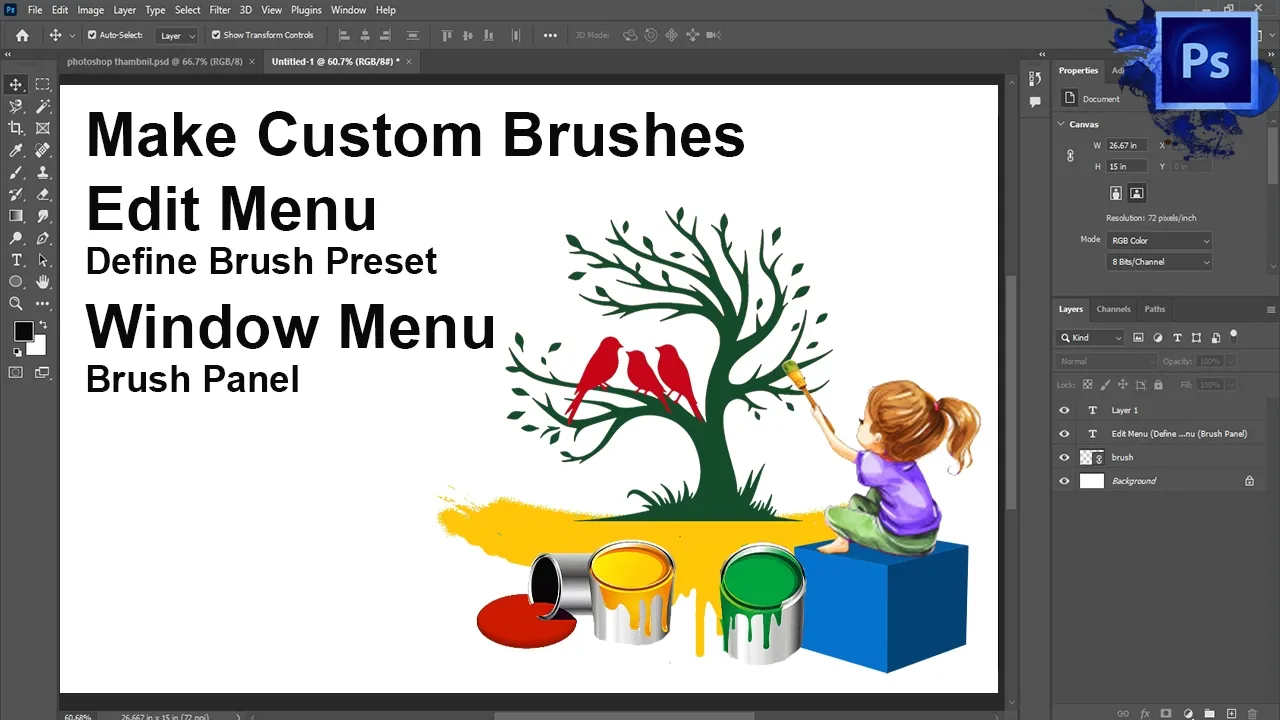
पिछली क्लास में हमने ब्रश टूल पर बात की थी और आज की क्लास में हम एडिट मेन्यू में मौजूद डिफाइंड ब्रश प्रीसेट और उसके अलावा विंडो मेन्यू में मौजूद ब्रश पैनल पे बात करेंगे। यहां हमारे पास ब्रश को लेके दो पैनल्स आते हैं ब्रश और ब्रश सेटिंग। तो हम चाहे ब्रश के पैनल को ओपन करें या ब्रश सेटिंग के पैनल को दोनों पैनल एक साथ ओपन हो जाते हैं। ब्रश पैनल की कोई शॉर्टकट की नहीं है। जबकि ब्रश सेटिंग पैनल की शॉर्टकट की F5 है। आप अपने कीबोर्ड से F5 प्रेस करके भी ब्रश सेटिंग के
पैनल को ओपन कर सकते हैं। तो मैं यहां ब्रशेस पे क्लिक करूं तो मेरे पास इस तरह से पैनल आता है। यह ब्रश का पैनल है और यह ब्रश सेटिंग का पैनल। मैं यहां से दोबारा ब्रश पे आ जाती हूं। आई एम मुबीना बारी। और काम स्टार्ट करने से पहले मैं यहां पर न्यू लेयर ले लूंगी। मैं यहां पर एक सेक्शन बना लेती हूं। सेक्शन बनाना आपकी वर्किंग का हिस्सा नहीं है। सिलेक्शन मैंने इसलिए बनाई है कि जब मैं बार-बार ब्रश यूज़ करूंगी आपको बताने के लिए तो अगर मैं उनको डिलीट करती हूं क्योंकि आप
सब जानते हैं कि सेक्शन हमारा एक्टिव एरिया होता है। तो सेक्शन की मौजूदगी में जब मैं डिलीट करूंगी तो जस्ट वो वर्क डिलीट होगा जो इस सेक्शन में मौजूद होगा। मेरी लेयर डिलीट नहीं होगी। तो मुझे बार-बार लेयर को डिलीट करके न्यू लेयर लेने की जरूरत नहीं होगी। जैसा कि पिछली क्लास में हम बार-बार लेयर को डिलीट कर रहे थे और न्यू लेयर ले रहे थे। तो उससे बचने के लिए मैंने सेक्शन बनाई है ताकि हमारा टाइम सेव हो। अब मैं इस ब्रश पैनल के ऑप्शन की तरफ आती हूं। तो यहां सबसे पहले साइज है।
जब हम कोई ब्रश लेते हैं तो यहां से हम उसके साइज को कम ज्यादा कर सकते हैं। अभी मैंने कोई ब्रश नहीं लिया हुआ। मैं यहां पे सिलेक्शन टूल पे हूं। तो मैं जैसे ही यहां पर क्लिक करूं तो मेरा ब्रश एक्टिव हो जाता है। मुझे यहां से ब्रश टूल लेने की जरूरत नहीं होती। जब मेरा यह पैनल ओपन होता है, मैं डायरेक्ट यहां पे क्लिक करके ब्रश को ओपन कर सकती हूं। उसके बाद स्क्वायर ब्रैकेट की मदद से भी मैं इसके साइज को चेंज कर सकती हूं। या यहां से इस स्लाइडर को मूव करके
मैं इसके साइज को छोटा या बड़ा कर सकती हूं। और यहां पर हमें साइज शो हो रहा होता है। और अगर आप किसी ब्रश का नाम लिखकर यहां सर्च करना चाहते हैं। आपने खुद से कोई ब्रश बनाया है या जो डिफॉल्ट ब्रशेस मौजूद हैं। उनमें से किसी का नाम आपको पता है तो आप यहां पे नाम लिखकर उसको सर्च कर सकते हैं। उसके बाद यह टगल टू ब्रश सेटिंग का ऑप्शन है। अगर हम इस पे क्लिक करते हैं तो हम ब्रश सेटिंग के पैनल पे पहुंच जाएंगे। अगर मैं यहां पे भी क्लिक करूं तो आप
देखें ब्रश सेटिंग का पैनल ओपन हो जाता है और यहां से भी आपको शो हो रहा है। मैं दोबारा ब्रशेस पे आ जाती हूं। उसके बाद मैं यहां पे आती हूं तो यहां जनरल ब्रशेस है। नीचे ड्राई मीडिया ब्रशेस हैं। वेट मीडिया ब्रशेस हैं और स्पेशल इफेक्ट है। तो यहां से आप कोई भी ब्रश लेके यूज़ कर सकते हैं। अगर मैं यहां से यह ब्रश लेती हूं। और यहां पर ड्रैग करूं तो आप देखें आपको यहां पर बहुत बारीक सी लाइन नजर आ रही है। अगर मैं इसके साइज को बड़ा करूं और उसके बाद ड्रैग
करूं तो आप देखें यह ब्रश आपको कुछ इस तरह से नजर आ रहा है। अगर मैं यह वाला ब्रश लेती हूं तो यहां से आप डिफरेंट ब्रश लेकर यूज़ कर सकते हैं। मैं इसको डिलीट कर देती हूं। और अगर आपने उसको रोटेट करना है तो आप यहां से कर सकते हैं। उसकी हार्डनेस कम ज्यादा भी आप यहां से कर सकते हैं। उसके बाद अगर मैं यहां पर क्लिक करती हूं तो यहां कुछ ऑप्शन मेरे पास मौजूद है और अगर मैं यहां पे क्लिक करती हूं तो यहां भी वही सेम ऑप्शन है। तो यहां सबसे पहले
न्यू ब्रश प्रीसेट का ऑप्शन है। और यहां पर भी न्यू ब्रश प्रीसेट का ऑप्शन है। जबकि मैं एडिट मेन्यू में आती हूं तो यहां पर डिफाइंड ब्रश प्रीसेट का ऑप्शन है। तो अब यकीनन आपके माइंड में क्वेश्चन आ रहा होगा कि जब यहां पर ब्रश प्रीसेट का ऑप्शन मौजूद है तो यहां पर डिफ़ाइंड ब्रश प्रीसेट के ऑप्शन की ज़रूरत क्यों? तो इन दोनों में क्या फर्क है? और अलेधा से डिफाइंड ब्रश प्रीसेट के ऑप्शन क्यों मौजूद है? पहले मैं वो आपको बता देती हूं। जब हम कोई न्यू शेप लेते हैं। चाहे हम खुद से कोई
शेप क्रिएट करते हैं। चाहे हम कुछ भी डिज़ाइन करते हैं या कोई इमेज लेते हैं। जब हम उसको एज ए ब्रश डिफाइन करना चाहें। तो हम डिफाइंड ब्रश प्रीसेट का ऑप्शन चूज करते हैं। जब हम किसी ऑलरेडी बने हुए ब्रश में चेंजिंग करते हैं। उस मॉडिफाइड ब्रश को ब्रशेस में ऐड करना चाहते हैं तो तब हम यहां से या यहां से न्यू ब्रश प्रीसेट के ऑप्शन को यूज करते हैं। फिर से दोहरा देती हूं। जब आप न्यू ब्रश क्रिएट करते हैं तो आप एडिट मेन्यू में डिफाइंड ब्रश प्रीसेट का ऑप्शन यूज़ करेंगे। और जब बने
हुए ब्रश को मॉडिफाई करने के बाद उसको सेव करना चाहें तो आप ब्रश पैनल में मौजूद न्यू ब्रश प्रीसेट का ऑप्शन यूज करेंगे। ब्रश क्रिएट करने के लिए आप कोई भी शेप ले सकते हैं। आप सिलेक्शन की मदद से कुछ बना सकते हैं। इवन कि आप इमेज को भी एज ए ब्रश सेव कर सकते हैं। तो यहां पर मैं शेप्स पे आकर कस्टम शेप पे आऊंगी। कस्टम शेप पे आकर मैं यहां से कोई भी शेप ले लेती हूं। मैं यहां फ्लावर में आ जाती हूं। फ्लावर में आने के बाद मैं यहां से कोई फ्लावर ले
लेती हूं। मैं यहां से इस फ्लावर को सेलेक्ट करूंगी और यहां पर ड्रैग कर देती हूं। यहां एक चीज आपको याद रखने की जरूरत है। जब भी आप ब्रश बनाएंगे आपको उसे कंप्लीट ब्लैक कलर में रखना है। ब्रश बनाते हुए यह सॉफ्टवेयर ब्लैक कलर को एज ए ब्रश कंसीडर करता है और वाइट कलर को टोटली इग्नोर कर देता है। अगर जस्ट वाइट कलर होता है तो यह एरर शो करता है। अब यहां पे यह ब्लैक कलर मौजूद है। एडिट मेन्यू में आऊंगी और यहां डिफाइंड ब्रश प्रीसेट के ऑप्शन पे क्लिक करूंगी तो मेरे पास इस
तरह से पैनल आ जाता है। अब यहां पे सैंपल ब्रश वन है तो मैं इसे कोई भी नाम दे देती हूं। मैं इसे फ्लावर नाम दे देती हूं। फ्लावर नाम देने के बाद मैं यहां से ओके करूंगी तो यह ब्रश यहां पर आ जाएगा। अब यह फ्लावर ब्रश मेरे पास मौजूद है। अब मैं इसके कलर को चेंज कर देती हूं। मैं इसको सेलेक्ट करूंगी और इसके कलर को चेंज करने के लिए मैं यहां से कर सकती हूं। तो उसके लिए मैं यहां पे आकर यहां से कोई कलर ले लेती हूं। मैं इस कलर को सेलेक्ट
करूंगी। तो यह कलर यहां पर आ गया। उसके बाद मैं दोबारा एडिट मेन्यू में आकर यहां से डिफाइंड ब्रश प्रीसेट के ऑप्शन पे क्लिक करूं तो आप देखें यहां पर यह ग्रे कलर में आपको शो हो रहा है। एक्चुअल में यह ग्रे कलर में नहीं है। यह ट्रांसपेरेंट है। जो ब्लैक कलर होगा वह टोटल ओपेक होगा। और अगर आप कोई और कलर लेते हैं तो उसमें ब्लैक कलर की जितनी क्वांटिटी होगी यह उतना ओपेक होगा और बकाया एरिया इसका ट्रांसपेरेंट होगा। अब अगर मैं इसे ब्रश टू के नाम से सेव करूं और यहां से ओके
कर दूं तो यह ब्रश टू मेरे पास आ गया। उसके बाद मैं इस शेप को यहां से डिलीट कर देती हूं। यहां पर कोई और कलर ले लेती हूं। मैं यहां पर ब्लू कलर ले लेती हूं। अब मैं इस ब्रश को सेलेक्ट करूंगी। अब देखें यह ब्रश मुझे शो हो रहा है। अब अगर मैं इस पे सिंगल क्लिक करती हूं तो यह मुझे फ्लावर की सूरत में शो होगा। उसके बाद मैं ब्रश टू को ले लेती हूं। जब मैं ब्रश टू को लेके क्लिक करूंगी तो आप देखें यह मुझे यहां से ट्रांसपेरेंट नजर आ रहा
है और अपने कीबोर्ड से डिलीट प्रेस करके इस शेप को यहां से डिलीट कर दूंगी। आप कोई भी ब्रश यूज कर रहे होते हैं तो जब आप वन टाइम क्लिक करते हैं तो उसकी ओरिजिनल शेप आपके सामने आती है। लेकिन जब आप ड्रैग करते हैं तो कुछ इस तरह से रिजल्ट आपके पास आ रहा होता है। इस ब्रश की ओपेसिटी कम है तो रिजल्ट इस तरह से आ रहा है और अगर मैं फ्लावर ब्रश लूं और यह 100% फेक है और इसको ड्रैग करूं तो रिजल्ट इस तरह से आएगा। मैं डिलीट बटन प्रेस करके इनको
डिलीट कर दूंगी। उसके अलावा आप इमेजज़ को भी एज ए ब्रश यूज़ कर सकते हैं। मैं फाइल मेन्यू में आकर प्लेस लिंक ऑप्शन पर क्लिक करूंगी और इस इमेज को यहां पर प्लेस कर लेती हूं। अब मैं इस इमेज को एज ए ब्रश यूज़ करना चाहती हूं। तो मैं इसको भी ब्रश में ऐड कर सकती हूं। यह एक पीएजी इमेज है। मैं इसको सेलेक्ट करूंगी। एडिट मेन्यू में आकर यहां से डिफाइन ब्रश प्रीसेट पे क्लिक करूंगी। मैं इस ब्रश का नाम ट्री रख देती हूं और यहां से ओके कर दूंगी। आप कंप्लीट इमेज को भी
एज ए ब्रश यूज कर सकते हैं और उसके किसी एक पार्ट को कट करके उसे भी एज ए ब्रश यूज कर सकते हैं। मैं सिलेक्शन टूल लेकर इसे साइड पे करके रख देती हूं और उसके बाद इस ब्रश को सेलेक्ट करूंगी और अगर मैं यहां पे क्लिक करूं तो यह इस तरह से यहां पर पेस्ट हुआ है। आपका जो कलर यहां पे होगा उसी कलर में यह ऑब्जेक्ट यहां पर आ रहा होगा। आप इसके साइज को छोटा करना चाहें, आप छोटा कर सकते हैं। छोटा करने के बाद आप यहां से अगर कलर चेंज करते हैं।
मैं यहां से पिंक कलर ले लेती हूं। पिंक कलर लेने के बाद अब मैं अगर इसको यहां पे क्लिक करूं, तो यह यहां पर छोटे साइज में पेस्ट हो गई। मैं डिलीट बटन प्रेस करके इनको डिलीट कर देती हूं। हम अपने सिग्नेचर्स को भी एज ए ब्रश डिफाइन कर सकते हैं। मैं यहां से टेक्स्ट टूल लूंगी और यहां पर अपने चैनल का नाम लिख लेती हूं। मैं इसको उठाकर थोड़ा यहां पे रख देती हूं। मैं इसको सेलेक्ट करूंगी। टेक्स्ट टू लूंगी और यहां से इसका फोंट चेंज करके कुछ हैंड रिटन टाइप कर देती हूं। आप
अपने ओरिजिनल सिग्नेचर को भी यहां ऐड कर सकते हैं। या तो आप किसी पेपर पर अपने सिग्नेचर को ऐड करके उसको स्कैन करके अपने सिस्टम में ऐड करें और वहां से अपने सॉफ्टवेयर में ऐड करके आप उसे एज ए ब्रश डिफाइन कर सकते हैं। या फिर अगर आप वैक्यूम टैबलेट चूज़ कर रहे हैं तो आपके लिए बहुत बेस्ट है। आप इजीली अपने सिग्नेचर उस पे करके यहां पे ऐड कर सकते हैं और उसे एज ए ब्रश डिफाइन कर सकते हैं। तो मैं इस टेक्स्ट को सेलेक्ट करूंगी। एडिट मेन्यू में आकर यहां से डिफाइन ब्रश प्रीसेट
पर क्लिक करूंगी और यहां पर टेक्स्ट लिख देती हूं और ओके कर दूंगी। तो अब यह ब्रश भी यहां पर आ गया। अब मैं इस टेक्स्ट को यहां से डिलीट कर देती हूं। और यहां से इस ब्रश को लेकर अगर मैं यहां पे क्लिक करूं तो आप देखें यह यहां पे आ गया। अगर मैं यहां पे ब्लैक कलर में इसे ऐड करना चाहती हूं। तो यह ब्लैक कलर में यहां पे आ गया। मैं डिलीट बटन प्रेस करके इनको डिलीट कर देती हूं। अब हमने शेप को भी ब्रश बना के देख लिया। टेक्स्ट को भी और
इमेज को भी। और उसके बाद हम यहां आकर इन तमाम ऑप्शन को देखते हैं। तो सबसे पहले यहां पे न्यू ब्रश प्रीसेट है। अगर आप कोई न्यू शेप या इमेज लेते हैं तो आप यहां से उसको एज ए ब्रश डिफाइन नहीं कर सकते। आप अगर पहले से मौजूद ब्रश में कोई चेंजिंग करते हैं और उसको एज ए ब्रश डिफाइन करना चाहते हैं तो आप उसको कर सकते हैं। जैसे अगर मैं इस ब्रश टू को यहां पे सेलेक्ट करूं और सेलेक्ट करने के बाद मैं इसमें चेंजिंग कर देती हूं। मैं इसकी राउंडनेस कम कर दूंगी। इसका
एंगल भी चेंज कर देती हूं। अब अगर मैं क्लिक करती हूं तो यह कुछ इस तरह से ब्रश मेरे पास आ रहा है। अब अगर इसको मैं ड्रैग करूंगी तो इसकी शेप इस तरह से आएगी और अगर वन क्लिक करूंगी तो इस तरह से आएगी। अब अगर मैं इसको एक नया ब्रश बनाना चाहती हूं तो मैं चाहे यहां पे क्लिक करूं चाहे यहां पे न्यू ब्रश प्रीसेट के ऑप्शन पे और मैं इसका नाम फ्लोर थ्री रखकर ओके कर दूंगी। तो अब यह ब्रश मेरे पास आ गया। अब देखें फ्लैट टू यहां पे मेरे पास पहले
से मौजूद है। उस पे क्लिक करूंगी तो यह ब्रश मेरे पास आएगा। मैं यहां से कोई भी कलर ले लेती हूं। मैं रेड कलर ले लूंगी और यहां पे क्लिक करूंगी तो ब्रश टू सेलेक्ट करने पे मेरे पास यह वाला रिजल्ट आ रहा है। लेकिन अगर मैं ब्रश थ्री पे आती हूं और इस पे क्लिक करती हूं तो रिजल्ट कुछ इस तरह से आ रहा है। उसके बाद न्यू ब्रश ग्रुप है। मैं ग्रुप बाद में आपको बना के बताती हूं। उसके बाद रिनेम ब्रश है और मेरे पास फ्लोर थ्री नाम से जो ब्रश है वह
यहां पे सेलेक्ट है। मैं यहां पे रिनेम ब्रश पे क्लिक करूंगी। फ्लोर थ्री यहां पे शो हो रहा है और अगर मैं इसे फ्लावर फोर कर दूं। आप कोई भी नाम दे सकते हैं। और उसके बाद मैं ओके करूं तो इसका नाम चेंज हो गया। उसके बाद मैं दोबारा यहां पे आऊंगी। तो यहां डिलीट ब्रश है। अगर आप किसी ब्रश को डिलीट करना चाहते हैं तो आप यहां क्लिक करके कर सकते हैं। इस वक्त फ्लावर फोर मेरा सेलेक्ट है। मैं यहां डिलीट ब्रश पे क्लिक करूंगी। तो डिलीट द ब्रश फॉर मुझसे पूछ रहा है। अगर
मैं ओके करूं तो यह ब्रश यहां से डिलीट हो जाता है। मैं दोबारा यहां पे आऊंगी तो यहां ब्रश नेम है। अगर इस पे चेक लगा होगा तो यह ब्रशेस के साथ जो आपको नेम शो हो रहे हैं यह शो होंगे। अगर आप यह चेक हटा देते हैं तो खाली आपको ब्रश शो हो रहे होंगे। ब्रश के नाम शो नहीं हो रहे होंगे। तो अगर मैं यहां से चेक हटाती हूं तो आप देखें खाली आपको ब्रश स्ट्रोक शो हो रहे हैं और यह यहां पे ब्रश स्ट्रोक पे चेक लगा हुआ है। और अगर मैं ब्रश
टिप पे चेक लगाऊंगी तो जो वन क्लिक करने पे शेप हमारे पास आती है जैसे यह फ्लावर शेप आ रही है या कोई और शेप तो वो शेप हमें शो होगी। और अगर इन दोनों पे एक साथ चेक लगा होगा तो दोनों ही एक साथ शो होती हैं। तो मैं ब्रश टिप पे क्लिक करूं तो आप देखें यहां पे ब्रश टिप आपको शो हो रही है और आगे ब्रश स्ट्रोक है और अगर मैं ब्रश स्ट्रोक पे से चेक हटा देती हूं तो मुझे खाली ब्रश टिप शो होने लगती हैं। उसके बाद शो एडिशनल प्रीसेंट इनफो
है। तो अगर आप यहां पे लेके आए तो आपको इन ब्रश टिप के साथ यहां पर कुछ आइकॉन नजर आ रहे हैं। और उसके बाद जब आप इस पे लेके आते हैं यहां पे आपको ब्रश का नेम और ब्रश का टू लिखा हुआ आ रहा है। यहां पे आऊं तो आपको ब्रश टूल नजर आ रहा है। अगर यहां पे आऊं तो इरेजर टूल नजर आ रहा है। अगर मैं यहां पे आती हूं तो स्मज टूल नजर आ रहा है। कि इसके साथ जो एक्स्ट्रा इनेशन है वो भी आपको शो हो रही होती हैं। अगर मैं
शो एडिशनल प्रीसेट इनफो पे से चेक हटा देती हूं। तो यह इनेशन यहां से क्लोज हो जाती हैं। मैं इन पे चेक लगा देती हूं। वापस यहां पे ब्रश नेम पे भी चेक लगा दूंगी। ब्रश स्ट्रोक पे चेक लगाकर ब्रश टिप पे से चेक हटा देती हूं। उसके बाद शो सर्च बार है। मैं शो सर्च बार पे से चेक हटा दूं। तो आप देखें सर्च बार यहां से हाइड हो गई। मैं दोबारा शो सर्च बार पर चेक लगा दूं तो यह शो हो जाती है। उसके बाद शो रीसेंट ब्रशेस है। तो अगर मैं इस पे
चेक लगाती हूं तो जो ब्रश मैंने रिसेंटली यूज़ किए होते हैं वो मुझे शो हो जाते हैं। अब अगर मैं यहां पे चेक लगाऊं तो आप देखें रिसेंटली जो ब्रशेस मैंने यूज़ किए हैं वो यहां पर मुझे शो हो रहे हैं। उसके बाद प्रीसेट स्टेटस है। अगर मैं इस पे चेक लगाती हूं तो जो मेरे पास प्रीसेट मौजूद है। चाहे वो ब्रशेस के हैं, चाहे वो ग्रेडियंट के हैं, पैटर्न के हैं, उन तमाम की इनेशन मुझे शो हो जाती है। मैं प्रीसेट स्टेटस पे क्लिक करूं तो मुझे शो हो जाता है। 32 लोकल ब्रशेस मेरे
पास हैं। ग्रेडियंट 183 हैं। पैटर्न 11 है। शेप्स मेरे पास 54 हैं। स्टाइलेस 21 है। और स्वचेस मेरे पास 100524 हैं। तो यहां से आपके पास जो प्रीसेट मौजूद हैं डिफरेंट टूल को लेकर आप उनको चेक कर सकते हैं। मैं यहां से ओके कर देती हूं। यहां से हम कोई वर्किंग नहीं करते। हम जस्ट यह देखते हैं कि हमारे पास किस चीज से रिलेटेड कितने प्रीसेट मौजूद हैं। उसके बाद मैं दोबारा यहां पे आऊंगी तो यहां पे एप एंड डिफॉल्ट है। अगर मैं अपेंड डिफॉल्ट करती हूं तो जो पहले से मौजूद ब्रशेस हैं वो तमाम
के तमाम दोबारा आ जाते हैं और पहले वाले भी मौजूद रहते हैं। अगर किसी वजह से आप अपने ओरिजिनल ब्रशेस को डिलीट कर देते हैं तो उनको आप कैसे वापस लेके आएंगे? जैसे अगर मैं यहां जनरल ऑप्शन पे क्लिक करके इसको डिलीट कर देती हूं। ड्राई मीडिया ब्रशेस पे क्लिक करके इनको भी डिलीट कर दूंगी। अब यहां मेरे पास कुछ ब्रशेस मौजूद हैं। कुछ को मैं डिलीट कर चुकी हूं। लेकिन मुझे इनको वापस लेके आना है। तो मैं कैसे लेके आऊंगी? मैं यहां पे आकर मैं अपेंड डिफ़ॉल्ट पे क्लिक करके ओके करूं। तो आप देखिए
नीचे यह मेरे पास ब्रशेस आ गए। अब मेरा जनरल ब्रशेस का पैनल सबसे ऊपर था। और यह तो नीचे आया है तो मैं इसको ऊपर करना चाहूं तो मैं इसको पकड़ कर यूं ड्रैग करूंगी और यहां ऊपर लाकर छोड़ दूं तो ये ऑप्शन यहां पे आ गया। उसके बाद मैंने यहां से ड्राई मीडिया ब्रशेस को भी डिलीट किया था। तो मैं इसको पकड़ कर यहां ऊपर लेके जाऊंगी और जनरल के नीचे लाकर छोड़ दूं। तो यह यहां पर आ गया। और उसके बाद वेट मीडिया ब्रशेस और स्पेशल इफेक्ट ऑलरेडी मेरे पास मौजूद हैं। तो मैं
इनको सेलेक्ट करके डिलीट कर सकती हूं। उसके बाद इंपोर्ट ब्रशेस है। तो इंपोर्ट करने से पहले हम ब्रशेस को एक्सपोर्ट कर लेते हैं ताकि हम उनको इंपोर्ट कर सकें। इस वक्त एक्सपोर्ट सिलेक्टेड ब्रशेस का ऑप्शन हाइड है क्योंकि हमने ब्रशेस को सेलेक्ट नहीं किया। मैं फ्लावर नाम के इस ब्रश को सेलेक्ट करूंगी। सेलेक्ट करने के बाद मैं यहां पे आकर एक्सपोर्ट सेक्टेड ब्रशेस पे क्लिक करूंगी। क्लिक करने के बाद मैं इसको डेस्कटॉप पे सेव करूंगी। यह डॉट एबीआर फाइल में सेव होंगे। मैं इसका नाम ब्रशेस ही रख देती हूं। और ब्रशेस रखने के बाद मैं
इसको डेस्कटॉप पे सेव कर देती हूं। मैं यहां पे आकर आपको दिखाऊं तो आप देखें ब्रशेस नाम से यह फाइल यहां पर सेव हो चुकी है। मैं इनको एक साथ सेलेक्ट कर सकती हूं। मैं इसको सेलेक्ट करूंगी। शिफ्ट के साथ इसको सेलेक्ट करूंगी। यह तीनों ब्रश मेरे सेलेक्ट हो गए। और मैं यहां पे आकर एक्सपोर्ट सेक्टेड ब्रशेस पे क्लिक करूंगी। क्लिक करने के बाद मैं इनका नाम ब्रशेस टू रख देती हूं और डेस्कटॉप पे इनको सेव कर दूंगी। सेव करने के बाद अब मैं इन चारों ब्रशेस को यहां से डिलीट कर देती हूं। अब अगर
मुझे वापस इनको लेके आना है तो मैं यहां पे आकर इंपोर्ट ब्रशेस पे क्लिक करूंगी। डेस्कटॉप पे आऊंगी। और यह मेरे पास ब्रश और ब्रश टू नाम से ब्रशेस सेव है। मैं इसको सेलेक्ट करके अगर लोड करूं तो आप देखें यह ब्रश मेरे पास आ गया। उसके बाद मैं दोबारा यहां पे आऊंगी और यहां से दोबारा इंपोर्ट ब्रशेस पे क्लिक करके ब्रश टू को सेलेक्ट करके लोड करूं। तो तो आप देखें ब्रश टू यहां पे मेरे पास आ गया। अब मैं यहां पे क्लिक करूं तो आप देखें इसमें मेरे पास तीन ब्रश मौजूद हैं कि
आप जितने ब्रश सेलेक्ट करेंगे उतने ब्रश यहां पर आ जाते हैं। उसके बाद नेक्स्ट गेट मोर ब्रशेस है। तो गेट मोर ब्रशेस का ऑप्शन हम तब यूज़ कर सकते हैं अगर हम Photoshop का पेड वर्जन चूज़ कर रहे हो। तो हम AOB की साइट से मज़द ब्रशेस को डाउनलोड कर सकते हैं। अगर मैं यहां पे क्लिक करूं। तो अब आप देखें मैं यहां पे AOबी की साइट पे रीडायरेक्ट हो गई हूं। आप यहां से फ्री ट्रायल ले सकते हैं या बाय नाउ पे क्लिक करके इसको बाय कर सकते हैं। मैं यहां से क्लोज कर देती
हूं। लेकिन आप ऑलरेडी अगर पेड वर्जन यूज़ कर रहे हैं तो आप इस ऑप्शन को यूज़ कर सकते हैं। उसके बाद मैं दोबारा यहां पे आऊंगी। तो नीचे कन्वर्ट लेगसी टूल प्रीसेट है और नीचे लेगसी ब्रशेस है। लेगसी टूल प्रीसेट या लेगसी ब्रशेस हमारे पास ओल्ड ब्रशेस होते हैं। अगर हम इस पे क्लिक करते हैं तो वो ब्रशेस और वो टूल प्रीसेट भी हमारे पास आ जाते हैं। अब मैं यहां कन्वर्ट टूल लेगसी टूल प्रीसेट पे क्लिक करके यहां से ओके कर दूं। तो यह यहां पे यह टूल प्रीसेट आ गए। मैं यहां पे क्लिक
करूंगी और आपको दिखाऊं डिफ़ॉल्ट टूल प्रीसेट एयर ब्रश आर्ट हिस्ट्री। तो यह यहां पर मुख्तलिफ टूल के प्रीसेट आपके पास आ गए हैं। और उसके बाद अगर मैं यहां पर क्लिक करती हूं तो लेगसी ब्रशेस पर अगर मैं क्लिक करके यहां से ओके करूं तो आप देखें नीचे लेगसी ब्रशेस आ गए हैं। अगर मैं इस पे क्लिक करती हूं तो यहां मेरे पास काफी सारे ब्रशेस आ गए हैं। बेसिकली लेगसी ब्रशेस या लेगसी टूल हमारे ओल्ड वर्जनंस के टूल या प्रीसेट होते हैं। तो अगर हम उनको ऐड करना चाहते हैं तो कर सकते हैं। और
अगर हम डिलीट करना चाहें तो मैं इसको सेलेक्ट करके यहां डिलीट करूंगी। तो, यह डिलीट हो गए। उसके बाद मैं इसको सेलेक्ट करके यहां से डिलीट कर देती हूं। तो, यह भी डिलीट हो जाते हैं। और उसके बाद यहां पे मुझे ब्रशेस दो दफा शो हो रहा है। क्योंकि मैंने यहां पे ब्रश टू और ब्रश के नाम से ब्रश सेव किए हैं। तो, वह मुझे यहां पे शो हो रहे हैं। अब यहां हमारे पास तीन ऑप्शन रह गए हैं। क्लोज और क्लोज टैब ग्रुप, न्यू ब्रश ग्रुप। और यह ऑप्शन भी न्यू ब्रश ग्रुप का है।
तो अगर आप ग्रुप बनाना चाहते हैं तो आप जितने ब्रशेस को सेलेक्ट करेंगे वह एक ग्रुप बन जाता है। जैसे मैं इस ब्रश को सेलेक्ट करूं शिफ्ट के साथ इसको सेलेक्ट करूं। इसको सेलेक्ट करूं चाहे मैं यहां पे क्लिक करूं। चाहे मैं यहां पे आके क्लिक करूं। यह ग्रुप वन मेरे पास आ गया। यहां पे मैं इसका नाम माय ग्रुप रख देती हूं। और यहां से ओके करूं। तो आप देखें माय ग्रुप के नाम से इन तीन ब्रशेस से रिलेटेड यह ग्रुप यहां पर आ जाता है। और अगर मुझे इस ग्रुप को यहां से डिलीट
करना है तो मैं डिलीट कर सकती हूं। उसके बाद मैं दोबारा यहां पे आऊं तो यहां क्लोज और क्लोज टैब ग्रुप है। तो अगर मैं क्लोज पे क्लिक करती हूं तो यहां जो मेरा एक पैनल होगा वो क्लोज होता है। और अगर मैं क्लोज टैब ग्रुप पे क्लिक करूं तो यहां मेरे पास दो टैब हैं ब्रश सेटिंग और ब्रशेस। तो मैं इस पे क्लिक करूंगी तो यह दोनों पैनल यहां से क्लोज हो जाते हैं। प्रैक्टिकली इन दोनों ऑप्शन को हम मुख्तलिफ मेन्यू ऑप्शंस में देख चुके हैं। आई होप आपको डिफाइन ब्रश प्रीसेट और ब्रश पैनल
की अच्छे से समझ आ गई होगी और अपनी नेक्स्ट वीडियो में हम ब्रश सेटिंग के पैनल को देखेंगे। पिछली क्लास में हमने ब्रश टूल पर बात की थी और आज की क्लास में हम एडिट मेन्यू में मौजूद डिफाइंड ब्रश प्रीसेट और उसके अलावा विंडो मेन्यू में मौजूद ब्रश पैनल पे बात करेंगे। यहां हमारे पास ब्रश को लेके दो पैनल्स आते हैं ब्रश और ब्रश सेटिंग। तो हम चाहे ब्रश के पैनल को ओपन करें या ब्रश सेटिंग के पैनल को दोनों पैनल एक साथ ओपन हो जाते हैं। ब्रश पैनल की कोई शॉर्टकट की नहीं है। जबकि
ब्रश सेटिंग पैनल की शॉर्टकट की F5 है। आप अपने कीबोर्ड से F5 प्रेस करके भी ब्रश सेटिंग के पैनल को ओपन कर सकते हैं। तो मैं यहां ब्रशेस पे क्लिक करूं तो मेरे पास इस तरह से पैनल आता है। यह ब्रश का पैनल है और यह ब्रश सेटिंग का पैनल। मैं यहां से दोबारा ब्रश पे आ जाती हूं। आई एम मुबीना बारी। और काम स्टार्ट करने से पहले मैं यहां पर न्यू लेयर ले लूंगी। मैं यहां पर एक सेक्शन बना लेती हूं। सेक्शन बनाना आपकी वर्किंग का हिस्सा नहीं है। सिलेक्शन मैंने इसलिए बनाई है कि
जब मैं बार-बार ब्रश यूज़ करूंगी आपको बताने के लिए तो अगर मैं उनको डिलीट करती हूं क्योंकि आप सब जानते हैं कि सेक्शन हमारा एक्टिव एरिया होता है। तो सेक्शन की मौजूदगी में जब मैं डिलीट करूंगी तो जस्ट वो वर्क डिलीट होगा जो इस सेक्शन में मौजूद होगा। मेरी लेयर डिलीट नहीं होगी। तो मुझे बार-बार लेयर को डिलीट करके न्यू लेयर लेने की जरूरत नहीं होगी। जैसा कि पिछली क्लास में हम बार-बार लेयर को डिलीट कर रहे थे और न्यू लेयर ले रहे थे। तो उससे बचने के लिए मैंने सेक्शन बनाई है ताकि हमारा टाइम
सेव हो। अब मैं इस ब्रश पैनल के ऑप्शन की तरफ आती हूं। तो यहां सबसे पहले साइज है। जब हम कोई ब्रश लेते हैं तो यहां से हम उसके साइज को कम ज्यादा कर सकते हैं। अभी मैंने कोई ब्रश नहीं लिया हुआ। मैं यहां पे सिलेक्शन टूल पे हूं। तो मैं जैसे ही यहां पर क्लिक करूं तो मेरा ब्रश एक्टिव हो जाता है। मुझे यहां से ब्रश टूल लेने की जरूरत नहीं होती। जब मेरा यह पैनल ओपन होता है, मैं डायरेक्ट यहां पे क्लिक करके ब्रश को ओपन कर सकती हूं। उसके बाद स्क्वायर ब्रैकेट की
मदद से भी मैं इसके साइज को चेंज कर सकती हूं। या यहां से इस स्लाइडर को मूव करके मैं इसके साइज को छोटा या बड़ा कर सकती हूं। और यहां पर हमें साइज शो हो रहा होता है। और अगर आप किसी ब्रश का नाम लिखकर यहां सर्च करना चाहते हैं। आपने खुद से कोई ब्रश बनाया है या जो डिफॉल्ट ब्रशेस मौजूद हैं। उनमें से किसी का नाम आपको पता है तो आप यहां पे नाम लिखकर उसको सर्च कर सकते हैं। उसके बाद यह टगल टू ब्रश सेटिंग का ऑप्शन है। अगर हम इस पे क्लिक करते
हैं तो हम ब्रश सेटिंग के पैनल पे पहुंच जाएंगे। अगर मैं यहां पे भी क्लिक करूं तो आप देखें ब्रश सेटिंग का पैनल ओपन हो जाता है और यहां से भी आपको शो हो रहा है। मैं दोबारा ब्रशेस पे आ जाती हूं। उसके बाद मैं यहां पे आती हूं तो यहां जनरल ब्रशेस है। नीचे ड्राई मीडिया ब्रशेस हैं। वेट मीडिया ब्रशेस हैं और स्पेशल इफेक्ट है। तो यहां से आप कोई भी ब्रश लेके यूज़ कर सकते हैं। अगर मैं यहां से यह ब्रश लेती हूं। और यहां पर ड्रैग करूं तो आप देखें आपको यहां पर
बहुत बारीक सी लाइन नजर आ रही है। अगर मैं इसके साइज को बड़ा करूं और उसके बाद ड्रैग करूं तो आप देखें यह ब्रश आपको कुछ इस तरह से नजर आ रहा है। अगर मैं यह वाला ब्रश लेती हूं तो यहां से आप डिफरेंट ब्रश लेकर यूज़ कर सकते हैं। मैं इसको डिलीट कर देती हूं। और अगर आपने उसको रोटेट करना है तो आप यहां से कर सकते हैं। उसकी हार्डनेस कम ज्यादा भी आप यहां से कर सकते हैं। उसके बाद अगर मैं यहां पर क्लिक करती हूं तो यहां कुछ ऑप्शन मेरे पास मौजूद है
और अगर मैं यहां पे क्लिक करती हूं तो यहां भी वही सेम ऑप्शन है। तो यहां सबसे पहले न्यू ब्रश प्रीसेट का ऑप्शन है। और यहां पर भी न्यू ब्रश प्रीसेट का ऑप्शन है। जबकि मैं एडिट मेन्यू में आती हूं तो यहां पर डिफाइंड ब्रश प्रीसेट का ऑप्शन है। तो अब यकीनन आपके माइंड में क्वेश्चन आ रहा होगा कि जब यहां पर ब्रश प्रीसेट का ऑप्शन मौजूद है तो यहां पर डिफ़ाइंड ब्रश प्रीसेट के ऑप्शन की ज़रूरत क्यों? तो इन दोनों में क्या फर्क है? और अलेधा से डिफाइंड ब्रश प्रीसेट के ऑप्शन क्यों मौजूद है?
पहले मैं वो आपको बता देती हूं। जब हम कोई न्यू शेप लेते हैं। चाहे हम खुद से कोई शेप क्रिएट करते हैं। चाहे हम कुछ भी डिज़ाइन करते हैं या कोई इमेज लेते हैं। जब हम उसको एज ए ब्रश डिफाइन करना चाहें। तो हम डिफाइंड ब्रश प्रीसेट का ऑप्शन चूज करते हैं। जब हम किसी ऑलरेडी बने हुए ब्रश में चेंजिंग करते हैं। उस मॉडिफाइड ब्रश को ब्रशेस में ऐड करना चाहते हैं तो तब हम यहां से या यहां से न्यू ब्रश प्रीसेट के ऑप्शन को यूज करते हैं। फिर से दोहरा देती हूं। जब आप न्यू
ब्रश क्रिएट करते हैं तो आप एडिट मेन्यू में डिफाइंड ब्रश प्रीसेट का ऑप्शन यूज़ करेंगे। और जब बने हुए ब्रश को मॉडिफाई करने के बाद उसको सेव करना चाहें तो आप ब्रश पैनल में मौजूद न्यू ब्रश प्रीसेट का ऑप्शन यूज करेंगे। ब्रश क्रिएट करने के लिए आप कोई भी शेप ले सकते हैं। आप सिलेक्शन की मदद से कुछ बना सकते हैं। इवन कि आप इमेज को भी एज ए ब्रश सेव कर सकते हैं। तो यहां पर मैं शेप्स पे आकर कस्टम शेप पे आऊंगी। कस्टम शेप पे आकर मैं यहां से कोई भी शेप ले लेती
हूं। मैं यहां फ्लावर में आ जाती हूं। फ्लावर में आने के बाद मैं यहां से कोई फ्लावर ले लेती हूं। मैं यहां से इस फ्लावर को सेलेक्ट करूंगी और यहां पर ड्रैग कर देती हूं। यहां एक चीज आपको याद रखने की जरूरत है। जब भी आप ब्रश बनाएंगे आपको उसे कंप्लीट ब्लैक कलर में रखना है। ब्रश बनाते हुए यह सॉफ्टवेयर ब्लैक कलर को एज ए ब्रश कंसीडर करता है और वाइट कलर को टोटली इग्नोर कर देता है। अगर जस्ट वाइट कलर होता है तो यह एरर शो करता है। अब यहां पे यह ब्लैक कलर मौजूद
है। एडिट मेन्यू में आऊंगी और यहां डिफाइंड ब्रश प्रीसेट के ऑप्शन पे क्लिक करूंगी तो मेरे पास इस तरह से पैनल आ जाता है। अब यहां पे सैंपल ब्रश वन है तो मैं इसे कोई भी नाम दे देती हूं। मैं इसे फ्लावर नाम दे देती हूं। फ्लावर नाम देने के बाद मैं यहां से ओके करूंगी तो यह ब्रश यहां पर आ जाएगा। अब यह फ्लावर ब्रश मेरे पास मौजूद है। अब मैं इसके कलर को चेंज कर देती हूं। मैं इसको सेलेक्ट करूंगी और इसके कलर को चेंज करने के लिए मैं यहां से कर सकती हूं।
तो उसके लिए मैं यहां पे आकर यहां से कोई कलर ले लेती हूं। मैं इस कलर को सेलेक्ट करूंगी। तो यह कलर यहां पर आ गया। उसके बाद मैं दोबारा एडिट मेन्यू में आकर यहां से डिफाइंड ब्रश प्रीसेट के ऑप्शन पे क्लिक करूं तो आप देखें यहां पर यह ग्रे कलर में आपको शो हो रहा है। एक्चुअल में यह ग्रे कलर में नहीं है। यह ट्रांसपेरेंट है। जो ब्लैक कलर होगा वह टोटल ओपेक होगा। और अगर आप कोई और कलर लेते हैं तो उसमें ब्लैक कलर की जितनी क्वांटिटी होगी यह उतना ओपेक होगा और बकाया
एरिया इसका ट्रांसपेरेंट होगा। अब अगर मैं इसे ब्रश टू के नाम से सेव करूं और यहां से ओके कर दूं तो यह ब्रश टू मेरे पास आ गया। उसके बाद मैं इस शेप को यहां से डिलीट कर देती हूं। यहां पर कोई और कलर ले लेती हूं। मैं यहां पर ब्लू कलर ले लेती हूं। अब मैं इस ब्रश को सेलेक्ट करूंगी। अब देखें यह ब्रश मुझे शो हो रहा है। अब अगर मैं इस पे सिंगल क्लिक करती हूं तो यह मुझे फ्लावर की सूरत में शो होगा। उसके बाद मैं ब्रश टू को ले लेती हूं।
जब मैं ब्रश टू को लेके क्लिक करूंगी तो आप देखें यह मुझे यहां से ट्रांसपेरेंट नजर आ रहा है और अपने कीबोर्ड से डिलीट प्रेस करके इस शेप को यहां से डिलीट कर दूंगी। आप कोई भी ब्रश यूज कर रहे होते हैं तो जब आप वन टाइम क्लिक करते हैं तो उसकी ओरिजिनल शेप आपके सामने आती है। लेकिन जब आप ड्रैग करते हैं तो कुछ इस तरह से रिजल्ट आपके पास आ रहा होता है। इस ब्रश की ओपेसिटी कम है तो रिजल्ट इस तरह से आ रहा है और अगर मैं फ्लावर ब्रश लूं और यह
100% फेक है और इसको ड्रैग करूं तो रिजल्ट इस तरह से आएगा। मैं डिलीट बटन प्रेस करके इनको डिलीट कर दूंगी। उसके अलावा आप इमेजज़ को भी एज ए ब्रश यूज़ कर सकते हैं। मैं फाइल मेन्यू में आकर प्लेस लिंक ऑप्शन पर क्लिक करूंगी और इस इमेज को यहां पर प्लेस कर लेती हूं। अब मैं इस इमेज को एज ए ब्रश यूज़ करना चाहती हूं। तो मैं इसको भी ब्रश में ऐड कर सकती हूं। यह एक पीएजी इमेज है। मैं इसको सेलेक्ट करूंगी। एडिट मेन्यू में आकर यहां से डिफाइन ब्रश प्रीसेट पे क्लिक करूंगी। मैं
इस ब्रश का नाम ट्री रख देती हूं और यहां से ओके कर दूंगी। आप कंप्लीट इमेज को भी एज ए ब्रश यूज कर सकते हैं और उसके किसी एक पार्ट को कट करके उसे भी एज ए ब्रश यूज कर सकते हैं। मैं सिलेक्शन टूल लेकर इसे साइड पे करके रख देती हूं और उसके बाद इस ब्रश को सेलेक्ट करूंगी और अगर मैं यहां पे क्लिक करूं तो यह इस तरह से यहां पर पेस्ट हुआ है। आपका जो कलर यहां पे होगा उसी कलर में यह ऑब्जेक्ट यहां पर आ रहा होगा। आप इसके साइज को छोटा
करना चाहें, आप छोटा कर सकते हैं। छोटा करने के बाद आप यहां से अगर कलर चेंज करते हैं। मैं यहां से पिंक कलर ले लेती हूं। पिंक कलर लेने के बाद अब मैं अगर इसको यहां पे क्लिक करूं, तो यह यहां पर छोटे साइज में पेस्ट हो गई। मैं डिलीट बटन प्रेस करके इनको डिलीट कर देती हूं। हम अपने सिग्नेचर्स को भी एज ए ब्रश डिफाइन कर सकते हैं। मैं यहां से टेक्स्ट टूल लूंगी और यहां पर अपने चैनल का नाम लिख लेती हूं। मैं इसको उठाकर थोड़ा यहां पे रख देती हूं। मैं इसको सेलेक्ट
करूंगी। टेक्स्ट टू लूंगी और यहां से इसका फोंट चेंज करके कुछ हैंड रिटन टाइप कर देती हूं। आप अपने ओरिजिनल सिग्नेचर को भी यहां ऐड कर सकते हैं। या तो आप किसी पेपर पर अपने सिग्नेचर को ऐड करके उसको स्कैन करके अपने सिस्टम में ऐड करें और वहां से अपने सॉफ्टवेयर में ऐड करके आप उसे एज ए ब्रश डिफाइन कर सकते हैं। या फिर अगर आप वैक्यूम टैबलेट चूज़ कर रहे हैं तो आपके लिए बहुत बेस्ट है। आप इजीली अपने सिग्नेचर उस पे करके यहां पे ऐड कर सकते हैं और उसे एज ए ब्रश डिफाइन
कर सकते हैं। तो मैं इस टेक्स्ट को सेलेक्ट करूंगी। एडिट मेन्यू में आकर यहां से डिफाइन ब्रश प्रीसेट पर क्लिक करूंगी और यहां पर टेक्स्ट लिख देती हूं और ओके कर दूंगी। तो अब यह ब्रश भी यहां पर आ गया। अब मैं इस टेक्स्ट को यहां से डिलीट कर देती हूं। और यहां से इस ब्रश को लेकर अगर मैं यहां पे क्लिक करूं तो आप देखें यह यहां पे आ गया। अगर मैं यहां पे ब्लैक कलर में इसे ऐड करना चाहती हूं। तो यह ब्लैक कलर में यहां पे आ गया। मैं डिलीट बटन प्रेस करके
इनको डिलीट कर देती हूं। अब हमने शेप को भी ब्रश बना के देख लिया। टेक्स्ट को भी और इमेज को भी। और उसके बाद हम यहां आकर इन तमाम ऑप्शन को देखते हैं। तो सबसे पहले यहां पे न्यू ब्रश प्रीसेट है। अगर आप कोई न्यू शेप या इमेज लेते हैं तो आप यहां से उसको एज ए ब्रश डिफाइन नहीं कर सकते। आप अगर पहले से मौजूद ब्रश में कोई चेंजिंग करते हैं और उसको एज ए ब्रश डिफाइन करना चाहते हैं तो आप उसको कर सकते हैं। जैसे अगर मैं इस ब्रश टू को यहां पे सेलेक्ट
करूं और सेलेक्ट करने के बाद मैं इसमें चेंजिंग कर देती हूं। मैं इसकी राउंडनेस कम कर दूंगी। इसका एंगल भी चेंज कर देती हूं। अब अगर मैं क्लिक करती हूं तो यह कुछ इस तरह से ब्रश मेरे पास आ रहा है। अब अगर इसको मैं ड्रैग करूंगी तो इसकी शेप इस तरह से आएगी और अगर वन क्लिक करूंगी तो इस तरह से आएगी। अब अगर मैं इसको एक नया ब्रश बनाना चाहती हूं तो मैं चाहे यहां पे क्लिक करूं चाहे यहां पे न्यू ब्रश प्रीसेट के ऑप्शन पे और मैं इसका नाम फ्लोर थ्री रखकर ओके
कर दूंगी। तो अब यह ब्रश मेरे पास आ गया। अब देखें फ्लैट टू यहां पे मेरे पास पहले से मौजूद है। उस पे क्लिक करूंगी तो यह ब्रश मेरे पास आएगा। मैं यहां से कोई भी कलर ले लेती हूं। मैं रेड कलर ले लूंगी और यहां पे क्लिक करूंगी तो ब्रश टू सेलेक्ट करने पे मेरे पास यह वाला रिजल्ट आ रहा है। लेकिन अगर मैं ब्रश थ्री पे आती हूं और इस पे क्लिक करती हूं तो रिजल्ट कुछ इस तरह से आ रहा है। उसके बाद न्यू ब्रश ग्रुप है। मैं ग्रुप बाद में आपको बना
के बताती हूं। उसके बाद रिनेम ब्रश है और मेरे पास फ्लोर थ्री नाम से जो ब्रश है वह यहां पे सेलेक्ट है। मैं यहां पे रिनेम ब्रश पे क्लिक करूंगी। फ्लोर थ्री यहां पे शो हो रहा है और अगर मैं इसे फ्लावर फोर कर दूं। आप कोई भी नाम दे सकते हैं। और उसके बाद मैं ओके करूं तो इसका नाम चेंज हो गया। उसके बाद मैं दोबारा यहां पे आऊंगी। तो यहां डिलीट ब्रश है। अगर आप किसी ब्रश को डिलीट करना चाहते हैं तो आप यहां क्लिक करके कर सकते हैं। इस वक्त फ्लावर फोर मेरा
सेलेक्ट है। मैं यहां डिलीट ब्रश पे क्लिक करूंगी। तो डिलीट द ब्रश फॉर मुझसे पूछ रहा है। अगर मैं ओके करूं तो यह ब्रश यहां से डिलीट हो जाता है। मैं दोबारा यहां पे आऊंगी तो यहां ब्रश नेम है। अगर इस पे चेक लगा होगा तो यह ब्रशेस के साथ जो आपको नेम शो हो रहे हैं यह शो होंगे। अगर आप यह चेक हटा देते हैं तो खाली आपको ब्रश शो हो रहे होंगे। ब्रश के नाम शो नहीं हो रहे होंगे। तो अगर मैं यहां से चेक हटाती हूं तो आप देखें खाली आपको ब्रश स्ट्रोक
शो हो रहे हैं और यह यहां पे ब्रश स्ट्रोक पे चेक लगा हुआ है। और अगर मैं ब्रश टिप पे चेक लगाऊंगी तो जो वन क्लिक करने पे शेप हमारे पास आती है जैसे यह फ्लावर शेप आ रही है या कोई और शेप तो वो शेप हमें शो होगी। और अगर इन दोनों पे एक साथ चेक लगा होगा तो दोनों ही एक साथ शो होती हैं। तो मैं ब्रश टिप पे क्लिक करूं तो आप देखें यहां पे ब्रश टिप आपको शो हो रही है और आगे ब्रश स्ट्रोक है और अगर मैं ब्रश स्ट्रोक पे से
चेक हटा देती हूं तो मुझे खाली ब्रश टिप शो होने लगती हैं। उसके बाद शो एडिशनल प्रीसेंट इनफो है। तो अगर आप यहां पे लेके आए तो आपको इन ब्रश टिप के साथ यहां पर कुछ आइकॉन नजर आ रहे हैं। और उसके बाद जब आप इस पे लेके आते हैं यहां पे आपको ब्रश का नेम और ब्रश का टू लिखा हुआ आ रहा है। यहां पे आऊं तो आपको ब्रश टूल नजर आ रहा है। अगर यहां पे आऊं तो इरेजर टूल नजर आ रहा है। अगर मैं यहां पे आती हूं तो स्मज टूल नजर आ
रहा है। कि इसके साथ जो एक्स्ट्रा इनेशन है वो भी आपको शो हो रही होती हैं। अगर मैं शो एडिशनल प्रीसेट इनफो पे से चेक हटा देती हूं। तो यह इनेशन यहां से क्लोज हो जाती हैं। मैं इन पे चेक लगा देती हूं। वापस यहां पे ब्रश नेम पे भी चेक लगा दूंगी। ब्रश स्ट्रोक पे चेक लगाकर ब्रश टिप पे से चेक हटा देती हूं। उसके बाद शो सर्च बार है। मैं शो सर्च बार पे से चेक हटा दूं। तो आप देखें सर्च बार यहां से हाइड हो गई। मैं दोबारा शो सर्च बार पर चेक
लगा दूं तो यह शो हो जाती है। उसके बाद शो रीसेंट ब्रशेस है। तो अगर मैं इस पे चेक लगाती हूं तो जो ब्रश मैंने रिसेंटली यूज़ किए होते हैं वो मुझे शो हो जाते हैं। अब अगर मैं यहां पे चेक लगाऊं तो आप देखें रिसेंटली जो ब्रशेस मैंने यूज़ किए हैं वो यहां पर मुझे शो हो रहे हैं। उसके बाद प्रीसेट स्टेटस है। अगर मैं इस पे चेक लगाती हूं तो जो मेरे पास प्रीसेट मौजूद है। चाहे वो ब्रशेस के हैं, चाहे वो ग्रेडियंट के हैं, पैटर्न के हैं, उन तमाम की इनेशन मुझे शो
हो जाती है। मैं प्रीसेट स्टेटस पे क्लिक करूं तो मुझे शो हो जाता है। 32 लोकल ब्रशेस मेरे पास हैं। ग्रेडियंट 183 हैं। पैटर्न 11 है। शेप्स मेरे पास 54 हैं। स्टाइलेस 21 है। और स्वचेस मेरे पास 100524 हैं। तो यहां से आपके पास जो प्रीसेट मौजूद हैं डिफरेंट टूल को लेकर आप उनको चेक कर सकते हैं। मैं यहां से ओके कर देती हूं। यहां से हम कोई वर्किंग नहीं करते। हम जस्ट यह देखते हैं कि हमारे पास किस चीज से रिलेटेड कितने प्रीसेट मौजूद हैं। उसके बाद मैं दोबारा यहां पे आऊंगी तो यहां पे
एप एंड डिफॉल्ट है। अगर मैं अपेंड डिफॉल्ट करती हूं तो जो पहले से मौजूद ब्रशेस हैं वो तमाम के तमाम दोबारा आ जाते हैं और पहले वाले भी मौजूद रहते हैं। अगर किसी वजह से आप अपने ओरिजिनल ब्रशेस को डिलीट कर देते हैं तो उनको आप कैसे वापस लेके आएंगे? जैसे अगर मैं यहां जनरल ऑप्शन पे क्लिक करके इसको डिलीट कर देती हूं। ड्राई मीडिया ब्रशेस पे क्लिक करके इनको भी डिलीट कर दूंगी। अब यहां मेरे पास कुछ ब्रशेस मौजूद हैं। कुछ को मैं डिलीट कर चुकी हूं। लेकिन मुझे इनको वापस लेके आना है। तो
मैं कैसे लेके आऊंगी? मैं यहां पे आकर मैं अपेंड डिफ़ॉल्ट पे क्लिक करके ओके करूं। तो आप देखिए नीचे यह मेरे पास ब्रशेस आ गए। अब मेरा जनरल ब्रशेस का पैनल सबसे ऊपर था। और यह तो नीचे आया है तो मैं इसको ऊपर करना चाहूं तो मैं इसको पकड़ कर यूं ड्रैग करूंगी और यहां ऊपर लाकर छोड़ दूं तो ये ऑप्शन यहां पे आ गया। उसके बाद मैंने यहां से ड्राई मीडिया ब्रशेस को भी डिलीट किया था। तो मैं इसको पकड़ कर यहां ऊपर लेके जाऊंगी और जनरल के नीचे लाकर छोड़ दूं। तो यह यहां
पर आ गया। और उसके बाद वेट मीडिया ब्रशेस और स्पेशल इफेक्ट ऑलरेडी मेरे पास मौजूद हैं। तो मैं इनको सेलेक्ट करके डिलीट कर सकती हूं। उसके बाद इंपोर्ट ब्रशेस है। तो इंपोर्ट करने से पहले हम ब्रशेस को एक्सपोर्ट कर लेते हैं ताकि हम उनको इंपोर्ट कर सकें। इस वक्त एक्सपोर्ट सिलेक्टेड ब्रशेस का ऑप्शन हाइड है क्योंकि हमने ब्रशेस को सेलेक्ट नहीं किया। मैं फ्लावर नाम के इस ब्रश को सेलेक्ट करूंगी। सेलेक्ट करने के बाद मैं यहां पे आकर एक्सपोर्ट सेक्टेड ब्रशेस पे क्लिक करूंगी। क्लिक करने के बाद मैं इसको डेस्कटॉप पे सेव करूंगी। यह डॉट
एबीआर फाइल में सेव होंगे। मैं इसका नाम ब्रशेस ही रख देती हूं। और ब्रशेस रखने के बाद मैं इसको डेस्कटॉप पे सेव कर देती हूं। मैं यहां पे आकर आपको दिखाऊं तो आप देखें ब्रशेस नाम से यह फाइल यहां पर सेव हो चुकी है। मैं इनको एक साथ सेलेक्ट कर सकती हूं। मैं इसको सेलेक्ट करूंगी। शिफ्ट के साथ इसको सेलेक्ट करूंगी। यह तीनों ब्रश मेरे सेलेक्ट हो गए। और मैं यहां पे आकर एक्सपोर्ट सेक्टेड ब्रशेस पे क्लिक करूंगी। क्लिक करने के बाद मैं इनका नाम ब्रशेस टू रख देती हूं और डेस्कटॉप पे इनको सेव कर
दूंगी। सेव करने के बाद अब मैं इन चारों ब्रशेस को यहां से डिलीट कर देती हूं। अब अगर मुझे वापस इनको लेके आना है तो मैं यहां पे आकर इंपोर्ट ब्रशेस पे क्लिक करूंगी। डेस्कटॉप पे आऊंगी। और यह मेरे पास ब्रश और ब्रश टू नाम से ब्रशेस सेव है। मैं इसको सेलेक्ट करके अगर लोड करूं तो आप देखें यह ब्रश मेरे पास आ गया। उसके बाद मैं दोबारा यहां पे आऊंगी और यहां से दोबारा इंपोर्ट ब्रशेस पे क्लिक करके ब्रश टू को सेलेक्ट करके लोड करूं। तो तो आप देखें ब्रश टू यहां पे मेरे पास
आ गया। अब मैं यहां पे क्लिक करूं तो आप देखें इसमें मेरे पास तीन ब्रश मौजूद हैं कि आप जितने ब्रश सेलेक्ट करेंगे उतने ब्रश यहां पर आ जाते हैं। उसके बाद नेक्स्ट गेट मोर ब्रशेस है। तो गेट मोर ब्रशेस का ऑप्शन हम तब यूज़ कर सकते हैं अगर हम Photoshop का पेड वर्जन चूज़ कर रहे हो। तो हम AOB की साइट से मज़द ब्रशेस को डाउनलोड कर सकते हैं। अगर मैं यहां पे क्लिक करूं। तो अब आप देखें मैं यहां पे AOबी की साइट पे रीडायरेक्ट हो गई हूं। आप यहां से फ्री ट्रायल ले
सकते हैं या बाय नाउ पे क्लिक करके इसको बाय कर सकते हैं। मैं यहां से क्लोज कर देती हूं। लेकिन आप ऑलरेडी अगर पेड वर्जन यूज़ कर रहे हैं तो आप इस ऑप्शन को यूज़ कर सकते हैं। उसके बाद मैं दोबारा यहां पे आऊंगी। तो नीचे कन्वर्ट लेगसी टूल प्रीसेट है और नीचे लेगसी ब्रशेस है। लेगसी टूल प्रीसेट या लेगसी ब्रशेस हमारे पास ओल्ड ब्रशेस होते हैं। अगर हम इस पे क्लिक करते हैं तो वो ब्रशेस और वो टूल प्रीसेट भी हमारे पास आ जाते हैं। अब मैं यहां कन्वर्ट टूल लेगसी टूल प्रीसेट पे क्लिक
करके यहां से ओके कर दूं। तो यह यहां पे यह टूल प्रीसेट आ गए। मैं यहां पे क्लिक करूंगी और आपको दिखाऊं डिफ़ॉल्ट टूल प्रीसेट एयर ब्रश आर्ट हिस्ट्री। तो यह यहां पर मुख्तलिफ टूल के प्रीसेट आपके पास आ गए हैं। और उसके बाद अगर मैं यहां पर क्लिक करती हूं तो लेगसी ब्रशेस पर अगर मैं क्लिक करके यहां से ओके करूं तो आप देखें नीचे लेगसी ब्रशेस आ गए हैं। अगर मैं इस पे क्लिक करती हूं तो यहां मेरे पास काफी सारे ब्रशेस आ गए हैं। बेसिकली लेगसी ब्रशेस या लेगसी टूल हमारे ओल्ड वर्जनंस
के टूल या प्रीसेट होते हैं। तो अगर हम उनको ऐड करना चाहते हैं तो कर सकते हैं। और अगर हम डिलीट करना चाहें तो मैं इसको सेलेक्ट करके यहां डिलीट करूंगी। तो, यह डिलीट हो गए। उसके बाद मैं इसको सेलेक्ट करके यहां से डिलीट कर देती हूं। तो, यह भी डिलीट हो जाते हैं। और उसके बाद यहां पे मुझे ब्रशेस दो दफा शो हो रहा है। क्योंकि मैंने यहां पे ब्रश टू और ब्रश के नाम से ब्रश सेव किए हैं। तो, वह मुझे यहां पे शो हो रहे हैं। अब यहां हमारे पास तीन ऑप्शन रह
गए हैं। क्लोज और क्लोज टैब ग्रुप, न्यू ब्रश ग्रुप। और यह ऑप्शन भी न्यू ब्रश ग्रुप का है। तो अगर आप ग्रुप बनाना चाहते हैं तो आप जितने ब्रशेस को सेलेक्ट करेंगे वह एक ग्रुप बन जाता है। जैसे मैं इस ब्रश को सेलेक्ट करूं शिफ्ट के साथ इसको सेलेक्ट करूं। इसको सेलेक्ट करूं चाहे मैं यहां पे क्लिक करूं। चाहे मैं यहां पे आके क्लिक करूं। यह ग्रुप वन मेरे पास आ गया। यहां पे मैं इसका नाम माय ग्रुप रख देती हूं। और यहां से ओके करूं। तो आप देखें माय ग्रुप के नाम से इन तीन
ब्रशेस से रिलेटेड यह ग्रुप यहां पर आ जाता है। और अगर मुझे इस ग्रुप को यहां से डिलीट करना है तो मैं डिलीट कर सकती हूं। उसके बाद मैं दोबारा यहां पे आऊं तो यहां क्लोज और क्लोज टैब ग्रुप है। तो अगर मैं क्लोज पे क्लिक करती हूं तो यहां जो मेरा एक पैनल होगा वो क्लोज होता है। और अगर मैं क्लोज टैब ग्रुप पे क्लिक करूं तो यहां मेरे पास दो टैब हैं ब्रश सेटिंग और ब्रशेस। तो मैं इस पे क्लिक करूंगी तो यह दोनों पैनल यहां से क्लोज हो जाते हैं। प्रैक्टिकली इन दोनों
ऑप्शन को हम मुख्तलिफ मेन्यू ऑप्शंस में देख चुके हैं। आई होप आपको डिफाइन ब्रश प्रीसेट और ब्रश पैनल की अच्छे से समझ आ गई होगी और अपनी नेक्स्ट वीडियो में हम ब्रश सेटिंग के पैनल को देखेंगे।








![Baaton Ko Teri [Slowed Lofi] : Baaton Ko Teri Reverb And Slowed | Baaton Ko Teri Lofi | Lofi's Slot](https://i.ytimg.com/vi/guIq2y4nUf8/mqdefault.jpg)