[Música] Hola En este video vamos a ver cómo crear tablas dinámicas de una forma Clara y sencilla para eso tenemos que partir de una hoja de Excel con diferentes datos en este caso tenemos las ventas de una empresa dónde fue la sucursal en la que se realizó esa venta cuál fue mi método de pago A qué categoría pertenecía el vendido Y quién realizó la venta si queremos insertar una tabla dinámica con estos datos tenemos que ir a nuestra ficha insertar seleccionamos esa pestaña y en el grupo de herramientas posicionada a la izquierda vamos a encontrar
la opción de tabla dinám clique Y tenemos dos opciones hacer una tabla dinámica con los datos de esta misma hoja o importar datos externos de otras bases de datos este caso vamos a seleccionar la tabla que tenemos en esta hoja de cálcul se nos Abre este cuadro de diálogo en donde tenemos que seleccionar Cuáles son la tabla o los rangos de datos que queremos tomar elegimos los rangos con nuestro Mouse también seleccionamos dónde queremos ubicar nuestra tabla dinámica puede ser en una hoja nueva de cálculo o en esta misma hoja de cálculo vamos a utilizar
esta hoja de cálculo existente para que la puedan ver mejor damos a aceptar Entonces se nos Abre este rectángulo o Lienzo en donde se va a generar la tabla dinámica y este cuadro de diálogo que nos muestra Cuáles son los campos que puede tener la tabla dinámica que son los encabezados de nuestra tabla anterior y un cuatro cuadrantes para arrastrar estos Campos y elegir cómo queremos que se vea nuestra tabla dinámica las columnas y las filas Generalmente muestran los campos que van a hacer los encabezados de columna o de fila de nuestros datos los valores
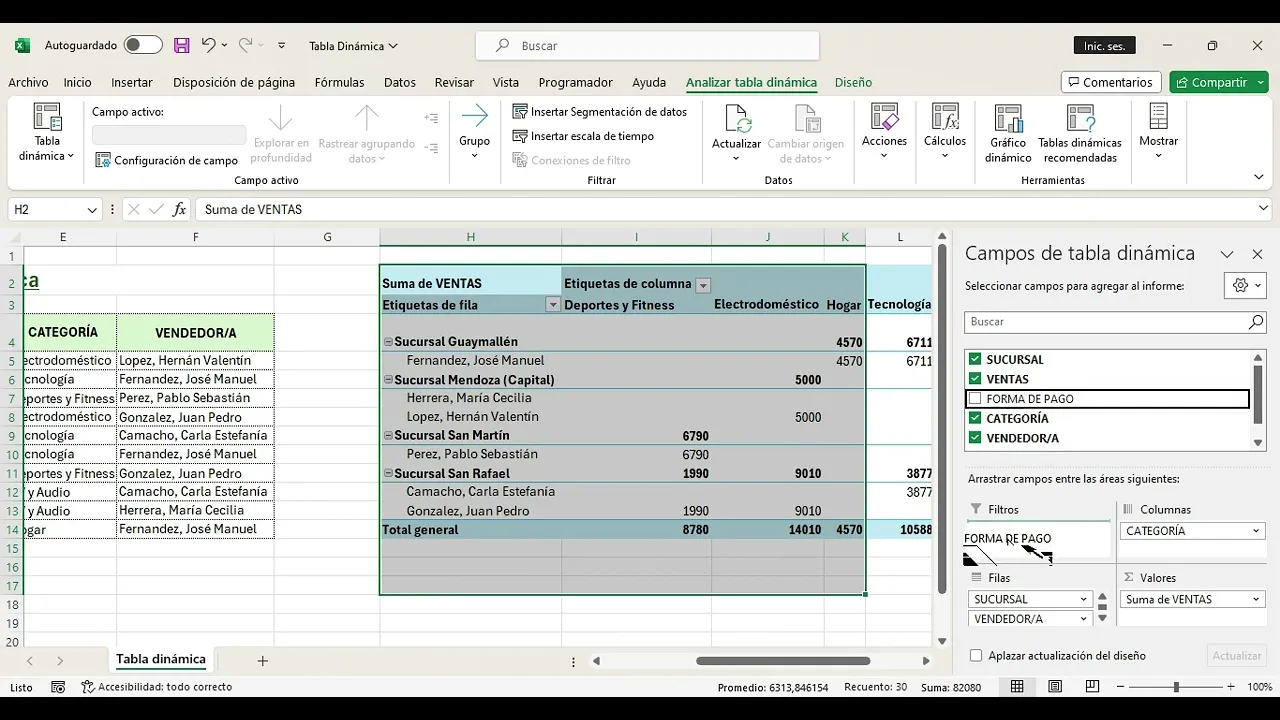
muestran las celdas que se van a totalizar es decir que van a mostrar los totales o subtotales y que van a ser los datos que van a estar dentro de esas columnas y esas filas y por otro lado los filtros que van a restringir vamos a vamos a editar cómo queremos restringir la información y cómo queremos visualizarla por ejemplo podemos poner en la la columna la categoría de producto vendida en las filas podemos seleccionar la sucursal en donde se realizó y cuál fue el vendedor en los valores podemos seleccionar las ventas y que nos muestre
los totales y subtotales de las ventas realizadas y como filtro podemos elegir las formas de p así por ejemplo tenemos nuestra tabla dinámica automáticamente desde el filtro podemos seleccionar la forma de visualizarse ahí qua es billetera virtual si no podemos seleccionar contado o tarjeta o todos también podemos editar como queremos que se nombre nuestra columna nuestra etiqueta de columna en este caso por ejemplo podemos poner que queremos que y nuestra etiqueta de fila por ejemplo podemos poner que se llame sucursales así tenemos por ejemplo las sucusales en donde se realizó cada venta el total o
los subtotales de ventas de esas sucursales y de las de los vendedores y el total general con el botón derecho de nuestro Mouse podemos editar la lista de Campos como queremos que se muestre podemos sacar algunos datos o también tenemos otras opciones Cómo quitarle categorías opciones de tabla dinámica por ejemplo también automáticamente cuando nosotros insertamos una tabla dinámica se abre una nueva ficha en donde podemos utilizar una tabla dinámica recomendada para estos datos que nos da Excel o realizar un gráfico con los datos de nuestra tabla o por ejemplo en el caso de que nuestra
tabla en donde nosotros tenemos los datos se actualiza en forma permanente podemos actualizar la tabla dinámica O cambiar el origen de los datos es decir podemos seleccionar otra tabla y cambiar el origen de nuestros datos y que esta tabla dinámica se actualice con los datos a grandes rasgos Esta es la mejor manera para realizar una tabla dinámica Espero que te haya sido útil y nos encontramos en el próximo video












![Upbeat Lofi - Deep Focus & Energy for Work [R&B, Neo Soul, Lofi Hiphop]](https://i.ytimg.com/vi_webp/THh4fT0O7IY/mqdefault.webp)