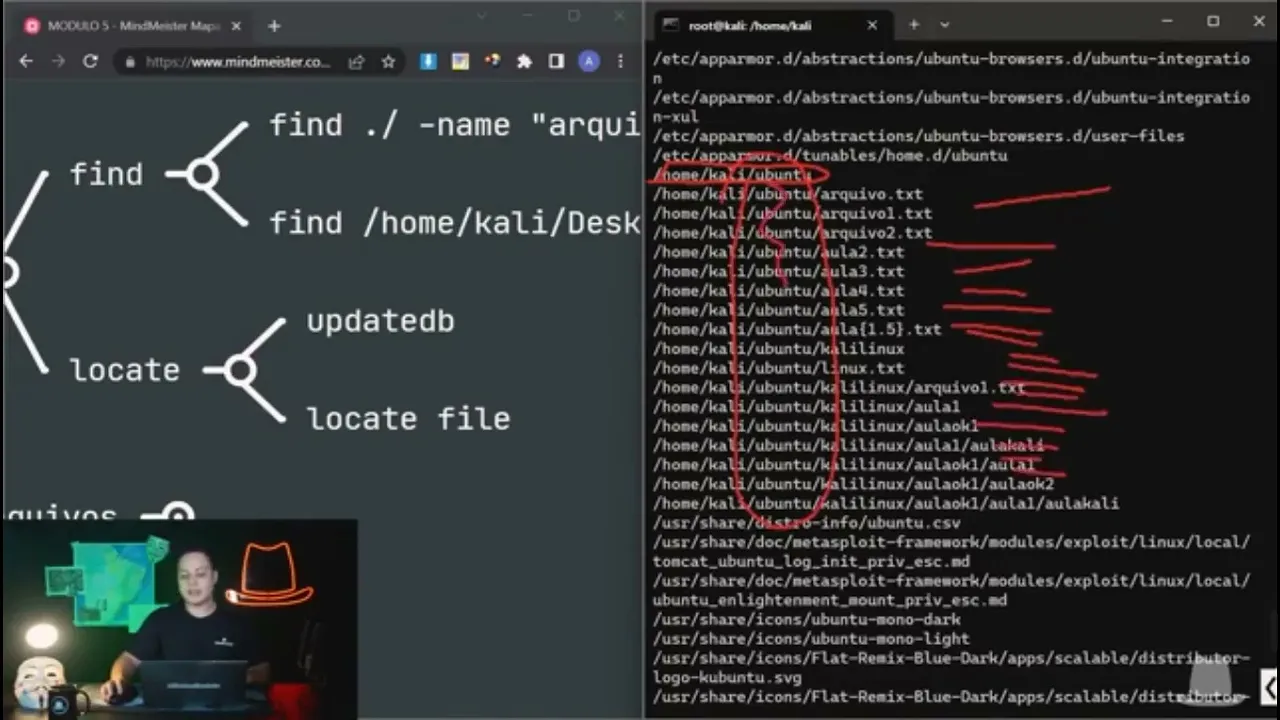
fala pessoal Antônio aqui sejam bem-vindos a mais uma aula e nessa aula aqui nós vamos aprender a buscas no sistema nós vamos aprender como você consegue encontrar arquivos Como você consegue identificar Onde estão algumas pastas juntamente com alguns comandos muito utilizados no Linux tá é muito comum que você precise encontrar algum tipo de arquivo onde que ele tá vamos aprender isso aqui na prática bora pra minha tela e vamos fazer isso juntos então aqui na minha tela eu já tenho do lado meu direito aqui o cali Linux tá e do meu lado esquerdo aqui o que nós vamos aí se baseando conforme for passando as aulas então aqui eu já estou dentro do meu cali tá a gente já aprendeu o comando LS para listar os arquivos eu tenho alguns arquivos aqui listados para que eu possa realizar buscas no sistema e é muito importante isso tá porque por exemplo em todo o sistema a gente tem Por exemplo essa lupinha aqui ó mas aqui eu tô na interface gráfica então eu posso digitar aqui é muito simples né eu clico na lupa e eu posso vir aqui e digitar ving e aí ele já me aparece o vídeo ele agora tá integrado né então a gente tem até uma pesquisa na web se eu quiser realizar pesquisas na web e tudo mais o próprio Windows ele nos permite deixa realizar esse tipo de pesquisa é importante dizer também que o próprio cali ele também tem uma uma busca aqui ó se você vier no cali Linux aqui em cima Você tem uma busca através da interface gráfica então eu quero nmap E aí ele já me mostra aqui ó nmap eu quero o Wi Fight aqu ele mostra Então isso é bem legal mas e se eu quisesse buscar o arquivo se eu procurar aqui um arquivo chamado Ubunto ó a pasta Ubunto ele já não encontrou e a gente tem uma pasta Ubunto que a gente criou ela aqui ó basta o bunto e aqu ele já não encontrou e como é que eu faria então para identificar linha de comando também que eu possa ali através da linha de comando achar algum arquivo achar o próprio nmap Então vamos aprender a fazer isso a gente tem alguns comandos tá o primeiro que a gente consegue encontrar arquivos eu utilizo direto tá principalmente com datas e a gente vai ver aqui ó a gente tem o find o find ele nada mais é do que encontrar né traduzindo aí e a gente por exemplo pode jogar o find aqui a gente joga o caminho ou a pasta onde a gente quer procurar menos name que eu quero o nome daquele arquivo né e e aqui o arquivo então se eu jogar aqui por exemplo find aqui ó ele já tá de ele já nos dá até um caminho completo então se eu vier aqui ó find home cali e eu quero procurar menos name Eu quero procurar dentro da pasta cali Ubunto ou ok. TXT esse arquivo que vi aqui ó ok. TXT olha só ele já encontrou Então é porque aqui aí você fala ah mas tá fácil você listou e ele apareceu e ele tá aqui então você sabe onde ele tá sim aqui tá tranquilo porque eu tenho poucos arquivos Ó mas imagina que eu tivesse 1000 2.
000 3. 000 arquivos ao contrário de eu listar aqui todos eles e começar a procurar um por um eu posso simplesmente falar eu vou ver se o onde que tá exatamente o arquivo e aqui ele nos dá Se eu quisesse também eu até joguei o exemplo aqui ó ponto barra que é o diretório local Ou seja eu vou jogar aqui ó f. barra menos name e aqui eu vou jogar o nome do arquivo aula do aula 1 Cola 2 vai.
TXT e Olha só aonde que ele tá se eu listar ele vai nos encontrar dentro da pasta um buun Então agora eu já sei onde tá o aula 2. tx tá aqui ó dentro da pasta Ubunto bacana isso né então eu posso na pasta raiz pra frente então se eu descer mais uma pasta ó CD dois pontos agora eu tô na pasta home e eu sei que eu tenho duas pastas tenho uma pasta chamada alunos e uma pasta chamada cali Eu Posso rodar o mesmo comando Ó daqui pra frente né do diretório atual Eu quero que você procure menos name para procurar né o nome do arquivo E aí eu quero que você procure o aula e mais uma vez só que agora ele passa o comando mais uma pasta pra frente né então ó ele passa aqui ó você tá na pasta home então da onde você tá a gente tem o cali você vai ter que entrar no cali vai ter que entrar no bunto e vai ter que encontrar aí o arquivo aula dois que é o que você tá procurando tá isso é bem legal eu posso também daqui fazer uma busca Direta em um outro lugar ó Direta em uma outra pasta Então vamos fazer esse exemplo aqui ó eu vou jogar aqui ó find e agora não vou jogar o ponto barra porque o P barra é da onde eu tô pra frente mas eu quero procurar lá no Home no C também funcionaria né na minha área de trabalho e lá na minha área de trabalho eu vou jogar o menos name e olha só que interessante eu vou jogar isso aqui até importante você saber eu vou jogar um asterisco TXT o que que eu tô querendo dizer aqui pro pro pro Linux eu tô querendo dizer o seguinte ó eu quero que você procure lá na área de trabalho o nome de qualquer arquivo que seja TXT então você pode ver que eu não joguei um nome aqui ó eu joguei um asterisco você lembra da do asterisco quando a gente ia mover uma pasta a gente ia mover uma pasta a gente jogava né MV jogava um asterisco que significa tudo eu vou mover tudo e aí jogava a na frente a pasta então Exatamente é o que eu tô passando aqui ó eu quero que mova nesse caso não é mover né Eu quero que encontre que é o find eu quero que ele encontre tudo que for ponto TXT então por isso que a gente faz dessa forma assim que eu dou enter Olha só quanta informação a gente tem tudo isso aqui termina em TXT ó info. txt info.
TXT e tudo Tá lá na minha pasta área de trabalho só que ele fez mais uma busca né Então tá dentro da pasta ferramentas e dentro da pasta ferramentas a gente tem mais uma pasta chamada Hidden chamada venv Lib Python Olha só ele foi entrando em cada uma das pastas e retornou para nós ali o ponto TXT isso é bem bacana tá então geralmente eu gosto principalmente de utilizar ele com sudu aí eu venho aqui ó na pasta na pasta do cali mesmo e aí às vezes eu eu faço o seguinte com rut tá porque Rot a gente tem algumas informações bem legais ó eu faço o seguinte ó sudo pon barra e aí eu posso procurar algum arquivo na frente eu passando o nome sudo pon Barra menos name E aí eu quero encontrar o próprio local ó local expose se eu jogar aqui ó ponto local e ele já me encontra aí no caso eu teria que passar o local expose né local expose aí ele já me encontraria também ó então é bem útil tá E aí eu vou até passar um comando agora como sudo também que é bem legal que é esse com aqui ó até um a mais que a gente joga find né pon Barra aqui a gente tá jogando find P barra e eu vou jogar aqui ó menos C time que é um tempo tá men-1 no caso eu poderia colocar - 15 -3 vou colocar -3 os3 significa o qu eu quero tudo que foi modificado dentro de 3 dias que ele me apareça e aí eu vou jogar o menus name aqui asterisco P TXT o que que vai acontecer aqui ó ele só vai me retornar os últimos três arquivos que foram modificados perdão os últimos arquivos que foram ficados nos últimos três dias por isso você time tá E aqui na frente bem tranquilo a gente jogou aqui ó entre aspas né o ponto ext mas poderia ser qualquer outra coisa poderia ser ponto JPEG já não tem se eu colocar aqui 30 já tem então eu tenho tudo que é JPEG aqui ele voltou ó dentro de 30 dias que foi modificado então temas algumas coisas aqui ó Instagram e tudo mais tá e o ctime então ele vai acrescentar essa opção aí no find aí eu quero só porque se você jogar um find pon barra olha o tanto de informação que ele vai trazer ele vai buscar tudo Você tá encontrando tudo isso de arquivo Beleza mas agora eu quero find P bar Men ctime eu só quero os últimos arquivos durante 7 dias que foram aí modificados nesse tempo nesse espaço de tempo 7 dias então agora ainda ten bastante Ó daqui até aqui mas já já diminuiu e aqui já acaba nesses sete dias os únicos arquivos que foram modificados foram esses aqui e o RL Crazy faz muito sentido porque a gente mexeu né a gente usou o RL Crazy tá e se eu quisesse ainda avançar mais ainda por isso que a gente usa além do settime o menos name agora eu quero os últimos arquivos que foram modificados nesses sete dias só que agora eu quero todos que foram em HTML eu quero fazer um filtro aí ó então eu jogo asterisco ponto HTML e assim que eu dou enter agora a gente fez um filtro muito maior e eu encontro só arquivos que são pon HTML com o find Tá e agora você aprendeu a utilizar o find é claro que existe muitas outras formas de utilizar ele mas a que eu uso muito geralmente é para encontrar arquivos com o nome dessa forma eu quero encontrar por tempo que é com ctime ou por name Então vamos falar agora sobre locate locate também é um comando utilizado aí PR localizar tá pastas arquivos e ele tem uma parte legal né de se usar ele primeiro de tudo você atualiza sempre que você for utilizar ele você tem que rodar um comando é o conselho né não sempre você tem que utilizar vai rodar o comando mas isso aqui ele vai utizar ele vai atualizar o banco de dados aí do locate Então você dá um update DB olha só que legal ele foi atualizar né aqui Kate mas ele me deu permissão negada e por que que deu permissão negada porque falta ali permissão para esse usuário então PR rodar direitinho você pode dar um direto sudo update DB que vai pedir a senha pro cali que é o rot e aí você pode digitar a senha e da enter que vai funcionar normal tá ou você pode Sud virar o próprio rot e depois d um update DB tá os dois vão funcionar da mesma forma e agora ele já atualizou porque ele vai atualizar todos os arquivos novos então se eu dar um locate aqui ó ah ok. TXT ele já Já identificou um ok. TXT que tem essa palavra ó na verdade ebook tá lá no meta exploit Mas ele também identificou a minha Ok o meu arquivo aqui ó ok.
TXT que tá lá no cali legal né e eu tinha colocado um arquivo chamado aula de busca em algum lugar aqui antes da aula eu criei esse arquivo chamado aula de busca e assim que eu dou um enter e ele tá exatamente dentro da pasta ó alunos então eu quero lembrar eu tenho uma pasta chamada Ubunto onde que ela tá é só você dar um locate Ubunto E aí ele vai te mostrar exatamente onde ela tá tá nesse caso lembra quando a gente usou OK e ele pegou ali ebook que porque tem né no final do ebook OK a palavra ok aqui quando a gente usou o bunto ele voltou tudo que tem a palavra Ubunto ó Ubunto pelf Ubunto ponto Police o aqui ó x Mas aqui tem o bunto então tudo que tiver um bunto ele vai retornar e como a gente táa falando aí de a pasta tá aqui ó cali Ubunto e ele retorna até o que tem dentro da pasta isso aqui é bem bacana tá vendo que aqui a gente tá vendo a pasta e aí dentro da pasta tem os arquivos ele tá retornando os arquivos por causa da pasta ela aqui ó então ele retornou exatamente aqui tá bom É legal porque às vezes você consegue lembrar só uma fração da palavra você não lembra ela inteira então se eu fizer a mesma coisa com o nome arquivo eu sei que o meu ele se chama arquivo eu não lembro se é um se é dois se é três mas eu lembro que o que eu criei tem a palavra arquivo eu quero saber onde que tá em que pasta que tá então quando eu jogo lá locate Arquivo ele já retorna aqui para nós ó arquivo pxt arquivo 1 arquivo 2 e olha só tem dentro do Ubunto tem uma outra pasta chamada cali Linux que dentro do cal Linux tem um arquivo um então o locate ele é muito legal por causa disso tá ele não tem segredo Você joga locate e na frente o file o arquivo que você quer Lembrando que se você jogar uma palavra sei lá cali Olha só quanta coisa ele vai trazer é é legal você tentar filtrar o máximo possível quanto mais informação você dá mais fácil de você encontrar com o locate tá até porque você vê que ele é bem genérico então ó tudo que tiver cali ele vai trazer agora quando eu joguei arquivo como não tem muito aqui com o nome Arquivo ele retorna só exatamente ali arquivo um arquivo dois que foi o que eu criei por isso que quando você criar uma pasta criar algum arquivo você tenta colocar alguma coisa ali que você consegue lembrar tá para facilitar por exemplo um número ah arquivo TR E aí T Linux aulas E aí se eu jogar por exemplo locate aula vamos ver aqui olha só como facilitou não retornou aquele 50 milhões de arquivo porque aula temos alguns arquivos eu não tenho nenhuma pasta chamada aula mas eu só tenho arquivos mesmo tenho pasta sim aqui ó aula um é uma pasta para depois chegar numa outra pasta chamada arquivo Ah mas como é que você sabe que é um arquivo e o que é uma pasta porque exatamente aqui ó quando terminar em TXT é um arquivo já costume falar né um arquivo de texto você vai saber disso eu sei é pon TXT tá e toda vez que tiver no meio aqui tiver coisa pra frente é porque ele é uma pasta então o k Linux aqui ó ele não pode ser um arquivo porque depois do k Linux tem aula 1 então Obrigatoriamente ele é uma pasta tá então ficando bem claro aqui essa parte do locate que é bem sensacional vamos agora encontrar conteúdo em arquivos Então beleza eu consegui ver que o locate eu consigo encontrar um arquivo chamado arquivo um mas eu quero saber o que que tem dentro eu posso fazer duas formas tá eu posso selecionar aqui ó o comando caminho completo e eu e a gente já viu isso aqui nas outras aulas eu posso vir aqui dar um l ó não tem nada ou um vi um próprio vi mas aí seria para editar né então eu jogo l ou catch também ó catch aí ele já deu até o license ó catch e ele não voltou nada porque dentro do arquivo 1. txt não tem nada Vamos agora fazer o seguinte eu vou jogar esse mesmo comando com vi e vou escrever alguma coisa aqui dentro ó Esta é uma aula de buscas pronto lembra es WK aqui embaixo ó WK para ele WR e Kit E aí agora a gente vai jogar um catch de novo passando o caminho completo que ele encontrou Ah eu quero o caminho completo jogo um catch joga o caminho completo e assim que eu dou um Cat ele mostra ó e aí eu consigo ver o que tem dentro mas existe alguma as formas de eu encontrar o que tem dentro de arquivos tá com o grap e esse grap sensacional geralmente a sempre tá que a gente fala grep alguma coisa vamos lá que vai ficar mais tranquilo deixa eu voltar aqui pra minha pasta normal eu vou voltar aqui pro meu usuário cali tá e eu vou listar e aqui eu ten um arquivo chamado ok. TXT e eu posso ver o que tem dentro desse com cat cat só que olha só quantaa ele retornou é um texto completo Linux é um sistema operacional admirável versátil desde seu nascimento tem conquistado a confiança e o amor de milhões de usuários tá o catch então ele retorna O que tem dentro a mesma coisa com o les vocês lembram a diferença o les ele abre o arquivo eu consigo ver depois eu aperto o q para Kit ele some ele não fica aqui igual o cat tá bem tranquilo mas para que então que serviria o catch Se eu der um ok.
XT ele vai abrir o arquivo certo mas agora quero procurar por exemplo alguma coisa dentro dele e olha só o modo de uso não ainda exatamente o que eu Isso aqui é outro modo Tá eu vou mostrar só que eu quero dentro do arquivo ok. XT grepar se tem a palavra Linux e assim que eu dou um enter olha só que sensacional ele faz o seguinte ó ele vai mostrar Ó tem Linux aqui tem Linux aqui tem Linux aqui aqui então você viu que a gente jogou um grap dentro com catch então usei o cat com o grap ele consegue fazer isso para nós tá outra forma de uso e agora a gente começa aqui a contar com direto o grap Eu Posso rodar o comando grap direto se eu der um grap aqui jogar o ok. TXT Na verdade o arquivo vem aqui depois ó file então se eu der um grap primeiro e aqui eu jogo Linux e aqui eu vou colocar o arquivo né ok.
TXT olha só ele faz a mesma coisa ele tem o mesmo resultado Tá qual que é a diferença Eu costumo utilizar mais com Cat tá eu é é padrão né ah eu vou ler o que tem dentro Cat ok daí você joga um Pipe muito importante ó isso aqui a gente chama de Pipe esse Pipe ele é o seguinte ele é essa teclinha aqui ó você aperta shift e segura uma teclinha atrás do Z ele é aquela tecla reta assim ele realmente ele é um Pipe né então geralmente é mais comum utilizar dessa forma aqui ó você joga primeiro e depois grepa por exemplo se eu fizesse o seguinte ó if config olha o tanto de informação que ele vai me dar ó tudo isso de informação mas eu quero grepar eu quero né que ele me apareça só o INET Então vamos fazer isso então eu vou dar lá um if config aí eu jogo um Pipe grap e eu jogo aqui ó INET E aí ele só vai retornar você vê que ele corta todas as informações lá para baixo ele não tem ele só vem retornando mesmo ó e é os meus IPS então meu tem o meu IP e tem o meu IP V6 agora eu já consigo ver muito mais tranquilo e mais fácil tá você e o modo de utilizar dele dessa forma É bem interessante mas a gente para você saber a gente também tem aqui ó como como realmente jogar ele direto grap tem outro modo também que é bem legal que é com menos i e agora ó vai ficar interessante se eu jogar assim por exemplo grap Linux ok. TXT ele não retornou nada mas estranho porque mas não tem a palavra aqui ó palavra Linux palavra a gente viu várias vezes a palavra Linux dentro de ok. ext Por que que agora ele não retornou nada e Exatamente porque eu digitei tudo maiúsculo e o Linux faz essa diferenciação tá é importante você saber se tiver por exemplo você colocou uma letra al maiúscula dessa forma aqui ó ele já não vai encontrar porque não tá exatamente igual ele só vai encontrar se tiver exatamente igual e para resolver isso a gente vai passar o parâmetro menos I Então vou jogar um grap menos i é para ele ignorar se é Linux da forma que for vou jogar aqui ó Linux tudo minúsculo mas você viu que lá ele era tudo maiúsculo ou eu posso fazer até o contrário aquele que não deu resultado que foi tudo maiúsculo eu vou jogar agora ó e olha só Ele identificou Mesmo Estando tudo maiúsculo porque o parâmetro menos I ele não vai fazer diferen ele vai ignorar aí se é maiúsculo ou minúsculo tá então bem tranquilo mesma coisa se eu fizesse com minúsculo aqui que eu ia fazer né Ó lá ele identifica se a gente tirar esse parâmetro menos I ele já não encontra mais ó ele fala que não tem nada mesmo a palavra sendo igual tá igual é assim entre aspas né porque tem uma diferença aí bom temos o menos C também inclusive aqui ó ele não pode ter espaço é o menos C esse menos c é para contar tá olha que legal Se eu jogar aqui também o grap menos C quero contar quantas vezes tem a palavra Linux no meu arquivo ok.
TXT Então como é que fica a estrutura aqui ó grap Aí fica o Men c é pr contar o que que eu quero contar eu quero contar a palavra Linux da onde desse arquivo Então essa é a estrutura assim que eu dou enter ele tá me dando uma vez só por que que ele tá me dando uma vez só vamos ver catch ok. TXT eu acho que ele tá contando uma linha Vamos fazer um teste aqui vi ok.



![I Replaced ALL my ADOBE APPS with these [free or cheaper] Alternatives!](https://img.youtube.com/vi/5EfqHg49kMk/maxresdefault.jpg)











![Pink Floyd - The Dark Side Of The Moon (50th Anniversary) [2023 Remaster] {Full Album}](https://img.youtube.com/vi/k9ynZnEBtvw/maxresdefault.jpg)