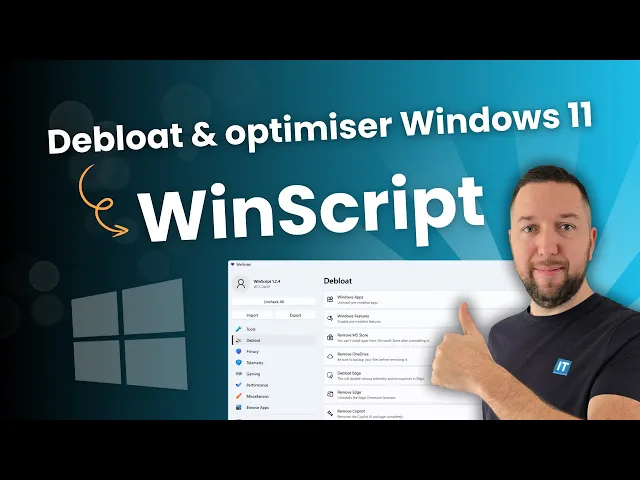
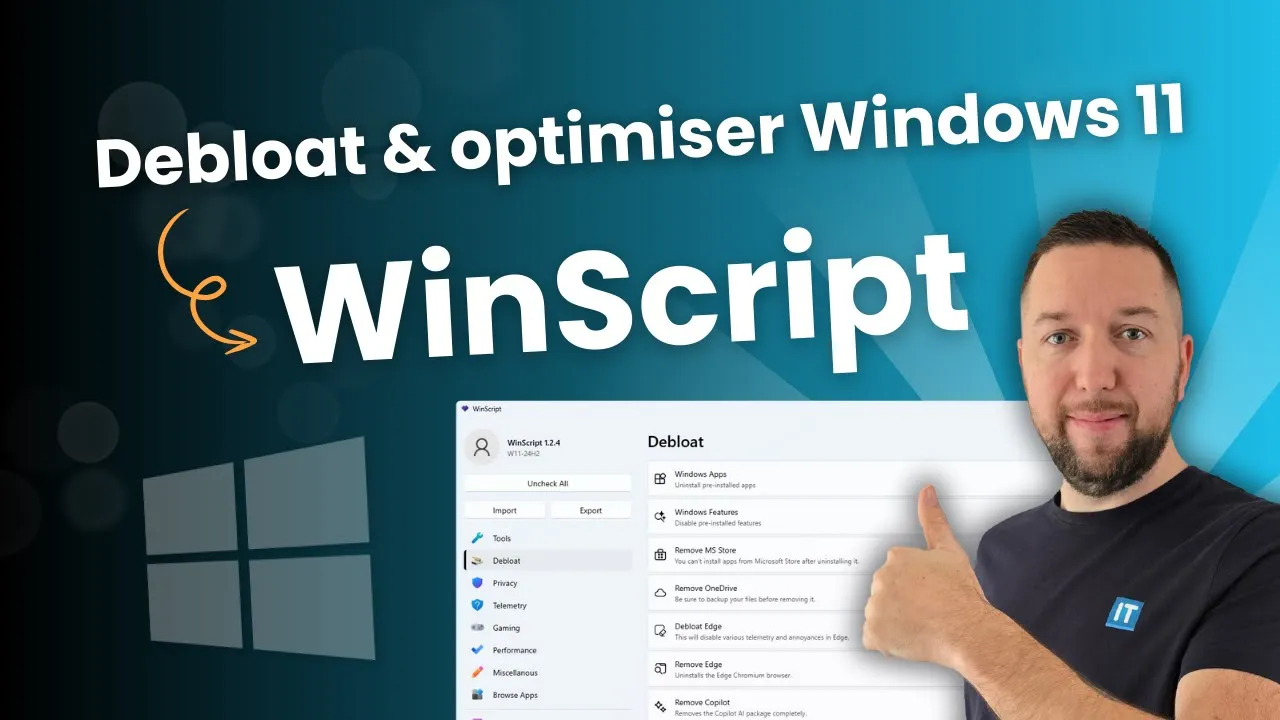
salut à tous c'est Florian d' Connect dans cette nouvelle vidéo nous allons découvrir l'outil winsript un outil open source que vous allez pouvoir utiliser pour supprimer les blotware sur votre machine Windows 11 mais également pour améliorer votre vie privée supprimer tout ce qui va être télémétrie et aussi et bien améliorer les performances de votre système et vous allez même pouvoir l'utiliser pour installer facilement des applications grâce à une liste préconfigurer rendez-vous dans la suite de la vidéo pour apprendre à installer et utiliser cet outil mais avant tout pensez à vous abonner à la chaîne Youtube
it Connect avant de regarder la suite rendez-vous sur winscript.cc pour découvrir cet outil ces fonctionnalités son fonctionnement voilà pourquoi il a été créé tout est clairement expliqué là-dessus et là ce que l'on va faire et bien c'est directement basculer sur le gthub de ce projet dans le but et bien d'aller ici pour télécharger la dernière version la dernière version qui est la 1.2.4 à l'heure où j'enregistre cette vidéo on a deux versions une version installleur on va pouvoir installer en Durre sur une machine Windows et on a la version portable donc on va prendre nous
la version d'installation qui est ici là on a un petit avertissement alors c'est pas parce que l'application est malveillante c'est tout simplement parce que l'exécutable n'est pas signé donc donc potentiellement c'est suspect d'un point de vue du navigateur on va tout simplement cliquer sur conserver ici là on va faire afficher plus et on va faire conserver quand même ce qui va nous permettre et bien de télécharger winscript et on va pouvoir ensuite l'installer en cliquant dessus voilà donc l'installation euh qui va se faire en quelques clics donc on va cliquer sur Next on peut l'installer
pour tous les utilisateurs de la machine ou simplement pour l'utilisateur actuel voilà donc qui s'installe dans le dossier programme et on valide voilà et là on va pouvoir lancer winscript donc on valide comme ceci et on va pouvoir dès maintenant découvrir cette application voilà vous avez devant vos yeux l'interface de winscript qui ressemble euh particulièrement à l'interface de Windows 11 donc déjà on va pas être perdu en terme d'organisation vous avez les catégories sur la gauche et les paramètres correspondants qui sont au milieu comme quand on navigue dans les paramètres de Windows 11 donc ça
c'est plutôt sympa on a différentes catégorie on a d'abord une partie outil on va retrouver des outils pour voilà nettoyer l'historique des navigateurs initialiser la partie réseau vérifier l'intégralité du système ou faire du nettoyage au niveau du disque on a après toute la partie des blot VO là vous allez pouvoir en fait supprimer les blotware de votre machine Windows 11 c'est-à-dire et bien toutes les applications qui sont potentiellement pré-installées qui sont un petit peu intrus type voilà Netflix Spotify voilà Candy crush il y en a plein qui peuvent être préinstallés sur le système Windows et
bien c'est ici que vous allez pouvoir les enlever vous cliquez sur Windows apps donc voilà ici on voit vous avez des exemples vous activez ça et en fait ce qu'il faut savoir c'est qu'à chaque fois que vous activez ou désactiver une option ça vient modifier ici le run script en fait winsript et bien il porte bien son nom puisqueen fonction des options qui sont cocher il va venir ici ajouter des lignes à exécuter pour faire telle ou telle action ce qui vous permet aussi de voir exactement ce qui va faire tel ou tel cas que
vous allez cocher à condition d'être capable d'interpréter et bien les commandes qui sont ici donc là en VO c'est du code pohell qui va faire la recherche de paquet et de la suppression de paquet en fonction de qui a été choisi voilà donc quand vous allez là-dedans vous pouvez euh cocher différentes options vous pouvez aussi supprimer certaines désactiver ou supprimer certaines fonctionnalités de Windows par exemple recall hein qui mémorise tout ce que vous faites sur votre machine donc ça c'est pour les les PC copilote plus euh vous avez aussi la possibilité par exemple de supprimer
carrément le navigateur Microsoft Edge de supprimer copilote un copilote qui est ici à l'heure actuelle tiens je vais le supprimer donc j'active cette option ça va dire modifier le script en conséquence voilà removing copilote et ça m'a rajouté toutes ces étapesl pour effectuer l'action en question on a après tout ce qui est vie privée donc confidentialité donc on va pouvoir désactiver certaines options comme la synchronisation cloud euh tout ce qui est notification le l'enregistre de l'écran voilà l'enregistrement des empreintes biométriques alors forcément ça va empêcher Windows hello de fonctionner et voilà on a la main
sur pas mal de choses télémétrie bah on peut désactiver la télémétrie de Microsoft au niveau d'un ensemble de composants et de services et on peut aussi désactiver la télémétrie d'application tierce si dit bah tiens moi je veux aussi désactiver la télémétrie de Nvidia de Visual Studio code voire même de C cleaner et de Google et bien il me suffit de cocher les action les options qui vont bien pour et bien désactiver la télémétrie pour ces services là on a ensuite la partie gaming donc là c'est quelques optimisations paramétrage liés à tout ce qui est jeux
sur Windows la partie performance alors là c'est vraiment pour optimiser les performances du système notamment si vous souhaitez maximiser les performances pour faire du jeu ou certains usages ben vous allez pouvoir venir activer ici certaines options la partie diverse bah qui porte bien son nom puisqueon va retrouver un petit peu des options diverses et variées alors en fait ce que vous rouvez là vous pouvez le retrouver dans l'interface de Windows mais c'est un peu planqué à différents endroits là la bonne nouvelle c'est que tout est regroupé ici typiquement pour désactiver le verrouillage numérique au démarrage
pour afficher les extensions dans l'explorateur de fichiers ça c'est des choses qu'il faut aller faire dans les propriété de l'explorateur de fichier ou alors dans la base de registre et bien en fait là vous avez ça directement ici sans vous prendre la tête et on arrive sur la partie donc pour parcourir les applications donc là on s'appuie en fait sur gestionnaire de paquet qui s'appelle chocolati et on va pouvoir du coup dire bah tiens moi je voudrais installer Adobe Acrobat Reader donc je coche ça je voudrais aussi installer libreofice et bien je coche ça et
on va pouvoir du coup venir installer comme ça un certain nombre d'applications même certains antivirus certaines applications plutôt orientées développeur comme docker gitup desktop voilà on va retrouver tout ça ici donc il faut ensuite simplement cocher ce qui nous intéresse et une fois qu'on a fait notre choix et bien on arrive sur la partie run script alors là du coup si jamais on n'est pas trop sûr de ce qu'on a coché ou pas on peut repartir à zéro on clique simplement sur ce bouton on peut aussi se dire bah ok je suis ok avec ça
donc je vais lancer la personnalisation donc je vais tout simplement cliquer sur le bouton Run donc on va me proposer de créer un point de restauration là je vais mettre non pour gagner du temps mais vraiment je vous encourage avant de faire ce type de personnalisation et bien de créer un point de restauration voire même une sauvegarde complète de votre machine pour éviter éventuellement les effets de bord puisquon est jamais à l'abri en fonction des applications que vous utilisez de votre configuration matérielle que la désactivation d'un d'une fonctionnalité que la désinstallation d'un composant et un
impact négatif et significatif sur les performances et la stabilité de votre machine donc je vous encourage à créer un point de restauration avant de faire toute manipulation de ce type donc là je mets non parce que c'est simplement une démo dans un environnement de test et après on a une fenêtre qui apparaît à l'écran et en fait il va dérouler toutes les étape que l'on a activé dans l'application avant de lancer sur le bouton Run donc là il suffit de le laisser travailler voilà donc il a désinstallé les applications tierces il a supprimé Copilot on
voit déjà que dans la barre des tâches en bas là je n'ai même plus l'icône copilote donc on voit que ça vraiment été effetméia il me suffit d'appuyer sur une touche l'intérêt de cette console c'est quand même de regarder et bien les résultats des opérations qui ont été effectuées alors voilà comment s'utilise winscript autre possibilité pour l'utiliser c'est d'aller dans les presets ici vous avez des configurations préconigurer une configuration basique strict extrême donc probablement la basique c'est voilà le meilleur équilibre entre performance et stabilité vie privée sur votre machine Windows 11 vous cliquez là-dessus ça
va du coup configurer un script ici qui aura toutes les toute la config et bien recommandé et vous avez plus qu'à faire run et du coup vous pouvez bénéficier de ce paramètreage là ce que vous pouvez faire aussi c'est faire votre conf manuel faire un export ici ça va exporter la config dans un fichier au format jison vous le transféreer sur une autre machine vous faites import et du coup vous pouvez réimporter exécuter la même configuration sur un ensemble de machines ce qui peut être intéressant aussi dans une phase de déploiement et même vous pouvez
même récupérer le code de ce script pour le lancer vous d'une autre manière et de façon automatisée pourquoi pas sur un ensemble de pour en savoir plus sur les différences entre les différents prets qui sont présents dans winscript et bien en fait vous allez sur cette page et vous avez un tableau qui compare du coup les trois versions de preset donc on voit bien la différence entre le mode basique strict extrême en fonction des cases qui sont coché ou pas on voit bien que le mode extrême ça désactive un maximum de choses sur la machine
ce qui va être très intéressant aussi au niveau de la doc ici c'est de pouvoir parcourir chaque section et en fait tout est parfaitement documenté c'estàdire que même si vous voulez apprendre à faire des choses en ligne de commande sur Windows et bien en fait vous dites bah tiens comment comment je peux nettoyer et bien l'historique de navigation de mes navigateurs et bien là il vous donne toutes les commandes que lui il va exécuter pour accomplir cette tâche vous pouvez très bien réexploiter ces informations là pour vous vous faire votre propre script pareil pour la
réinitialisation du réseau on se rend compte qu'en fait c'est tout simplement euh vider le cach DNS et réinial et redemander un bail DHCP au niveau du réseau donc ça ne va pas non plus faire un reset complet avec netsh comme on avait pu le voir dans ma vidéo dédiée à netsh voilà donc on a plusieurs euh choses qui sont possibles donc voilà tout est parfaitement documenté vous allez dans télémétrie voilà c'est pareil vous avez toutes les commandes à chaque fois qui sont données donc je trouve déjà ça c'est particulièrement intéressant et puis il ne faut
pas oublier c'est un outil open source que vous pouvez et bien cloner entre guillemets et puis réadapter faire évoluer pouvez même soumettre des améliorations voilà cette vidéo touche à sa fin j'espère que ça vous a plu vous avez peut-être pu découvrir un outil que vous ne connaissiez pas pour faire du nettoyage sur Windows et de l'optimisation et faciliter l'installation d'application alors ça peut être une alternative à unigatui de ce point de vue-là là c'est une application tout en un pour faire de l'optimisation du nettoyage et de l'installation de paquet sur une machine Windows c'est une
application qui à mon avis mérite qu'on s'y intéresse en tout cas qu'on la connaisse donc c'est ce qui m'a poussé à faire cette vidéo voilà j'espère que ça vous a plu n'hésitez pas à liker à commenter à partager je vous y à très vite Ciao [Musique]