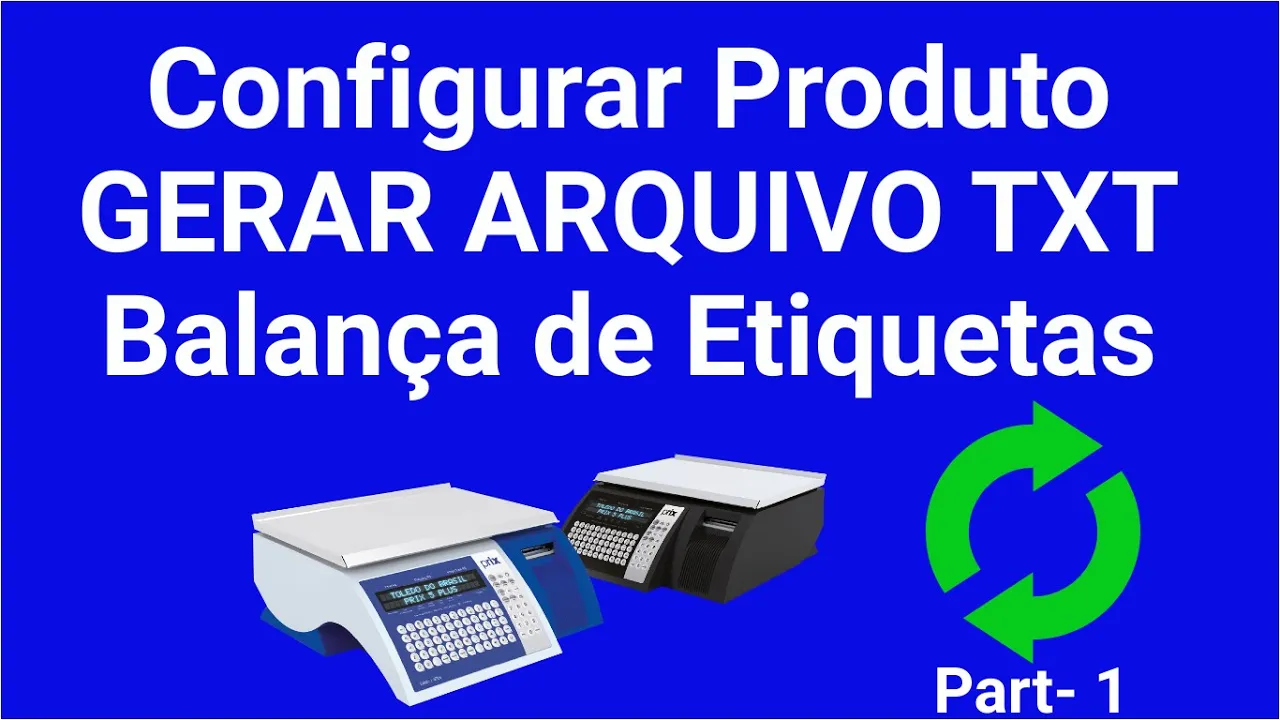
[Música] Olá bem-vindos a controle Master sistemas nessa vídeo aula vamos explicar como gerar o arquivo TXT com a lista de produtos para dar carga na balança de etiquetas na tela inicial do sistema clique no ícone produtos faça a pesquisa do produto que vai adicionar na balança de etiquetas [Música] selecione o produto e clique no botão F3 alterar abrirá a tela de cadastro do produto vá até o campo código da balança e Digite o mesmo código que esta na etiqueta impressa pela balança como exemplo temos esse código deve observar que só precisamos utilizar os sete primeiros
dígitos do código de barras se caso o produto não estiver cadastrado na balança você pode criar um código de barras dessa forma o código deve sempre começar com o número 2 e mais uma sequência de seis dígitos como exemplo vamos fazer o código sem então ficará dessa forma 200 [Música] código da balança criado no sistema agora vamos configurar esse produto para ele ser exportado em arquivo para que possamos dar carga na balança através do programa da balança como exemplo vamos utilizar o mgv6 ao lado direito da tela temos a coluna de configuração do produto marque
a caixinha abaixo exportar balança pronto produto configurado agora aperte F5 gravar pronto faça esse processo para os demais produtos que você queira exportar para balança tudo certo até aqui agora vamos gerar o arquivo TXT de exportação da lista de produtos para dar carga na balança para gerar o arquivo é simples [Música] agora Clique na aba balança agora escolha o modelo da sua balança Pronto agora escolha a pasta de destino onde o arquivo será salvo clique agora no botão gerar arquivo pronto arquivo gerado com sucesso cliquem Ok e depois clique no botão fechar pronto o arquivo
gerado e salvo agora basta dar carga na balança utilizando o programa da balança tudo certo orientamos que assista a parte 2 desse vídeo como lançar carga de produtos da balança de etiquetas o vídeo parte 2 está em nosso canal a controle Master sistemas agradece e até a próxima vídeo aula