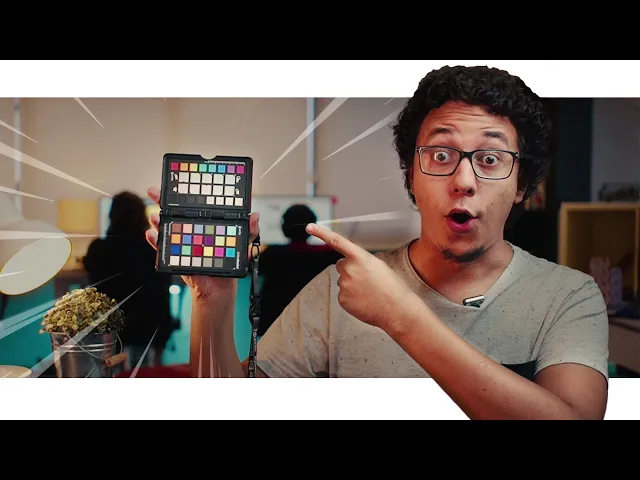
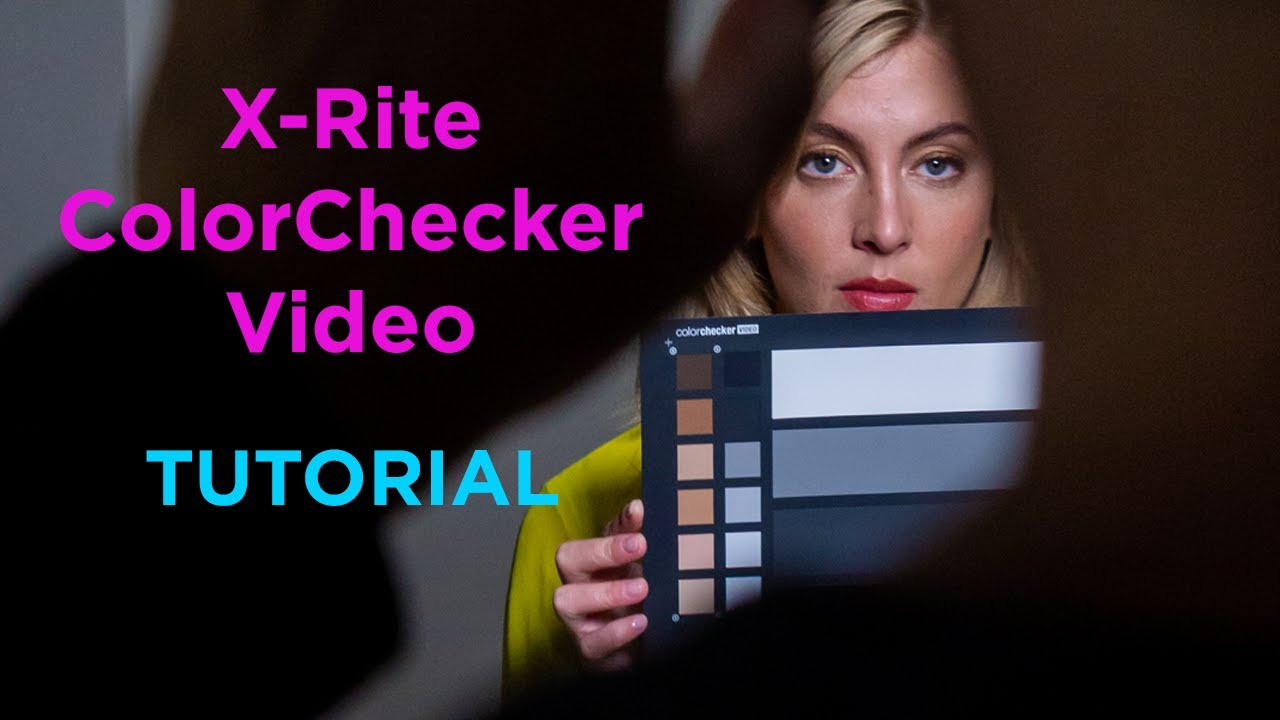
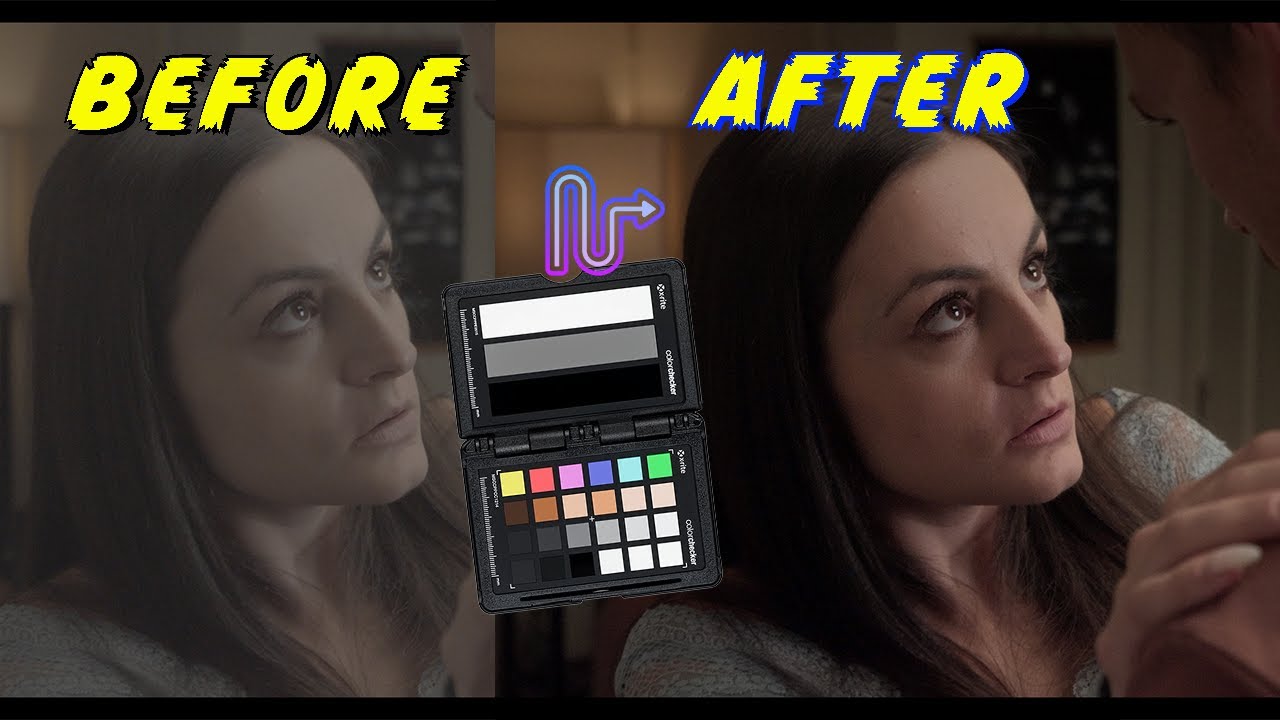
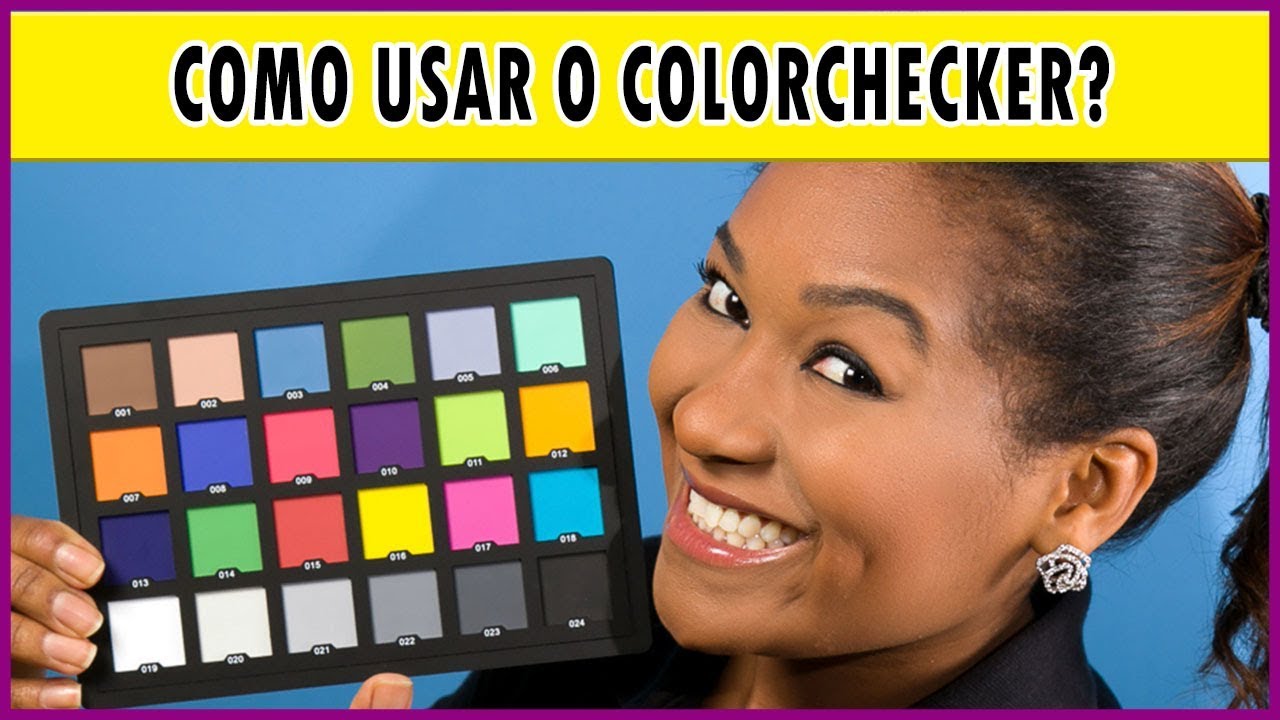
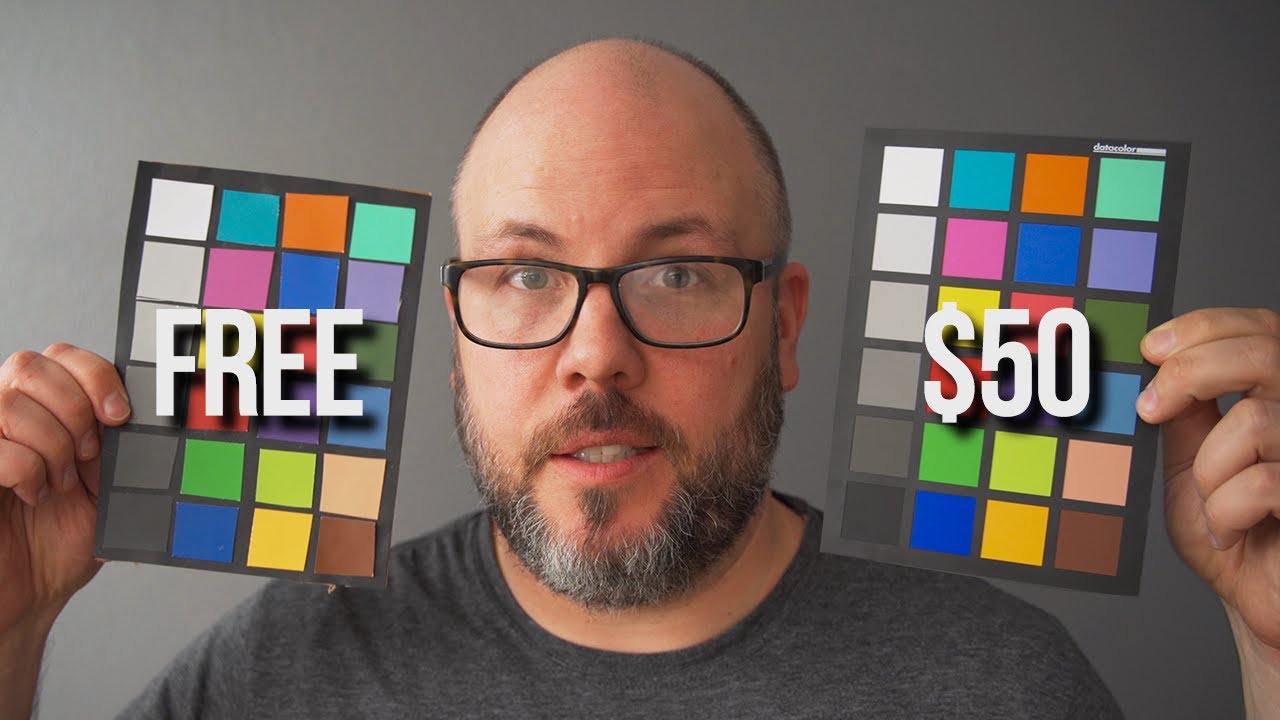
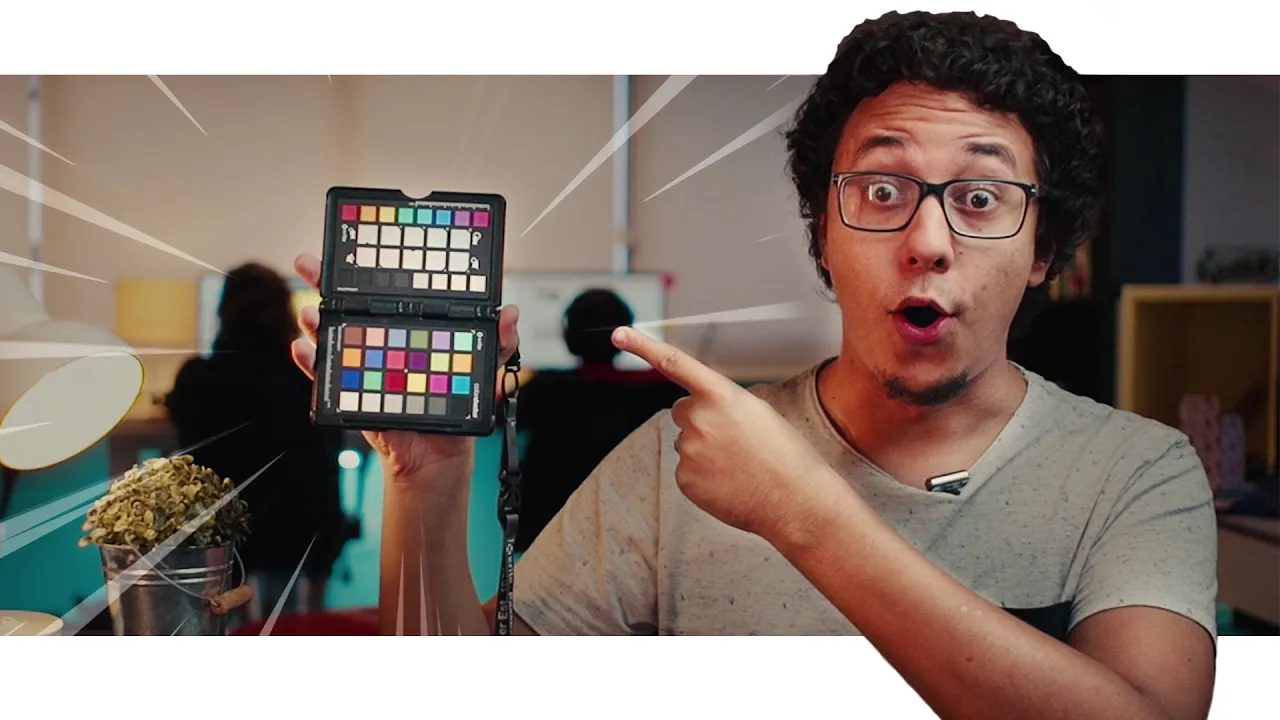
isso aqui na minha mão não é paleta de maquiagem não é aquarela é uma ferramenta de trabalho que se chama pés porte collor jec beleza é sobre ela que eu vou falar e como ela pode te ajudar a fazer a correção de cor dos seus vídeos [Música] seja bem vindo ao inferno tutoriais do canal da bênção na minha academia aqui dentro do youtube se você já está aqui há bastante tempo já deixa o leque tenho certeza que esse vídeo vai te ajudar bastante e se você é novo por aqui não quer perder as novidades do
mundo audiovisual em dicas técnicas muitas coisas legais se inscreve em baixo o vídeo começar beleza se você já trabalha com a edição de vídeo é muito provável que você já saiba como funciona o processo de correção de cor nessa pega o vídeo que saiu da câmera joga lá no seu programa de edição de vídeos ou seu programa específico de conversão de corpo e vai fazer por exemplo a conversão do espaço de cor você vai fazer o tratamento de luminosidade o tratamento do tom de pele tratamento de balanço de branco em todos esse espaço a gente
já está acostumado a fazer são coisas sim muito manuais next e tem que ficar apesar de existirem ferramentas que automatizam um pouco esse processo tipo aquele lance do conta gotas do premier mas ainda assim você tem que ficar sempre tomando cuidado e acertando e principalmente para quem está começando às vezes acontece de a gente acha que não está certo é a gente vai lá faz a correção de curvas mano mas eu acho que ainda está amarelado acho que ainda tá azulado às vezes realmente está mas em alguns outros casos pode ser que o seu olho
já esteja tão viciado digamos assim a um determinado tipo de cor que acaba sendo mais difícil de você realizar o processo de correção e tem esse processo de correção de cor é bastante penoso é trabalhoso de você aprender praticar e conseguir aplicar em todo e qualquer vídeo que você precisa editar e assim o processo foi difícil pra mim só que aí eu descobri o uso dessa ferramenta tinha linda que ol colóquio pés porte de verdade eu não estou fazendo propaganda disso mas é uma ferramenta que me ajuda então eu quero recomendar elas aqui pra vocês
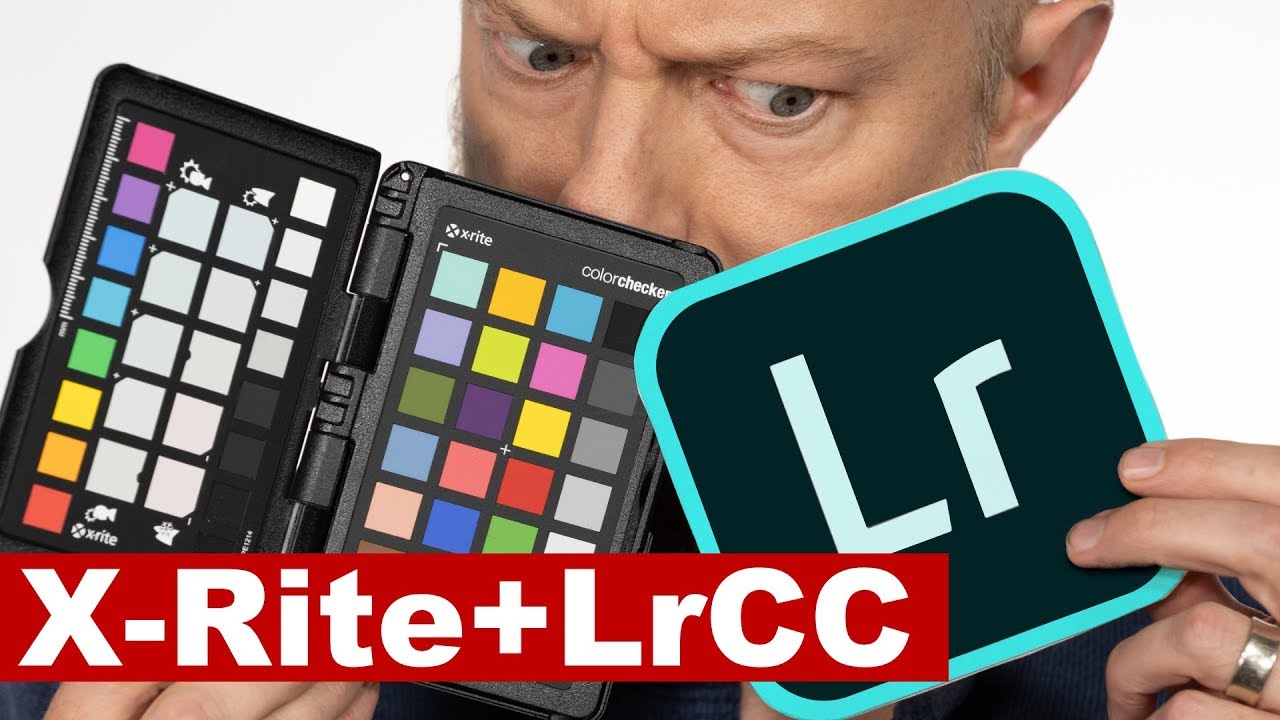
esse pedaço de plástico que muita gente não dá nada acha que há mesmo uma cartelinha com os quadradinhos coloridos num negócio que é meio trabalho eu achei também não vê na primeira vez que eu peguei aqui na mão foi cara sério mesmo que isso daqui valeu o preço que eu paguei de verdade valeu depois que eu entendi como ele funciona valeu muito a pena basicamente escola cheque tem várias versões as duas principais são o carro-chefe ps forte foto e o colóquio pés porte vídeo essa versão que eu tenho aqui é a versão pés porte foto
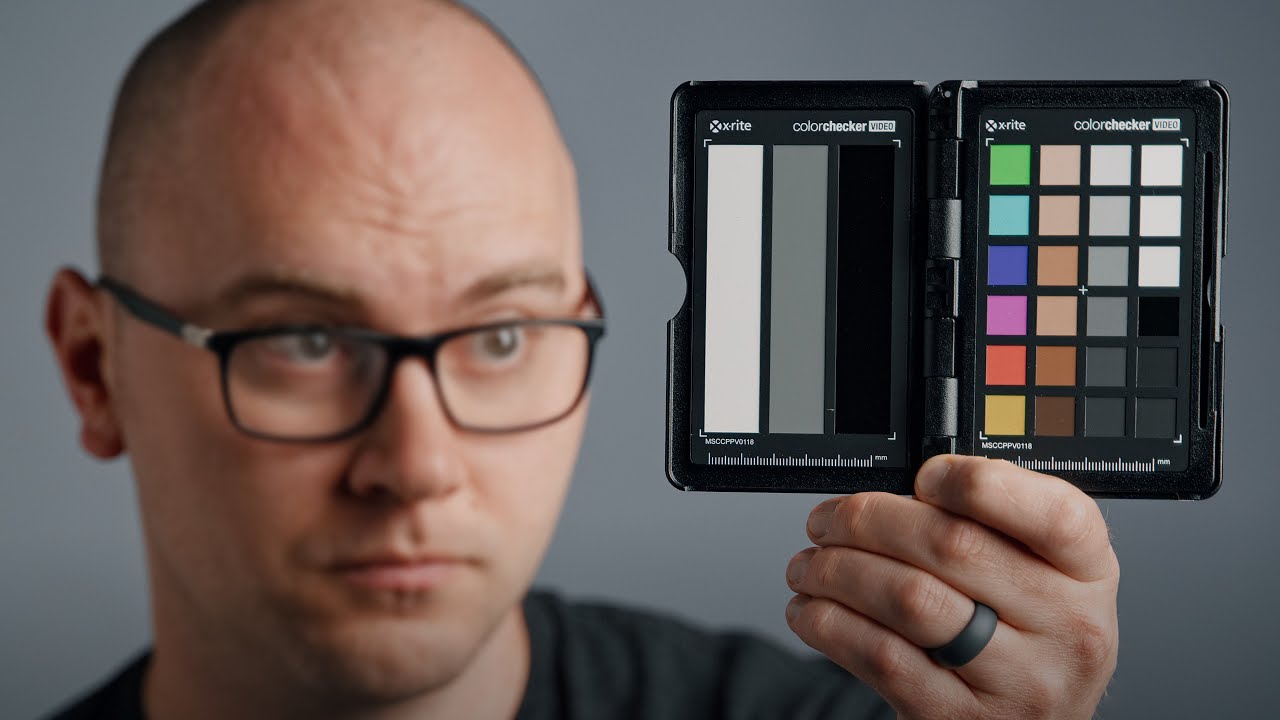
beleza ela é mais indicada para a fotografia porque ela trabalha mais perto que é principalmente a questão dos tons de pele tá isso o próprio site do fabricante quem explica pra gente enquanto a versão ps/porto vídeo tem alguns outros recursos que até suporte foto não tem por exemplo um recurso que o ps/porto vídeo tem é o recurso de foco você tem uma dessas caeté linhas aqui que ela é específica para você testar o foco da sua câmera e ela também tem uma ferramenta que você consegue controlar os shadows mehdi tones highlights que para você entender
o funcionamento básico essa carteirinha que é uma referência tá esse é o funcionamento dela ela serve pra você mostrar para sua câmera e pelo seu software de edição quais são as cores de verdade como elas deveriam ser na vida real então vocês estão vendo que tem várias coisinhas aqui esse corte é que o pes porte diz que esse vermelho aqui do jeito que eu tô vendo aqui na vida real e quando estou gravando o vídeo é o jeito que ele tem que ficar na correção de cor com o vídeo editado em lei é pra ficar
mais espaço de você entender olha como esse vermelho tava quando ele saiu da câmera desse jeito ele era esse vermelho puro aqui beleza mas aí eu indiquei lá o software que o vermelho deveria ser da forma como eu estou enxergando com os meus olhos aqui e ele ficou desse jeito que você está vendo agora é uma coisa interessante que está na descrição do site da da electric que a empresa que fabrica esse produto aqui é que o material que essas cores estão aqui na nossa paleta né ele é um material que não desgasta fácil tá
então essa tinta que está aqui ela não vai se desgastar esse vermelho vai ficar vermelho durante bastante tempo na cor real dele porque coloca o problema imagina se esse vermelho por exemplo desgasta e aí ele fica um pouco mais claro e na hora que vai mostrar o software como o vermelho tinha que ser ele acaba diferente do que é o certo né não funciona então é até tem um certificado de garantia que atrás que ver isso aqui ó ele está dizendo que esse collor cheque foi testado antes de ser vendido e que ele dá os
resultados que é a fabricante espera pra ele e tudo mais e ele até tem uma recomendação aqui que pede pra você trocar de dois em dois anos esse produto porque porque pode sim acontecer por exemplo às vezes um desavisado vem e sei lá enfim o dedo aqui nas cozinhas do seu carro chefe e aí o que era branco não tá mais branco também sujo ou então é kai alguma coisa que um líquido sei lá acontece algum acidente ocorreu com a sua ferramenta aqui e acaba desgastando as cores se não vai ter o mesmo resultado de
quando esse produto era novo então a própria fabricante pede para você trocar de dois em dois anos a tudo isso para manter a melhor qualidade possível e como ele vai ajudar a gente na correção de cor ele indica pra gente como eu disse as cores do mundo real para a nossa câmera e vocês podem ver aqui que a gente tem até algumas ferramentas bem legais por exemplo aqui em cima a gente consegue ver os diferentes tons de branco que a gente pode se basear para fazer a correção de cor de acordo com a iluminação da
cena por exemplo esse branco ac está desse lado com esse ícone zinho ele é o branco que a gente vai indicar o software quando a iluminação foi de luz do sol direta no rosto de uma pessoa já esse outro aqui embaixo é o que a gente vai indicar o software caso a gente esteja sob luz do sol direta um ambiente com uma paisagem alguma coisa que não envolva uma pessoa a mesma coisa aqui do outro lado você vai usar o branco para balancear caso seja uma luz do sol mais fraquinha e aqui também caso esteja
um ambiente mais gelado por exemplo vai gravar na neve vai gravar no ambiente frio ele tem um tom de branco para isso também ele também tem os tons de preto e cinza aqui pra gente controlar porque no fim das contas a luminosidade a gente consegue é corrigir através do controle de níveis de preto e de cinza e até mesmo uma informação legal vocês sabiam que o white balance que a gente faz às vezes é melhor a gente fazendo cinza do que no branco é como se a gente em vez de apontar para o programa que
essa cor aqui é o branco de verdade a gente aponta que sei lá essa cor aqui é o cinza de verdade e acaba dando um resultado um pouquinho superior do que se a gente usar apenas o branco tá isso a dica que eu já li em vários livros sobre correção de cor e que vale a pena você testar também beleza e aqui do outro lado a gente também tem mais essa ferramenta que que é um cinza puro tá ele na realidade assim ele se aproxima do branco não é um branco 100% mas quando a gente
quer usar somente a ferramenta de balanceamento de branco do color shake eles indicam que você use essa parte aqui tá então você vai colocar isso daqui na frente da câmera lá no software de edição você vai apontar que essa aqui é a sua referência para balanceamento de branco e lê e aí vamos falar de preço né porque essa ferramenta que você mandar real pra vocês não é uma ferramenta barata beleza o preço dela como diz em duas versões essa peça forte foto custa 700 reais já a pé suporte vídeo que o disco tem alguns recursos
a mais custa em média 1.200 mil e trezentos reais beleza então assim de verdade mesmo qual é a minha recomendação se você já tem uma certa experiência com vídeo e acredita que isso aqui vai acelerar o seu processo de trabalho como é o meu caso antigamente eu gastava tipo 5 10 15 minutos para tratar fazer a correção de cor de uma imagem agora consegui fazer isso aqui meio automático direto mas assim se você não tem por exemplo um gravador que é praticamente o mesmo preço de saque se você não tem uma lente você consegue pagar
1.300 reais uma lente se você não tem um setup de iluminação mesmo que seja básico que você vai gastar mesmo que você gastaria nisso aqui pra ter meu não investe nisso investe nessas outras coisas mais primordiais tá bom e excelente com um time sei ver ele ele faz você ganhar tempo pensa nisso aí realmente vai ser útil para você não compra por qualquer coisa não mas se você tem certeza que vai te ajudar vale a pena você dá uma olhada eu vou deixar dois links na descrição da versão de vídeo e da versão de foto
no site da brazil box beleza eles são super brothers nós e tem um atendimento incrível e vou entregar o seu colete que o ps forte e nas perfeitas condições beleza mas essa é a descrição você quiser dar uma olhadinha com mais calma nessa nessa ferramenta fechou mas beleza já entendeu que tem que vir aqui mostrar ele na frente da sua câmera inclusive uma dica especial se você já usa ele a gente conseguir melhores resultados quando a gente colocou até uma dica que a gente percebeu aqui pra você tem os melhores resultados com ele a gente
percebeu que em vez de você só mostrar ele tipo aleatoriamente em qualquer lugar da sua cena sempre mostra ele próximo do rosto de quem você está filmando então aqui no meu caso deixando do ladinho do rosto porque porque a gente sabe onde vai rolar a incidência de luz né e aí fica bem parecida a correção que o software vai fazendo com o xeque e vai fazer no rosto da pessoa às vezes vale até fazer isso aqui ó então o rosto com ele porque aí o resultado é certeiro tá então vai até você testado de professor
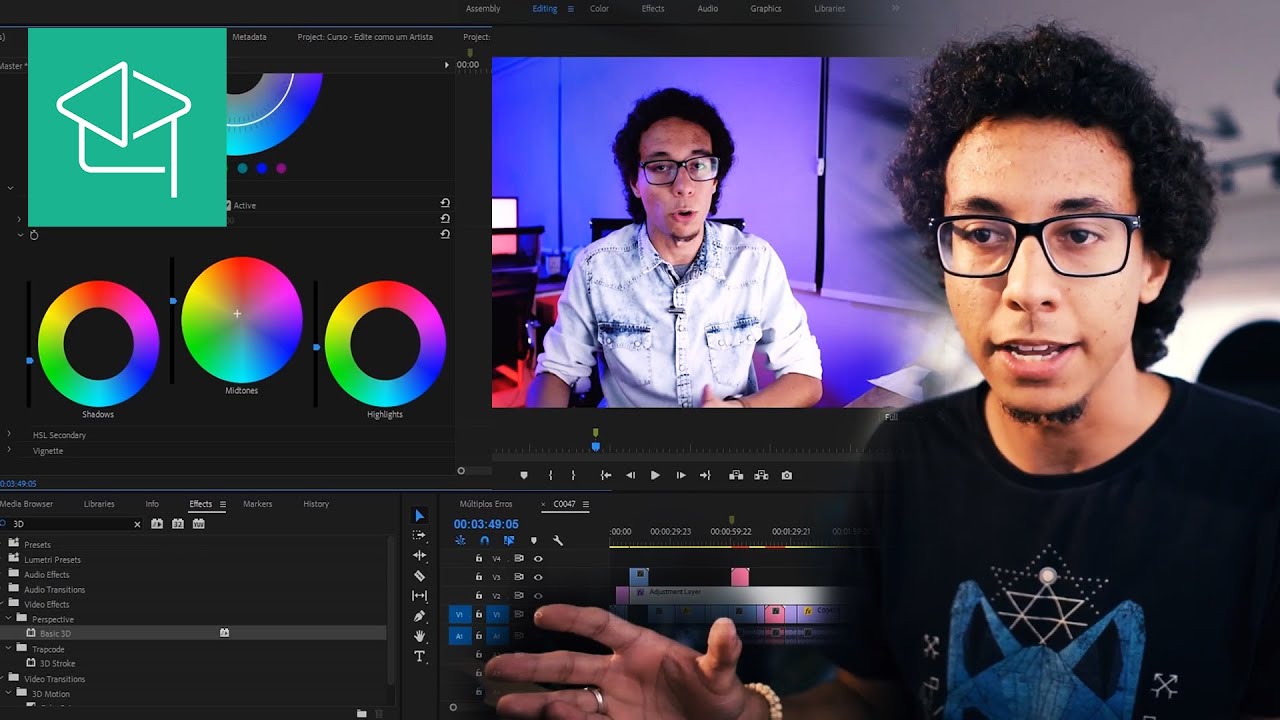
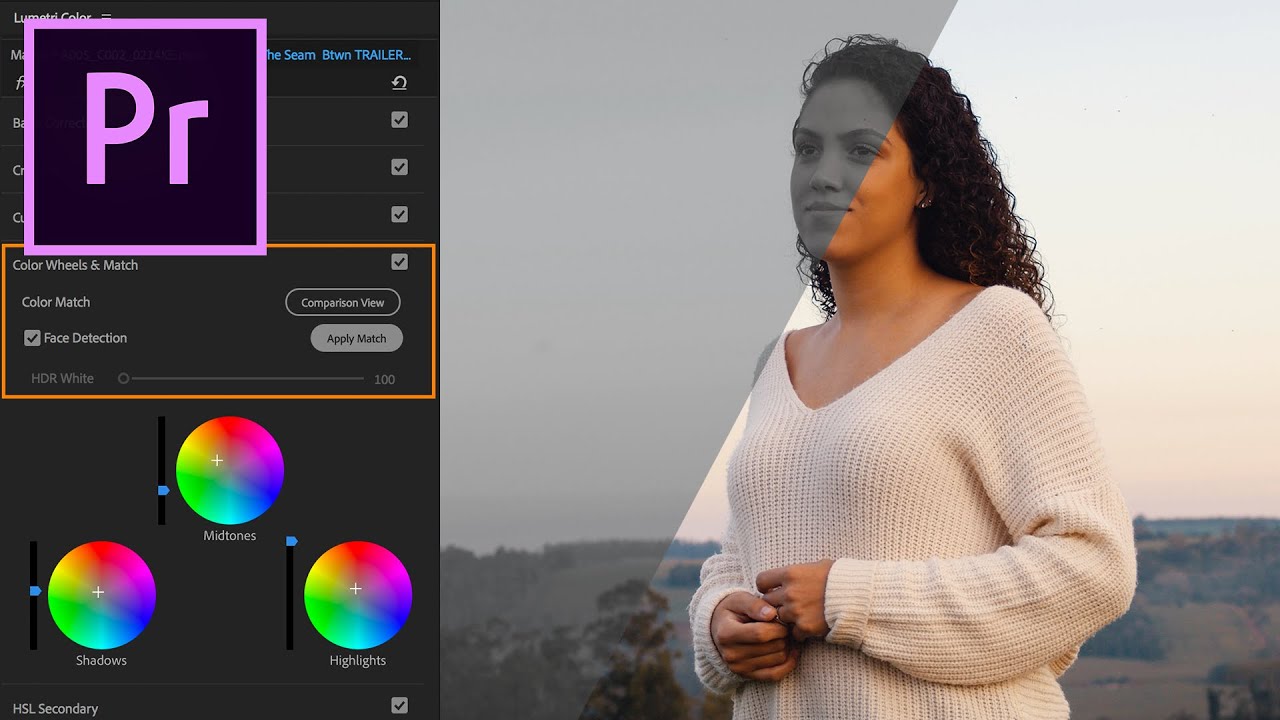
colocar em vários várias posições diferentes e pode ter resultados melhores benê mas enfim agora que você sabe o que você tem que fazer na hora de gravar vamos dar uma olhada como que isso funcionaria para fazer correção de cor no adobe premiere beleza aqui dentro do premier você depois de ter importado seus arquivos para sua timeline vai precisar abrir uma ferramenta que não está sempre aparecendo aqui pra gente que são os mestres cops você vai ver que em window janela em português e depois aqui em baixo em um metro escopo ou então scopus de um
metro essas são algumas ferramentas que a gente pode ter como referência na hora de editar as cores do nosso vídeo tá é muito importante que você use elas mesmo metro scopes abriram aqui do ladinho da time line e ele está aberto com o que a gente chama de wave forme pra gente analisar a luminosidade do nosso vídeo mas a gente não vai usar esse oe forma agora porque a gente não vai trabalhar com a luminosidade nós vamos trabalhar primeiro com o balanço de branco depois a gente corrija a luminosidade para ter o máximo de contraste
aqui na nossa cena primeira coisa que você vai fazer depois de abrir o seu lu metros cops é adicionar um efeito no mestre aqui no seu vídeo para a gente poder fazer a correção de corpo e agora com essa parte do cartão sendo mostrado uma informação importante esse cartão aqui ele é um cinza que reflete todas as freqüências de cor da luz que está incidindo sobre ele dessa forma a gente consegue fazer uma transformação que fica muito precisa belê então o que a gente vai fazer usando o recurso de opacidade aqui do seu premier você
vai desenhar uma máscara que ó em volta de si retângulo cinza desse jeito aqui pode fechar ele diminui o fera da máscara para ela não ficar só a vitória tem que ficar esse quadradinho perfeito e aí aqui no metro escopo você pode mudar aqui o ele informa que está aparecendo pra gente você coloca que o parade e pode desligar esse o informe beleza então tá aí agora quem você está vendo os três canais de luz que a gente tem no nosso vídeo vermelho verde e azul o ideal é que esses três canais aqui nesse quadradinhos
estivessem alinhados isso significaria pra gente que essa coisa que está perfeitamente balanceada é um cinza puro mas aqui como você pode ver o vermelho está mais alto do que o verde eo azul então a gente tem que a linha elas como que a gente vai fazer isso aqui no metro em basic connection a gente vai mudar a temperatura e otite para tentar alinhar os dois ou você pode usar o conta gotas para clicar aqui ele vai fazer isso automaticamente pra você também é uma opção mas assim ó tá vendo que ele ficou perfeitamente alinhado não
diria perfeito porque eu falo só no meu curso premier não confie 100% nas coisas que são automáticas seja no prêmio esso em qualquer programa tá então às vezes pode ser que você tenha que dar uma mexidinha de leve que para ter certeza de que as coisas estão alinhadas se você mudar um pouquinho aqui ó a exposição você consegue realinhar eles em qualquer uma dessas linhas tá então posso colocar à disposição um pouquinho menor só pra gente alinhar esses três nessa linha dos 60 vendo aqui ou ali na linha dos 67 tem certeza se os três
pontinhos estão alinhados acho que mais ou menos aqui a gente tem um alinhamento legal enfim essas ferramentas automáticas de balanceamento de branco elas são legais pra te dar um norte e apontar o caminho mas você precisa sempre fazer um ajuste fino pra conseguir o melhor resultado possível belê então fechou aqui nós temos o nosso branco balanceado a gente pode até a pagar que essa máscara e aí a gente tem o branco balanceado e agora a gente pode voltar a ver aquele o e de forma que o informe indica pra gente a luminosidade quanto mais no
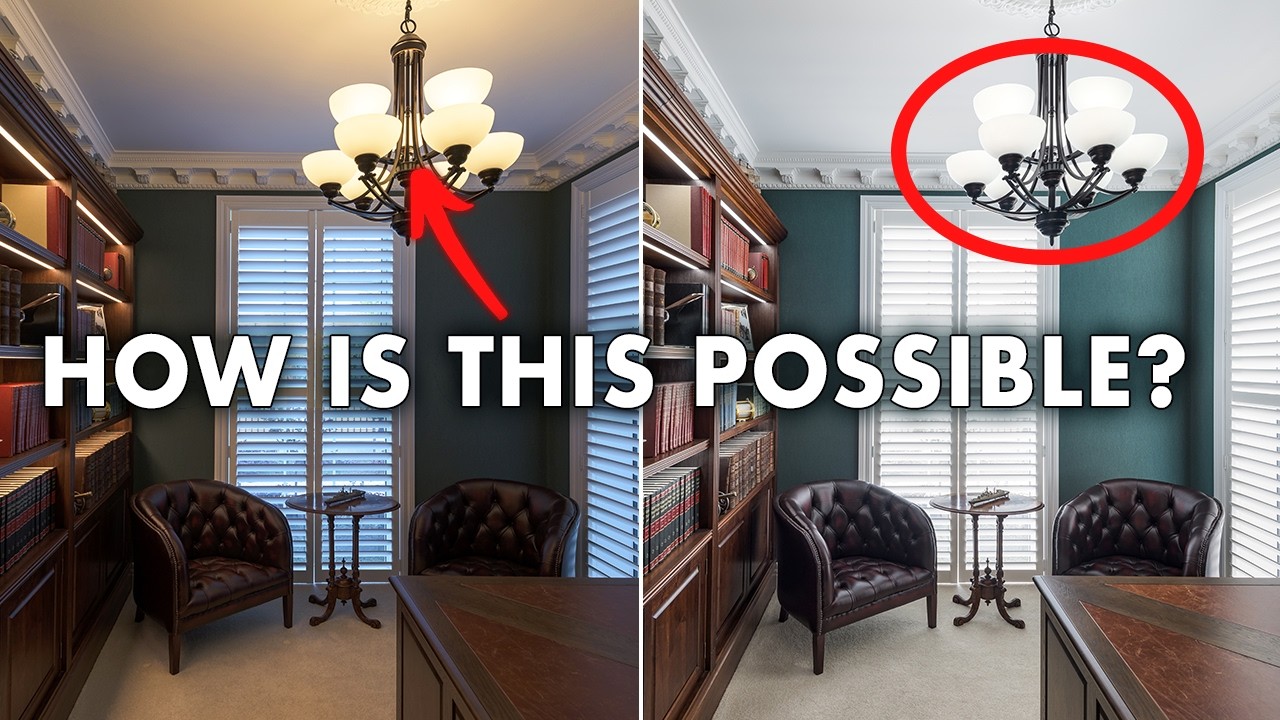
topo do gráfico estiver mais claro e quanto mais na base o gráfico tiver mais escuro então o que a gente vai fazer nós vamos controlar aqui os whites e os blacks pra gente fazer com que é esse gráfico aqui coloridinho esteja mais próximo do zero possível então vamos abaixar isso aqui ó mais ou menos aqui é assim agora a mesma coisa com o haiti a gente vai subir ele pra gente conseguir o máximo de luminosidade possível tá esse branco ac o da luminária ele vai acabar sendo cruchaga ou seja a gente vai perder essa informação
não vamos conseguir resgatar depois não tem problema porque essa é uma luz que está acesa que na minha cena não eu fazer eu vou perder essa cor aqui mesmo você pode aumentar também o contraste para conseguir uma diferença maior entre o som os tons claros e os tons escuros e você pode ajustar os shadows e os highlights conforme a sua necessidade para deixar a cena bem iluminada beleza tá aí a gente fez a nossa correção de luminosidade pra você ter certeza de que isso daqui está perfeito você pode copiar esse número tricolor aqui eu vou
colocar ele no outro tanque onde estou mostrando o restante do collor chat e eu vou fazer o seguinte eu vou usar o recurso de opacidade mais uma vez agora para desenhar uma máscara aqui em volta desses quadradinhos preto e branco ac ó posso até dar um pouco de zoom e vou desenhar essa máscara aqui em volta diminuirá que o feder beleza a quase não dá pra gente enxergar as coisas mas eu posso ficar aqui vive no bairro chinês e deixarem bright pode ser que seja um pouco mais fácil de você enxergar beleza e aí qual
é o grande ponto a gente pode agora observar que não sei se está conseguindo enxergar uma pequena manchinha aqui embaixo essa pequena manchinha se refere a esses quadradinhos aqui de baixo onde esse daqui deveria ser preto de verdade mas ele não tá preta de verdade tá vendo onde ele está aqui em cima do gráfico ele deveria estar mais próximo do zero e isso significa que a gente pode abaixar um pouquinho mais esses blacks aqui e aí a nossa manchinha vem descendo a lenha no gráfico você pode ser que aconteça no seu vídeo você chegar no
máximo do black e ele ainda assim não está próximo do zero tudo bem aí você pode usar que o collor hills e mexe pra você descer um pouquinho mais esses cheiros beleza e aí olha que legal não vou descer muito porque senão a minha cena vai ficar pouco exposta ea mesma coisa eu posso usar aqui o quadradinho branco que essa manchinha aqui de cima está quase tocando sem eu posso ajustar ela que um pouquinho mais pra ter certeza de que ela está quase encostando lá ea gente tem o máximo de luminosidade possível a nossa cena
no local onde a gente iluminou da forma como a gente preferia beleza e aí quando eu desligar essa máscara olha lá o tanto de contraste a mais que a gente conseguiu na nossa cena legal demais né então é basicamente assim que você pode usar esse recurso aqui pra você fazer o balanceamento de branco e também pra fazer a correção de luminosidade da sua cena tá é claro que isso aqui é uma correção de cor depois vai trabalhar a partir do collor reid para você deixar essa imagem no estilo que você preferir inclusive pode ser que
eu vejo você acaba meio que diz fazendo algumas coisas que você trabalhou aqui tá tudo bem não tem problema desde que isso tenha um porque no seu vídeo beleza inclusive por exemplo eu não gosto muito da imagem com esses pretos super escuros aston dos preços muitos cursos então eu vou subir um pouquinho esses blacks aqui só pra gente retornar um pouquinho da luminosidade da cena e aí pra mim essa cena aqui tá corrigida beleza na luminosidade que a gente precisava no branco a gente precisava e está perfeito belezas e viu que o premier é bem
fácil bem tranqüilo mais pode ser ainda mais fácil se você usar um software um pouco mais parrudo pra essa parte de correção de cor como por exemplo o da 20 resolvi seus david resolveu dar uma olhadinha em como funciona pra você ajustar com o qual checa agora finalmente resolvi eu não estou aparecendo pra vocês mas se consegue acompanhar através do cursor aí beleza eu importei o videozinho aqui pra dentro do resolvi na aba de mídia aqui na aba de edição eu vou arrastar esse vídeo pra dentro da minha timeline para poder fazer a transformação de
cor dele e aí agora a gente vê que na aba collor pra gente poder transformar essas cores aqui e fazer a correção de curso certa beleza é muito legal que o da 22 houve tem muitas ferramentas que automatizam esse processo como é o caso dessa ferramenta aqui ó collor mate que ela já consegue definir pra gente exatamente um color shake que a gente está usando e vai fazer a correção de cor perfeita para nós primeiro a gente escolhe aqui nesse menu qual é o modelo do color shake é que a gente está usando tem vários
aqui tem o ex-tricolor cheque classic legacy vídeo pé suporte vídeo no caso o meu é esse classic lega se tá se você estiver em dúvida é só você olhar é como é que estão as cores aí no seu o koscheck beleza é só você ver a ordem delas a intensidade delas e você compara com o que está aqui tá e agora o que a gente vai fazer nós vamos escolher algumas configurações um pouquinho avançadas primeiro você vai indicar por resolve qual que foi o gama que você gravou é o perfil de cor que você utilizou
eu utilizei um perfil de cor da sony que é o s log 2 tá se você não sabe qual que você usou você pode é mantendo automático que ele vai tentar definir pra você mas se você souber qual que você usou é melhor você colocar aqui e marcar para o davi e ouvi que ele vai conseguir fazer uma correção ainda melhor para a gente o target gama que a gente quer é o rec 709 que é o contraste que a gente está acostumado a enxergar a gente assiste vídeos não viesse logo mas sim r 709
o qual space você também pode manter no rec 709 aqui pra gente beleza ea temperatura de cor você vai definir também se você souber com a temperatura de cor você usou pra gravar você pode colocar aqui e eu sei que a gente gravou em 6.500 kelvin tá se você é quiser testar de algumas outras formas e pode colocar outros valores aqui que ele vai te entregar uma correção aproximada mas aí que o pulo do gato como que a gente vai mostrar provadamente resolvi que essas cores estão aqui na cena é simples você clica nessa ferramenta
de conta gotas e você tem aqui o collor chart e ele vai te dar esse pequeno retalho o que você pode diminuir aqui ó e usando o scroll do seu mouse você dá um pouco de zoom aqui na sua cena rodin do nosso vai dando uma cena e você vai posicionando isso daqui por uns quadradinhos ficarem perfeitamente alinhados com as nossas cores do corinthians olha aqui demais e aí depois que ele ficou alinhado com o seu calor chat dessa forma que você pode vir e dar um méxico e só vou até tirar o zoom para
a gente ver como isso vai ficar e aí médio também não só o da vinci resolvi entendeu que a cena deveria ficar mais escura porque porque ele tentou balancear a a partir do fato de que tinha uma luz aqui do nosso lado e como eu falei pra você dependendo de onde você colocasse color shake poderiam ter resultados diferentes aqui na sua correção então que a gente vai fazer a gente pegar um trecho onde eu coloquei o qual o chat na frente do meu rosto cabeça só então tá aí ó eu importei aqui pro meu davi
e houve esse outro trecho e eu vou alinhar novamente aqui o meu colo chart e vão posicionar essa que bonitinho e aí agora sim vamos dar novamente o mec só esse ganhar vamos colocar aqui o s-92 novamente e mexe e aí olha a diferença que isso deus no nosso resultado deixou desligar que a ferramenta olha só como ficou a correção muito diferente daquilo que ele fez é quando a cena tava totalmente escura né a partir do color shake aqui do lado dessa luz então colocando aqui no meu rosto ele conseguiu entender melhor como que tava
funcionando a luminosidade e aí você pode também utilizar as ferramentas aquilo dá 20 pra você fazer a correção de luminosidade é por exemplo abaixando aqui o lifting aumentando os highlights aumentar um pouquinho do contraste também afinal de contas você já tem o esculpe aqui do lado pra você conseguir observar e aí a nossa cena corrigida ficou com esse resultado e se você quiser vai isso aqui para o premier você pode simplesmente salvar isso aqui como um lanche clicando com o botão direito aqui e vindo em generate 3d lote está em salvar ea minha coleção de
cortar feita aqui dentro da 20 resolvi galera era isso que eu queria mostrar para vocês sobre o ex white collar shaker pés porte se você tem alguma dúvida sobre ele eu já perguntei lá no instagram mas você pode comentar esse vídeo que também que a gente vai trocando idéias beleza de repente eu trago um outro vídeo com uma outra percepção sobre ele ou então ensinando a fazer alguma outra técnica enfim comenta embaixo que eu posso preparar esse conteúdo pra vocês beleza mais uma vez não esquece deixar lá e se você gostou deste vídeo de se
inscrever para não perder os próximos vou deixar mais dois vídeos você continuar assistindo aqui no canal comigo fechou eu vou ficando por aqui um forte abraço e até a próxima