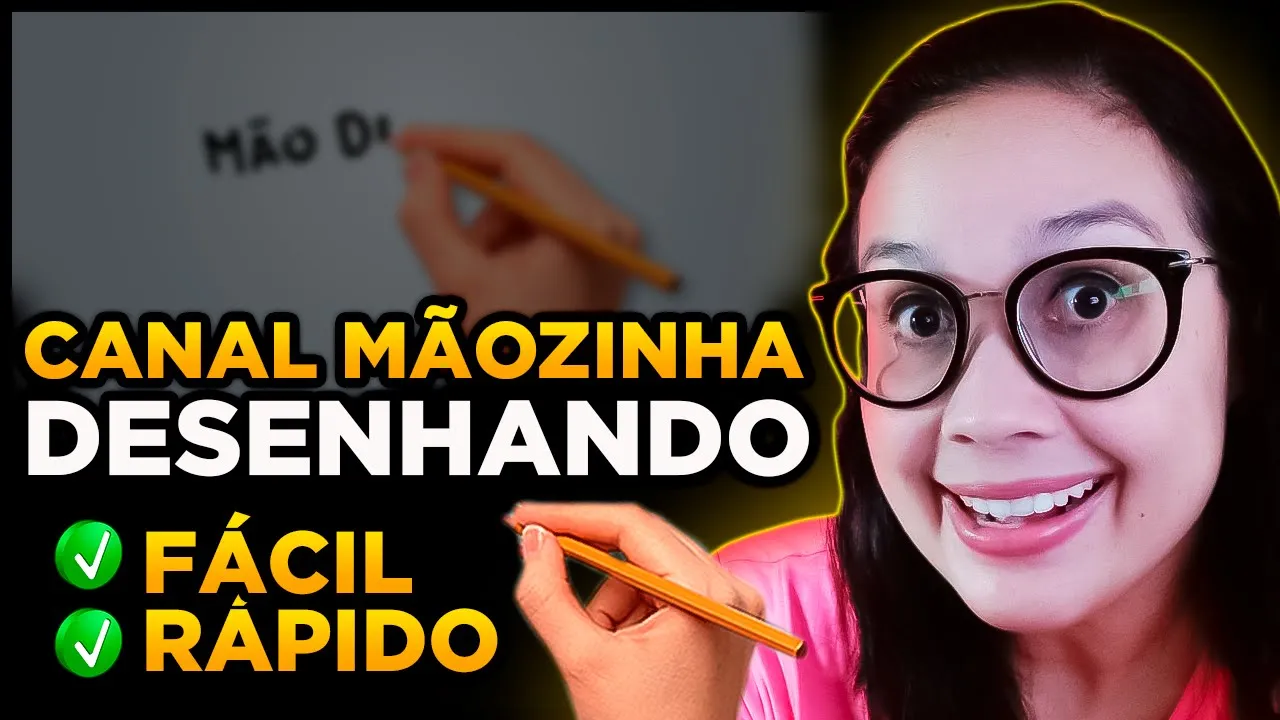
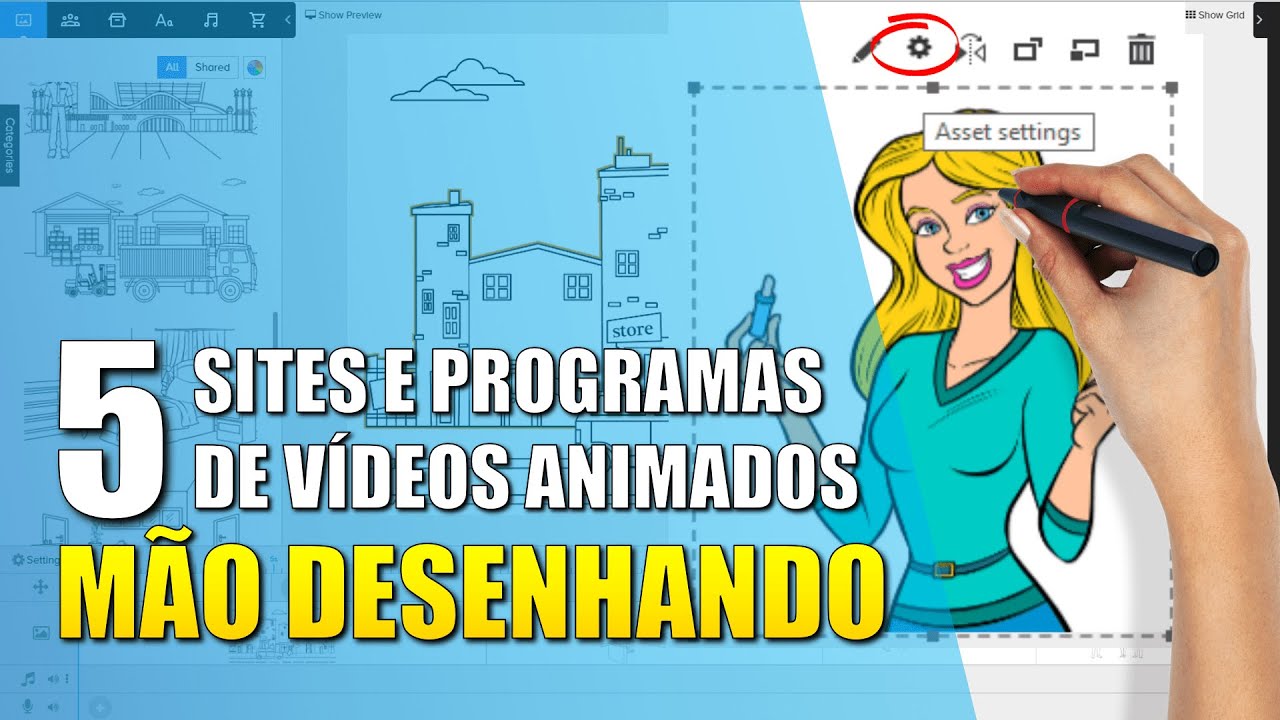
e o que você acha de criar um canal de animação mas não é qualquer canal é o canal da mãozinha desenhando o que eu tenho certeza que você já deve ter visto por aí não é [Música] e o que você precisa fazer agora é pegar Lápis e Papel para começar a [Música] e hoje eu vou te mostrar o que você precisa fazer para criar um canal com a mãozinha desenhando aquela mãozinha que vai fazer objetos vai colocar textos vai fazer um vídeo bem bacana sem você precisar aparecer eu vou te mostrar todo o passo a
passo aqui na tela do meu computador e também vou te ensinar como você vai montar o seu vídeo o final para lançar nesse seu canal da mãozinha desenhada uma pessoal sejam bem-vindos ao meu canal eu sou a Mari como sempre estou aqui para te ajudar com o seu canal no YouTube se você é novo por aqui não se esqueça de se inscrever porque se você vai estar apoiando o crescimento do meu canal a primeira coisa é você vir até esse site mango animate e você baixar o programa Da Mãozinha desenhada por que o escolhi esse
site daqui a diferença de outros sites que existem da mãozinha desenhando esse site da que vai te permitir você baixar um programa para você utilizar sempre um programa grátis os outros sites e parece o serviço da mãozinha desenhando vão te oferecer uma versão grátis por apenas 14 ou 15 dias por isso que eu escolhi esse site daqui pra te ensinar a criar a mãozinha desenhando claro que é um site pago mais na versão gratuita você também pode criar o seu vídeo Existem algumas limitações que eu vou estar falando ao decorrer desse vídeo e você já
vai entender mas mesmo assim você vai conseguir criar um vídeo bacana com os recursos que esse site vai te oferecer então depois que você chegar aqui nesse site você pode dar uma lida depois o site está em inglês mas você pode traduzir aqui para o português você vem aqui ó download aí você vai conhecer alguns dos produtos que o site vai te oferecer o produto principal que a gente vai precisar para criar o nosso vídeo da mãozinha desenhando é esse daqui ó whiteboard Animation Maker você vai escolher aí a sua versão do seu sistema operacional
certo e vai baixar ele aí no seu computador depois que você baixar o programa aí no seu computador ele vai abrir assim para você com alguns templates para você E você também pode utilizar aqui para fazer YouTube shorts para lançar nas suas redes sociais porque ele também vai te mostrar alguns template no formato ou vertical mas tem outros templates como esse daqui que vão ser no formato horizontal para você criar os seus vídeos mas para você começar a utilizar esse programa é preciso que você faça o seu login Então você vai vir aqui Eles vão
pedir para você fazer o seu login você vai colocar o seu e-mail aqui no site vai fazer o seu login vai colocar sua senha vai validar e tudo mais isso daí não tem complicação você vai fazer aí com o seu e-mail muitos desses template e principalmente os que aparecem por aqui pela categoria são pagos e você não vai poder utilizar por isso que eu recomendo que você trabalha com esse programa do zero mesmo então vamos apertar aqui nesse maizinho para começar do zero aqui eu posso escolher o tamanho Tá certo sim é vertical ou se
é horizontal escolher sempre para o YouTube nessa posição e olha só que bacana eu já tenho então aqui o meu formato para criar o meu vídeo aí com a mãozinha de e ele vai me deixar aqui uma time Line onde eu vou colocar o meu background onde eu vou colocar algumas ações tipo da letra se movimentando dos objetos se movimentando da mãozinha também se movimentando para fazer clique no objeto enfim algumas opções na criação da mãozinha e dos objetos conectados eu faço aqui nessa time Line Além disso eu também posso gravar certo fazer uma narrativa
diretamente aqui nesse site e também possa jogar um áudio que eu fiz aí bem seja com o meu celular ou com outro programa ou até mesmo uma música de fundo também aqui desse lado eu vou encontrar os objetos Olha só clicando aqui embaixo eu vou encontrar opções de objetos de pessoas de casas para criar o meu vídeo olha só que bacana Vou colocar aqui então essa mulher aí eu posso também aumentar ajustar o tamanho dela colocar ela por aqui e também posso vou pegar um texto ou quer texto desse daqui e lançar já na minha
cena vamos é algo do tipo está gostando esse texto eu vou colocar por aqui e também vou aumentar o tamanho dele Onde está gostando Além disso eu tenho shapes que são os formatos geométricos setas é tudo por aqui eu posso também utilizar essa parte de decoração eu também posso utilizar o eles me dão algumas opções daqui na versão grátis aqui nas imagens eu posso escolher pelas categorias Tá certo e eu também tenho opção de pegar uma imagem externa e jogar aqui por exemplo vou puxar esse bonequinho daqui ó que inclusive esse boné que eu te
ensino a fazer também no vídeo de criação de canais de dar quis animados infantis eu te ensino tudo como você vai fazer por lá Eu posso também colocar esse bonequinho aqui para que a minha mãozinha possa desenhar ele tá bom depois que você coloca os seus objetos os seus textos tudo na sua primeira cena você também pode mudar o seu background Tá certo olha aqui ó background então eu vou dar aqui no maizinho e eu posso agora escolher um background eu posso colocar esse daqui hoje eu vim também por aqui ó eu escolhi esses outros
alguns a maioria provas tem muitos é que você pode utilizar Tá bom olha que bacana os Peixinhos eu posso vir aqui nesse de linhas escolher esse por exemplo também possa escolher um fundo só uma cor uma única cor Olha aí posso deixar essa única cor e posso também customizar é importando algum vídeo ou alguma imagem Olha só como está ficando vou dar um play ele tá desenhando aí o meu primeiro objeto que é uma pessoa desenhou também o texto desenhou esse essas bolas de boliche e o meu personagem também externo que eu lancei aqui outra
coisa que eu posso fazer é colocar animações nesses textos que eu estou adicionando Tá bom então como é que eu vou fazer isso eu vou vir aqui ó com o botão direito no texto que eu quero adicionar um animação e vou adicionar uma ação sempre vai ser uma ação tá bom Por exemplo eu vou escolher uma ação da mãozinha a mãozinha a mãozinha fazendo clique a mãozinha a puxando dando um Vamos colocar esse aqui do uso vou confirmar e vocês objetos para cá e vou agora colocar o meu efeito por aqui eu também Posso reduzir
o tamanho do efeito Tá certo olha só o que é que vai acontecer agora ele vai criar o meu texto e depois vai colocar um efeito de zoom ou com o dedo olha só que legal terminamos Então a nossa primeira cena como é que eu faço para passar para outra cena porque se você não dividir a cena ele vai continuar e criando todos os seus objetos que você for adicionando de uma forma seguida não vai pausar eu preciso adicionar uma ação por exemplo uma ação de uma folha virando como é que eu vou fazer isso
aqui mesmo nação ou eu venho no maizinho e agora eu procuro aqui aí você feito tão Olha o Clair efect vou colocar esse efeito aqui da página virando e vou confirmar beleza olha só que o que vai acontecer agora ele vai terminar aí de desenhar os meus objetos meu objeto externo e agora ele vai virar a página para começar uma nova cena então aqui na minha nova cena eu posso adicionar os novos objetos e agora ele vai aí continuar com uma nova cena deixa o like inclusive se você ainda não deixou o seu like deixe
um like aí Para apoiar esse vídeo também pode compartilhar com um amigo além dessas ações que você consegue criar aqui nesse site você também consegue colocar transições então eu vou clicar aqui nesse quadradinho e vou criar uma transmissão Olha eu vou pegar essa transição daqui ele vai me dar algumas transições principalmente de anime Ó que legal eu vou pegar essa daqui ó vou colocar ela aqui depois do meu texto depois do efeito da mão para ele começar a desenhar o novo objeto Olha só como vai ficar está gostando e começou aí também não vou dar
de novo um Play está gostando Deus um e de um efeitozinho aí para começar a desenhar o outro objeto beleza na questão de áudio e de narração você pode fazer diretamente por aqui ou você pode fazer um programa de edição você pode pegar esse vídeo Inclusive eu vou te ensinar aqui no seguinte passo como é que você vai fazer e deixar ele bem bonitinho para o YouTube depois que você é finalizar o seu vídeo ver que ele tá todo bonitinho você colocou os textos que você tá querendo suas imagens externas fez os seus efeitos e
já lá e já criou todas as suas cenas você precisa baixar esse vídeo acontece que com esse programa você não vai conseguir baixar na versão grátis com uma qualidade muito boa você não vai conseguir ele não permite isso mas você pode utilizar um programa de edição para se aproveitar desse vídeo que você criou e terminar de criar um vídeo bacana outra coisa muito importante que eu preciso falar para você que você aproveite Olha só ele tem esses quadradinhos que você comece a criar o seu texto mais ou menos a partir daqui ó Tá certo a
partir daqui tá bom deixa eu colocar novamente aqui então você começa a criar mais ou menos daqui eu deixando sempre uma margem na superior principalmente e na inferior OK depois de finalizado certo você vai vir aqui onde despublicar publish vídeo next e aqui eu pensei que aquele sempre vai dar na versão grátis um formato bem aí pequenininho Mas isso não é um problema tá certo para o nosso vídeo isso daqui não é um problema então você pode ver também aí algumas configurações Então tudo mais e depois você vai clicar aqui em publish certo deixa eu
colocar aqui um teste publish pronto e agora você vai esperar ele aí praticamente fazer o download para o seu computador Beleza já finalizou eu vou dar um close Aki e ele vai voltar para o meu projeto Eu posso salvar esse projeto mas agora o que é que eu vou fazer eu vou abrir um programa de edição Tá certo eu preciso abrir um programa de edição porque a resolução dele é muito pequenininha para o YouTube então por exemplo eu vou utilizar que eu cantei esse aqui é o programa que utilizo para editar os vídeos mas você
pode fazer até no canto a mesma tá bom e terminar de fazer todas as edições por lá então aqui no canto e se eu vou dar com o botão direito configurar o projeto esse projeto vai ter um tamanho de 1280 por 720 Você também precisa colocar essa resolução em qualquer editor que você for utilizar até mesmo no cano vai então eu vou aplicar Agora sim eu vou vir aqui na minha pasta e vou baixar o vídeo que eu acabei de criar e olha aí beleza ele vai aparecer assim também não queria pequenininho que é que
nós vamos fazer para consertar isso daqui eu vou vir aqui ó e vou colocar um fundo da mesma cor do fundo que eu utilizei para criar esse projeto então eu vou dar com o botão direito configurações do projeto e aqui na cor eu vou pegar essa cor mais ou menos vou aplicar Beleza vou deixar assim e também vou chegar por aqui vou recortar essa parte superior vou deixar mais ou menos assim beleza isso daqui eu posso também aumentar um pouquinho tamanho não aumenta muito porque pode perder mais qualidade Tá certo você pode deixar assim E
também eu vou colocar um quadro tudo isso que eu estou fazendo aqui você pode fazer em qualquer editor qualquer editor Tá certo não se limita somente ao Camtasia pode fazer isso em qualquer editor porque eu vou fazer isso porque aqui em cima você precisa colocar o nome do seu e até mesmo no meio aqui uma marquinha da água do nome do seu canal você cola pode colocar aqui o botãozinho de se inscrever Então você precisa dessa parte aqui lateral essa margem lateral para fazer isso tá bom então aí você já vai ter o seu vídeo
e tudo bonitinho aqui no editor você vai lançar o seu áudio você vai lançar a sua narrativa a sua música de fundo e vai terminar de fazer a edição no seu editor então curtiu a ideia não se esqueça de se inscrever de deixar um like Espero que você tenha aproveitado esse conteúdo e possa criar também o seu canal ainda a mãozinha desenhando onde você não vai precisar aparecer eu te vejo no próximo vídeo tchau
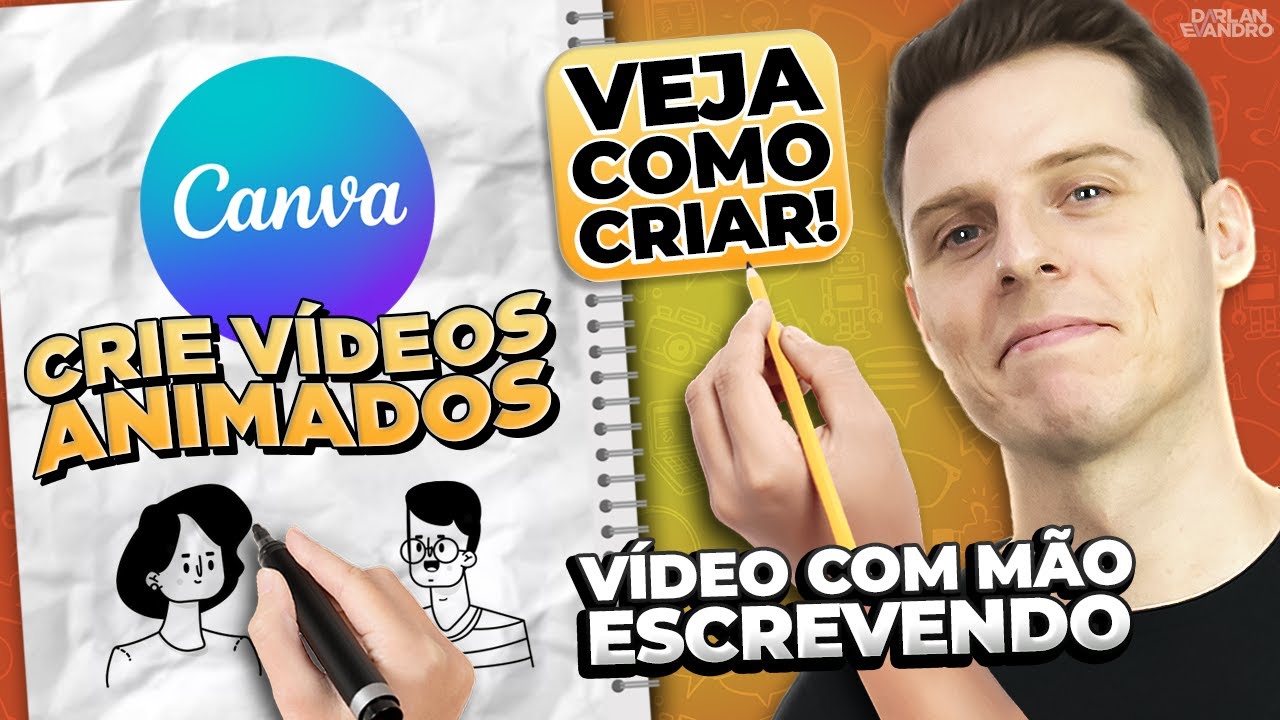
![[COMO FAZER] EFEITO MÃOZINHA ESCREVENDO NO CANVA](https://img.youtube.com/vi/BqrzPqgoKgo/maxresdefault.jpg)

![[OTIMIZADO]Efeito Mãozinha desenhando no capcut [Whiteboard]](https://img.youtube.com/vi/s5iEdw7YzvI/maxresdefault.jpg)
![[MELHOR PROGRAMA] FAZER ANIMAÇÃO ESTILO WHITEBOARD](https://img.youtube.com/vi/gqz6E7MQFYM/maxresdefault.jpg)