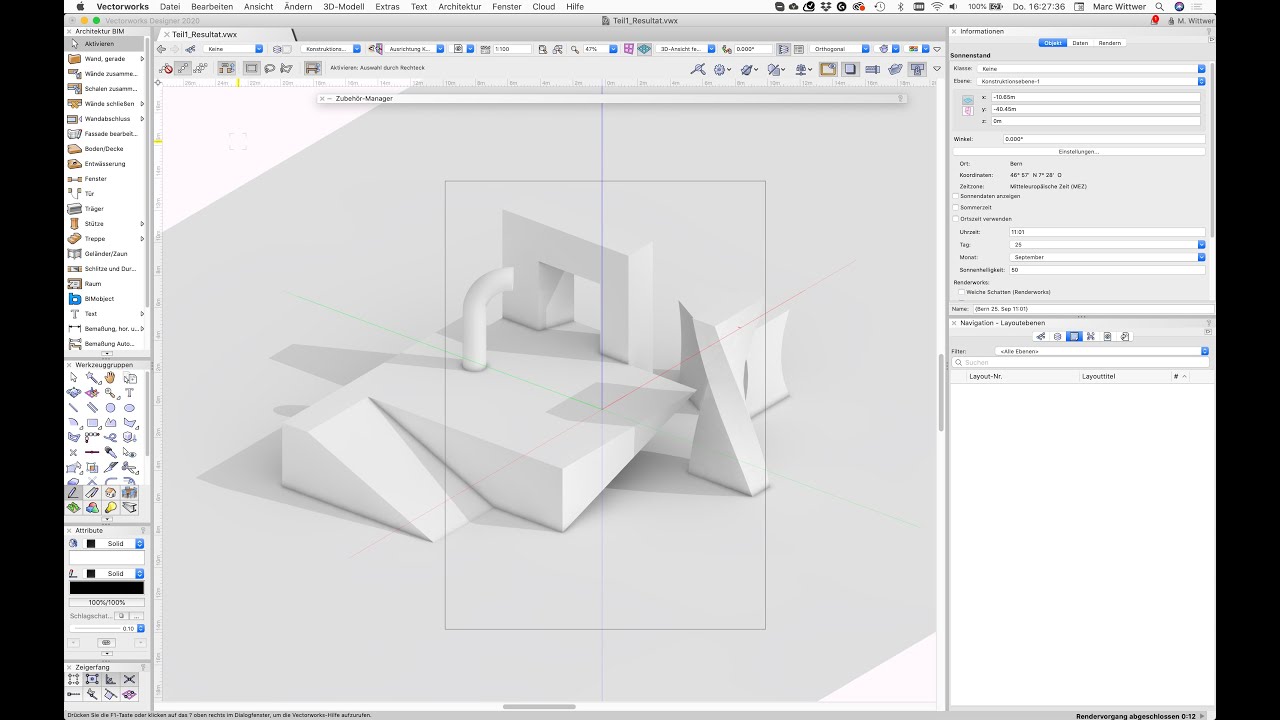
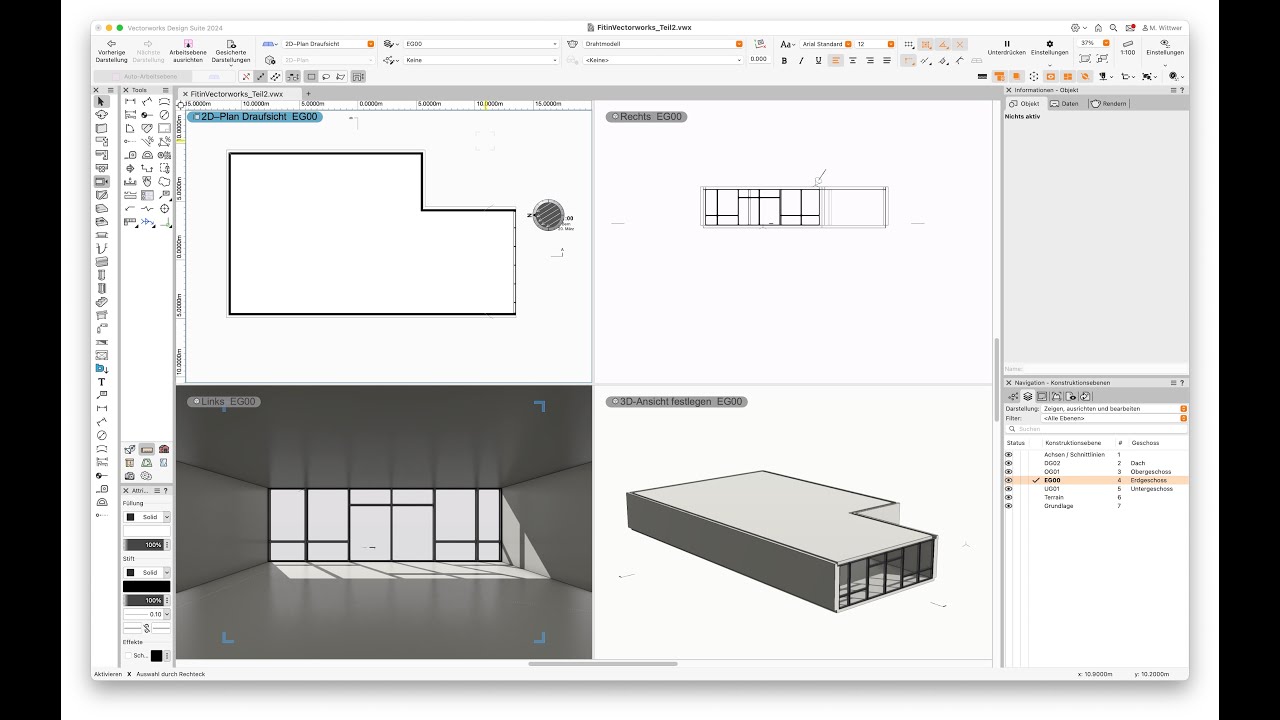
hallo und herzlich Willkommen zu fit in vector Teil 5 heute geht es um Texturen dazu öffnen wir die Vorprojekt vurlage und erstellen uns kurz einen simplen Boden abschließend könnt ihr den wir schon kennenelen mit Taste C also close danach drücken wir die Taste Q und sehen gleich im 3 Fenster dass dieser boten eine Farbe hat wir wollen uns anschauen woher diese Farbe bekommt und dazu bearbeiten wir am besten den deckenstil so wir haben hier oben den Bereich Texturen und da ist die Einstellung wie eigentlich bei allen Vorgaben dass die Texturen von Schichten stammen das heißt jede Schicht eines Bodens hat eine eigene Textur ist natürlich eigentlich auch sinnvoll wenn ich jetzt diese Schicht schwarz doppelklicke sehe ich dass es ein Material hat und diese Textur kommt eben von diesem Material dazu kurz eine Erklärung ein Material besteht immer aus einer Textur und einem Bereich der im Schnitt und grundris dargestellt das kann eine Farbe sein wie in dem Fall schwarz könnte aber auch eine schrafur sein wie z. B Betto wir konzentrieren uns heute auf die Textur weil das ist das was wir im 3D Modell sehen das heißt ich kann jetzt hier auch das hackenmaterial rausnehmen und dann ist es vielleicht ein bisschen einfacher weil ich nur noch mit Texturen arbeite und das Material nicht auch noch Steuern muss wenn ich hier hingehe dann habe ich auf der linken Seite eine Bibliothek und da seht ihr jetzt auch gibt es ganz viele Themen und es gibt auch diese mtextur packages also wenn ihr z. B ein Parkett sucht dann geht doch einfach mal auf so eine mtextur package ihr seht auch da gibt es entsprechend eine eigene Datei für Holz und ich kann das mal anklicken ich kann es da auch noch größer machen dass man das ein bisschen besser sieht so z.
B und sobald ich eine Textur habe wo ich denke doch die könnte ganz gut passen sagt einfach auswählen das erste Mal werden viele dieser Dateien vom Internet heruntergeladen also einige dieser Dateien sind online verfügbar ich müsst es aber nur einmal machen also alle Parkette werden dann automatisch a Paket runtergeladen und dann habt ihr die alle zur Verfügung es gibt auch ein paar wenige die ihr bereits wählen könnt ohne dass ihr da etwas herunterlt aber die guten hohen Qualitäten sind natürlich in den mtextur packages drin ich empfehle euch für tolle Renderings auf jeden Fall darauf zurückzugreifen so das ganze ist bereits abgeschlossen ich gehe jetzt auf okay ich verlasse Stil bearbeiten wie wir es kennen erscheint jetzt dieser Dialog und ja ich will natürlich die Texturen ersetzen das Resultat sieht jetzt so aus ich kann da reinzomen man sieht jetzt auch die Qualität ist wirklich sehr gut ich kann das sehr nahe gehen und das wirkt nicht sofort pixelig jetzt äm wenn ich eine Textur zugewiesen habe dann habe ich die nachher auch im Bereich Rändern drin das heißt ich bin jetzt bei diesem einen Boten alles was ich ändere gt nur für diesen einen Boden also ich könnte jetzt dann skalerung machen mal Faktor 2 aber eben dann wird natürlich nur dieser eine Boden oder die Textur auf diesem einen Boden größer ich kann auch den Winkel verändern z. B 45° FS ein schräger Boden ist kann ich das entsprechend eintippen auch sonst hat man da noch den einen oder anderen Punkt der da unterstützend wirkt dann wechsle ich kurz zum wandwerkzeug und ich hole mir da jetzt auch eine ganz einfache Wand so stellt da nur kurz Seen Winkel im grundr sehen wir die Wand ist schwarz dargestellt und die hat aber eben auch wieder eine entsprechende Textur drauf bzw ein Material und das schauen wir uns hier an ich gehe wieder auf Stil bearbeiten und wir sehen da schon das Material schwarz matat ist hier zugewiesen ich würde jetzt auch hier sagen Material verwenden wegnehmen und dann haben wir da die Textur und können jetzt auch da hingehen und z. B auch aus dem Architektur package können wir da den Betto auswählen oder auch z.
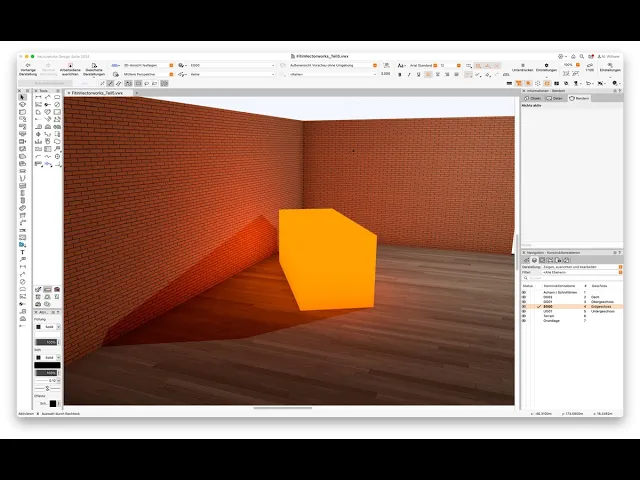
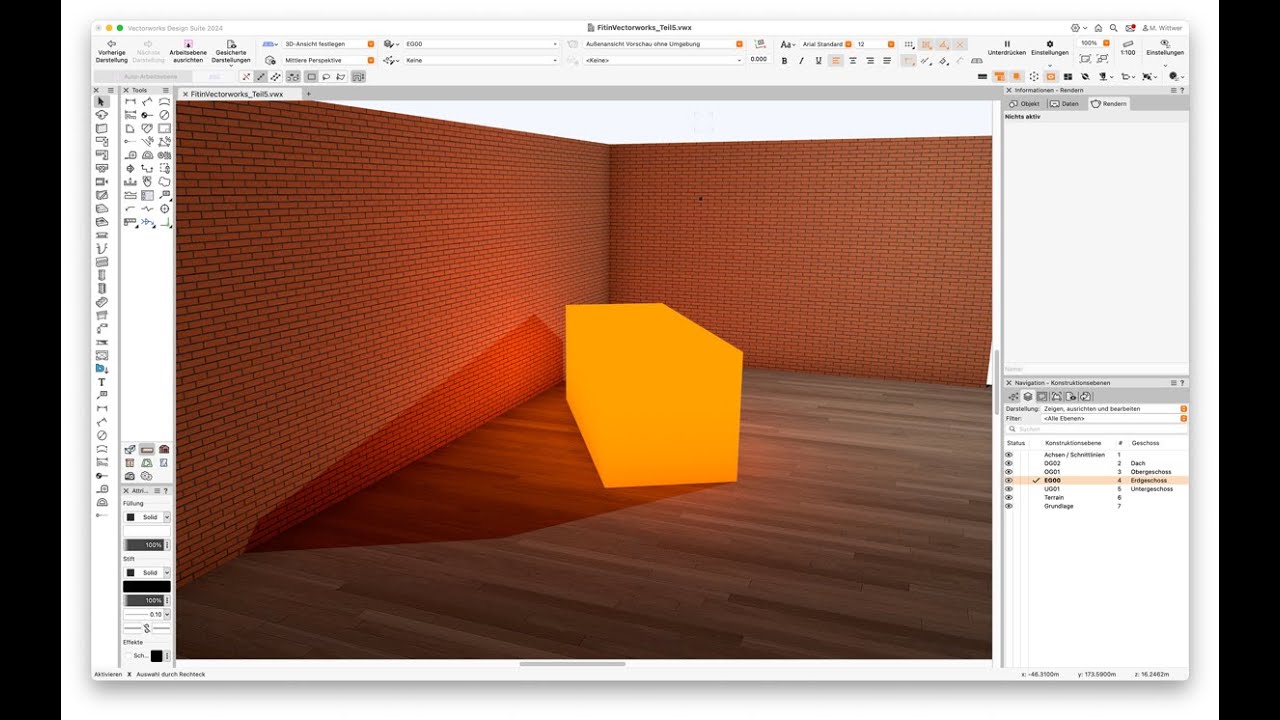
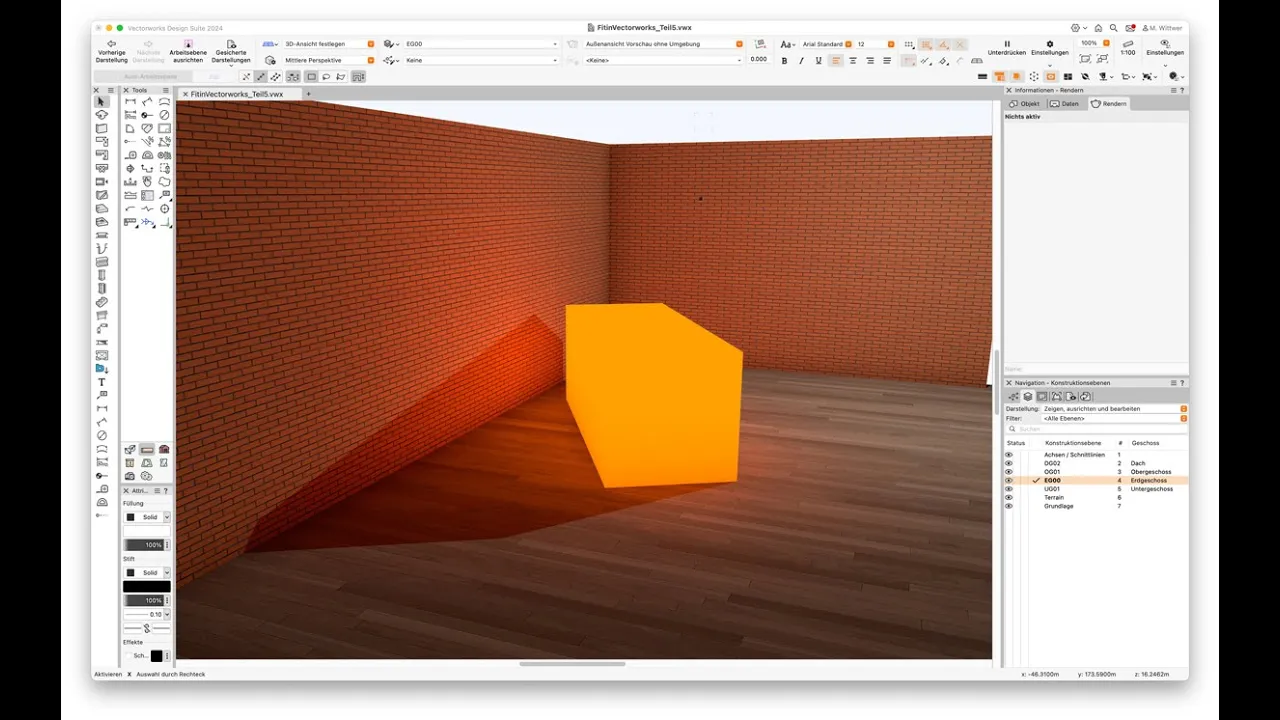
B steinmauerwerk ich nehme da vielleicht so ein Mauerwerk Backstein auch da wird jetzt natürlich kurz dieses Package heruntergeladen bei mtextur ist es so dass diese packages sind eine Auswah der sehr beliebtesten Texturen ihr habt mit vector Zugriff auf alle mtextur ähm Texturen das werde ich euch nachher auch gleich zeigen aber mit den packages habt ihr schon mal ähm eine tolle Auswahl von wirklich häufig verwendeten und sehr beliebten ähm Textur bei der Wand ist es eigentlich wie beim Boden das heißt ich habe das Material rausgenommen ich habe jetzt hier diese Textur zugewiesen ich bestätige das mit okay und beim Rausgehen kommt auch wieder dieser Dialog wo ich sage ähm er soll die Textur entsprechend ersetzen und das Resultat sehen wir auch schon in der Vorschau jetzt wenn wir uns diese Textur genauer anschauen dann müssen wir dazu diese im zubehörmanager bearbeiten eine Textur besteht nämlich immer aus bis zu vier Kanälen und wir sehen da es gibt den bildkanal das ist natürlich derjenige der eigentlich immer gebraucht wird oder es könnte eine f sein ich kann das Bearbeiten sehe da das Bild ich könnte auch ein anderes Bild einlesen wenn ich das ich setzen möchte dann gibt es die Möglichkeit eine Spiegelung die ist jetzt hier ausgeschalten Backstein in der Regel nicht spiegelt und natürlich auch keine Transparenz hat was er aber hat er hat ein Reliefkanal und da wird eigentlich immer das gleiche Bild reingelesen einfach in Schwarzweiß und zwar bedeutet schwarz bedeutet ist weiter hinten und weiß ist weiter vorne man kann das auch auch invertieren vor allem beim Putz kann es noch spannend sein ähm aber jetzt beim Backstein passt es natürlich so und dann haben wir diese Relief Stärke das heißt wenn ich jetzt auf okay gehe oder auf Abbrechen ich habe ja gar nichts geändert dann mache ich mal dieses Fenster kurz ganz groß und ich gehe jetzt weg vom Volumenmodell Darstellung zum Renderworks weil das Renderworks zeigt ähm das ganze doch noch ein bisschen realistisch und jetzt hat man so ein bisschen das Gefühl dass es eine tiefere Stelle hat ich gehe mal kurz auf eine Perspektive und dreh mich da noch ein bisschen so rein und lass das noch mal kurz Rändern so also dieser Reliefkanal macht dass man so ein bisschen das Gefühl hat es hat eine Tiefe in Wirklichkeit hat es diese Tiefe nicht es ist also nur optisch eine Darstellung und soll das einfach möglichst zeitschnell also aus der Sicht des Renderings so entsprechend darstellen was wir sehen ist dass die die bleibt scharf also das ist eigentlich der Punkt der beim Backstein auffällt wenn man so eine Kante sieht dann ist es immer noch eine schöne gerade Linie was natürlich eigentlich nicht ganz korrekt ist und das könnte man verändern und ich zeige kurz die drei Optionen es gibt grundsätzlich den Wert der jetzt eingestellt ist ist der einfachste mit dem denke ich sollte die am Anfang immer arbeiten dann gibt es diesen paralaxenversatz das ist eine andere Art einen Versatz darzustellen bedeutet aber eigentlich auch dass die Kante nicht verändert wird macht auf der Fläche ein bisschen stärkeren Versatz und ist immer noch sehr schnell beim Rändern und das displacement Mapping wä dann der Bereich wo die Kante tatsächlich auch mit verändert wird ich kann das mal kurz versuchen darzustellen wenn ich da jetzt sagen halben Zentimeter und ich gehe da auf Hoch können mal ausprobieren wie lange das dauert und ob das Resultat entsprechend ähm uns da ein bisschen verstärkt ich zum da noch ein bisschen rein um diese Kante da betrachten zu können ich seht er braucht jetzt doch schon einiges länger um überhaupt ein Rendervorgang zu starten also sind ja diverse Berechnungen die da laufen und was sie jetzt eben seht ist dass er da tatsächlich diese Kante ist nicht mehr eine Linie sondern bei den Fugen geht es ein bisschen rein aber ihr seht die Renderzeit ist doch beträchtlich gestiegen und je nach Situation würde ich darauf verzichten weil es sich einfach nicht lohnt diese Zeit in Anspruch zu nehmen im Vergleich wenn ich das wieder rausnehmen und ja ihr seht beginnt in einer Sekunde zu Rändern und das Resultat ist jetzt auf diese Distanz gesehen eigentlich aus meiner Sicht absolut okay so kommen wir kurz zum Erstellen von Texturen ganz klar wenn ihr Texturen zu dann ist der absolut wichtigste Ort ist Import mtextur ich kriegt dann dieses Fenster geöffnet könnt ihr auch noch größer ziehen manchmal wird es sehr klein am Anfang und dann könnt ihr den Hersteller auswählen und ich könnte jetzt sagen mich interessier in die Zürch zegelein und ich habe noch kein Vorstellung der Produktlinie sage ich mal einfach alle und jetzt erhaltet ihr alles was zürchziegele ein produziert also das heißt eben nicht nur Backsteine nicht nur Klinker sondern auchürch Dachziegel und ihr könnt jetzt euch da mal durchklicken oder könnt sagen okay ich weiß eigentlich brauche ich das hier ich schaue mir den an eigentlich hätte ich lieber ein fassadenziegel der glatt ist und von der Farbe her bin ich vielleicht sowieso her bei dem Punkt und wenn ich sagt das ist okay dann schaut euch mal unten links die Einstellungen an da ist jetzt eingestellt dass es eine Textur anlegen soll und dann könnt ihr einfach hier auf den Download Link klicken und alles andere passiert automatisch das heiß wenn ihr jetzt auf Schließen geht und ich seht die diese Textur ist jetzt hier verfügbar und kann so in eurem Modell eingesetzt werden wie J die andere Textur die bereits von uns mitgeliefert wird so ich gehe da kurz wieder zurück aufs Volumenmodell und ich möchte jetzt hier einen neuen Körper Erstellen dieser neue Körper erstelle ich mit einem Würfel ich nehm dazu die Option raus dass es da die Objekte verbinden soll ich ma das etwas so groß so und ähm gebt dem etwa einen Meter so dieser Würfel ist jetzt meine Idee dass der entsprechend leuchten soll also ich möchte eine Textur die eine Art wie eine Leuchtreklame wirkt und dazu gehe ich in den zubör Manager und sage R unten Zubehör anlegen und wähle dann hier Textur ähm leuchtendes leuchtende Textur so die Farbe wähle ich jetzt aus indem ich das sage Farbe und ich stell mir etwas vor ähm das ein bisschen leuchend ist das heißt ich gehe da mal kurz in die standardfarbpalette und würd vielleicht irgend so orange wählen so ähm Spiegelung lass ich mal weg ähm das ist ähm Spiegelung stelle ich jetzt auf Leuchten um und äh dann habe ich rechts den Knopf bearbeiten und da muss ich jetzt einstellen wie stark das leuchten soll und dazu ist wichtig zu wissen es darf auch mehr als 100% sein ich ich kann das jetzt mal bei 100% lassen und das Resultat anschauen Transparenz habe ich keine und Relief will ich jetzt auch keines und die Größe spielt keine Rolle weil es ja nur eine Farbe ist ich gehe also auf okay und ich kann jetzt das dem Körper zuweisen da gibt's zwei Möglichkeiten ihr könnt es so drauf ziehen das ist eine Möglichkeit ich mache kurz rückgängig oder ihr nehmt das hier das ist ein texturzweisen Tool da könnt ihr wählen ob ihr nur eine Fläche wollt oder gleich alle ihr wählt hier dann die Farbe aus in dem Fall wenn ich das jetzt so ausgewählt habe und dann wird das genau gleich sein aber ihr könntet eben auch z. B nur die obere Kante mit dem versehen das wäre auch eine opt wenn ihr den ganzen Körper wollt könnt ihr einfach draufziehen so jetzt wechsle ich auf Renderworks und man sieht jetzt schon bereits ein bisschen dass dass da irgendwas eine Art fast leuchtet aber es ist eben noch nicht sehr stark und ich denke wir sollten jetzt zwei Sachen ändern das eine ist denn das rendring zu überprüfen ob das wirklich ähm genügend äh gut eingestellt ist plus eben auch die Helligkeit ähm nochmals der spiegelkanals anzuschauen ich gehe mal hin und erhöhe den jetzt auf [Musik] 200% und klar wenn ich jetzt den Dialog zumache wird es gleich neu gerechnet und m wir sehen jetzt auch schon in standard dass da jetzt was passiert der Körper ist jetzt aber fast gelb ähm ich würde daher irgendwo bei 150% vermutlich äh mal als sinnvoll erachten so dass das immer noch orange wirkt so jetzt wir haben hier die Möglichkeit einen renderstil zu laden das Volumenmodell zeigt keine leuchtenden Materialien Renderworks hat ein Standardwert wo ich nicht sehr viel einstellen kann und dann gibt's eben die Möglichkeit mit einem renderstil das sind renderstiele wenn ich die auswähle werden die als Zubehör geladen ich nehme mal den Vorschau bedeutet einfach es geht schneller und ohne Umgebung heißt das der Hintergrund weiß bleibt dass er nicht irgendein Bild kriegt und ich seht jetzt schon dass es doch am Boden eine ganz andere Farbe kriegt also dass es da stärker leuchtet und schauen wir uns den renderstil mal kurz an Zubehör dazu wechsel ich da den Filter auf renderstil und wir haben da jetzt ähm diesen renderstil Außenansicht Vorschau und wir sehen vor allem im Bereich Umgebungslicht woher das Licht stammt wir haben eineits ein indirektes Licht das heißt das Licht das IR auf eine Oberfläche trifft wird nochmals weitergeleitet wir haben hier ein sogenanntes HDRI welches für die Beleuchtung zuständig ist und wir können hier zusätzlichen Umgebungslicht nochmals verstärkt Einschalten wichtig zu wissen ist es gibt immer eine standardlichtquelle also wenn ich nicht mindestens eine Lichtquelle einsetze wird das Modell grundsätzlich schon beleuchtet und das fällt jetzt hier natürlich ganz fest auf als wir haben von überall eigentlich ein bisschen Licht und ich will das jetzt kurz ändern indem ich mit der Taste Q die mehrfenstertechnik nochmals Aufrufe und ich platziere jetzt hier z. B da an der Stelle ein Punktlicht also ich habe hier die Palette visualisieren dann habe ich da die Lichtquellen und nehme da das Punkt ich setz es mal hier hin Helligkeit lasse ich mal auf 100 und ich ich setze es auf 2 m und jetzt sehen wir bereits natürlich das Resultat oder der Unterschied wenn ich jetzt da das 3 Fenster rändere wirkt das jetzt natürlich ganz anders ich kann jetzt die Herlichkeit z.
B auf 25 reduzieren und dementsprechend wird jetzt der leuchtende Körper natürlich immer wichtiger wir haben aber immer noch im renderstil durch eingestellt dass es Umgebungslicht hat das heißt wenn ich das jetzt auf keine Stelle so und mir das Modell noch mal anschaue habe ich jetzt nur noch dieses eine Punktlicht plus natürlich der leuchtende Körper das heißt ich könnte jetzt z. B da wieder auf 100 Stellen und zu sagen dass auf der rechten Seite dann Punktlicht leuchtet und der Rest vom Körper beleuchtet wird wenn ihr Flächen habt wie z. B et D das wirklich leuchten soll ein ledband oder sowas dann macht das nicht mit ganz vielen punktlichtern aneinander sondern macht das immer indem ihr ein leuchtendes Material verwendet das ist vom rechten auf und her dann doch einiges kleiner ich mache dieses Fenster jetzt noch mal groß und wenn ich jetzt im 3D Fenster bin dann habe ich das Problem dass ich die Lichtquelle nicht mehr sehe das ist aber eine Einstellung das könnt ihr entsprechend steuern und zwar habt ihr hier die Möglichkeit über diesen einstellungsknopf zu sagen ihr wollt das hier z.
B immer Anzeigen ähm und wenn ich dann rausgehe und äh dann sehe ich dass ich hier diese Lichtquelle jetzt aktivieren kann die Lichtquelle selber könnte natürlich auch eine Farbe aufweisen das ist auch eine Möglichkeit äh jetzt hier in Kombination mit dem schon leuchtenden Würfel denke ich ist das besser wenn man bei weiß bleibt was ihr machen könnt ihr könnt z. B den Schatten ausschalten also wenn ihr nur wollt dass es den Raum aufhält und nicht noch zusätzlich Schatten verursacht dann könnt ihr das hier entsprechend rausnehmen ist ideal wenn ihr z. B schon einen Sonnenstand habt der von außen den Schatten sozusagen prägt dann sollte ihr das vielleicht nicht noch zusätzlich drin haben so das war's auch schon bereits mit dem Teil 5 ich fasse kurz zusammen ganz wichtig wenn ihr stilbasierte Objekte habt dann schaut im Stil was bei Texturen eingestellt ist wenn ihr visualisieren wollt dann reicht es wenn ihr mit Textur en arbeitet und braucht ihr nicht zwingend Materialen zu verwenden falls ihr Materialen braucht wisst ihr dass da eine Textur hinterlegt ist dann habt ihr die Möglichkeit im Bereich renden ähm z.