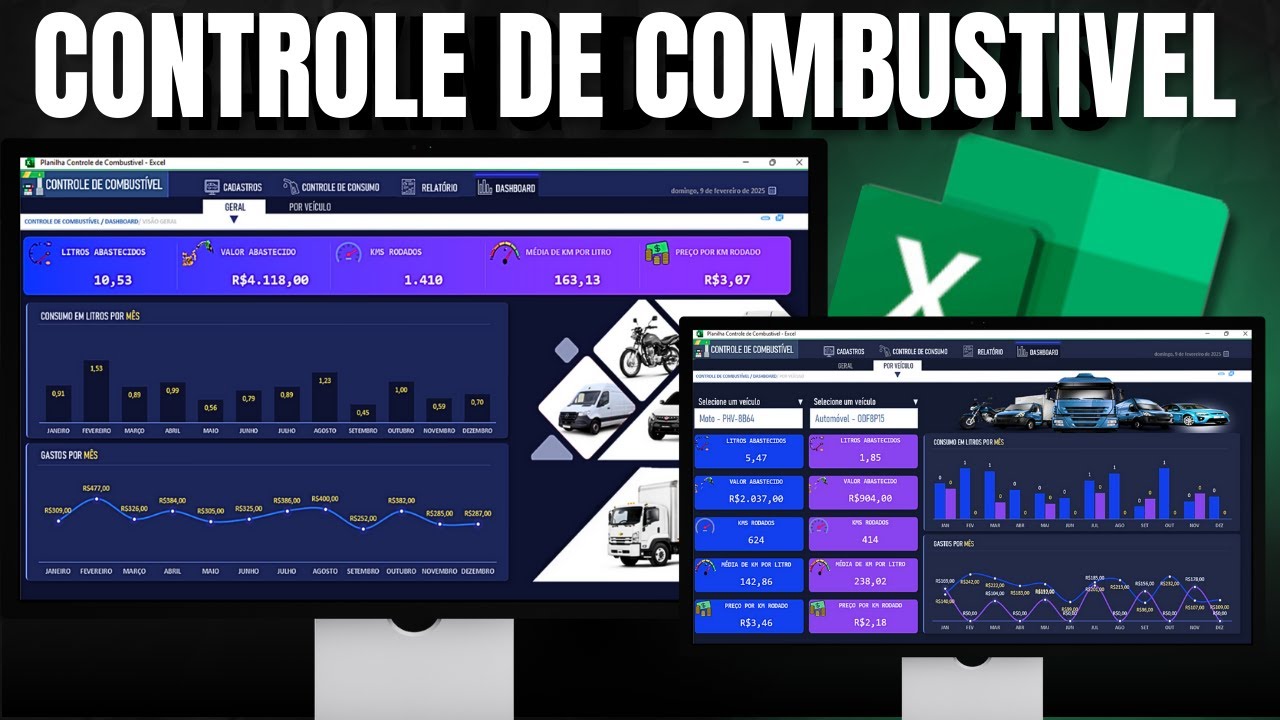
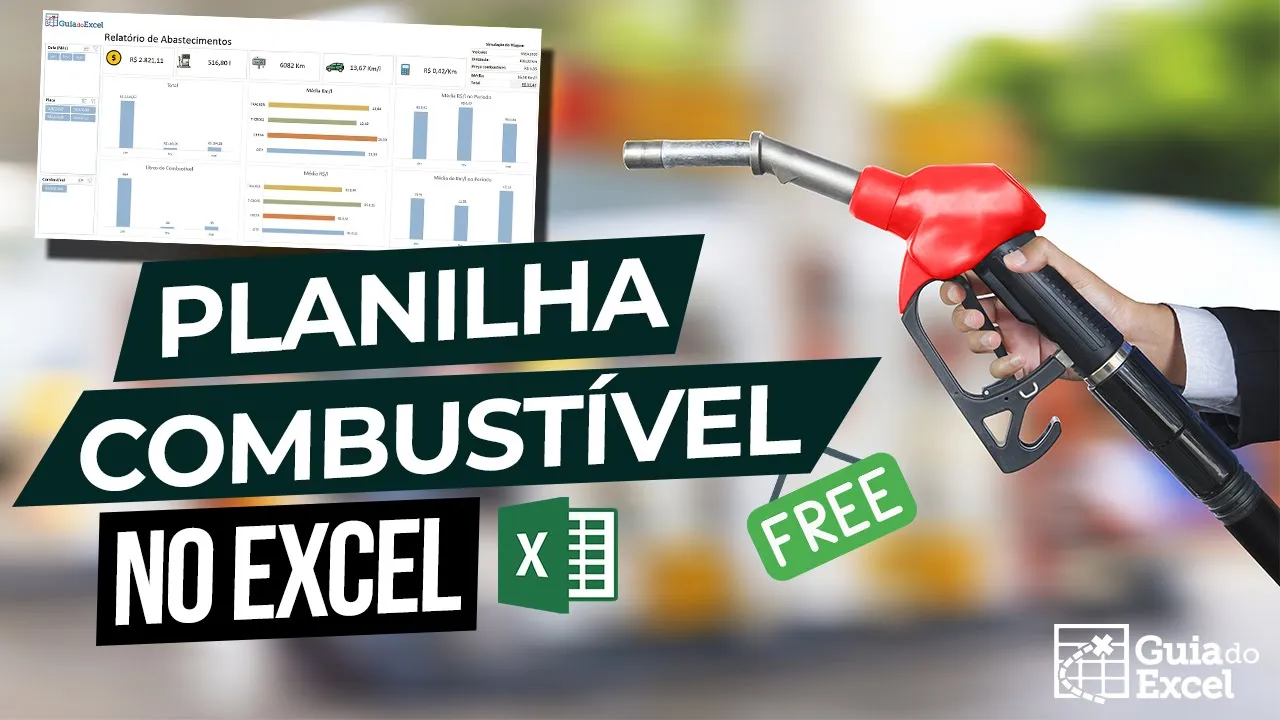
E aí [Música] o Olá bem-vindo a mais um vídeo do grego céu eu sou professor e consultor Marcos Ripper nesse vídeo você vai aprender como criar uma planilha para controle de abastecimentos profissional nela você vai ter além dos cadastros também os lançamentos o abastecimento dos cálculos e quilômetros por litro valor por quilômetro também você vai ter um Relatório um dashboard onde você vai ter então todos esses dados sintetizados em gráficos que vão ser também manipuláveis se você vai poder estar o filtro a luz automaticamente perfeito e se você quiser eu tô dia mais profissional para
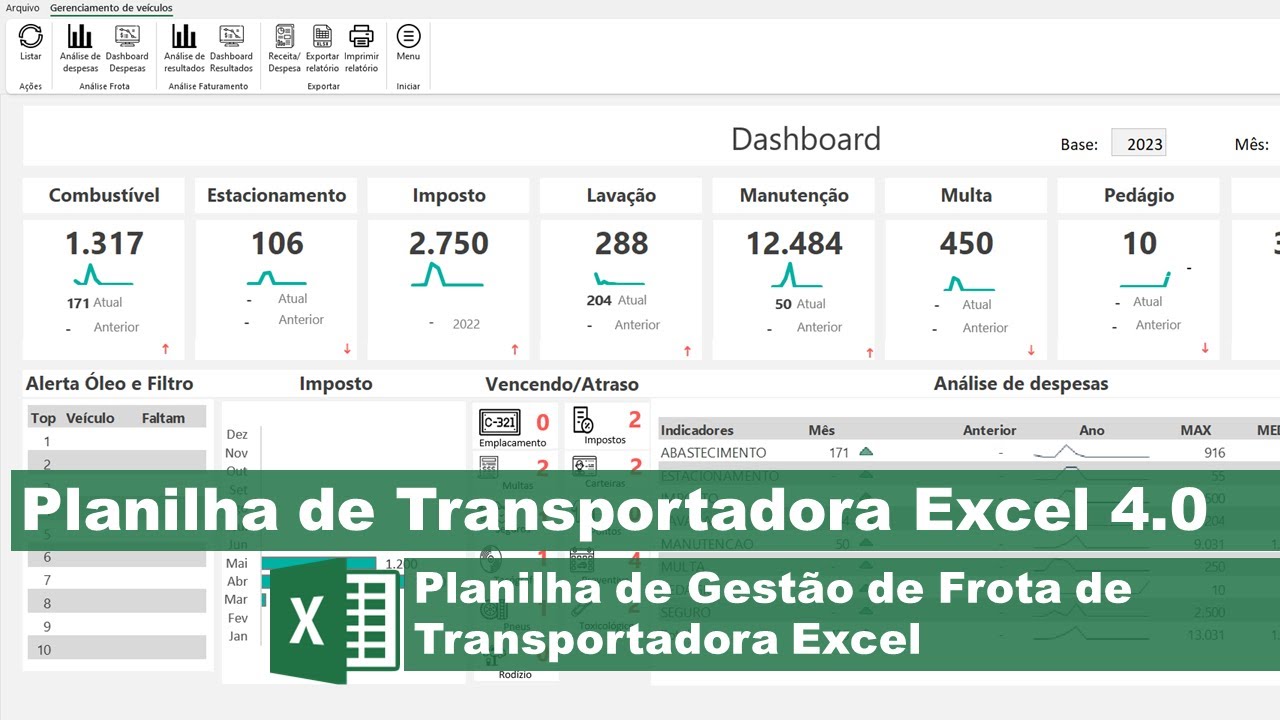
controle de própria onde você vai ter não só abastecimento mas também é relatórios e vai ter dashboards muito mais completos também onde você vai ter manutenção manutenção preventiva rodízio do pneu troca de pneu troca de óleo tudo Isso um aviso os alertas bem visuais para você com banco de dados e você pode poder inclusive ligar mais de um computador perfeito Então você tem tudo isso nessa nossa aplicação de controle de Frota também e para transportadora onde você tem também a questão das viagens aí faturamento e outras análises Tá bom então conheça também aqui perfeito Então
vamos lá aprender como criar essa planilha do zero de abastecimento vamos lá o que então vamos Agora criar a nossa planilha de abastecimentos no Excel perfeito que a gente vai ter nessa planilha um cadastro onde você vai cadastrar os veículos os lançamentos dos das movimentações dos abastecimentos os cálculos que nós utilizaremos para montar o nosso relatório final perfeito transforme o primeiro passo a passo primeira coisa você vai apertar que aumentar ele para você aqui vamos criar a nossa tabela de cadastro de veículos que estão que eu Vou escrever cadastro de veículos ó e aqui embaixo
eu vou fazer os seguintes Campos placa fabricante modelo um ano modelo e ano fabricação e se alguns Campos que você vai poder utilizar depois por exemplo para fazer algum tipo de estudo algum tipo de análise que o que então você selecionar aqui campo e eu vou pressionar Alt ter pa é transformar em tabela vou marcar Aqui minha tabela tem cabeçalhos eu vou dar um ok ele vai ficar nesse modelo aqui que você está anotando perfeito e você pode também já aplicar aqui o layout que a gente vai aprender vai aplicar em todas as das planícies
layout de página Pois eu vou usar esse valor aqui esse mediano aqui em baixo tá então todos vão ficar com essa carinha aqui mediano tá bom ficar assim mas eu tô nem nada mediana é bem profissional bom lá então passo a passo agora eu vou colocar Então a placa de um veículo só para você ver como é que faz então eu fabricando tira onda o modelo City o ano modelo de caminhão modelo dele é 2020 o ano modelo de fabricação vamos fabricação em 2019 Tá bom Agora eu vou colocar os outros dados que a gente
já continua o prefeito determinou que estamos aqui os dados dos veículos eu vou aumentar que a fonte que eu vou botar no tamanho 20 apenas o cabeçalho aqui e aqui quando a gente volta se menorzinho eu ficar Assim OK nós vamos colocar o nome para tabela também sempre faça isso vou clicar em tabela design clicando a tabela vai aparecer então a tabela design e aqui você vai colocar o nome dela tá bom tem veículo veículos que estão tabela te veículos agora lançamentos sem não sabemos aqui Vamos aumentar o pouquinho aqui e nós vamos fazer então
a nossa Bela onde nós iremos lançar os abastecimentos também vamos fazer os Cálculos de valor total quilômetros percorridos valor por quilômetro tudo isso aqui é uma que eu vou colocar abastecimentos eu vou aumentar a fonte para 20 aqui ó e aqui embaixo da linha 1069 eu vou colocar Então os campos que nós temos aqui na nossa tabela de abastecimentos eu vou colocar código data placa do veículo fornecedor combustível O valor litro o odômetro o motorista que fez o Buzz e Abastecimento e PFC 1 o documento fiscal o valor total quilômetros percorridos a quilômetros por litro
o que que nós temos o valor consumido por quilômetros quando está gastando por quilômetro Ok de um pouquinho pra você ver que chegar Tudo aqui é que ficou assim então eu vou selecionar só o cabeçalho aqui e vou de novo pressionar alce ter pa Tá bom sempre costumo com esses atalhos se ajuda muito quando você tá trabalhando que que são tá minha tabela tem cabeçalhos aqui aqui já pegou o formato que a gente tava usando na outra planilha na outra tabela olha igual Tá e agora a gente já pode trabalhar ela é feito primeira coisa
acho que a gente Esqueça Vamos colocar aqui cria o abastecimento é feito e agora vamos colocar aqui nesse Campo primeiro de código para sermos um código sequencial para dizer qual é o número do lançamento que a gente tá nascendo tá estamos a linha 10 eu vou pegar o número da linha que eu estou em 10 - 9 E à medida que as linhas vão aumentando ele vai então incrementando esse número automaticamente igual Lins abre Sérgio parênteses ele vai pegar o Número 10 certo 10 - 9 e nós temos aí um e quando digitava logo no
valor aqui embaixo você vê que ele já vai pegar o dois perfeito e assim por diante para baixo Ok 41 41 a placa do veículo a placa do veículo a gente tem aqui no cadastro não tem as placas do veículo e eu quero pegar aqui como é que eu faço então você vai fazer o seguinte alguém que em formas gerenciador de nomes novo eu vou fazer aqui placas e aqui Refere-se a eu vou selecionar aqui em cadastros somente essas placas desde que apareceu tem veículos placa ele está se referindo a esta coluna da tabela veículos
perfeito de veículos vou dar um ok e que a gente vai fazer agora Chamar esse placas que a gente acabou de criar aqui nos nomes definidos aqui na validação tá vou vim selecionar somente essas duas linhas que a gente tem ou se fosse uma também os dados validação de dados que esse botão aqui Ó e aqui validação você vai com selecionar lista e aqui vai escrever igual placas que eu estou me referindo então aquele do gerenciador de nomes vou dar um ok ele vai aparecer assim para você e quando eu tiver um novo a placa
ligamos que tenham uma nova placa tinha ele automaticamente vai aparecer aqui para você também é feito então é isso como dizer se a linha que contra o menos Tô voltando para cá então a gente vai lançar uma placa aqui no e zerar 10 10 o Fornecedor Você pode escrever livre Arena o que então agora vamos preencher aqui em combustível vamos também fazer uma validação de dados para que ele possa selecionar Qual o tipo do combustível o clicar em validação lista e aqui eu não vou colocar igual a vou digitar direto gasolina o álcool diesel o
gás natural tudo dividido separado por ponto-e-vírgula para entender que são várias linhas OK não tem igual na frente Que ele vai entender isso tudo como texto Eu também não coloquei em ordem alfabética mas sim na ordem que eu quero porque a gasolina igual com vão ser com certeza utilizado mais na nossa nessa ideia nas clínicas em tá fazendo aqui cliquei aqui e agora vou selecionar então por exemplo gasolina já apareceu aqui pra gente quantos litros foi abastecido né Só faltou quantos litros aqui deixa aumentar o local control + aqui livro se O que que eu
vou colocar 21 ver ou tem que tirar validação se acontecer isso para ti Basta vir aqui em validação de dados e limpar tudo tá falando que você acabou de criar se ficou me 21,20 então a quantidade de litros que a gente tem você já pode formatar o formato depois tá bom informar o valor do litro do abastecimento pois 5:53 e odômetro no momento do aquecimento foi 50/850 Então tava marcando isso novo hodômetro do veículo o motorista foi a Francisca o INSS foi a 990 foi feito tanto aí aqui no total os outros Campos a gente
vai preencher daqui a pouco primeiro eu vou colocar os dados dos outros lançamentos aqui para que a gente possa continuar ok E prosseguindo então já tenho aqui os nossos dados perfeito Agora vou dar uma formatada isso aqui isso que eu vou selecionar ó e vou colocar aqui como presencial Como desse mal formatado como decimal contábil ali o valor do livro eu vou colocar como o valor esse aqui no odômetro eu vou colocar também como decimal e vou tirar os zeros ficar assim só com a pontuação número da nota não ok e agora a gente vai
fazer então esses cálculos que a gente tem daqui para cá então os lançamentos são feitos até a coluna cá e da coluna carne diante a gente tem então o valor total por quilômetros percorridos o Quilômetros por litro e o valor por litro tá então a gente vai entender como é que a gente faz cada um desses cálculos antes de mais nada eu vou vir aqui vou marcar essas colunas aqui em cima com uma outra cor aqui o a pessoa que tiver lançando né o cliente espera lançando ele entenda que esses campos aqui são tão Campos
e cálculo que ele não deve o a mexendo eles não deve lançar nada ali Ok então primeira coisa é o valor total o valor total é o valor Total do vaso de cimento então a cidade litros vezes o valor do livro então fazer aqui igual litros vezes valor do litro e vou dar um enter ele vai calcular e vai fazer então 117 reais foi o meu abastecimento valor da NFC que vou colocar aqui o valor perfeito quilômetros percorridos aí é um cálculo diferente que a gente vai entender agora como é que faz Talvez seja a
parte mais um pouco mais diferente que você vai aprender hoje na aula vamos lá então Bom Então veja veja bem nós temos aqui os quilômetros percorridos então a gente não tem como saber nos primeiros lançamentos quanto que foi percorrido mas aqui embaixo eu já consigo por exemplo o veículo deixou conduzir aqui para gente ver o MC a 10/10 ele tem aqui embaixo um novo baixo e se Limpo 5126 então quando seria igual 51 266 - 50/850 qual é e daí ali então 416 a mais cuidado Claro Foi errado não é essa forma que a gente
vai utilizar Mas ficou aqui 416 km foi o que ele percorreu Tá bom então agora a gente vai fazer uma fórmula que vai pegar então a última abastecimento né o último odômetro mais alto daquele veículo para que a gente possa então fazer esse cálculo reduzindo do do metrô atual então aqui nessa linha aqui eu quero pegar o 50/850 como é que eu faço isso então você vai usar a função máximo vocês beijo assim meio aqui ó e quem pro lado você vai usar essa função dele Igual máximos isso e ele retorna o valor máximo entre
células especificadas por um dado de dado conjunto de condições ou critérios Então é isso que a gente quer a gente quer pegar o último valor menor do que a data do odômetro ali para aquele veículo fazer isso aqui intervalo de Março no intervalo que a gente quer retornar aqui é um certo retorno odômetro selecionei o odômetro tá de mercado; Qual é o primeiro critério que Seja dessa placa correto não pode ser de outro veículo Lógico que eu vou vir aqui você selecionar todas as placas com teve o segundo parâmetro e pergunta agora são os critérios
Qual é o critério esse intervalo de critérios e agora em que ele tem que obedecer ele vai obedecer então que seja essa placa do veículo perfeito seja essa placa do veículo então levei aqui retornou o máximo valor do do outro daquela colônia de placa quando aquela coluna de placa foi igual Essa placa Aki bom e o que mais mas não queremos que ele retorne esse valor o valor para frente nós queremos que seja menor do que esse valor aqui correto eu quero chamar o 550 850 foi o anterior abastecimento é esse ok então; e agora
de novo eu vou vir aqui vou selecionar o odômetro; quando e agora você vai fazer o seguinte para concatenar o melhor igual um menor na verdade que seja menor do que esse valor aqui então quando der Go do metro seja menor é do que e Comercial esse valor aqui 5126 tá então que ele seja daquela pular que seja odômetro menor ou seja 50/850 menor do que 51 266 o anterior a isso vou dar um enter ele vai vir aqui vai retornar então 50/850 perfeito ele falar para você exatamente aquele odômetro que a gente queria tá
mas a gente quer um quilômetros percorridos e não o último é o último quilômetros é o último odômetro Certo a gente tem que reduzir um do outro agora então que eu faço simplesmente eu vou vir aqui vou dar um menos e vou selecionar o que 51 266 e vou dar uma Inter então que nós temos agora o 416 o 152 tudo certo aqui acima nós temos a verdade ficou ao contrário né É ao contrário o odômetro sente bem antes odômetro menos o máximo seu mas será que pelo ficou negativo agora sim a 152 E por
aí vai mas esses valores percorridos ficaram errados porque Porque acima de se não tem nenhum certo então eu já fica 50/850 então ficaria 50/850 19 - 0 você não tem nenhum outro abastecimento anterior a esse então que a gente vai utilizar uma função de ser para verificar seu retorno desse valor ali é igual a zero para a gente faz seguinte vou selecionar só essa parte fazer seguinte se (e essa fórmula aqui for maior que zero bom então faça isso ok se não atualizar Ok ou não entre não entre o que é Só Ouvir Tá bom
então verifiquei se o retorno daquele valor Ali era maior do que zero não sei que ela consulta é marido quiser e nesse caso ela não é porque nós não temos em uma bastecimento anterior tá se ela for maior quiser então eu mandei ele fazer o cálculo de odômetro 50/850 menos O Valor anterior se não eu mandei ele retornar 0 Ok então perfeito então que nós temos o quilômetros percorridos e com base nele A gente já pode calcular então quilômetros por litro e o quanto de valor a gente gastou por quilômetro rodado e continuando então nós
temos agora que fazer esse cálculo para saber quilômetros por litro Então o que a gente vai fazer o seguinte igual ele vai dar um aqui de divisão então a gente vai para te avisando tá então quilômetros percorridos / quantidade de litros OK vou dar uma entrada ali ele deu ali a Quantidade de quilômetros por litro percorridos Ok eu já apareceu aqui posso vir aqui e já dá um valor aqui perfeito em Santa bacana que eu já disse que quanto que tá fazendo 1664 15 20 de 158 E por aí vai aquele não deu erro de
cálculo porque ele não tá dividindo por 10 mas aqui ele vai dar divisão por zero Tá bom então aqui no valor por litros Então a gente vai colocar quanto que foi o abastecimento quanto que foi o valor Dividido pelos quilômetros percorridos se o valor percorrido por marc0 tá esse nome da erro Olha só nós temos por exemplo quanto foi percorrido né Aliás o valor total dividido pelos quilômetros percorridos certo a gente saber quanto que a gente gastou por cada quilômetro quantos centavos dão Inter ele vai dar um dividir zero aqui e aqui embaixo ele tá
aparecendo então quanto que ele gastou centavos que ele gastou por cada quilômetro rodado 34/169 Trinta e Um centavos E por aí vai tá bom então aqui em cima nós deu deu esse valor de divi você pode botar um se erro aqui para resolver tá então para isso você vai vir aqui antes dele dá um aqui dois se e (e aqui no final vou dar um ponto e, qual é o valor que eu vou colocar as foram erros foram eu voltar zero pede prisão ainda cachorro tem perfeito então a gente já tem agora os nossos cálculos
e só está isso aqui para ele ficar na Desse mal também e Aqui nós temos valores então agora a gente já tem a nossa tabela de abastecimento a cada novo abastecimento automaticamente ele já vai criar uma nova linha com esses cálculos que dizendo Inclusive a média do combustível perfeito tão que a gente falta fazer a foto a gente fazer aqui então uma formatação né Por exemplo quer dizer onde é que palco veículo gastou mais naquele filtro que você tá brincando ali Formatação condicional e que você pode usar tanto barra de dados com pode usar escala
de cor é o conjunto de ícones Tá bom eu vou colocar uma escala de couro aqui tá então Lembrando que quanto mais alto melhor né então aqui não vou usar uma cor vermelha vou usar uma cor mais assim pode ser certo aqui perceba que ficou vermelho em cima como é que eu faço para tirar desconsiderar esses 100 de cima então você pode fazer seguinte formatação condicional nova regra ele já Tem uma né a verdade se você quiser olhar as regras EA for matação condicional gerenciar regras se ele já vai ver que tem uma vai ficar
essa escala graduada eu criar uma nova regra nessa regra eu vou dizer formatar células que contenham valor da célula igual a zero se o valor da célula foi igual a zero você pode colocar o valor que se quiser fala o que você quiser tá eu vou deixar assim mesmo tá número você qualquer coisa tá bom vou Dar um jeito aqui Tá certo eu vou dar mais um ok aqui que vai acontecer o seguinte o momento ainda nada né mas quando eu marcar esse item aqui em cima parar se verdadeiro ele vai aplicar essa formatação aqui
somente de baixo mano é um aplicar ele não aplica agora a formatação de escola de escala de cores graduadas a esses valores aqui de cima certo vou dar um OK eu não quero que fique 00 também eu vou dar um controle um aqui eu vou pegar a qual é a Formatação está sendo usado aqui de novo eu vou vim selecionar essa coluna formatação condicional gerenciar regras e vou vir aqui na edição de regra vou editar essa regra formatar e aqui eu vou vir aqui embaixo personalizado e vou colar aqui ó personalizado essa nova formatação não
Ok não que novamente um aplicar e pronto tá bom a mesma situação nós temos aqui para quilômetros por litro a valores por litro quilômetros selecione aqui formatar em regra E com tenho valor da célula é igual a zero Então se o valor da célula for igual a zero formatar personalizado eu vou colocar essa formatação que a gente pegou aliança vou dar um ok em Ok novamente certo para ficou certinho ali e agora em formatação condicional novamente alguém que você deixou na nossa escala de cor que a gente ia aplicado antes certo o de novo eu
vou vir aqui formatar reiniciar regras nessa regra aqui então tá aplicado eu vou Jogar lá para cima olho ouvir para cima ela tem que estar aqui acima da regra seguinte porque ele vai parar se verdadeiro Então se isso que for verdadeiro e não vai fazer a segunda terceira outra formatação que tiver já para que dá um ok e pronto e assim a gente tem Tá bom então aqui nesse caso ao contrário né quanto maior o valor pior eu vou ver aqui vou formato árvore gerenciar regra e vou mudar essa parte aqui a escala graduada vou
mudar aqui Ah e pode exemplo pode usar uma outra escala de couro ou tirar essa ali colocar uma outra vai ficar até mais rápido do que eu vim aqui mudar as cores tá vai dar trabalho você ficar aqui mudando Então vou excluir essa aqui ficar novamente da Ok gerenciar regras e vou escolher uma outra unidade quando pior tá não quer aqui gerenciar agradavelmente de novo jogar essa para cima é vai dar um clicar em OK tá então aqui tá mostrando Quais são os valores Maiores ali 58 e 62 que tá gastando mais ali perfeito quanto
que ele tá gastando o corpo quilômetros que bons prosseguir então a gente já tem aqui o abastecimento já tenho a formatação e agora a gente vai fazer os cálculos que a gente vai aplicar no nosso relatório com base nessa informação aqui desse lançamento e da nossa tabela de cadastros a gente consegue fazer muita coisa tá então vamos fazer isso agora vou fazer passo a passo com a gente faz Os cálculos depois esses quem for montar então nosso relatório final tá bom em cálculos Então a primeira coisa que eu vou fazer em Santa belas que vão
resumir esses dados por exemplo Total litros hoje eu vim aqui e vou fazer um total de litros eu vou aumentar Oi total de litros aqui eu agora eu vou pegar e vou montar a nossa tabela eu vou fazer uma tabela dinâmica diferente eu vou a tabela dinâmica ligado no modelo De dados para isso você vai ter que vir aqui em dados e aqui você vai ter que clicar aqui em cima em relações tá eu ações que já tem um monte de outra tabela que eu tô usando lá acredito lá na hora não tinha te excluído
essa aqui cara do Nordeste tu vai vir Branco assim para você Você vai clicar em novo e nesse novo você vai selecionar as duas tabelas que a gente vai interligar aquela tabela que a gente tem de cadastro de veículos com a tabela De lançamento tivesse mais tabelas Você poderia ligar várias quem eu vou relacionar aqui a tabela de veículos ou de abastecimento tanto faz e pela placa ele tem que ter uma chave comum Tá bom então placa do veículo eu não sou nada como dados de veículos e a placa também tá bom então tá ali
ó o externa e principal a gente tem esses dados tá bom Aqui nós temos a tabela na verdade então ela falta ali também tá bom que vencem foto Vou dar você é o prefeito então ele criou aqui a nossa ligação a nossa modelo de dados essas duas tabelas agora estão ligadas abastecimento ser de placa vou fechar ela aqui percebo que ele tá piscando agora na verdade está criando essa conexão agora esse modelo de dados ou clicar em inserir tabela dinâmica do modelo de dados tá clica nesse caso aqui ó uma realidade foi que a gente
acabou de criar tá escolha Onde você deseja Colocar a tabela dinâmica mesmo Dom oi oi vai pensar um pouquinho e ele vai aparecer nessa estrutura para você a tabela que eu tenho de abastecimentos e a tabela que nós temos de veículos perfeito e na primeira aqui eu vou adicionar a pena essa data eu vou colocar o total de litros alguém aqui da TAM Ah então tá de litros perfeito eu vou tirar aqui essa data que de baixo vou deixar somente o mês tá bom então ficou Nesse formato aqui para você ó ficou aqui então a
data e aqui os meses Tá bom então você pode vir aqui pode alterar do jeito que você quiser com relação à data com relação ao mês tudo massa Ok então aqui eu vou colocar Então como mês e aqui do lado vou colocar é litros total dos vidros térmicos tá bom perfeito então e agora a gente vai prosseguir Então vamos colocando ali a os outros Campos que a gente tem Perfeito que a gente vai ter o tal valor por exemplo eu vou vir aqui vou colocar o tal valor Ah que bom aplicar de novo o pincel
aqui inclusive pode vir copiar essa tabela aqui e colar ela aqui vai ser mais rápido para você tá aqui nós vamos tirar então o total de litros e nós vamos colocar total de valor um valor litro uma assim valor total do abastecimento tá valor total eu vou tirar litros E pronto nós temos aqui o nosso valor Vou colocar aqui então o formato de moeda perfeita tanto aqui não soltar agora continuando Então a gente vai ter o total de quilômetros que a gente andou naquele período ele aqui de novo total de quilômetros é e novamente E
lembrando que tem várias formas você fazer isso tá eu tô mostrando uma forma e as objetivo aqui a gente mostrar como Fazer uma tabela em uma planilha de abastecimentos de veículos e funciona muito bem para ser essa finalidade ou ruim aqui então agora a gente vai colocar o total de quilômetros percorridos que a gente tem quilômetros percorridos eu vou tirar essa sua muito tacho tem que colocar lá antes não vai dar crédito porém que tirar então quilômetros percorridos aí 5.274 vou tirar as formato de moeda vou botar assim que agora a gente tem a média
de Consumo média de quilômetros por litro perfeito como é que a gente faz então não é de quilômetros por litro eu vou vir aqui vou colar direto para ver o que acontece tá vou vim aqui então é a mesma distância aqui para ficar legal ó e aqui então média Km por litro perfeito tenho que a gente vai fazer aqui então a gente vai vir aqui vai puxar direto quilômetros política ver o que acontece puxar aqui quilômetros por litro E eu vou puxar esse valor para sim tirar aqui vou mudar e veio como soma Você vai
clicar nele a clicar em configurações e campo do valor e vai mudar para média Ok vamos lugar ele para média o Jardim mês ao invés de mês a gente vai colocar um modelo do veículo que eu vou vim aqui ou reduzir o abastecimento vou pegar em veículos aqui vou pegar o modelo vou colocar antes da data ali ele vai arrancar data aqui Ah tá tá correto Esses valores provavelmente não porque nós temos valores ali é questão como 10 na nossa tabela perceba nós temos aqui 1674 15 20 então a gente percebe que a nossa por
exemplo e nessa primeira placa aqui que Honda City e ele tá fazendo uma média bem maior de 64 1110 E por aí vai tá então aqui ó por exemplo nossa média Tá 13:55 certo só que aqui no cálculo ele tá dando a média de 1084 por quê Porque ele tá Considerando também o zero como a médio tá então tá ali perceber que deu 1084 o que eu faço para desconsiderar esse zero na nossa tabela dinâmica então agora vamos você vai ver como a gente consegue mexer nisso também tá bom então para isso você vai fazer
o seguinte você vai clicar aqui em dados E aí você vai clicar nesse botão aqui ia para a janela a dinâmica de alimentação clica nele e vai abrir assim para você perfeito ele já tem alguma coisa aqui Que eu já tinha trabalhado né mas eu vou excluir aqui do modelo para que a gente possa fazer ele do zero Tá bom eu posso fazer aqui eu vou deletar e vou deletar tá então a gente tá assim ele vai aparecer nesse formato para você e o que a gente quer é a média de quilometragem considerando apenas os
valores que são maiores do que zero tão que a gente faz a seguinte em Média em quilômetros por litro por exemplo vai ser: igual e aqui você vai fazer seguinte calculate e para que a gente possa então fazer um cálculo ignorando alguma condição tá bom na nossa tabela dinâmica criando assim é essa fórmula no das Então você tem aqui a expressão o valor que a gente vai querer vai ser uma média então eu vou usar o Average Average que nosso mesma coisa que a média lá e que você vai selecionar então quilômetros por litro Que
a média que eu quero de quilômetros por litro perfeito é que que entra entra coisa interessante ele permite colocar filtros filtro um por exemplo perceber eu vou dar conta e, e aqui no filtro eu vou colocar quando quilômetros por litro na Oi gente vai aparecer te abastecimento quilômetros por litro por maior do que 0 só isso vou dar um vou fechar ali assim ele vai aparecer nesse formato para você média quilômetros por litro: igual e daí Aqui nós estamos fazendo calculate fazendo então o cálculo como se fosse a função filtro lá onde a gente tá
fazendo então a filtragem pegando os dados da média de quilômetros por litro quando quilômetros por litro for maior do que zero ou da UNINTER e tem que estar no finalzinho aqui para dar inter tá ele vai aparecer aqui embaixo para você ó média quilômetros por litro Ok então esse aqui ele já vai aparecer na nossa tabela dinâmica para a Gente poder trabalhar perfeito e você pode fazer esse já pode fazer também quando reais né o valor por quilômetro mais exatamente a mesma coisa então para isso você vai fazer seguinte então de novo você vai vir
aqui vai digitar reais Pode ser né o nome que tu quiser tá Ferraz por quilômetros lá é nóis por aí tem que ficar diferente lado que o nome que a gente tem hora os dois pontos igual e aqui a gente vai Botar de novo calculate (é ver as para fazer pegar a média (e de novo a gente vai pegar aqui o nosso campo de valor tá bom valor por quilômetro peguei aqui fecho parênteses isso; Qual é o filtro que a gente quer de novo aquela questão do valor ali deixa eu ver se a gente pega
aqui então aqui tem abastecimentos reais por quilômetros quando ele for maior do que 10 tem vou dar uma entre aqui fechou tem que estar O posicionado aqui no final cursor muda o Inter e ele apareceu aqui média em quilômetros por litro 1366 por exemplo que era aquele lá não entendeu e se quiser 41 deu legal funcionou bacana tá então o que a gente pode fazer simplesmente fechar o nosso modelo de dados fecha ele ele já aplicou aqui Os campos já vão aparecer Tá bom então não escada ali de novo e agora eu quilômetros por litro
a gente tem um novo Campo aqui embaixo FX Média em quilômetros por litro FX km valor por quilômetro a gente vai pegar sfx1 jogar aqui e perceba que agora está trazendo o valor da Média sem considerar o zero vou tirar esse outro aqui que não quero mais bom então o que funciona perfeito Tá bom vamos pegar esse aqui vamos copiar para cá Oi de novo vou pegar e fazer aqui diferença que agora média média O valor por quilômetro e aqui em baixo vou vim aqui vão mudar então esse nosso campo vou pegar o valor por
quilômetro eu vou arrancar esse campo aqui deixar aqui então quanto que a gente tem zero42 37027 para prefeito tanto ali os valores ouvinte vou botar no formato de moeda Ah tá legal Oi e agora a gente vai fazer então a média de quilômetros por litro a geral ta uma geral agora por quilômetros por Litro no mês e também o valor Tá bom então mesma coisa em que vou copiar ou colar aqui do lado em média 1 a quilômetros por litro mês bom então ao invés de modelo aqui eu rende vou pegar a data mês que
a gente deve ter nesse Campo aqui mais para baixo da também eu vim aqui aqui assim vou botar data mês aqui agora está mostrando esse formato quilômetros por litro vou mudar essa aqui também Oi e pronto então essa tinha média de quilômetros por litro que a gente tem para aquele mês tá bom tanto ali 13:55 1178 por aí vá mesmo questão vamos copiar de novo mais uma vez e vamos criar mais uma tabela onde a gente vai ter então a média de ir o valor por mês valor por quilômetro leis que de novo você vai
vir clicar aqui a ficar aqui de novo vou colocar aquele campo de valor por quilômetro e vamos Tirar do litro e vai ficar nesse formato aqui para você ok perfeito ele já está no formato de moeda tá tudo certo então ok não fechar aqui salvem salvo que vocês fizeram já então a gente já tem os cálculos prontos aqui eu vou ainda fazer um cálculo de total nunca tá percebendo que eu não tô colocando dados abaixo né coloco sempre na vertical porque esses dados podem crescer para baixo que a gente sempre evita colocar os cálculos é
o outro cálculo embaixo dele para evitar Esse tipo de problema perfeito então agora a gente tem que botar alguns outros totais a gente tem que pegar o total por litro Total valor empresa então Total litro Oi Total valor total km média Km por litro certo o que a gente tem também a média de valor por quilômetro que quilômetros Ó ficou assim nós tabelinha que a nossa listinha aqui de dados nessa Lista de dados que a gente vai colocar totais e deixa aplicar aqui como 20 também servir escutando bom então aqui na solicito tarde a gente
vai pegar os dados a partir dele nas tabelas dinâmicas por exemplo total de litro vou dar uma igual eu vou vir aqui em total de litros e vou pegar somente o total aqui embaixo vai dar certo vai porque a infodados tabela dinâmica ele retorna um campo determinado a tabela Dinâmica então é bastante útil nessa situação da hora então mesmo que os valores aumentem e sempre vai pegar o total porque é isso que ele está falando aqui nessa fórmula tá bom e agora o total valor mesma coisa o link vou pegar o total do valor e
o total de quilômetros e aqui a média de Km por litro ó e aqui é a média de valor por quilometragem por quilômetro perfeito e aqui a gente então vai formatar eles Deixar bonitinhos por exemplo 516 500 e 6,8 que eu só vou usar eles depois então eu vou botar 500 e 16,8 litros tá bom Tanto faz você vir aqui formatar por aqui ou por dentro tá você pode fazer assim também ó vou vir aqui primeiro para formatar todo mundo no formato que eu quero Ah tá depois a gente formada por dentro ou por fora
por favor por fórmula ou ainda se encontra um e aqui em personalizado eu vou colocar aqui E depois desse valor aqui eu vou colocar espaço "duplas l e fechar parênteses o que ele vai fazer então é bom tá é 1l ali no final então ele vai botar aqui as 16 anos 80 litros perfeito ok aqui vai ser uns valor então eu vou botar o valor mesmo que outra legal assim contra um eu vou mudar para esse formato está legal de moeda assim deixa eu ver se vai ficar melhor aquele conjuntinho vai ficar melhor para aparecer
no nosso Gráfico nas tabelas total de quilômetros tá então aqui eu não quero que apareça essa esse, zero zero eu quero que aparece a quilômetros no final Então vou vir aqui de novo e aqui no finalzinho vou botar as coisas duplas km" duplas vou dar um ok 6.082 km ok aqui embaixo em média de quilometragem por litro mesma coisa quero que pareça quilômetros por litro eu vou colocar nesse formato aqui contra o um em personalizado eu vou botar O Km por litro" duplas E já apareceu aqui em cima vou dar um ok e qualquer valor
que você digite ele também pega na formatação tá não é que virou texto ele está formatando exibindo nesse formato mas ele não mudou não tá escrito kml lá tá bom média de valor por quilômetro então a valor por quilômetro isso mesmo então a mesma coisa aqui eu vou voltar então somando de moeda contra um ou botar em cima de manhã ficou melhor assim a juntinho tá então contábil ele Fica mais afastado então moeda ficar melhor né situação personalizado aqui e aqui depois ver se vou dar um espaço e eu vou colocar por km" duas OK
posso ter tirar espaço e ficar assim ó 042 centavos por quilômetro ficou assim o prefeito Então tá formatado que a gente já tem os valores que a gente vai usar então no nosso no nosso relatório Pode ser na semana de de ativar também sem problema tá bom e agora a gente vai Passar então para nossa quarta e última etapa que é o nosso relatório feito hoje eu vim aqui qualquer uma das tabelas eu vou criar alguma segmentações de dados eu vou clicar aqui em inserir a segmentação de dados e eu vou marcar o que eu
quero se alimentar então por exemplo eu quero o combustível para que a pessoa possa filtrar para combustível um mês e eu também quero aqui o veículo perfeito é preciso Nascimento saque Tudo tudo ativo tem que ficar aqui em tudo tá porque ele aparece para você tudo e aqui aparece então também o modelo para os em sua placa pode ser placas que você vai acabar decorando mesmo manda um ok aqui e vai aparecer nesse formato para você agora o combustível data e placa que você vai selecionar eles com shift vai dar um control-x e vai colocar
aqui em relatório que bom Por enquanto é isso daí você vai vir Só numa jussarinha ele ficar bonitinho aqui para colocado aqui eu vou arrumar ele para ele ficar melhor posicionados depois a gente arrumar melhor até eles que um mês aqui a placa aqui oi oi gente ajusta isso tudo é perfeito o ok então a gente vai para seguir então agora criando os nossos gráficos aqui embaixo Ok nos gráficos você vai fazer Gente pode selecionar em qualquer um deles aqui vai dar um chefe um começar com essa aqui total de livros e vai aparecer nesse
formato para você total de litros Ok então você vai pegar vai recortar ele contra o X e vai colar ele aqui tanto aqui total de litros que total de litros Você viu que ele já aparece no formato bacana a gente pode melhorar e se formar você pode vir aqui já apagar alguns Campos que eu não preciso que Pareço não gostaria que aparecer assim então aqui eu vou dar um botão direito ocultar todos os campos o botão de gráfico ele vai ficar nesse formado para você clica dele acho que pode pagar lá da tabela e aqui
sim você pode apagar pode selecionar aqui também apagar deixou-nos formato você vai conseguir por exemplo de um botão direito aqui e adicionar contudo de dados para ficar melhor para você tá então esse primeiro total de litros e eu vou colocar aqui Então Oi total de é muito tarde litro do total de valor total de litros Tá bom então esse aqui foi o total de eleitores que a gente fez perceber que ele já tava formatado bonitinho né então eu vou dar um botão direito aqui e vou guardar nosso modelo de dados salvar como modelo para isso
você vai ter que dar um nome para ele por exemplo é modo de 2 tá Chama demora de 2 por que que eu fiz isso eu não Tenho que formatar cada uma das tabelas assim eu vou aplicar ele já vai fazer isso automático para todos ok tanto aqui total de litros botar aqui a e agora vamos prosseguir para o próximo clique aqui em cálculos novamente aonde F1 o botão contra o X e vou colar ele aqui o tanto aqui o nosso total de valor perfeito então aqui o valor total Oi Total perfeito e agora como
é que eu Faço para aplicar aquele formato de baixo aqui botão direito alterar tipo de gráfico e aqui você vai selecionar em modelos o modo de 2 e já vai aparecer assim para você pode dois estão tinha outros aqui né eu já tinha feito em outras situações eu clico animal de dois vou dar um ok ele já vai vir aqui vai deixar formatado bonitinho ok uma boa ideia você fazer isso com seu lugar voltando aqui ouvinte então total de quilômetros acho que se a gente nenhum Não sei se a gente vai fazer cálculo desse aqui
acho que nem precisa média de quilômetros por litro mudam launch F1 é contra o X e eu vou colocar aqui então então essa aqui é a média de quilômetros por litro dos veículos perfeito eu vou dar um botão direito mesma coisa alterar tipo de gráfico e vou voltar que modelos vou mudar para esse formato aqui porque ele já faz algumas coisas que eu não quero fazer de novo mas agora a gente vai Mudar um pouco se formar botão direito alterar tipo de gráfico esse que a gente vai usar de barras vai ficar assim para ficar
um pouco diferente botão direito aqui de novo e aqui olha o botão direito em cima do da Barra formatar série de dados e aqui no baldinho você vai mudar ele aqui tá várias cores por ponto ele vai ficar mais formato aqui para você tá vai ficar para você diferenciar Qual é o veículo que está aparecendo perfeito então o que Você vai ter que mudar o nome de novo o médio quilômetros por litro que a e agora vamos fazer mais um gráfico aqui embaixo cliquei aqui em média o valor por quilômetro Alt f11 control-x control V
e eu vou vir aqui vou marcar um pouquinho para o lado é pouquinho então a mesma coisa o botão direito alterar tipo de gráfico e que a gente vai vir em barra palhaço primeiro e modelos a gente mudar daqui E pode dois da Ok é a mesma coisa nós vamos fazer para esse alterar tipo de gráfico barras esse formato aqui vou dar um ok clica sobre ele formatar série de idades o baldinho várias cores por ponto Fechou tá então ele vai ficar assim e aqui você vai colocar média 1 o valor por quilômetro certo vende
o valor por quilômetro Então tá não tem o gasto médio de cada veículo por km perfeito salvar de novo aí e agora a Gente vai fazer então os dois últimos que a gente precisa tá voltar em cálculos aqui a média de quilômetros por litro por mês Alt f11 control X eu vou colar aqui do lado e aqui mais ou menos botão direito alterar tipo de gráfico de novo modelos ou selecionar Aquele modelo animal de 2 ou dar um ok perfeito então aqui a gente tem em média O valor por quilômetro no período o q e
aqui embaixo a gente vai ter então a média de quilômetros por litro no período aqui embaixo para baixo fica igual a esse mesma ordem ó e aqui vamos Alt Alt F1 é contra o X um colega aqui o tempo que entrou lado aqui perfeito de novo vou fazer aquela alteração alterar tipo de gráfico modelos O som de dois vou dar um OK e com assim e que a gente tem então a média de valores por quilômetros no período Tá certo acho que esse aqui convertido né esse aqui é média de quilômetros por litro a quilômetros
por litro no período que só vai inverter o gráfico aqui pontos para cima e para baixo que aqui o Prefeito então ficou assim agora a gente vai fazer os totais aqui em cima pra gente conclu gar quase conclui ele tá então a gente vai fazer cards aqui em cima que vão ficar ligados aqui também consultar se não aparecer aqui embaixo Ok então parece que você vai vir aqui em seria e clicar aqui no texto caixa de texto quando você caixa de terça pode ser várias formas de você fazer isso tá eu vou pegar vou fazer
uma caixa de texto Para gente botar o tal e o valor não vai ficar melhor as pode ser várias formas com eles fiquem formas e vou selecionar esse aqui para criar uma forma tá alguém aqui uma forma padrão mais ou menos desse tamanho aqui ó e aqui eu vou colocar então o nosso abastecimento vou botar uma imagem dia das imagem do valor e o valor total de abastecimento que nós tivemos primeiro que eu vou tirar o preenchimento da forma o botão automático assim vazio Botão direito formatar forma sem preenchimento não branco mas sempre enchimento para
ficar assim que deixa eu ver o formato dele Deixa eu tirar aqui o exibir linhas de grade para ficar melhor para gente ver tá vou colocar na mesma formato de linha que tá aqui em volta do nosso gráfico para ficar melhor o preenchimento linha soda e aqui na cor da linha você vai mudar ela aqui para essa linha aqui por exemplo tá acho que agora ficou melhor tá perfeito Então Vamos copiar esse aqui aí depois para fazer vários cards e nesse Card aqui a gente vai botar então uma imagem e vou botar um valor total
Tá eu vou vir aqui em inserir imagens esse dispositivo corrente vou colocar esse valor que disse foram que E essas imagens Você pode baixar gratuitamente no site Flash ai com tá Tom - devidos créditos Collection se você tem aqui esse ícone aqui e agora eu vou pegar o total começa perguntou Tal então o que a gente gastou Você vai clicar aqui em inserir texto o caixa de texto ou criar criar uma caixinha de texto qualquer aqui ou clicar na borda dele na borda tá não lembro E aqui em cima você vai clicar na forma vou
dar um igual e vou vir em cálculos e lembra de soltar que a gente falou de criar então aqui a gente vai pegar e vai selecionar o total de litros o tal de rola o primeiro que a gente precisa o total de valor que seria o mais importante ou não Entra aqui ele pegou ali o total de valor preciso ter nossa caixa de texto ainda tenho uma linha em volta vamos tirar essa linha botão direito e formatar forma sem preenchimentos em linha né Sem linha eu tô assim agora eu vou aumentar esse tamanho aqui vou
gostar 18 há mais ou menos posso aumentar posso botar aqui e alguma essa caixinha de Deus para ela ficar encaixado aqui e Total ficar alinhado ao Centro aqui ela fica mais ou menos nesse formato aqui pra pessoa entender que é o valor total que a gente gastou ali Então nesse período perfeito então tá pronto essa primeira parte eu vim aqui você selecionar as partes que eu quero copiar tá então vem aqui vou dar compra o shift e vou arrastar para o lado percebo que ele já criou uma caixinha nova ali do lado certo Deu uma
caixinha nova que a gente vai colocar então o valor que a gente tem o total de litros abastecidos O clicar aqui é igual cálculos e que eu vou selecionar então total de litros percebo que já tem aquele l no final já ficou bem bacana certo a facilita de você entender esse campo que é isso afinal de contas clipe aqui clicar de novo 18 então entra então 18 né 80 Ah tá então ficou certinho vou colocar mais uma imagem aqui inserir imagens esses dispositivos Vou selecionar em que então o abastecimento Bom dia ele para ficar legal
mesmo G1 eu acabei aqui certinho o é perfeito tá eu tô aqui total de litros que a gente tem abastecidos nesse período tá você colocar mais 15 perfeito Tá certo acho que esse também tem que botar um centro também perfeito tá então agora vamos para Seguir e agora colocar o total de quilômetros percorridos mesma coisa contra o shift roupa o Cristo Rei de novo e vou arrastar contra o shift arrastar aqui para o lado seca aqui ó e aqui você vai selecionar então o valor novamente aplicando ele aqui e aqui em cima do igual você
vai pagar e vai pegar então o total de quilômetros percorridos 6.082 Roldão em ter que apareceu assim Pra gente vou mudar de novo o tamanho para 18 e tá OK agora vamos inserir aqui e o nosso campo de imagem perfeito imagem esse dispositivo e aqui eu vou selecionar Então essa plaquinha que placa de quilometragem placa de quilômetros é Oi tá aqui quantidade de quilômetros percorridos 6.082 tá agora vamos para seguir E agora então nós vamos prosseguir aqui o clicar de novo e arrastar para o lado aqui ó e aqui nós vamos colocar então é o
quilômetros por litro no clicar aqui a média de quilômetros por litro daquele momento ali falei aqui e vou vim aqui vou pegar o 367 Km por litro não entra ó e aqui eu vou mudar para 18 novamente é perfeito agora vou inserir o veículo imagem esse dispositivo O almoço carrinho que E aí é você dizer ele um pouco E aí o meu cabelo certinho E aí é justo do jeito que ficar melhor para você e agora a gente vai colocar também mais um que vai ser o total de valor por quilômetro selecione novamente conhecer novamente
contra o shift Arrasta para o lado ó e aqui de novo eu vou vir aqui e vou mudar vou dar um igual os cálculos e média de valor público clicar sobre ele e vou mudar para 18 então entra fechou Tá bom então nós temos esse valor aqui e agora eu vou botar o inserir-se novo imagens este dispositivo e vou selecionar então agora nossa calculadora E mais uma vez redimensiona imagem clicando no chifre não se perder tá Sendo uma dica importante que não ficava não estragar nossa em baixo tá aí a nossa calculadora para dizer quantos
quilômetros quantos que o valor por litro quanto que gasta por quilômetro perfeito tá funcionando já não não tá funcionando ainda você que ele não tá funcionando ainda porque esses esses filtros não estão aplicados a todos Olha que quem filtro aqui em fevereiro ele vai aplicar a uma tabela só e não as outras nem os valores aqui em cima então O que que eu tenho que fazer eu tenho que vir aqui e mudar para que todos esses segmentações de dados sejam ligadas a todas as tabelas botão direito é conexões e relatório e aqui você vai marcar
cada uma das tabelas dinâmicas porque eu vou marcar com tabi com o espaço tá eu estou vim aqui espaço e certinho para sempre abaixo todos os marcados Ok mesma coisa para os demais também que ele tá Trabalhando ali tá piscando o botão direito mais uma coisa conexões relatório vou marcar todos E aí tá feito vou dar um OK Aguardo ali calcular que relaciona todos eles né o que novo a mesma coisa botão direito conexões relatório e vou marcar todos eles e tá pronto vou dar um ok aqui Tá certo Oi espera um pouquinho e vamos
clicar aqui vamo dar um salvar Ah tá bom tá feita agora quando eu vou fazer um filtro por exemplo eu quero analisar apenas uma placa de veículo é um clicar nesse aqui por exemplo Oi galerinha aqui vai ser o trânsito todos esses campos inclusive os totais lá em cima porque eles estão relacionados com as nossas tabelas dinâmicas que acabaram de ser filtradas Então ele vai mudar ativa mostrar quanto que eu gastei de com aquele veículo Quanto é abastecido litros quanto que eu andei com ele qual é a média de combustível desse veículo quanto ele gasta
por litro perfeito tanto ali tudo do Honda City Se eu quisesse fazer o filtro e olhar por exemplo tipo de combustível um determinado mês que ele tá andando então e também apareceu aqui para você se eu poderia filtrar ele aparecer para você ou não tirar o filtro Aqui Ah tá então todos os filtros agora eles estão interligados agora da nossa tabela nossas tabelas tá você pode atualizar assim como individualmente ou ainda olhar para um determinado mês como é que foi somente o mês de janeiro então você consegue analisar aqui quanto foi o teu consumo total
no mês de Janeiro quanto que cada veículo fez de média por litro quanto que foi o quilômetro o valor por quilômetros quantos quilômetros foram Total todas as informações para você tá bom a que mais que você pode fazer aqui por exemplo e você pode fazer aplicações ainda como aquele layout de página e mudar esse layout de página aplicando as cores Aqui também tá você pode vir aqui por cento colocar aquele mediano que a gente colocou nos outros só para ele aplicar aqui também ficar bonitinho você já tá aplicado você pode mudar para outro formato que
você quer você perceba que Ele já mudou eles automaticamente também tá ele vai aplicando outra situação interessante porque nós vamos criar agora vai ser uma simulação de viagem porque com essas informações que a gente tem a gente já sabe qual é a média de quilômetros do combustível do veículo então a gente já pode saber quanto que a gente teria que gastar com aquele veículo a somente para abastecimento certo então a gente pode fazer isso aí então nós vamos fazer isso agora nós Cálculos deixou abaixar um pouquinho mais aqui Botar mais umas linhas para baixo tá
mas primeiro deixa eu fazer uma coisa clique em todos aqui ó todas as imagens aqui Cada três shift selecionar elas botão direito Agro se preparar porque porque desse jeito ele vai ficar junto quando você mexer ele vai ficar junto e não vai se perder Tá bom então a mesma coisa que vai fazer trazer mais botão direito agrupar agrupar de novo selecione a imagem com shift outro Direito agrupar e reagrupar novo Fiction tem direito agrupar e reagrupar novamente agrupar e reagrupar OK OK agora a gente não pode também a selecionar eles assim você pode arrastar eles
para onde você quiser certo eu vim te dar uma puxada de vir para casa de ficar um pouco mais para baixo você pode também organizar eles utilizando ali essa parte do painel para Fazer o alinhamento mas agora a gente vai fazer então aquela parte da simulação que eu acabei de falar para você você seleciona agora primeiro todos os objetos que a gente tem que tirar o redimensionamento automático porque senão quando eu vim aqui aumentar um pouquinho aqui ó você percebe que ele já muda o tamanho automaticamente também dos objetos que são por exemplo gráficos e
imagens são objetos que a gente tem na planilha É então que você vai fazer o seguinte apertar F5 especial e aqui você vai selecionar objetos e vai dar um ok e vai selecionar todos assim para você ok Você vai dar o botão direito nisso formatar o objeto E aqui onde está a movimentação que é isso aqui você vai marcar não movimentar ou redimensionar com células só isso E agora todos os objetos quando eu puxar aqui as células se ele não vai se perder perfeito eu vim aqui um pouco para cá e aqui eu vou colocar
então a Simulação de viagem vou escrever aqui mesmo ó e vou botar veículo: distância o preço do combustível Ah tá então esses campos que ele vai precisar para fazer então essa simulação eu vou marcar todos esse daqui que estão trabalhando aqui para baixo ou arrastar um pouquinho para baixo para a gente poder trabalhar aqui pra gente arruma tá o preço do combustível Então a gente tem A média e Tenho total o ok então ficou assim perfeito e aqui a gente vai precisar desses duas colunas Então vou dar um contra algum aqui alinhamento centralizar seleção Doc
e agora eu consigo arrastar um pouquinho e vai ficar assim ó sempre ajustando o cabeçalho lá em cima aqui com essa coluna para falecer assim Total tá então aqui em veículo a pessoa vai selecionar Qual é o veículo ele automaticamente vai trazer outros dados aqui tá bom então Vamos selecionar aqui em dados validação de dados e vou colocar lista igual placa a placa não entra ele vai aparecer assim então qual é a placa do veículo que ele está selecionando aquele momento tá bom a distância que ele vai percorrer daí ele pode olhar direto no site
por exemplo do Google Maps por aí Preciso saber eu vou botar aqui então por exemplo que ele vai percorrer 250km tá contra o um de novo e aqui em número não personalizado eu vou colocar de novo Aquele km tá eu ficar legal então se pouca coisa que digitar ele já vai botar o carro no final por exemplo seja batalha tá só mas é só exibindo desse formato presente o preço do combustível ele vai variar então 55 Digamos que está agora contra um ou botar no formato de moeda ou não ok vai ficar assim para você
perfeito agora a gente tem que retornar à média do combustível para que a gente possa calcular então o total como é que eu vou Saber a média de combustível eu quero saber a última média de combustível desses o que provavelmente vai ser a mais acertada quanto E para isso a gente vai usar a função máximo seis novamente presente trazer Então qual é a última média Qual é o número último código a gente vai vir aqui em lançamentos e vai descobrir qual é o último lançamento que a gente tem daquele modelo por exemplo aqui ou 17
né então por exemplo e vai vir aqui nós Queremos saber qual é o maior valor que nós temos a coluna código para aquele veículo tá aquele veículo indenize a 10/10 que seriam por exemplo 17 assim a gente consegue pegar qualquer informação da linha eu vou vir aqui sim média de novo eu vou aumentar aqui e vou colocar igual máximo máximo você (qual o intervalo de máximo que eu quero eu vou vir aqui e vou selecionar apenas o código quando pega que eu vou Selecionar o nosso campo de placa quando a placa for essa porta e
vê Rua volta no nosso relatório então quando a placa for igual a essa faca que nós estamos aqui digitar Z4 aqui ó o z-4 tá bom Kelly beijinho vai retornar 17 que é o número da nossa último lançamento lançamento 17 com isso a gente já consegue puxar informação que a gente gostaria por isso eu vou usar um esse a função indice corresp né um descer na mente usar no correto nós aqui A gente pode usar só entendeu Então qual é a nossa Matriz de dados nosso Matriz vai ser então ou quilômetros por litro ou ventricular
tá quilômetros por litro vou selecionar ele aqui é o que a gente quer tornar aqui o máximo cês já tá retornando para a gente fala o número da linha e eu vou botar um ponto, uns porque é o número da coluna que a gente quer só tem eu tenho representando então a média atual 16. 5796 Tá bom a gente pode uma formatar dinheiro assim então Control um aqui é personalizado e de novo a gente vai botar então km Km por litro" duplas e fechou quilômetros por litro tá bom com isso então a gente consegue então
descobrir quanto que ele vai gastar para fazer aquela viagem ali perfeito o céu total de quilômetros dividido pela média dividido pelo preço do multiplicado pelo preço combustível então distância Total dividido pela média tá vezes o preço do combustível e Nós temos então sem, 42 se ele fosse dá 50 km se forçando a 200km 300km e por avisar tá então que a gente tem uma simulação de viagem Pontinha eu só vou vim aqui formatar ela bonitinho Tá vou botar então uma borda assim certo vou até tirar essa borda do meio assim vai ficar assim para você
tá você tem essa simulação de viagem aqui você também pode dar uma reduzida pior para ficar mais próximo Tá certo e aqui embaixo você pode ainda colocar é uma assim desse formato aqui ó E aí o formato aqui tá bom então vai ficar bacana assim simulação da viagem mais uma informação que você tem nesse dashboard que eu nasci para de forma esse relatório Tá bom você pode vir agora é só marcar eles e organizar daí questão de layout questão de cores tudo mais mas vocês ó ajusta eles Mas ele já tá perfeitamente funcionando para você
perfeito interessante como a gente fez antes de não movimentar eu consigo fazer isso aqui para eu poder ajustar então onde eu quero que apareça a nossa informação Tá bom eu vou ficar aqui ainda em inserir o texto caixa de texto Oi e que eu vou colocar relatório de abastecimentos perfeito vou marcar aqui control 1 e sem preenchimento sem linha o que Vamos aumentar o clicando ele vai Aumentando aqui porque eu acho que ficar bom nossos relatórios bastecimento tamanho tá legal é que tá aí o nosso relatório de vacilos A questão aqui de ajustar as larguras
gestak a forma como eles vão ficar distribuindo você pode fazer assim ó uma dica bem interessante clico neles todas por exemplo para alinhar tá cliquei nele esse formato de imagem O que que você vai vir xingar alinhar alinhar na parte superior ele já vai Ajustar aqui em cima então e depois você tem aqui distribuir na horizontal ele vai distribuir deixar o mesmo espaçamento Entre todos eles percebeu mesmo questão você pode fazer isso para os gráficos também tá não vou fazer aqui agora mas você pode fazer eles também tá só aumentar um pouquinho tchau só baixar
um pouquinho a e agora você pode também tirar algumas informações por exemplo não preciso mais O títulos e não preciso mais as barras de garagem e você tem então barra de fórmula e você tem então o teu relatório de abastecimentos perfeito Então é isso É o que então o nome desse vídeo você aprendeu Como fazer uma torre de abastecimento um relatório de abastecimento também você viu bem passo a passo ele inclusive aprendendo diversas técnicas dentro do Excel Espero que tenha gostado e se quiser aprender muito mais axial conhece o nosso método Domínio Excel onde você
tem curso Excel básico ou avançado lógica de programação em VBA e ainda tem o dia que saiu gostado dois com uma crise elétricas No momento ainda tenho de PowerPoint com o bônus e mais dois bônus então é extremamente completo esse curso está num preço muito barato o link aqui embaixo na descrição perto do domínio inicial em si nosso aluno perfeito se você quiser que eu tenho uma solução o mais completo do que esta a solução Profissional e pronta para sua empresa você pode também adquirir a nossa planilha pronta de controle de floga também conversão para
transportadora daí além dessas funcionalidades que você viu aqui de abastecimento você vai ter muitas outras isso com um banco de dados são gravado na planilha como a gente fez exemplo aqui mais um banco de dados tô podendo fazer com relatórios tem dashboards e relatórios em cadarço os lançamentos é tudo muito fácil e também Muito simples de utilizar perfeito também claro muito profissional e seguro ok também sozinho só aqui na descrição conheço valeu Um forte abraço muito velho tecido uma esse vídeo e até o próximo a
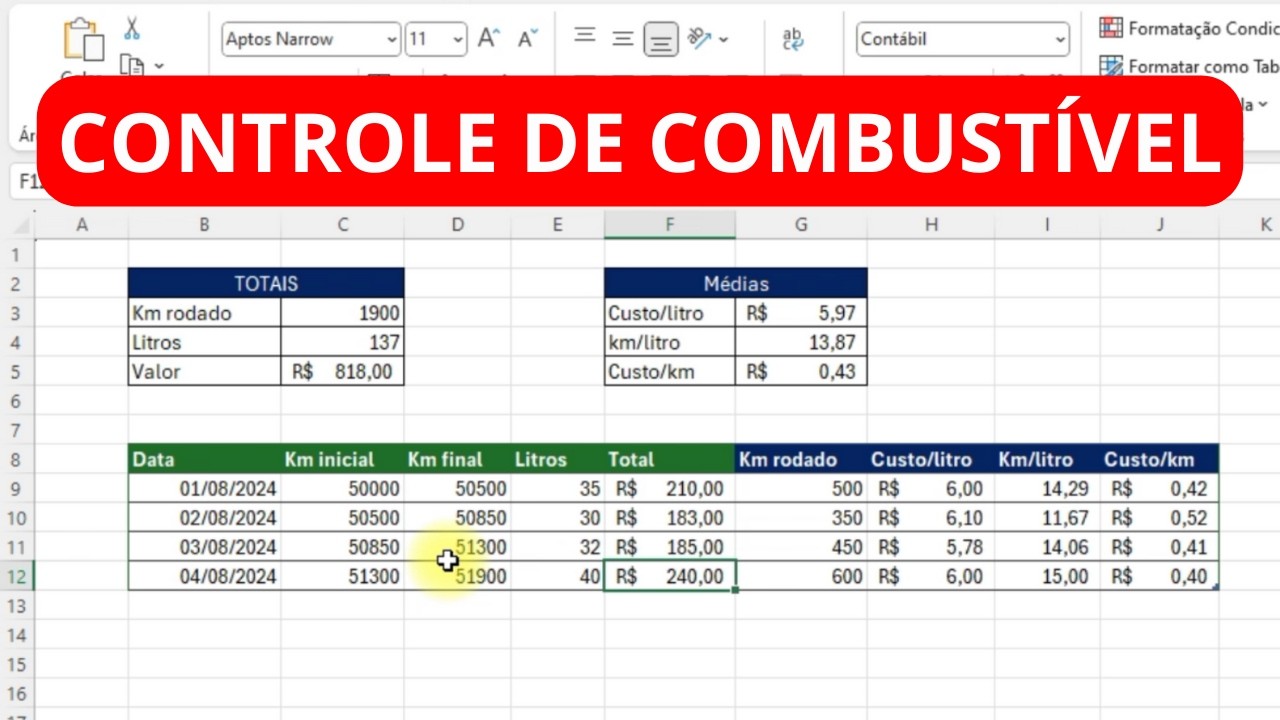



![[Excel] Formulário de entrada de dados VBA](https://img.youtube.com/vi/w23jekr8Gyg/maxresdefault.jpg)