Então pessoal pra gente começar a gente vai ter que instalar o docker porque é pelo docker que a gente vai instalar o n8n e a ap de WhatsApp de graça então o primeiro passo é vir aqui no sitezinho do docker e você pode clicar aqui ó em download docker desktop e baixar De acordo com o seu computador tem pra Apple Windows e Linux se o seu for Windows você pode clicar nessa primeira opção aqui ó amd64 faz o download e instala depois que você instalar o docker é só você abrir ele e você vai dar
de cara com essa tela aqui o que que que a gente vai fazer pode vir aqui em cima na pesquisa e pesquisar n8n e clica nesse primeiro aqui ele vai vir para essa aba de pesquisa e você clica aqui nesse botãozinho aqui ó pull que daí ele vai baixar o n8n ele tá fazendo aqui o download no meu depois que ele baixar você pode clicar aqui em Run e vir aqui ó em optional settings que a gente vai fazer a configuração a primeira configuração é o nome do contêiner pode ser só n8n eu vou colocar
n8n aula e não pode ter espaço tá bom nessa segunda configuração aqui de ports a gente coloca a porta padrão mesmo que é essa 5678 a porta padrão Sempre tá aparecendo aqui do lado então 5678 e em volumes a gente vai lá na colinha pegar agora para instalar e configurar o n8n a gente tem que configurar esse volume aqui ó então contrl c e control V aqui ó onde tá container pef aqui no volumes no HOST pef você pode clicar nesses três pontinhos e escolher qualquer pasta no seu computador aonde você quer salvar os arquivos
do n8n então vou vir aqui no meu disco vou criar uma nova pasta chamada n8n e vou selecionar ela para essa pasta ali pronto aqui em volume está configurado se tiver desse jeitinho aqui ó alguma pasta do seu computador no HOST pef e barra home bar node bar. n8n no container pef já tá tudo certinho e aqui por último em environment variables a gente vai colocar essa variável aqui ó generic time Zone América São Paulo para ele puxar o nosso horário pro horário do Brasil por padrão então aqui ó generic time Zone valor América bar
S Paulo exatamente como tá escrito aqui feito essa configuração igual tá na tela pode clicar em Run aí ele vai começar a rodar o nosso n8n aqui na nossa própria máquina deixa ele inicializar que ele vai dar o link pra gente acessar pronto terminou ele deu esse link aqui pra gente pode tanto clicar aqui quanto aqui em cima que ele abre no nosso navegador podemos comear a criar Nosa configuração aqui eu vou colocar meu e-mail os meus dados e escolher uma senha vou dar next aqui nessa outra configuração uma dica é você colocar aqui ó
em não estou usando para trabalho que daí ele some com todas as opções e aqui tu pode colocar podcast pronto iniciar pode pular essa outra aqui e já temos aqui o nosso próprio n8n configurado o que a gente vai fazer por último aqui agora é instalar a nossa extensão da API de WhatsApp extensão a gente copia esse link aqui aí a gente vem aqui no nosso n8n clica nesses três pontinhos vem aqui em settings E aqui nessa última opção ó community nodes a gente clica instala community node e cola Marca essa caixinha e clica para
instalar o que isso daqui faz é baixar os nodes os nos os blocos de construção da nossa API de WhatsApp pra gente fazer a integração aqui no n8n se você quiser dar uma olhada mais a fundo nessa aí de WhatsApp chamada waha eu super recomendo tô usando ela faz alguns meses e ela funciona SEME problema nenhum é só você acessar o site deles que você pode ler toda a documentação como funciona Então pessoal depois de ter instalado aqui os nossos nodes do aha para fazer a integração com o WhatsApp a gente pode voltar dá um
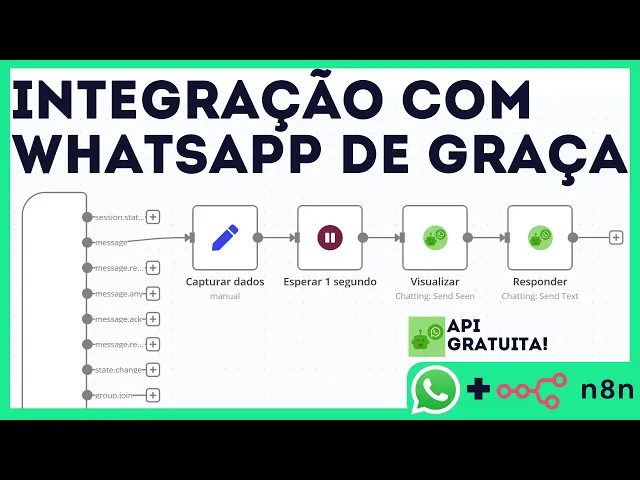
refresh aqui na página para garantir que tá tudo certo que vai aparecer os nossos nodes né E vamos criar um novo workflow aqui vou dar o nome dele de pingpong porque a gente vai fazer um negócio bem simples quando chegar uma mensagem o nosso bot vai responder a mesma mensagem de volta pra pessoa então vamos clicar aqui agora para adicionar o nosso Trigger e vamos pesquisar aqui ahaha tem aqui ó ahaha Trigger seleciona ele e agora a gente vai fazer a configuração do nosso ahaha vamos voltar aqui na colinha agora que tá tudo certo com
o nosso n8n precisamos fazer a instalação da api do WhatsApp também então podemos abrir aqui o nosso docker de novo e pesquisar aqui em cima uah vai aparecer essa imagem aqui ó que tem o simbolozinho do docker que é a oficial Dev like a selecione ela clique em pull para fazer o download né Igual a gente fez antes do n8n eu não tô roubando banda internet do vizinho tá é porque eu tô num quarto aqui dos Fundos da minha casa para gravar esse vídeo certo pessoal demorou aqui PR fazer o download mas depois que faz
o download tu pode clicar aqui em Run e vim de novo nas optional settings e vamos configurar lembrando não pode ter espaço nos nomes tá bom e a porta tu pode colocar qualquer uma eu vou colocar aqui a padrão que é a 3000 é por onde você vai acessar ele no seu computador e aqui nos volumes de novo vamos lá na colinha a gente tem que colocar esse volume aqui ó barra temp então vou colocar ele aqui barra temp barra e vou colocar uma pasta no meu computador para linkar com ele vou vir aqui de
novo no meu disco e criar uma pastinha chamada uhaha seleciona ela e pronto aqui nos volumes tem que est exatamente essa configuração agora Aqui nós temos algumas variáveis de ambiente para configurar também no aha a gente precisa definir essa WhatsApp default Engine Então vou copiar aqui e colar no web vamos adicionar mais uma a próxima é WhatsApp Hook events aqui O valor vai ser message e por último aqui adiciona a última WhatsApp Hook URL Pronto tem que ter essas três configurações aqui essa WhatsApp Hook URL a gente vai abrir o nosso n8n agora e vamos
vir aqui no nosso War Trigger né Depois de ter adicionado ele dá dois cliques aqui e abre essa opção aqui ó web Hook URL a gente tem duas o que a gente quer copiar é essa daqui ó production URL Copie ela e cole lá na variável de ambiente do docker colou aqui só tem mais uma coisa que tem que fazer e isso é muito importante preste atenção aqui na URL onde tá escrito local host você apaga Antes aqui do dois pontos e escreve host docker pinnal vai tá escrito aí na tela e vai est na
descrição para você copiar Onde tiver escrito local host você troca para host.do pinnal e pode clicar em Run beleza iniciou pode clicar aqui ó nesse link que ele vai abrir pra gente o painelzinho ele vem nessa tela clique aqui ó em dashboard e pronto instalou com sucesso o que a gente precisa fazer agora é descer aqui onde tem sessões e iniciar essa primeira sessão default aqui nessa versão gratuita a gente só pode ter uma sessão agora pra gente conectar o nosso WhatsApp aqui para ele começar a enviar os dados lá tem mais uma configuração que
a gente precisa fazer que é o login do WhatsApp então a gente clica aqui nesse login que vai aparecer ali para você o qrcode daí então você abre o seu WhatsApp vem aqui nos três pontinhos e clica em dispositivos conectados pra gente conectar um novo dispositivo aí é só ler o qrcode que pronto o nosso WhatsApp vai est conectado ali na nossa api com o WhatsApp conectado aqui pessoal já pode fechar essa telinha do qrcode e vamos começar a fazer o nosso workflow finalmente agora que tá tudo conectado Primeiramente vem aqui nessa url de teste
e Copi ela pra gente colar aqui também no arrar a nossa URL de teste vem aqui na configuração Zinha da sessão desce um pouquinho aqui onde tá o Web hooks clica aqui para adicionar mais um e cola a URL dele aqui ó lembrando onde tá local host você apaga e escreve host pon docker pinnal e pode clicar aqui embaixo em update essa url de teste ela só serve pra gente criar o nosso workflow depois ele vai começar a usar aquela url que a gente definiu na variável de ambiente essa daqui é nossa URL de produção
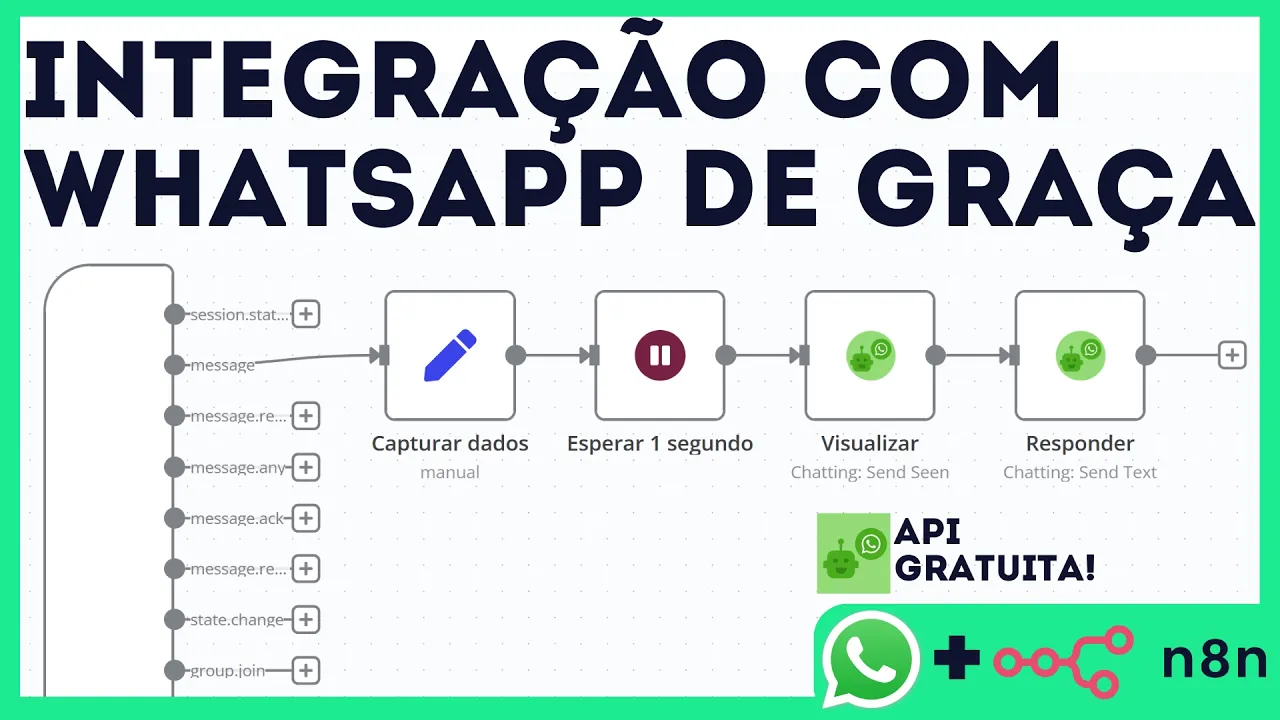
Afinal aqui no ar não precisa fazer mais nada pode fechar até se quiser e voltando aqui pro n8n a gente finalmente pode clicar aqui em test step e mandar uma mensagem para nós mesmos mande uma mensagem aí pro seu número que pronto daí vai tá aqui o nosso evento message vamos adicionar aqui ó Nessa Branch do massive um set pra gente capturar esses dados que chegaram vamos clicar aqui ó para adicionar um campo os campos em específico que a gente precisa pegar são esses aqui ó a sessão a gente pega esse session e arrasta para
cá o quem mandou tá dentro desse Campo payload from então a gente arrasta ele para cá e o mensagem vai tá aqui ó no payload Body aí a gente arrasta ele para cá tem mais um que é importante da gente salvar também que é o ID da mensagem pra gente visualizar ela então adiciona mais um campo aqui ó e coloca esse payload ID Aqui ó pode testar e tá aqui os nossos dados que a gente vai usar para trabalhar pode sair desse node e vamos configurar o próximo vamos fazer o seguinte vamos adicionar mais um
aqui agora do w e vamos pegar aqui ó um node do Ah o send sim que é mandar visualização então send sim adicione ele e vamos configurar o nosso primeiro nó do Ah aqui a primeira coisa de todas é configurar a credencial então clica aqui cria uma nova credencial e coloca aqui aonde que é o link do seu Ahá que no caso a gente deixou no padrão né já tá na porta 3000 Só temos que alterar aqui PR host p docker pinnal e pode salvar aqui ó ele deu conexão testada com sucesso então pode fechar
e vamos colocar os nossos Campos aqui primeiro o session Vamos colocar aqui a sessão o chat ID Vamos colocar aqui o quem mandou e o mensagem ID Vamos colocar aqui o ID mensagem esse último aqui ó participante você deleta porque senão ele não vai visualizar isso aqui só vale para grupo então clica aqui para testar e ele vai visualizar a nossa mensagem lá beleza deu certo por último depois de visualizar vamos adicionar mais um node aqui do Ahá vai ser o send text aqui ó Send a text message e faz a mesma coisa de antes
aqui no session coloca a sessão aqui no chat ID coloca o quem mandou e aqui no text Vamos colocar você digitou e vamos colocar o campo aqui ó mensagem oi aí quando a pessoa mandar uma mensagem ele vai responder você digitou o que a pessoa digitar vamos lá já tô aqui de novo com o meu chat aberto então eu vou digitar aqui Olá deu certo e mandar ele vai responder você digitou Olá deu certo então pessoal é assim que a gente faz essa integração do n8n com WhatsApp de forma gratuita você pode ver que nesse
vídeo aqui eu não utilizei nenhum tipo de host não utilizei VPS tá tudo rodando no meu comput para você desligar isso depois caso você não queira mais que ele fique respondendo as pessoas você pode vir aqui no seu workflow e desativar e abrir o seu w né Você pode vir aqui no docker e abrir ele através do link vi aqui no dashboard e clicar aqui ó para parar a sessão sim parar que ele vai desligar os dois Ele desligou o workflow e desligou o ah depois você pode vir aqui no docker e parar os dois
coners parar parar dessa forma você desligou todo esse sistema que a gente acabou de montar isso aqui que a gente fez tá rodando tudo no nosso computador se o nosso computador tiver desligado Isso aqui vai est desligado também quando você reinicia o seu computador se você instalou por acaso no computador da loja alguma coisa assim é só você abrir o docker novamente que vai ter aqui os seus dois contêiners é só você vir aqui neles na linhazinha na tabela e dar um start nos dois dado esse start você pode acessar qualquer um dos dois através
dos links que estão aqui ó esse é o link do aha aí no aha você sempre vai ter que vir aqui no dashboard e dar um Play na sessão e esse é o link do n8n e o n8n ele deixa salvo a última configuração que você fez se aqui tava ligado ele já vai vir ligado então com n8n você não precisa se preocupar e se você gostou desse conteúdo pode se inscrever aqui nesse canal por favor que eu vou trazer muito mais conteúdo sobre n8n integrações automações então você que gosta você que quer dar uma
automatizada aí nos processos da sua empresa ou só por hobby mesmo talvez fazer aí para clientes ganhar um dinheiro extra para fazer uma renda extra se inscreve que aqui vai ser o seu ponto certo para aprender esse tipo de coisa Beleza deixa aí nos comentários se tem algum conteúdo específico que vocês querem ver que vocês têm alguma dúvida que eu posso estar gravando um vídeo sobre isso muito obrigado e até a próxima