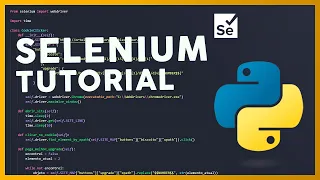
sejam bem-vindos ao canal Tech produtividade tudo bem com vocês no vídeo de hoje eu vou ensinar para vocês como instalar o Chrome driver e como instalar a biblioteca selenio Por que vocês vão precisar instalar isso no seu Python para poder automatizar processos web Tá bom você vai poder acessar o navegador de forma automática e automatizar alguns processos dentro do seu navegador você acessar um link e extrair informações desse link ou fazer algum processo de eh simulando um serviço na web tá bom e para poder fazer isso no Python a gente utiliza a biblioteca selenio e
consequentemente dentro da celenio tem que ter algumas algumas configurações e uma delas é ter o Chrome drive tá bom para poder automatizar o Google Chrome seguinte e para você poder instalar o Chrome drive você vai ter que vir aqui no seu Chrome Beleza deixa deixa eu abrir aqui meu Chrome e saber qual é a versão do seu Chrome tá bom E por que eu tô utilizando o Chrome como exemplo eu poderia estar utilizando outros porém o Chrome é o que é mais compatível com a biblioteca celenio Tá bom então é mais fácil e vai te
dar menos dor de cabeça utilizar o Chrome para suas e automatizações web Tá bom vamos lá primeiro passo saber a versão do seu Chrome você vem aqui clica nos três pontinhos se o seu tiver lá em cima você abaixa um pouco e clica aqui em ajuda sobre o Google Chrome e vai aparecer aqui sua versão ó o meu tá mais atualizado mas o seu poderia estar começando aqui com 128 127 125 120 não sei beleza que é que você vai ter que fazer depois disso agora que você sabe sua versão você vem aqui no Google
e bota assim ó Chrome driver download beleza Opa deixa eu clicar aqui e quando você pesquisar vai aparecer esse primeiro do site do próprio Chrome tá bom é oficial do Chrome esse site você clica aqui em downloads e ele vai dizer para você o seguinte ó a última versão que tem aqui é a 11 se você tiver com sorte você vem aqui instala essa senão se a sua for mais recente que eu acredito muito que é mais recente tá tem esse aviso aqui para você ó se você estiver usando o Chrome 115 ou mais recente
consulte o painel de disponibilidade do Chrome for testing ou seja o painel do Chrome para testing quando você clica aqui ele vai fornecer sempre as últimas versões ou seja se você tiver uma versão 127 126 125 você não vai conseguir visualizar ela aqui tá bom aí eu vou dar uma pequena dica para vocês que tem essa versão vocês vão ter dois caminhos O primeiro é atualizar o seu Chrome e o segundo é baixar o o Chrome drive na versão do seu Chrome ah Professor mas como é que eu faço isso se você acabou de me
explicar que não existe aqui calma pequeno gafanhoto Presta atenção aí ó se você vir aqui nessa versão aqui que é stable que é a versão estável Ela sempre termina com 58 tá bom independente da versão que seja no link isso aqui é um link tá bom para você poder instalar vai sempre terminar com 58 a Beta sempre termina com três Então o que é que você vai ter que fazer pequeno gafanhoto presta muita atenção você vai ter que saber é qual é o bit do seu processador se é 32 ou 64 e PR você fazer
isso você vem aqui e cli digita aqui ó meu computador aperta com botão direito ou então aperta aqui em propriedades ou aqui em propriedades quando apertei com botão direito tá bom e você vai vir aqui ó é tipo de sistema sistema operacional de 64 bits processador baseado e 64 Tá bom então vamos lá agora eu sei que meu é 64 eu vou pegar esse link beleza vou copiar vou vir aqui em uma nova guia e vou colar aqui eu vou apertar enter não se sua versão for diferente de 130 que que você vai fazer vem
aqui na sua versão e copia o começo dela aqui sem o último dgito os últimos dígitos depois do Último Ponto tá bom só copia até aqui copia e aqui no link você substituir aqui ó o meu como a mesma versão é vai dar no mesmo tá bom era a mesma coisa que ter o link o link não mudou só que se o seu for uma versão antiga ele vai instalar o da sua versão porque o link a única coisa que muda no link da versão atual paraa versão antiga é esse número da versão só isso
então quando você colocar o seu você aperta Enter e automaticamente ele vai baixar um zip contendo Chrome drive da sua versão Beleza depois que você fizer isso o que é que você vai fazer deixa eu clicar aqui em Abrir bora meu filho pode abrir acho que tá aberto aqui já eu eu já tinha já eu já abri antes esse arquivo mas quer que vai vir aqui só para mostrar para vocês vai vir a pasta do Chrome drive Você pode abrir isso aqui e a única coisa que interessa para você nesse momento é esse aqui ó
esse executável você tem duas opções ou extrair para alguma pasta Eu recomendo extrair PR sua pasta onde tá seu código Python ou vem aqui e aperta contrl c e cola na sua pasta Python que foi o que eu fiz aqui ó aqui tá a pasta Onde está o meu código beleza eu colei ele aqui meu Chrome drive primeiro passo realizado segundo passo eu vou vir aqui em terminal novo terminal beleza e eu vou instalar a biblioteca selenio como é que eu vou fazer isso PIP install selenio isso no seu terminal você aperta Enter e ela
será instalada beleza no meu caso eu já tenho ela instalada então não tem não tem para que eu instalar mas no seu caso você instala vai demorar uns 5 minutinhos ou talvez até menos Beleza então pronto você já tem o seu Chrome drive e já tem o selenio agora vamos testar um código para acessar é o seu navegador Beleza o seu Chrome de forma rápida que é que você vai ter que fazer importar biblioteca Selen Opa até aqui ó importar biblioteca selenio e acessar o navegador Então vamos lá from selenio Import web driver isso aqui
é para qu é para poder importar nosso nosso Selen tá bom utilizando webdriver que que eu vou pedir para vocês fazer importa aqui ó Import time importa essa biblioteca que ela vai ser útil para vocês mais pra frente Beleza vou explicar mais pra frente mas importa aí que vai ajudar muito muito agora Vamos definir o navegador que a gente vai usar como a gente já conversou antes a gente ou tá aqui ó definir navegador para ficar mais comentado o nosso código né ficar melhor então como a gente conversou mais cedo a gente vai usar o
Chrome por questão de compatibilidade tá bom para facilitar a minha e a sua vida eu vou vir aqui ó navegador que vai ser a minha variável que vai conter Meu navegador tá bom vou chamar o Web driver Já chamei ali que eu importei da selenio beleza ponto Chrome ó e para mostrar para vocês vocês poderam até usar outros navegadores ó se eu clicar aqui no ponto ele vai mostrar o Ed vai mostrar o Firefox poderia usar outros mas eu vou usar o Chrome Beleza vou utilizar o Chrome abre parênteses abre e fecha parênteses Beleza então
já tenho meu navegador definido que é que eu vou ter que fazer agora vou ter que definir um site beleza então vou vir aqui ó navegador pget abre par abre parênteses e aqui dentro dessas Aspas eu vou botar o link do Google Beleza bora pegar aqui o link mais fácil aqui ó deixa eu botar aqui Google quando você for pegar o link não pega esse primeiro que tá aqui na capa beleza pega o link completo Ó com https tá bom pega ele completo sempre o link completo Tá bom rapaziada para você não ter dor de
cabeça coloca o link aqui e se eu for executar esse código ó o que vai acontecer agora prestem bastante atenção vamos lá vamos lá ele vai abrir ele vai botar o Google e vai fechar vocês perceberam que ele abriu o Google e fechou por isso que eu pedi para vocês colocar a biblioteca em por você vai colocar um time P slip E aqui nessa biblioteca time você vai definir os segundos aqui eu vou botar aqui 10 segundos então depois que ele colocar o link ele vai ficar aberto durante 10 segundos Tá bom então a gente
vem aqui ó ele abre fica 10 segundos Ele abriu já o Google já tá aberto tá bom não fiz nada ele vai ficar 10 segundos e vai fechar beleza vamos lá vamos lá 1 2 3 4 5 6 7 8 9 10 pronto fechou seguinte caso de vocês Fi aberto você fala Professor O meu fica aberto e agora como é que eu faço para poder fechar ele você vem aqui e digita navegador ponto kit abre e fecha parênteses Isso aqui vai fazer com que seu navegador seja fechado tá bom vai obrigar seu navegador a ser
fechado então beleza Rapaziada no momento a aula é para isso tá bom para vocês poderem instalar o Chrome drive instalar o a biblioteca celenio esse código que eu usei aqui normalmente não precisa configurar o o Chrome driver mas eu instalei para vocês para vocês terem conhecimento de como instalar tá bom no próximo vídeo eu vou ensinar para vocês como definir o caminho do Chrome drive caso o seu código esteja pedindo isso porque tem alguns códigos utilizando a selenio que ele pede para você especificar o caminho do seu Chrome driver então rapaziada eu vou fazer um
vídeo específico para você que tá com esse problema que eu já enfrentei esse problema já enfrentei diversos problemas e a ideia aqui do canal é mostrar a solução para vocês Tá bom então eu espero muito de coração que vocês tenham gostado dessa aula e se gostaram por favor se inscrevam no canal e cliquem gostei é muito importante isso para mim tá bom rapaziada e me motiva muito para ajudar vocês o meu objetivo aqui é sempre ajudar vocês Muito obrigado um forte abraço no coração e tamo junto