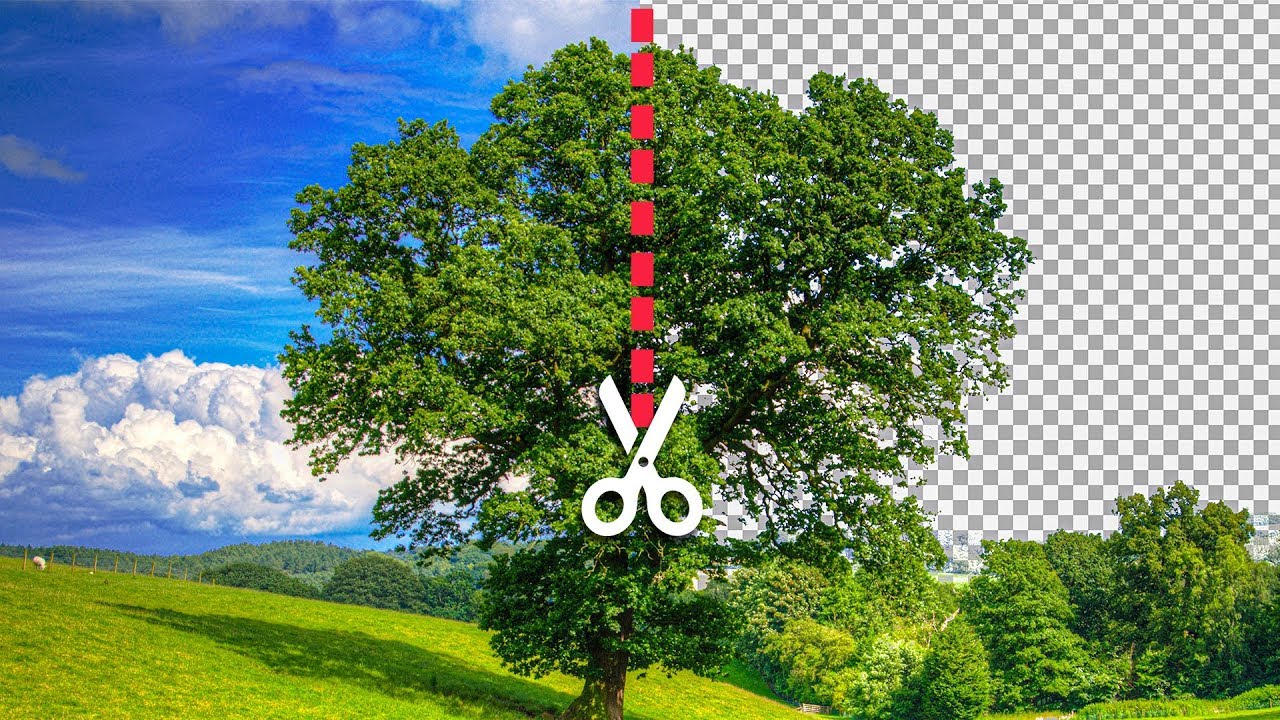
a gente que produz o vídeo aqui para o YouTube Tem que fazer recortes no Photoshop o tempo todo seja para usar em vídeo mesmo ou principalmente como no meu caso para fazer as thumbnail dos vídeos inclusive na Live que a gente fez aqui editando juntos né ao vivo eu fiz a thumbnail do zero e mostrei lá todo o meu processo e um dos Passos iniciais é justamente fazer esse recorte E caso você não tenha conferido né Essa Live que hoje é um aulão aqui no canal de quase 4 horas tá no card aqui em cima
bom eu não vou te mostrar o melhor recorte o mais perfeito eu vou te mostrar o mais fácil é justamente o que eu faço uma coisa mais prática mais rápida possível então vem comigo aqui para dentro do Photoshop pra gente aprender a fazer isso oi meu nome é Felipe Dumont Seja bem vindo a mais um vídeo aqui no meu canal antes de qualquer coisa já se inscreve aqui deixa o seu gostei e também compartilha esse vídeo para mais gente beleza estamos chegando pertinho da nossa meta de 20 mil inscritos Então eu tenho certeza que com
o seu compartilhamento a gente vai chegar lá mais rápido como eu já disse a gente vai ver aqui no Photoshop como fazer um recorte simples né rápido e eficaz para poder fazer aí as nossas thumbnails ou os nossos vídeos do YouTube não importa você quer fazer recorte quer remover o fundo de uma imagem você vai conseguir importante antes de eu ir para o Photoshop aqui a dizer o seguinte eu vou te ensinar uma técnica então você pode aplicar essa mesma técnica para outras finalidades eu vou te mostrar isso numa foto minha que eu usei para
fazer uma também mas você pode usar e deve usar né esse mesmo conceito essa mesma técnica uma foto do paisagem de um animal num desenho não importa beleza então vamos aqui para a tela do meu computador já estou aqui no Photoshop com uma imagem aberta eu espero que você faça o mesmo né já esteja aí com a sua foto que você vai utilizar e a primeira coisa que a gente vai fazer é pegar aqui essa ferramenta de seleção rápida né que essa ferramenta aqui quick selection tu que você pode acessar pelo atalho w também você
pode pegar essa ou qualquer outra ferramenta de seleção Mas eu prefiro usar essa porque a gente vai fazer os ajustes de forma mais rápida também então depois que você pegou essa ferramenta você vai clicar aqui ó selec subject porque a gente vai selecionar o assunto aquilo que está em primeiro plano e se pode utilizar a inteligência artificial do Photoshop para nos ajudar porque não né mas aqui eu quero te dar uma dica bem interessante se você vai usar uma foto vamos supor nesse mesmo esquema que eu estou usando aqui é importante que seja uma foto
bem tirada tá para poder facilitar o trabalho do Photoshop mesmo depois que a gente vai ali com a ferramenta de click-sellection para poder fazer ajustes a gente está utilizando da Inteligência Artificial da leitura do programa ali em relação a nossa imagem então uma foto com um bom contraste uma boa iluminação Vai facilitar muito esse processo tá bom e foi uma foto muito ruim aí você vai ter que fazer manualmente mesmo porque vai ser menos de trabalho voltando aqui para Photoshop então eu vou clicar em select subject e aguardar esse processo aqui terminar você vê que
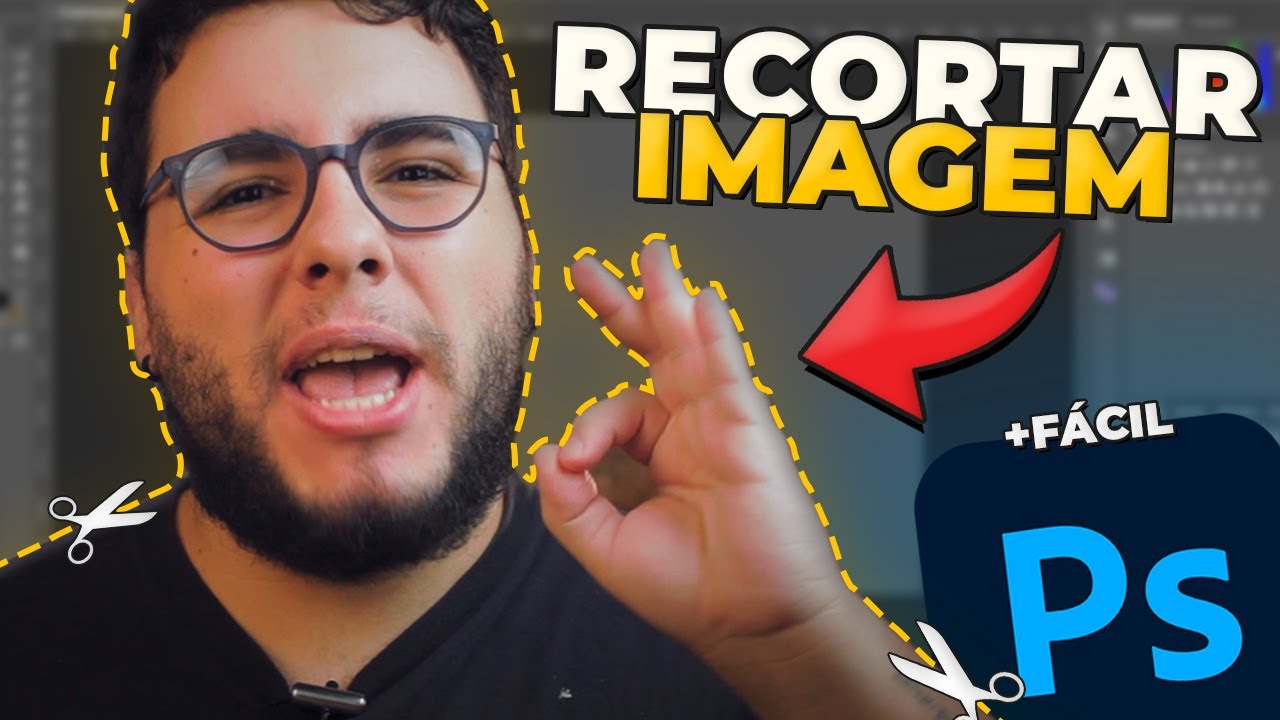
automaticamente a minha foto já foi selecionada no caso eu quero me remover desse fundo aqui né Eu quero ter um destaque somente em mim ou seja essa cadeira que tá atrás de mim aqui não é interessante o armário não é o resto do cenário muito menos E aí já tem esse traçado pontilhado aqui ó ao redor de mim ou seja a seleção já foi feita a gente pode reparar que alguns pontos aqui onde tem cabelo por exemplo o recorte não fica tão perfeito aqui embaixo Ó o meu dedo ficou de fora então a gente vai
incluí-lo né nessa seleção e tudo mais de resto tá perfeito Então vamos primeiro vir aqui incluir o que ficou de fora como é que eu tô dando esses Zoom out e scroll do mouse beleza e ainda copy selection Tool repara que tem um símbolo de mais dentro dela né então onde eu clicar eu vou adicionar na minha seleção outra coisa interessante é você segurar o alt e com o botão direito você clicar e arrastar o botão direito do mouse tá você aumenta e diminuir esse pincel outra coisa legal também outra propriedade interessante é que se
você só pressionar o áudio repara que o símbolo dentro do Pixel selection mudou para um sinal de subtração ou seja onde eu clicar né estando com o áudio pressionado eu vou remover da minha seleção simplesmente com o mouse né sem nenhum outro botão apertado eu vou adicionar Ok então eu vou adicionar esse dedo aqui que ficou de fora eu vou dar um pouquinho mais de zoom diminuir um pouco esse pincel e vou clicar e arrastar aqui poder adicionar isso aqui na minha seleção Pronto já adicionei posso adicionar essa pontinha aqui também se eu quisesse remover
como eu disse eu vinha com o alt né e tirava não é o caso não tem que tirar nada agora eu posso só dar uma olhadinha aqui para ver se não ficou mais nada de fora aqui ó fica um pedacinho do cabelo de fora mas como eu disse eu não quero fazer essa seleção perfeita e selecionar cabelo é uma coisa meio chatinha Então a gente vai ver isso em outra aula e pronto aqui embaixo também ó próximo da borda da imagem Eu costumo passar aqui o mouse porque às vezes fica alguns pixels de fora coisa
bem pouquinha mesmo então para evitar isso a gente faz essa seleção Beleza o próximo passo é vir até select mesc para abrir essa tela aqui aqui a gente vai refinar essa seleção vindo aqui primeiro no radials marcar Smart Rangers ou raio inteligente né e eu coloco aqui costumo colocar né dois pixels Eu não coloco mais do que isso não no Smooth eu vou suavizar né deixa eu pegar a ferramenta de zoom aqui ó eu vou suavizar as bordas aqui no Smoke e também no Federer então eu posso aumentar um pouquinho do Smurf mais ó não
fica legal né fica uma borda bem bem escura porque vai pegar mais coisa da imagem ela vai espalhar essa borda né no pedra é a mesma coisa só aumentar demais a seleção acaba sendo desfeita então a gente coloca só um pouquinho e o contraste eu gosto de aumentar porque eu fiz essa sua habilitação beleza posso até diminuir um pouco o smoot mas eu venho no contraste para deixar as bordas Olha só bem definidas não muito porque senão fica bem artificial aí também não quero isso né mas eu coloco um pouquinho de contraste sim para poder
delimitar bem essa seleção e os gift Edge é o seguinte se eu aumentar esse valor aqui ó a seleção vai expandir né vai para além do que a gente quer se eu diminuir vai para dentro vai contrair Então vai tirar algumas imperfeições também eu costumo colocar aqui ó - 5% mais do que isso ou menos depende do ponto de vista não é necessário agora antes da gente concluir essa seleção veio um conceito importante que é o de edição não destrutiva então simplesmente dá um ok ali eu vou continuar com aquela marquinha ali em volta da
minha imagem e aí eu contra o j ou cria uma máscara alguma coisa do tipo se eu escolher alguma outra opção que simplesmente vai fazer o recorte e deletar o resto não é legal é sempre bom a gente conservar a nossa camada original né para se a gente precisar fazer alguma alteração ou voltar atrás ficar mais fácil então para isso eu vou descer aqui um pouco vou vir aqui em output 2 onde está selection eu vou colocar New layer mask então além de criar uma nova camada sem afetar o original essa camada nova ainda vai
ter uma máscara que a gente pode fazer qualquer alteração inclusive deletar e não tem problema nenhum Ok Isso aqui é o mínimo de destruição né pra nossa imagem possível então vou dar um ok e automaticamente o nosso recorte né a nossa seleção foi feita e repara aqui a imagem original ainda tá aqui embaixo ó a camada original ainda tá aqui eu pego colocar visível ou de cima não mudou nada né eu tenho que tirar debaixo e aí a de cima onde está o recorte feito ó eu tô aqui recortado do fundo ela tem uma máscara
então eu consigo fazer alterações dentro dessa máscara sem destruir mais original e é assim que a gente faz um recorte da forma mais simples possível né remove o fundo de uma imagem do jeito mais fácil possível aqui dentro do Photoshop existem diversas outras técnicas diversos outros jeitos de fazer isso e com certeza eu vou trazer aqui no canal assim que possível Beleza se você curtiu esse tutorial que se inscreve no canal aquele que eu já pedi né Deixa o seu gostei também e manda esse vídeo aqui para os seus amigos pra gente poder bater a
nossa meta de 20 mil inscritos ainda esse ano Mas é isso eu espero que você tenha gostado desse tutorial muito obrigado por ter ficado comigo que até agora e até uma próxima valeu e até lá

![Contorno de NEON no Photoshop [MUITO FÁCIL!]](https://img.youtube.com/vi/BtUjHEonWxU/maxresdefault.jpg)


![O segredo para selecionar imagens mais rápido [Somente no DaVinci Resolve]](https://img.youtube.com/vi/ZoJpatSqxv0/maxresdefault.jpg)