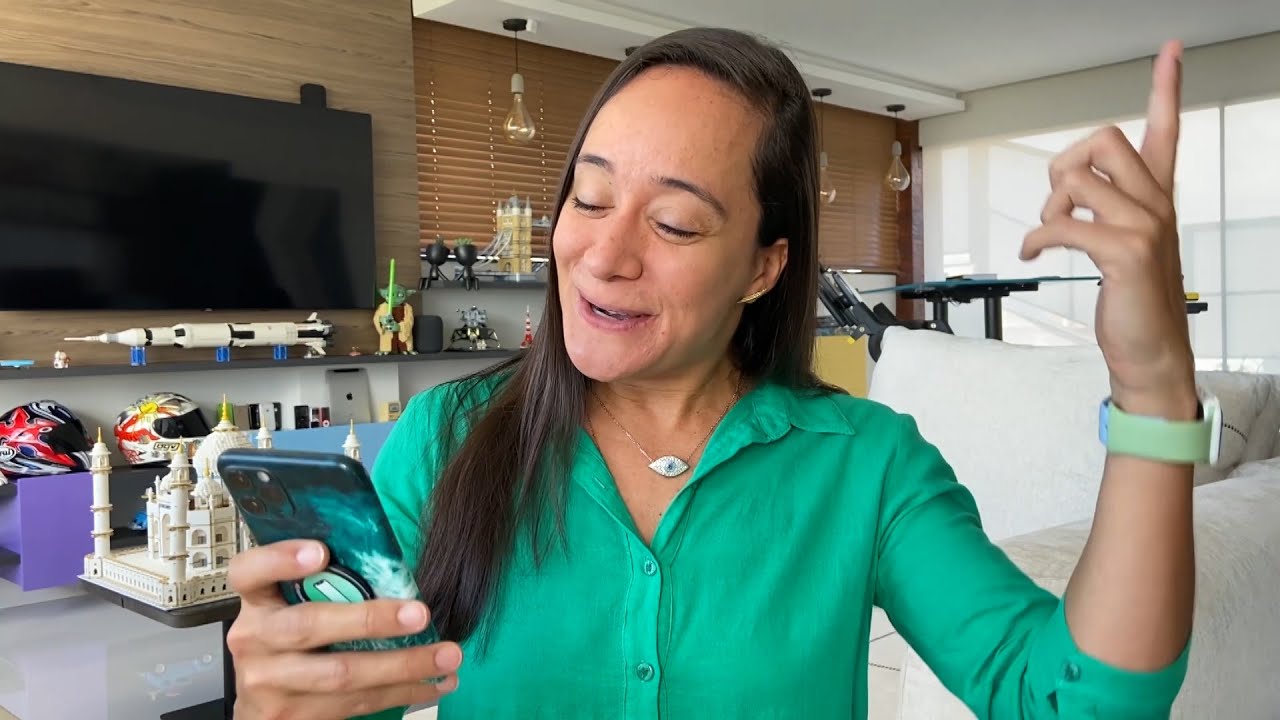
vamos falar de algo muito importante porque pode estar consumindo a bateria do iPhone você nem está usando e nem sabe que são as notificações na dica de hoje eu vou te mostrar como é que você deve utilizar eu sou María Guimarães E você está no Nintendo iPhone vamos [Música] lá já percebeu que na maioria das vezes que você não está utilizando o seu iPhone ele está ali em Descanso chegam notificações o seu Iphone fica acende a tela apaga a tela acende a tela apaga a tela para cada conversa que chega no WhatsApp uma mensagem do
grupo ou então no Instagram porque alguém curtiu comentou ou então o aplicativo da farmácia do supermercado a App Store aquelas notificações que ficam acendendo e apagando a tela do seu iPhone que não são importantes você não precisa ver e também não precisa que a tela do seu iPhone fique acendendo e apagando para cada notificação que chegue Principalmente quando você não estiver utilizando o seu iPhone então a cada acendida e apagada de tela que esses aplicativos fazem na notificação você pode dizer que Opa se o meu iPhone esver bloqueado para esses aplicativos que não são importantes
por favor não fique acendendo e apagando a tela do meu iPhone para que a bateria dure mais tempo Porque Acende e apaga a tela Isso consome a bateria do seu iPhone Então vamos abrir agora as notificações os ajustes do seu iPhone para que você entenda como é que elas funcione seja seletivo como é que você faz isso abre os ajustes do seu iPhone e deslize para baixo até encontrar a opção notificações e aqui dentro você vai ver que todos os aplicativos que estão instalados no seu iPhone Eles serão listados aqui e você vai aprender a
abrir um por um exatamente você vai abrir um por um e vai escolher e vai deixar marcado de acordo com a importância para você em receber a notificação daquele aplicativo exemplo vamos aqui Abrir o aplicativo da App Store eu não quero que quando a Apple mandar uma notificação que um aplicativo novo surgiu ou então um jogo novo acabou de sair eu não quero receber isso na minha tela bloqueada para que meu iPhone não Acenda e não apague a tela eu não quero que isso aconteça aí se você deslizar um pouquinho aqui para baixo você vai
ver que existem três opções de você receber esse Alerta da notificação inclusive o que eu acabei de falar tela bloqueada se eu desmarcar essa opção eu tô dizendo pro meu iPhone Olhe continue a receber as notificações do aplicativo da App Store me mostre mas não me mostre na minha tela bloqueada ou seja para esse caso desse aplicativo a App Store a minha tela bloqueada não vai acender e não vai apagar não vai acontecer isso mas eu vou continuar a receber as notificações desse aplicativo Por exemplo quando eu estiver utilizando o meu iPhone se algo chegar
desse aplicativo eu vou receber aqui no banner por quê Porque eu deixei essa opção habilitada a mesma coisa eu digo Olhe eu quero que essa notificação fique guardada lá na minha central de notificações para que quando eu chame a minha central de notificações como é que eu faço isso deslizo o meu dedo do topo da tela para baixo e vou deslizar o meu dedo depois disso de baixo para cima eu consigo ver todas as notificações de todos os aplicativos que eu estou permitindo por causa de que dessa opção central de notificações que está habilitada em
cada um deles então o que é que eu recomendo que você faça nesse momento você vai abrir todos os seus aplicativos e vai escolher onde é que você quer receber essas notificações e para os que realmente não são nada importante desmarque essa opção da tela bloqueada e se nada daquela notificação daquele aplicativo é importante para você você pode escolher não quero nada marí não quero nem na minha central de notificações nem no banner não quero nada o que é que você faz desmarca aqui em cima permitir notificações e pronto você não vai receber notificação nenhuma
desse aplicativo vai saber o que está acontecendo dentro dele quando você abrir e para o WhatsApp eu tenho uma dica Extra eu sei que eu não vou dizer para ninguém desabilite as notificações do WhatsApp eu sei que muitas coisas importantes acontecem por lá mas normalmente nos grupos a gente não precisa ficar recebendo notificação para cada conversa até quando você tá utilizando o seu Iphone fica banner direto pá pá pá aparecendo e você pode escolher que para os grupos não receber as notificações somente receber as notificações das conversas que você tem um a um com as
pessoas como é que você faz isso você vai abrir as configurações do WhatsApp no aplicativo e quando você tiver nas configurações Observe que você tem a opção de notificações e aqui você vai desmarcar as notificações do grupo e dessa forma você só vai receber as notificações das suas conversas simples assim sim resolvemos um grande problema para a bateria do seu iPhone durar mais tempo então aproveita esse momento para fazer aquela limpa lá nos ajustes das notificações e habilite também essa opção aqui no WhatsApp compartilhe essa dica com seus amigos familiares porque quem é que não
quer um pouquinho mais de bateria e não ser incomodado a qualquer momento com notificações nada importantes por hoje é só e até a próxima








![Afternoon Jazz 🎷 [jazz lofi]](https://img.youtube.com/vi/-R0UYHS8A_A/maxresdefault.jpg)