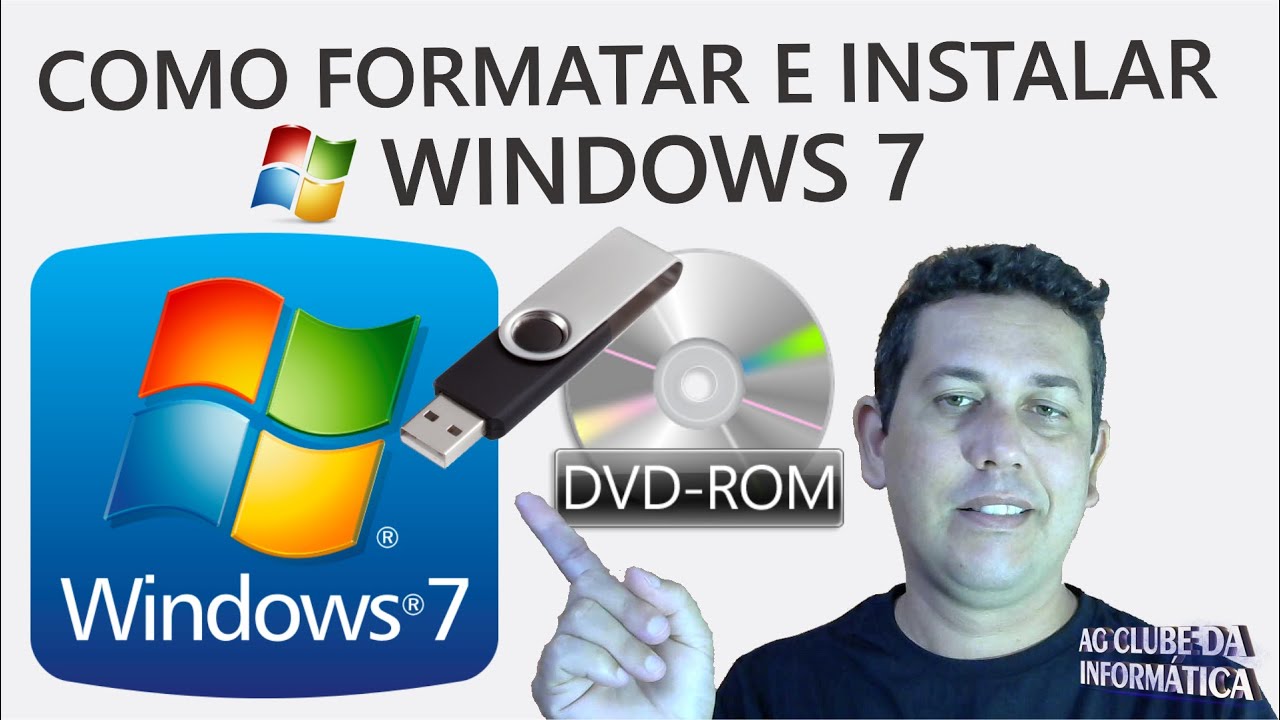
[Música] [Aplausos] [Música] e aí pessoal do portal da formatação formatar o pc pontocom estamos aqui para mais uma aula e como prometido é como fazer a instalação do sistema operacional windows 7 está então eu vou passar passo a passo para vocês aqui qual é o procedimento pra gente está instalando um sistema operacional aí no caso no computador então eu tenho que essa máquina é uma máquina que está com o caso agora está com windows xp ou funcionando normalmente nela eu vou remover os eua x p e vou instalar o windows 7 pra deixar lá funciona
de um novo ser um profissional né como é que vou fazer continuar nesse processo a primeira coisa que vou fazer é o seguinte também nessa primeira tela que que tatá disponível para você sair essa taxa chegasse tela deposto né e então essa tela de post ela é a primeira tela do computador exibe quando ele está ligando muitas pessoas praticamente não enxergam essa tela ou elas vêem essa tela muito rápido porque ela é feita é programada para que ela passe rapidamente aos play alguns computadores novos alguns notebooks ele não vai te mostrar essa tela dessa forma
de mostrar se permite à marca grande do norte book na frente e você não vai ver é é apel mas você vai notar que no rodapé vai ter o acesso para as teclas de comando técnico de atalho para você pode acessar no caso o setap ou acessar ali o menu de boot tá então eu vou primeira é quando você ligar o computador fica bem atento pra você catar e visualizar a tela é passa muito rápido mesmo aquelas a pousada eu causei ela pra vocês podem chegar lá mas melhor mas ela vai passar muito rápido mesmo
tá então ela vai dizer ele é a quantidade de memória ram que tem meu pc é qual é o tipo de agonia quando conectados eu tenho um leitor de cd e nené e algumas informações mas a primeira tela até onde o computador detecta todo o hardware e verifica se o rap do teu cu do do seu pc ou notebook está o que se está funcionando né então siga nessa tela que você observar o seguinte ligou pc essa tela você tem que ficar pressionando várias vezes seguida uma atrás da outra várias vezes seguida a tecla de
atalho para acessar o setap no meu caso aqui se você olhar uma conta pec f2 a f2 é a minha tecla de atalho do meu computador mas no caso do teu computador pode ser o f10 pode ser delete tá que geralmente é de leite na maioria dos casos mas quando o f10 pode ser de let em alguns casos pode ser uma outra tecla tá vai ligar basicamente assim mas vai ligar o computador vai ficar pressionando várias vezes a tecla até ela acessar o setap da máquina está no caso a minha tecla aqui seria a trégua
f2 poder acessar está eu né é a primeira etapa ela vai trazer algumas informações aqui no caso ora né a hora local o em baixa o que eu tenho dia é o caso do ano é mesmo dia do ano aqui eu tenho é que eu não tenho onde estão conectados os meus agradeço então o meu leitor de cd também então aqui no caso tenho aqui a eu tenho um hd conectado na minha segunda ideia como como master que embaixo tem mais algumas configurações de teclado não vem ao caso a gente mexer nisso agora se você
não verá guia chamada advancia né aqui você vai ter outras configurações também no caso eu não vou entrar em detalhes pois não mas não está na configuração do setap tá mas a guia que a gente vai chegar essa guia que é de boot tá e setup é um setup dessa forma é desse design de setup e é um setup geralmente utilizadas placas mães azuis tá é bem semelhante das placas-mãe dados mas se você tiver um setup diferente a a lógica é a mesma ou se vai localizar a área onde configurou mude e você vai alterar
aqui a ordem do boot no teu computador tá no meu caso o meu multiply mário tal como renovar é renovável deve vai em segundo network butt never novo tipo placa de rede de terceiros é buscar boot no hd em quarto e os cabos no leitor de cd se você não sabe o que é butch buchholz seguinte quando o computador passa na tela de boot é aquela primeira tela que você quase não vê dali pra frente vai dar mas há o boot do sistema então a buscar esses temas como sistema operacional onde tiver onde estiver configurado
primeira então o porto esteja contigo como está configurada no mesmo que se tivesse um pendrive é com o sistema operacional rodando ele ia buscar no meu disco removível não é o dispositivo removível ou seja no meu pen drive primeiro se ele não achar sistema operacional meu pen drive onde buscaria na minha rede se ele não achar ação operacional na minha rede ele buscaria no meu hd se não achasse a praça nove de busca no cd não é isso que eu quero eu quero aquele como formatar é preciso que ele busque primeiro você dê certo então
com a olhando aqui embaixo é o no help que você pode olhar que para alterar valores valores ele atinge valores você vai utilizar o mais ou menos do que quatro então eu vou fazer eu utilizar pelo menos para jogar e renovável para baixo eu vou jogar utilizar o - para jogar o network para baixo vou utilizar menos para jogar o hard drive que o meu hd para baixo eu quero que fique cumprimento de busca e um cd depois em busca dele certo feito isso não venha aqui não existe é marca a primeira opção existe e
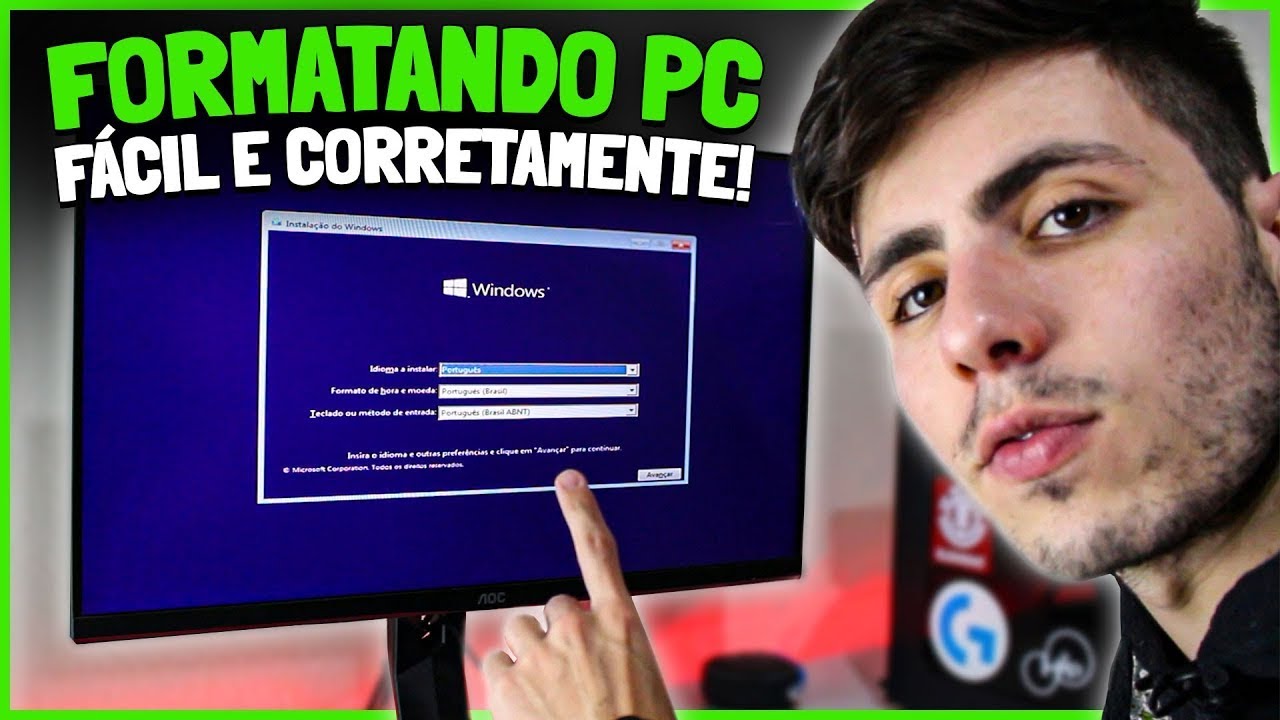
67 é gente né o configurações mudar o entendimento abre a janela de confirmação eu vou dar um sim e pronto agora ele vai reiniciar a máquina e vai me perguntar que horas vai pedir para apertar uma tecla para beneficiar o cd apertei ele já está começando a a a instalação do windows sistema de instalação desde agora está começando a carregar é um processo um pouco demorado tá é vou aguardar a primeira tela aqui o vídeo não fique muito cumprido tá então aqui eu tenho já a primeira tela do meu computador é da instalação do windows
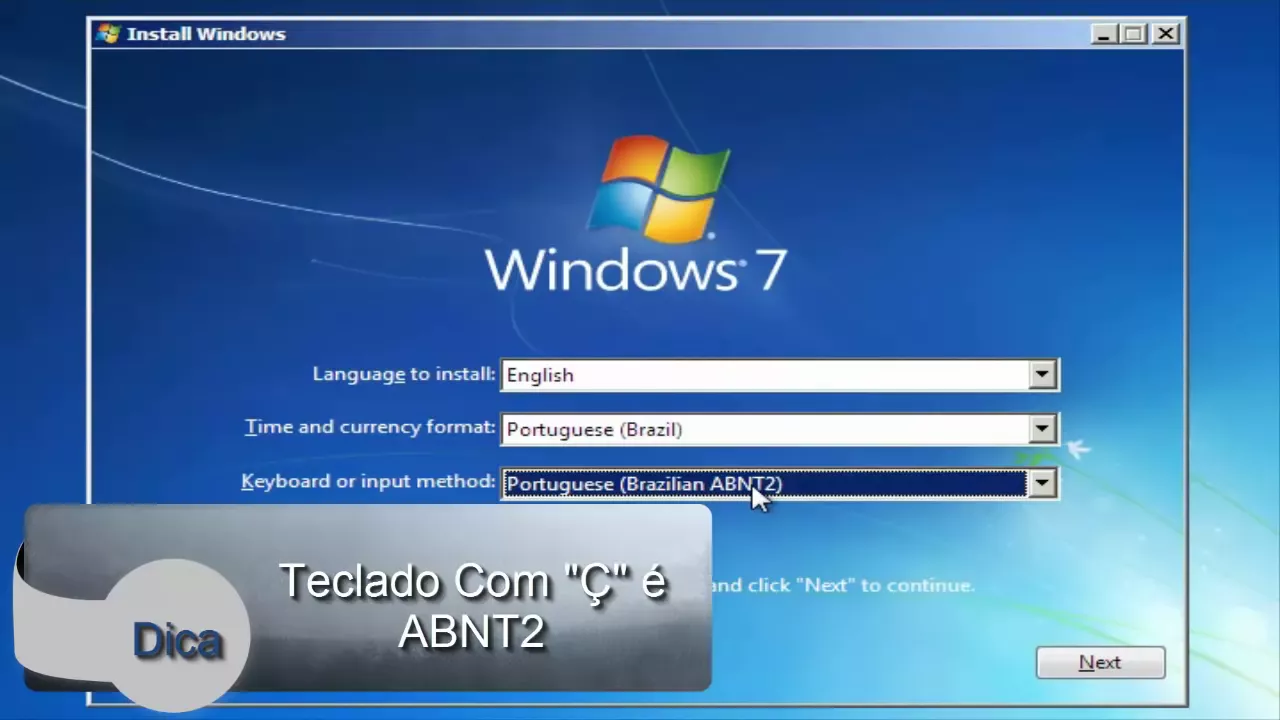
aqui você vai procurar a linguagem no meu caso eu estava num mundo 10 inglês mas não faz diferença é um procedimento é o mesmo você vai escolher portuguesa que não tenham provavelmente está marcado o português padrão aqui é o horário o horário local no formato de horário da do do local onde você está instalando colocado por aqui no brasil o brasil talvez aqui bbb e brasil mover o fã português aí o português do brasil aqui e aqui em baixo o layout do teclado tá legal estava no meu caso é o a bnt dois porque o
meu teclado tem o cedilha tá meu teclado tem sucedido então é oab mt 2 se você tiver um teclado padrão americano que aquele que não tem esse direito vai procurar por estados unidos internacional está estados unidos internacional feito isso clique em avançar aqui ele vai te dar mais uma confirmação se clique em instalar agora aguardar o processo e instalação está iniciando a primeira tela que vai abrir pra mim agora é pra mim aceitar os termos de licença vai ler se quiser não é necessidade de ler você quiser pode ler e aceitar ea nossa se você
não quiser aceitar simplesmente esquecem vai instalar avançando e me dá as duas opções de instalação a opção de upgrade ou seja vai instalar por cima do meu windows xp que está lá não é o que eu quero porque isso nunca fica legal que fica sempre meio serviço mal feito então vou utilizar a opção custom é adversa ou seja uma instalação avançado só clicar aqui e aí ele vai me abrir é o o meu hd no caso os drivers que eu tenho então ele vai reconhecendo o hd podem ver agora que ele reconheceu aqui o o
meu hd o casal é de pequena média de 40 gigas tá é só pra fazer uma demonstração para vocês aqui embaixo tem as opções pra mim remover a partição que tiver eu remover todas as participações que detém 30 dias aqui eu vou ficar indo e let me removeu ele vai dar uma janela de confirmação o que remove agora no hd está sem condição nenhuma quando se fecha tirando um windows e um computador com linux e que vai ter várias facções se pode remover todas as idéias remover todas na verdade já existe algum computadores que vem
com um sistema operacional de recorrer e ele vai ter as partições de recuperar que também eu recomendo neste caso que você faça o seguinte que antes de você fazer essa formatação você acesse nem o computador normalmente acesse a área de recuo ver dele e jerry buss discos de recuperação e vai gravar uns dois ou três dvds de recuperação nesse dvd de recuperação já fazer um backup do que têm nessas participações recovery para que mais tarde se você quiser você pode voltar o teu ser operacional original no estado de fábrica isso alguns netbooks ou pcs novos
hoje em dia vem recursos em todo caso você vai ter que remover todas as participações que quer forma como eu fiz aqui removeu tudo né se você tiver uma partição de backup não precisa remover neves e remova remove só a partição do sistema operacional no caso de a paixão de arquivos se deixa ela aqui né e móvel só para o sistema operacional depois que removeu clique em novo aqui você escolhe o tamanho da partição eu vou escolher é o tamanho máximo que a os 40 gigas 4 mil 40 mil megas e eu vou brigar em
aplicar confirmar se eu quero fazer é criar essa paixão e um sistema de arquivo adicional então quero é fazer aqui ele vai criar uma partição de boot observe que ele criou a minha parte são de 39,9 gigabytes e uma partição de 100 mega windows seven a partir daí no cérebro você começa a ter esse recurso aqui ele cria os arquivos de boot no caso de recuperação ele queria nessa parte sozinho de 100 mega tá você nunca deve deletá ela colocar qualquer coisa aqui dentro uma partição do sistema feito isso é só clicar em avançar e
pronto vai começar o procedimento de cópia de arquivos pois ele vai descompactar começar a fazer o procedimento de instalação vai ocorrer normalmente vai iniciar algumas vezes e aí o processo vai continuar é normalmente é reiniciou a inicial de volta a emitir a primeira vez concluindo agora completando a instalação da primeira vez ele vai pedir vai aparecer aquela tela pressione qualquer tecla para continuar do dvd nessa nessa segunda reinicialização você não pressiona senão você vai reiniciar o processo de formatação então na hora que você fez o primeiro fez a primeira é a primeira pessoa a primeira
vez fez o primeiro procedimento de instalação a primeira vez que ele reiniciará você ele vai ter de aparecer aquela tela la pressione qualquer tecla para continuar do dvd ali você não precisa nem você deixa de passar pela terra ela parte para que você continue a instalação se você vai iniciar o processo de formatação tão importante completou a terminar as configurações iniciou mais uma vez a precisão na tela para um ensino ela já passou direto naquela tela lcd ips e pedir para você iniciar através do dvd de instalação ali você não precisa nada você deixa passar
a tela não pressiona a primeira vez que você for fazer a formatação da instalação né está preparando o computador pela primeira vez pela primeira vez foi utilizar chega nas configurações de vídeo ness justiã a placa de vídeo senador ele vai ativar o efeito aero que é efeito transparência do windows e pronto agora já me praticamente instalado o windows ele está me pedindo só qual vai ser o usuário thomeu o sistema nem sonda por exemplo né eu vou colocar aqui formatar o pc portal folha.com branco aí né youtube você pode acessar nosso portal da formatação ou
se você já está no nosso portal e da mas na verdade nem legal nem lei dá uma olhada no tutorial se inscreve baixo uma nova formatação coloca o teu e meio lá pra gente mandar sempre novidades e ajudar a botar dica você pode mandar e mail com dúvida dúvidas pra gente vai responder para você a ficar tranquilo se tiver alguma dúvida é quem está pedindo é password na minha conta eu vou deixar sem senha então caso quisesse senha quando me contaram ligar pra pedissem então diz que recomendam nesse caso vou colocar então eu colocaria aqui
a senha repetiria e colocaria que uma dica é o caso vou avançar aquele desafio do produto key que a chave de licença do windows 7 se você tem ela você vai digitar aqui se você não tem é você pode desmarcar esse quadradinho deixar em branco e avançar no final quase terminando a sua instalação você vai escolher qual é a configuração do windows update você vai utilizar eu recomendo que você coloca marque a opção assim ó meu último e depois tac é esse x vermelho aqui que ele não recomenda mas se você marcar essa opção aqui
usa as configurações recomendados ele vai terminar de instalar e começava a achar aquele monte de atualização então esquece deixa pergunta depois depois de fazer uma configuração tem um artigo que o artigo como deixar o pc redondinho com uma uva é como deixar de ser mais rápido do dia com um ovo foi que eu criei lá no artigo que eu fui nenê naquele vídeo naquele artigo eu explico passo a passo como fazer a configuração do windows update e configuração de mensagem para deixar o computador mais rápido então a melhor a fazer é deixar pra perguntar depois
a configuração do horário você vai alterar é o time zone aqui netão é o horário de brasília é verificar ajustar meu relógio automaticamente para o horário de verão é ajustar a data ea hora que eu acho errado é importante você ajustar e aí você vai avançar depois disso ele vai te perguntar selecione a onde o seu computador está localizado então se a uma rede de trabalho na rede de casa numa rede pública no caso é a configuração do firewall do windows recomenda se coloca sempre assim ó é a rede de trabalho na urca network que
é esse tipo de rede é de configuração do farol ele não queria tanto já a rede pública é travar tudo como network também fez algumas convenções que não são bem legais pra você fazer compartilhamento de impressora compartilhamento de arquivo então work é outro network e é melhor explicou aí a aguardar e está finalizando ele vai agora já está iniciando o meu sistema operacional pela primeira vez está quase concluído o nosso serviço aguardar [Música] e prontinho aí nosso ainda aos sete formatado instalado no nosso conteúdo pela primeira vez na ilha legal né a lei já todos
o acesso à internet né e instalar dinho prontinho pra tá navegando tá é navegando acessando o seu computador você depois que você conclui essa instalação você deve seguir os seguintes passos só você vai seguir aquele outro artigo nós sobre como configurar o windows 7 deixar-lhe redondinho com uma uva né animais rapidinho você vai seguir o artigo que o davi é público inclusive um vídeo também está publicando já deve ter publicado que ensina como configurar os drivers da sua máquina então como baixar como configurar os drivers pra que para que o teu computador tenha melhor performance
né então ele vai te ensina lá bem passo a passo como fazer isso tá então eu recomendo que você faça é assista a outros vídeos acessem o nosso portal se você gostou deste vídeo nosso é da unha para nós é importante você dá um jóia é se inscreve no nosso canal acesso ao nosso portal baixola o manual da formatação rota e meio lá pra casa a gente em casa a gente tem é você tem alguma dúvida alguma algum tipo de dúvida alguma coisa agora a história que tem uma configuração já fazer mas eu acho que
no mais é isso aí beleza então fico é um abraço pra vocês fique tranquilo qualquer dúvida mantém uma dúvida pra nós por e mail lá até mais
![[2023] Como formatar seu computador e instalar windows 7 português 32 bits 64 bits passo a passo](https://img.youtube.com/vi/MA_GFQBBKMg/maxresdefault.jpg)