Si vous vous intéressez à Lia, c'est sans doute que vous avez compris que le potentiel en termes de productivité est très élevé. Et vous avez sans doute testé Chat GPT pour l'implémenter dans votre activité digitale. Et c'est peut-être devenu une habitude quotidienne de l'utiliser.
Personnellement, c'est mon cas. Mais il vous manque peut-être quelques petites choses pour rendre votre utilisation encore plus productive. C'est pour ça que dans cette vidéo, je vais vous présenter 21 astuces à utiliser sur Chat GPT.
Alors peut-être que certaines vous les connaissez, mais je vous assure qu’à la fin de cette vidéo vous vous serez pris inévitablement une claque en apprenant l'une au moins de ces astuces. Bonjour à tous, c'est Julien. J'espère que vous allez bien.
Et comme vous l'aurez compris, aujourd'hui on va s'intéresser à 21 astuces sur Chat GPT que j'ai réunies. Parce que la première vidéo que j'ai faite à ce sujet vous a énormément plu. Et c'est vrai que des fois, on n'y pense pas.
Mais comme j'utilise Lia quotidiennement, c'est devenu une banalité pour moi. Mais ça ne l'est peut-être pas pour vous. Alors voici 21 astuces sur Chat GPT.
Et si vous voulez devenir encore plus productif, allez récupérer votre ebook qui reprend les 50 meilleurs outils d'intelligence artificielle à connaître en 2024. La première astuce à utiliser n'est peut-être pas si évidente pour vous. Mais en réalité, Chat GPT, quand vous allez lui demander quelque chose, lui envoyer un prompt, il a très souvent beaucoup trop peu d'informations concernant votre demande.
Ce qui fait que vous obtenez une réponse qui n'est pas à la hauteur de ce que vous attendez, qui n'est pas personnalisée, qui n'est pas sur mesure. Et pour éviter cela, n'hésitez pas à ajouter un petit mot, même une petite phrase, qui peut faire toute la différence. Regardez, si je lui envoie tout simplement "Rédige un article de blog sur différentes espèces de serpents", sans lui parler de mon activité ni de mon objectif avec cet article de blog, est-ce que c'est d'informer ou est-ce que c'est directement de renvoyer sur un site de e-commerce ?
Voilà, je reste très vague, évidemment, on va voir une réponse générique. Et je vous déconseille d'utiliser ce genre de réponse pour votre activité digitale. Il faut quelque chose de plus en profondeur qui va mieux comprendre vos besoins et mieux répondre à votre requête.
En implémentant, par exemple, des informations. Et pour s'assurer que Chat GPT ne manque aucune information, vous avez tout simplement besoin de lui dire des choses comme "De quelle information as-tu besoin pour mieux répondre à ma requête ? " Et là, Chat GPT va directement vous amener droit au but sur les informations qui lui manquent.
Par exemple, la longueur souhaitée, le focus géographique, le style et le ton, la thématique particulière, est-ce qu'il faut des illustrations, etc. Et ensuite, ça pourra vous aider à construire de Meilleures. La deuxième astuce, c'est le fait de demander des suggestions de modification de vos réponses directement à Chat GPT.
Et c'est sans doute mon astuce préférée. Alors c'est vrai qu'en réalité, il y a des choses parfois qui ne vont pas sur un résultat qu'on aurait obtenu sur Chat GPT. Mais en fait, vous avez tout simplement à demander à Chat GPT de faire trois suggestions de modification pour aller plus loin dans la construction d'un contenu textuel.
Regardez, par exemple ici, j'ai donc créé mon prompt avec "Rédige un article de blog sur les différentes espèces de serpents". Je lui ai mis les informations supplémentaires qu'il aurait besoin. Et voilà, à la fin je lui ai dit "Attention, à la fin de ta réponse, propose-moi trois suggestions de modification à apporter à ta réponse.
Considère cette première réponse comme un brouillon qu'on va ensuite utiliser pour construire une réponse complète". Et boom, nous avons donc notre réponse. Et c'est vrai que là on est sur quelque chose de beaucoup plus complet.
Parce que notre prompt nous a indiqué qu'il devait faire entre 1000 et 1500 mots, mais maintenant nous avons trois suggestions de modification : ajouter des anecdotes personnelles, incorporer des faits amusants, proposer des conseils pratiques. Chat GPT, ayant déjà beaucoup d'informations au sujet de ma demande, évidemment il va faire les finitions ici en termes de suggestion. Et comme ça, vous pourrez creuser ensuite vos réponses.
La troisième astuce, c'est d'indiquer la taille de réponse que Chat GPT doit utiliser. Par exemple, si vous voulez écrire un tweet, il serait préférable de respecter une certaine norme de caractère. Pareil pour un article de blog qui nécessiterait un peu plus de contenu.
Par exemple, avec ce simple prompt qui sert d'exemples "Rédige un article de blog sur différentes espèces de serpents", on peut préciser 1000 mots qui durent 5 minutes à lire. Et Chat GPT est très fort pour faire cela. Il va vous écrire quelque chose qui se lira en plus ou moins 5 minutes, de quelques lignes, un seul paragraphe.
Ou même compter en tokens, la quantification qu'utilise Chat GPT pour quantifier le texte qu'il va produire. Par exemple, l'article doit faire 200 mots, ce qui est évidemment très peu. Et à ce sujet, vous pouvez utiliser le tokenizer d'Open pour quantifier les tokens d'un texte.
Et ça c'est plutôt amusant, selon les modèles de langage, ça peut varier. Par exemple, on attend avec impatience GPT-4, 0 mais voilà, tokens 525 pour la réponse générée ici. Et ça permet de vous faire une idée des tokens, et ensuite vérifier si la réponse a été correctement effectuée avec le nombre de tokens sans rapport.
La quatrième astuce consiste à exemplifier ses promptes. Alors, ça paraît bateau, mais en fait, vous dans votre tête quand vous allez demander de rédiger un article de blog, vous avez sans doute des exemples en tête. Mais Chat GPT n'est pas dans votre tête, pas encore du moins.
Il faudra évidemment lui ajouter des exemples. . "Viens de joindre des mails à moi de ma newsletter la lettre.
Il y a insiders dans laquelle j'envoie un email tous les deux jours concernant l'intelligence artificielle. Et là voilà avec des exemples. Au total, u exemples de mes mails.
Chat GPT va pouvoir identifier comment j'écris et donner des conseils supplémentaires pour influencer Chat GPT à aller analyser ses documents en décrivant globalement ce que c'est. Ce sont des exemples sur lesquels il doivent se baser pour identifier mon style rédactionnel. Emoji phrase en gras, une phrase une ligne sur deux, et cetera, et cetera.
Là j'en ai rajouté pour qu'ils comprennent directement là où je veux en venir. Évidemment, le prompt aurait pu être beaucoup plus poussé. Mais exemplifier vos prompts ça permet directement à Chat GPT de voir comment il pourrait être plus pertinent à vos yeux.
La prochaine astuce ce sera d'utiliser une fonctionnalité qui est déjà présente sur KGPT, qui est très utile. C'est la fonction regénéré et vous allez voir que si je le fais plusieurs fois, on va avoir du coup plusieurs pistes à explorer. Par exemple, on peut générer trois pistes comme celle-ci donc trois réponses comme celle-ci afin d'identifier le meilleur mail pour ensuite explorer cette piste et faire des petites modifications.
Je suis à 2/ de, voici la première version, la deuxième et ensuite je peux en générer une troisième. Étant donné que chacune des réponses sera plus ou moins unique, on pourra explorer la meilleure version. Prochaine astuce ce sera de récupérer le prompt d'une image et vous allez voir que ça peut énormément servir.
Par exemple, si j'ai généré l'image d'un robot futuriste. Je clique dessus et en cliquant dessus, je peux cliquer ICI sur le petit I qui va nous donner le prompt. On peut voir plusieurs choses.
Ça permet de comprendre comment fonctionne réellement Dali. Faut voir que c'est en anglais. Et en fait, ce prompt, on pourra le prendre pour ensuite générer une image très similaire à celle-ci.
Évidemment, ce ne sera pas la même, mais voilà, on peut reprendre le prompt et aller dans une nouvelle conversation explorer encore en détail cette version. Ou pourquoi pas retravailler ce prompt. La prochaine astuce ce sera la modification d'image directement générée par D.
Peut-être que vous le savez là directement avec la mise à jour qu'il y a eu il y a quelques semaines on peut tout simplement sélectionner une zone. Voilà avec ce petit outil et ensuite marquer un prompte sur cette sélection. Par exemple, pourquoi pas faire apparaître un ordinateur.
Je ne sais absolument pas ce que ça veut donner parce que c'est pour un exemple mais si jamais vous avez un texte incohérent ou une chose que vous voulez modifier, par exemple, on va faire apparaître un singe en bas de l'image dans le passage. On peut on sélectionne la zone et on dit concrètement ce qu'on veut modifier. Pour refaire l'exemple j'ai tout simplement demandé d'avoir un robot qui était énervé et là les yeux sont devenus rouges.
Donc évidemment on peut retoucher les images beaucoup plus facilement. La 8e astuce concernera la connexion de Google Drve directement sur ChatGPT et ça ça va avoir plusieurs avantages. Évidemment Google Drve vous permet d'avoir tous vos documents, vos PDF, vos présentations PowerPoint, des vidéos que vous aurez upload directement sur le site, vos contrats, vos factures et bien, vous pouvez donner accès à Chat GPT à l'ensemble de ces données.
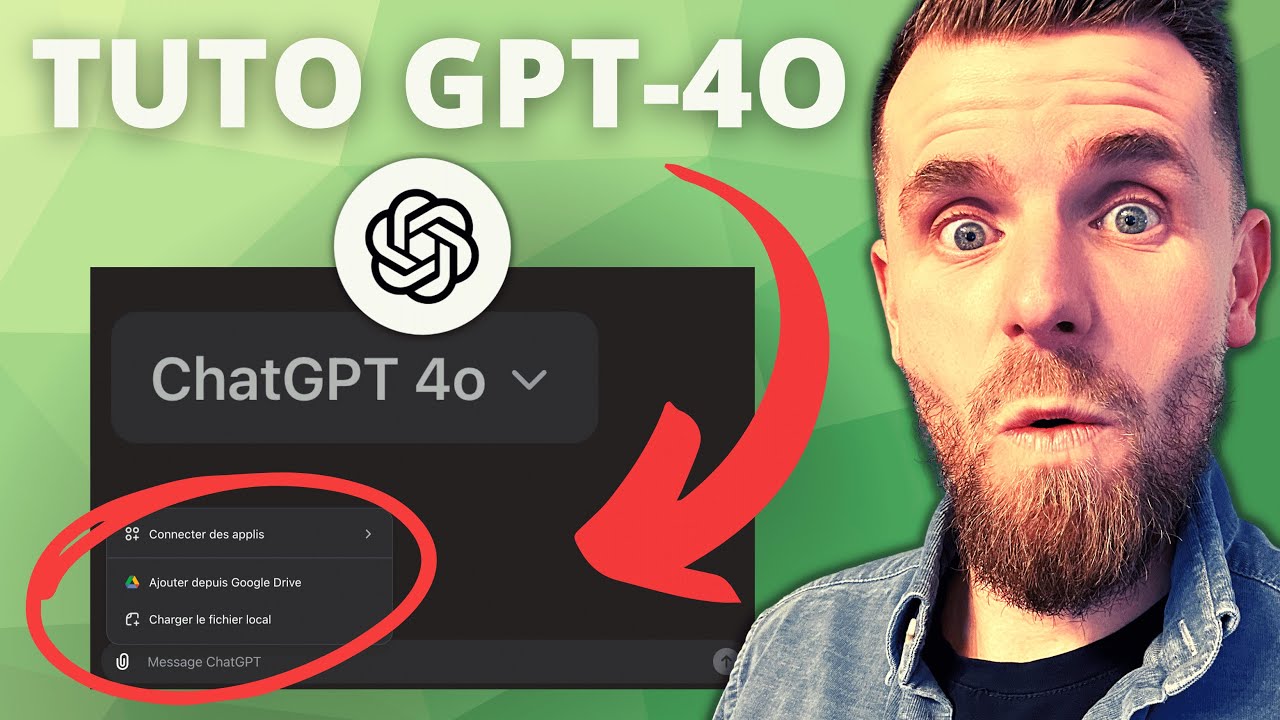
Vous aurez simplement à cliquer sur cette petite trombone et ensuite connecter des applications et cliquer sur Google Drve. Dans mon cas, j'ai accès à tous mes dossiers et ça me permet de pouvoir importer n'importe quel type de dossier. Par exemple, un Google sheets.
9e astuce je vais vous apprendre à contourner la limite des sites Internet qui vont bloquer l'accès à Chat GPT. Alors si vous le savez pas avec la fonctionnalité web bring on peut envoyer directement Chat GPT sur certains sites. Par exemple si je prends l'URL de cet article que je vais sur Chat GPT, je peux directement lui dire résume-moi cette page.
Beaucoup de sites maintenant bloquent l'accès à Chat GPT sur leur site. Pour le coup ce n'est pas le cas mais si jamais ça aurait pas pu passer j'aurais pu tout simplement accéder à la page cliquer sur contrôle S et télécharger l'intégralité de cette page web pour ensuite la transmettre à Chat GPT et là peu importe si le site autorise le robot Chat GPT je pourrais travailler sur ce contenu vous avez également la même chose sur Web to PDF vous inscrivez l'URL et vous cliquez sur Convertir et vous allez obtenir directement la page du site en format PDF prochaine astuce ce sera de structurer vos Pr en réalité il faut voir vos prompts si vous débutez le prompting comme un squelette que vous allez ensuite remplir par exemple vous pouvez mettre formellement contexte de points et ensuite marquer le contexte consigne de points et entrer la consigne style de points et ensuite entrer le style pourquoi pas pareil avec l'exemple exemple de point et le but c'est d'inscrire réellement ces mots dans le prompt pour que vous n'oubliez rien sur votre prompt et d'ailleurs ça va aider chatjpt à identifier à quoi correspond ce paragraphe voilà il a par exemple contexte de point il va savoir que c'est du contexte n'ayez pas peur de faire cela en commençant comme ça vous êtes sûr d'oublier le moins de choses possiblees 11e astuce je vais vous apprendre à utiliser Chat GPT même quand vous avez atteint la limite alors pour cela deux solutions il faut savoir que maintenant avec la nouvelle version quand vous utilisez directement GPT4O vous n'avez plus de limite, enfin moi je n'ai pas été limité. Comparé à GPT4 où est-ce qu'on va voir une limite de 50 messages tous les 3 heures.
Mais si jamais vous êtes bloqué, que par exemple le site Chat GPT est en panne, vous pouvez aller sur le. . .
" Playground: le chat GPT pour développeur, je le simplifie à mort, mais voilà, vous allez sur cette URL et ensuite vous sélectionnez chat le modèle que vous voulez et vous retrouverez même les anciens modèles. Par exemple, GPT-4 Turbo qui est accessible ici. Vous pouvez entrer votre prompt et continuer à utiliser chat GPT.
Cependant, là, ce sera facturé par utilisation. Mais rassurez-vous, on est sur des fractions de centimes par prompt. Si chat GPT est essentiel pour votre travail, moi c'est mon cas, eh bien, on peut quand même utiliser cette technique.
12e astuce: Comparer un modèle de langage. Ouvrez le playground, et cliquez sur "compare". Vous pourrez directement sélectionner deux modèles de langage, par exemple, GPT-4.
0 et GPT 3. 5 Turbo. Mettez votre prompt, entrez le prompt, et vous pourrez voir les deux différentes réponses.
Vous pourrez juger la capacité d'un modèle de langage et les petites différences qui feront que vous allez utiliser un modèle plutôt qu'un autre. Spoiler : je vous conseille quand même d'utiliser GPT-4. 0.
13e astuce: Je ne sais pas si vous le savez, mais vous pouvez partager vos conversations et obtenir un lien de celle-ci. Pour cela, c'est très simple. Il y a un logo en haut à droite.
Cliquez dessus et prenez tout simplement le lien unique de votre conversation. Copiez-le et partagez-le par exemple avec votre collaborateur, avec un ami. Celui-ci, sans même avoir des connexions internet, pourra avoir vos messages.
Donc, c'est plutôt pas mal. Prochaine astuce: Vous pouvez modifier des documents directement à l'aide de chat GPT. Par exemple, j'ai collé mon article de blog ici.
Je vais le télécharger, simplement, voilà, en format Point Doc. Je vais lire mon document et directement lui envoyer. Et vous allez voir : chat GPT a modifié mon document, il a mis des titres en gras.
Mais globalement, on aurait pu pousser la chose un peu plus loin. Tout ça pour vous dire que c'est possible de faire modifier directement un document par chat GPT. C'est simplement du code.
Prochaine astuce: Grâce à la capacité de vision que chat GPT vous offre, vous pouvez tout simplement extraire du texte. Si je mets une image d'un panneau, par exemple, on peut voir que 3 est à 170 km et j'habite à 3. Extrait le texte visible sur cette image.
On peut voir que c'est une capacité de chat GPT d'extraire du texte. Il va reconnaître formellement les kilomètres et le nom des villes. Et si je demande où a été prise cette photo, il est en train de faire des recherches.
Et ça, c'est plutôt intéressant. Voilà, il a mis le nom de la route, etc. , il s'est renseigné.
La photo a été prise sur l'autoroute A31, également connue sous le nom de l'autoroute de Lorraine-Bourgogne. C'est sympa. Prochaine astuce: Utiliser data analysis.
J'ai failli dire code interprèteur, mais ça ne s'appelle plus comme ça, pour faire des nuages de mots. Par exemple, ici, je peux lui dire : "réalise un nuage de mots avec des idées de business dans le domaine de la . .
. " Mais évidemment, c'est à titre d'exemple. La meilleure des choses à faire, c'est quand vous êtes directement en train de réfléchir, de brainstormer sur un projet, sur des idées.
Vous pouvez demander à chat GPT de représenter cela sous forme d'un nuage de mots qui va déjà avoir beaucoup plus d'impact pour réfléchir. Personnellement, c'est mon cas, je préfère voir des images comme celle-ci. Évidemment, le prompt n'est pas assez poussé, mais globalement, nous avons une image avec un nuage de mots, des mots dans tous les sens, et ça peut vous aider.
Prochaine astuce: Utiliser l'intégralité des capacités de data analysis lorsque vous voulez analyser des données. Typiquement, il n'y a pas seulement un seul tableau disponible sur chat GPT pour vous représenter une courbe, mais il existe beaucoup d'autres formes de tableau directement présentes sur chat GPT. Par exemple, ici, je viens de lui envoyer le prix du Bitcoin retracé depuis sa création.
Et j'ai demandé à chat GPT de représenter ses données dans un maximum de types de graphique possibles en utilisant data analysis. Il me donne tous les graphiques : graphique linéaire, graphique à barre, graphique en secteur, graphique nuage de points, histogramme. .
. Et on va avoir plusieurs courbes. Et là, c'est très intéressant.
Et waouh, là, j'avais jamais vu des choses qui apparaissent comme ça en direct. Il y en a que je n'avais pas encore vus. C'est la nouvelle version de data analysis.
Bon, là, c'est l'ancienne version, mais ce n'est pas très grave. Mais vous pouvez voir que c'est tout de suite déjà beaucoup plus intéressant. Vous allez pouvoir ouvrir cela et aller directement constater les données qui ont évolué année après année.
19e astuce: Bon, ok, elle est un petit peu donnée, mais c'est tout simplement le fait de télécharger ses graphiques. Et je vous dis pas ça pour rien. Regardez, par exemple, si je clique ici, vous avez l'ancienne version.
Bon, elle est bien, elle fait l'affaire, mais elle est vraiment très brute de décoffrage. Alors qu'avec la nouvelle version, vous pourrez même ajuster la couleur. Si votre site internet est, par exemple, en violet, mettez le code couleur de votre site internet et cliquez tout simplement sur "Télécharger".
Et vous allez obtenir une image plutôt intéressante de cette courbe, le tout en PNG. Ça fait plaisir. Prochaine astuce: Si vous voulez ne pas perdre de temps à lire beaucoup beaucoup trop de texte, vous pouvez tout simplement aller en bas et cliquer sur ce petit icône qui va faire lire la réponse à haute voix à chat GPT.
Et le tout avec une voix très cohérente et très belle. Bon, un petit accent anglais, mais écoutez, on n'est pas sur du Google Translate. Voici les différentes représentations.
Graphiques des données sur le prix moyen du Bitcoin. Un graphique linéaire montre l'évolution du prix moyen du Bitcoin au FC. C'est plutôt sympa.
Prochaine astuce: créer des JPT. Si jamais vous avez des tâches qui sont répétitives (enfin répétitives, plutôt récurrentes), par exemple si vous avez comme tâche principale de créer des articles de blog, vous pouvez créer un GPT. Enfin, un GPT qui va être un chatbot personnalisé que propose Chat GPT.
Et le plus gros dans tout ça, c'est que c'est accessible à tous. C'est très simple. Vous allez cliquer sur "Créer" et ensuite accéder à une fenêtre.
Ici, vous allez mettre le nom de votre chatbot, une description qui va avoir finalement peu d'impact sur comment va agir le chatbot (même aucune), mais ce qui va faire agir le chatbot ce sont ces instructions ici. Ça va être le prompte, dans quel rôle il doit se mettre, les consignes, quelles sont ses limites, quelles sont ses contraintes, et cetera, et cetera. Ensuite, vous allez pouvoir mettre vos fichiers pour faire une base de connaissance (le "Knowledge").
Et ça, c'est un pilier fondamental des JPTs. Ensuite, vous pouvez lui mettre l'action par exemple de générer des images avec D, naviguer sur web, utiliser code interpréteur, ou encore connecter ce chatbot à une technologie externe, à une API. J'en ai énormément et je me suis même cloné dans des GPTs et il va pouvoir créer des emails à moi directement pour ma newsletter.
Je ne l'utilise pas parce que je veux créer une vraie relation avec ma newsletter, mais il est quand même très puissant. Voilà, j'espère que vous aurez aimé cette vidéo concernant les 21 conseils que j'ai à vous donner pour utiliser Chat GPT de la meilleure façon possible. Et si jamais vous avez aimé cette vidéo et que vous voulez aller plus loin dans l'apprentissage de l'IA, je vous conseille ma formation "Chat GPT 360".
Et à ce sujet, je vais inclure une promotion de -50% qui sera accessible en description en utilisant le lien. Le prix va passer à 97€. Cependant, les coupons seront limités avec un maximum d'utilisation de 20 coupons, alors dépêchez-vous, cette vidéo va probablement faire des milliers de vues, regardez s'il y a encore de la place.
Mais en tout cas, la formation "Chat GPT 360" c'est la formation complète et globale sur l'apprentissage de Chat GPT pour pouvoir l'utiliser comme un pro, comme le top 1% des utilisateurs. Je décrypte chacune des fonctionnalités de Chat GPT pour que vous puissiez en tirer un maximum. Je vous laisse aller voir ça.
J'espère que vous aurez aimé cette vidéo, on se retrouve à la prochaine pour une nouvelle vidéo. C'était Julie.