vamos lá como que a gente faz essas legendas aqui que tem no capcut que é em bloco né todo animadinho o pessoal chama muito de legenda dinâmica de forma gratuita porque no capcut você tem que pagar o pro né Eu por exemplo pago o pro por isso que eu consigo fazer mas eu vou ensinar também nessa aula como fazer outras legendas automáticas em outros estilos e de formas diferenciadas para você escolher qual é melhor para você A primeira é utilizando o Instagram Então você vai no Instagram clica no maizinho para criar escolhe seu vídeo eu
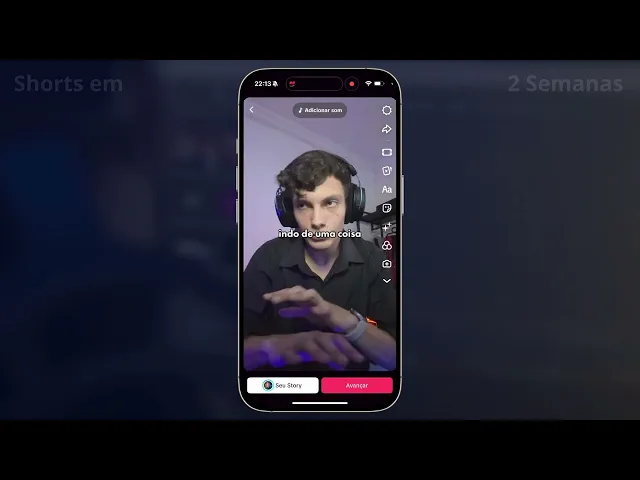
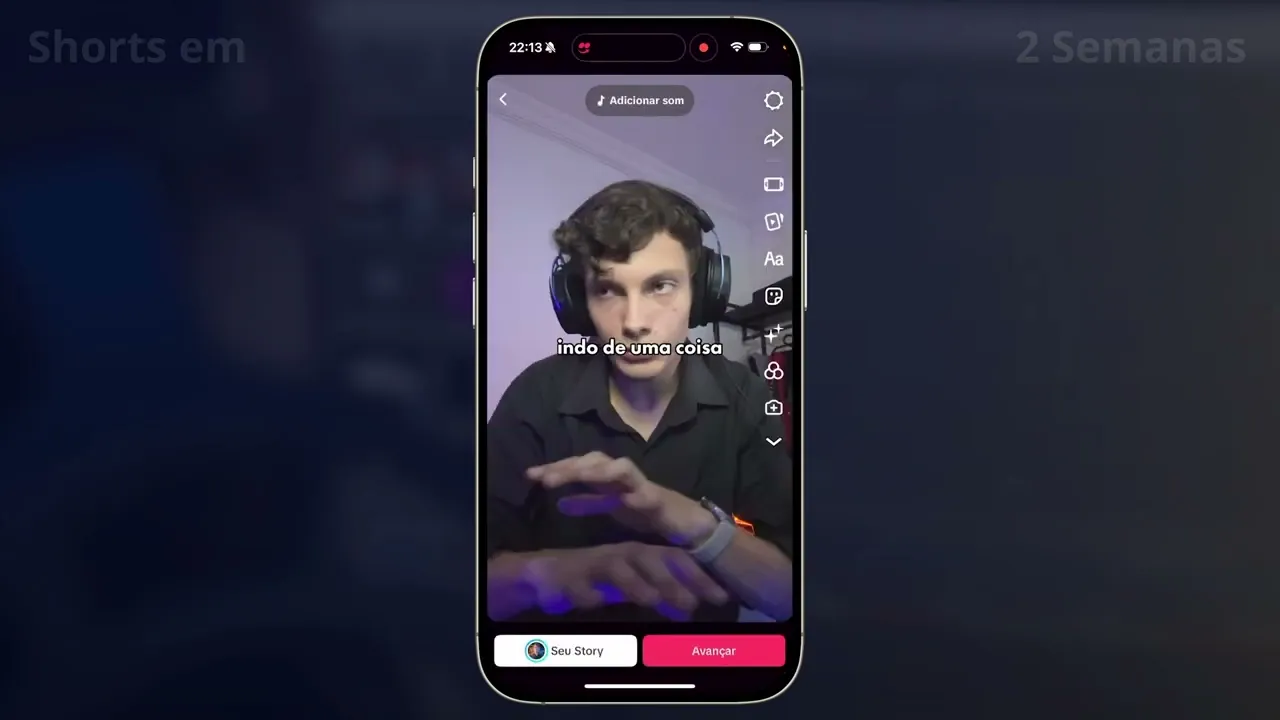
vou pegar esse aqui clica em avançar clica em avançar de novo vem aqui pra direita onde tá esse CC de close captions e aí você clica nele que ele vai transcrever o áudio e você vai poder utilizar as legendas automáticas do Instagram de forma gratuita por exemplo aqui ó tem essa esse tipo de legenda tem esse tipo de legenda que eu acho um pouco melhor tem essa daqui que vai aparecendo uma por uma né indo de uma coisa de cada vez indo e você pode posicionar ela ó indo uma coisa de cada vez que acho
rua aai tambm e essa que eu acho ruim também entre o vídeo de cima de baixo e a legenda eu usaria mais a segunda para vídeos normais ali onde vou fazer a edição isso faz com que no fim na verdade a gente não presta atenção em nada outra alternativa é o tiktok que você pode clicar nele e ao invés de assistir você vai trabalhar nele clicando no mais escolhendo o vídeo da sua galeria o que acontece é que nossa tensão fica debilitada de vindo em legendas e ele também vai carregar processar o áudio e vai
fazer as legendas automáticas essa legenda aqui pessoal Apesar dela ser muito básica ela é muito usada em criadores gringos e até pessoas muito famosas que pegam milhares de visualizações usam ela mesmo em vídeos cinematográficos Então não é uma legenda totalmente ruim é óbvio que se você vai editar um vídeo de empresa ela pode passar sensação ruim e aí você pode tentar colocar uma outra fonte aqui como uma fonte serifada ou uma fonte moderna e ali na hora da edição você separa clicando nesse a aqui também Você pode colocar essa outra aqui que por exemplo essa
ela é mais Empresarial Então ela funcionaria em vídeos empresariais essa daqui eu não recomendo você Us usar essa daqui também não porque se o fundo for Branco a legenda vai sumir e essa daqui é o que eu falei ela é muito usada O que você pode fazer para facilitar a tensão do viewer é você vir aqui ó na legenda e ler ali o que tá acontecendo ó o que acontece é nossa aí troca de linha Então nesse Nossa eu vou vir aqui ó clicar nele e apertar enter para ele separar E aí a legenda vai
ficar em uma linha só o que é mil vezes melhor do que a legenda ficar assim duplicada Isso vai trazer outra sensação pro seu vídeo totalmente diferente muito melhor então recomendo você fazendo isso ó vai separando ali aonde você acha que é bom separar E aí o seu vídeo ele já não vai ficar mais com essas legendas em duas linhas que é muito ruim pro vídeo traz uma sensação de amadorismo já fica um pouco melhor se você colocar uns buos ali e tirar o silêncio Talvez o vídeo fique bem profissional mesmo e aí nesse caso
você tem que clicar em salvar clicar no compartilhar ali em cima segundo botão na direita e aí ou você salva com marca d'água ou você cria uma conta no tiktok que você não vai usar para postar vídeo você só vai usar para legendar E aí toda vez você publica para para salvar sem marca d'água e aí depois você apaga o que você publicou é só justamente para você poder ter essa legenda automática no seu dispositivo de boa e é óbvio que se o português lá na legenda tiver errado você tem que corrigir ele aqui no
Instagram para você corrigir a legenda você clica no meio da tela que aí ela vai aparecer aqui ó que tá a legenda e aqui você corrige as palavras tá sempre corrige as palavras erradas agora como que a gente faz as legendas dinâmicas a gente vai precisar desse Adobe Express ele é um aplicativo gratuito que você consegue baixar quando você entrar nele ele Talvez coloque um pop-up ali falando para você pagar o plano mas não precisa é só clicar para fechar e aí você clica nesse terceiro botão aqui ó ações rápidas que tem um foguetinho e
aqui tem várias coisas você pode ver que tem muita coisa aqui interessante o que a gente vai querer vai ser esse legendar vídeo aí você vai ter que fazer o upload do seu vídeo vou colocar esse que eu editei pro perfil ele vai fazer o upload e vai legendar o seu vídeo na nuvem Lembrando que esse Adobe ele também tem pro PC então você pode usar no PC que eu acho ainda mais fácil de usar é só acessar o site deles a do B Express pronto depois de bastante tempo mesmo deu certo aqui tudo bom
e a gente tem agora a nossa legenda em bloco ó é só você vir aqui e escolher nesses estilos aqui o bloco Tem muita gente que usa inclinado eu não gosto não acho bom você utilizar o melhor aqui mais parecido com Cap Cut é um em bloco e é óbvio que no texto da legenda você vai arrumar aqui o que tiver que arrumar aqui embaixo tem como você personalizar cores não você pode escolher uma cor ali do fundo normalmente a cor do seu cliente ou a sua cor da sua marca no caso você pode embaixo
tem E aí Aqui você pode baixar esse vídeo pro seu celular ou se você quer mudar a posição da legenda e etc você vai clicar no editor no meu caso eu já cliquei em baixar Então tá baixando provavelmente vai demorar também mas o editor É bem intuitivo de utilizar dessa forma você não fica sem fazer legenda automática e não é obrigado a fazer as legendas na mão o que vai te poupar muito tempo lembra de só fazer isso daqui na última etapa do vídeo quando você já fez os recordes de silêncio já adicionou Bureau já
fez tudo bonitinho até a música já tá adicionada zooms aí sim você faz a legenda dessa forma aqui e aí quando você baixar você já pode postar o vídeo