Várias pessoas pediram alguns vídeos de Campo calculado eh o pessoal na verdade quer saber mais sobre essa ferramenta de datav da WS é o quick site como ele funciona eh particularidades enfim e eu vi na nos nos posts né que o pessoal tá querendo já calcular dados é uma galera que já usa ou usa outras ferramentas por exemplo tablô quick viw mic strategy do Google outras ferramentas de datav e por algum motivo estão querendo testar ou já estão migrando pro aws quick site e aqui então a gente vai dar uma focada nessa parte de Campo
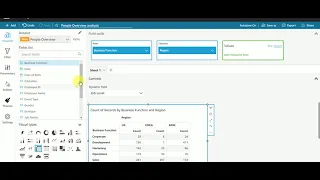
calculado por exemplo você quer igual você faz no Excel como você faz no Excel count C Son if essas essas contas assim também dá para fazer dá fazer as condicionais aqui mas isso vai ser um papo para um outro momento eu vou falar mais dessa parte de Campo calculado quando você carrega uma base no quick site e vai fazer uma análise os campos ficam aqui ó do seu lado esquerdo todos os campos da sua base aqui é uma base de ch que tá numa Spice então eh ele já já tá aqui calculado se fosse um
Direct query Também apareceria aqui só que cada clique ia ficar carregando carregando por motivos de arquitetura enfim e Então vamos lá a gente tem aqui o um a base e a gente quer fazer um campo calculado a gente vai aqui em adicionar Campo calculado coloca o nome do campo campo dois e o que que eu quero eu quero fazer um contar se for alguma condição mas Suponha que você é novo na ferramenta não conhece Será que tem as mesmas fórmulas que tem outras ferr outros datav Power bi tabl a gente vem aqui ó no lado
direito tem os as funções possíveis você escreve o que que você quer uma uma conta count Ó tem diversos tipos de conta soma som vários tipos de soma média AVG vários tipos tem por janela ali ó de data date Ó tem tratar data A data vem de um jeito você quer faz aqui no datav mudar a máscara da data dá para fazer o ideal é que faça na camada anterior mas dá para fazer aqui então então aqui a gente vai fazer um count count mas não um count simples um count com condicional um count if
dois cliques para quem já tá acostumado pode digitar direto aqui no no campo que ele vai pegar também agora você fala nossa esqueci o nome do campo e agora aqui em cima você tem os campos do seu dataset e então eu vou usar esse plan então ele já colocou aqui ó vai contar plan com qual condição que eu quero eu quero que conte quando plan for Yes tá bom Nossa é bem parecido com as outras ferramentas isso aqui agora ele você vê que aqui ele não tem o Inter para quem não sabe intelence é uma
um recurso que quando você digita alguma coisa errada ele já fica embaixo vermelhinho com umas ondinhas vermelhas falando a sín taxe não tá ok e aqui não tá habilitado Então vou colocar um erro aqui proposital por quê Porque quando você tenta salvar ele acusa aqui embaixo ó que não tá certo essa fórmula não vai dar bom então você vem ajusta e vai ajustando até ele entender que a s Tá ok aqui ó Você tá vendo que eu coloquei um Yes tem que tomar cuidado quando a gente trabalha com campo de string porque poderia est Yes
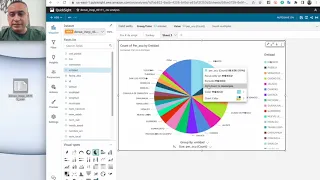
com maiúsculo ou poderia estar tudo maiúsculo então Eh esse é um ponto que talvez você tenha que configurar conte se for Yes assim yes minúsculo ou você dá um upper um upper Case mas aí são Passos um pouco mais avançados para cachorro latino aqui eh então salvamos aqui beleza não mudou nada no dashboard vamos criar uma aba aqui porque eu quero ver o valor eu quero ver como que tá se comportando essa variável então eu vou colocar uma tabela normal aqui no visual e como valor eu vou colocar o campo do que é o campo
que eu pedi para calcular e como agrupamento eu vou colocar o campo que é esse aqui ó então Ó lá ele tá contando se foi e conta se for não ou se fosse outra condicional ele não contaria Então tá funcionando então eu já posso utilizar no meu dashboard na minha na minha análise por exemplo eh eu poderia substituir por um aqui ó quando você clica vamos ver o visual poderia substituir uma métrica eh e utilizar em outro outras outros lugares do gráfico do desse datav um ponto interessante aqui que eu vou aproveitar para mostrar para
vocês essa parte de geolocalização Ela é bem tranquila tá para utilizar na nessa ferramenta por exemplo eu vou selecionar aqui ó ele tem o mapa né E vamos ver quais são os visuais aqui os campos ele pega o estado e tem uma soma de por exemplo quantidade de certo produto onde que tá distribuído aí você consegue ver onde que tá você dá um control mais ele já vai dar um zoom aqui para aí ó ele já entra você consegue ver ó Columbus tal então Essa é uma das outras features né Tem várias features né e
tem as features que são que a gente utiliza bem mais que são os gráficos de linha te de as barr as as tabelas aqui né com condicional como se fosse a as Pivot tables né tabelas dinâmicas kpi indicadores e os gráficos tem os filtros Cadê controles a gente pode colocar vamos selecionar por estado Ah ele já ó ele já atualiza tudo porque tem uma configuração aqui se a gente for em filtros Cadê os filtros ã tem Ah tem que selecionar o visual aí ele já mostra qual filtro que tá aplicado E como tá aplicado e
qual a configuração Então é isso galera o foco mais aqui foi para trazer e essa parte de Campo calculado que eu sei que o pessoal utiliza muito E vocês estão pedindo pediram e eu vou trazer mais conteúdos eh eu tento encaixar na minha agenda assim e tô sempre trazendo conteúdos aqui eh relevantes para vocês e espero que vocês tenham gostado e daqui a pouco tem um vídeo novo aí valeu hein n