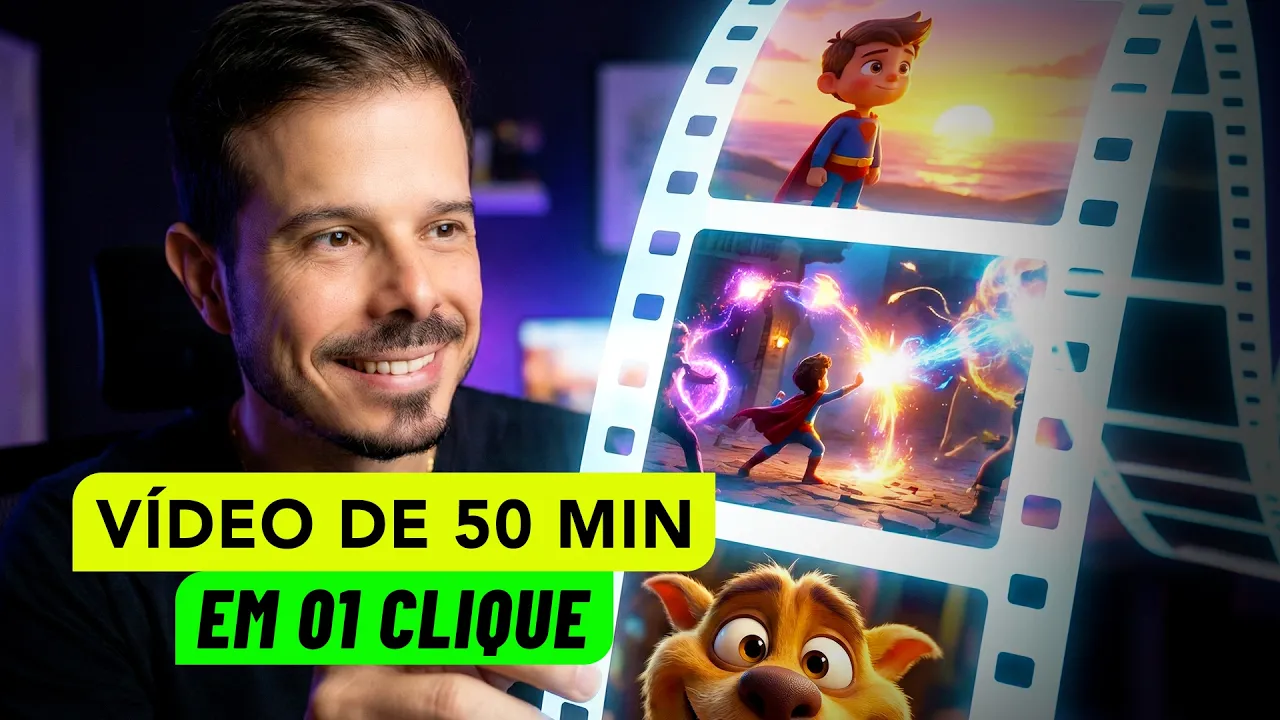
Eu sempre quis encontrar uma ferramenta que me ajudasse a criar vídeos longos em animação ou até vídeos realistas, longos, com consistência, porque é muito importante a gente ter essa possibilidade. A gente tem algumas ferramentas que fazem vídeos curtos de 8 segundos e daí montar tudo, uma estrutura de cena, juntar tudo, dá bastante trabalho. E aí nessa pesquisa de mercado, eu fui testando algumas ferramentas, fui vendo algumas situações e eu descobri uma ferramenta que eu quero passar para vocês nesse vídeo que realmente ela é muito muito top.
Eu consigo fazer animação com ela, consigo editar todos os storyboards, eu consigo ter uma liberdade de criação altíssima dentro dela, com muita consistência, trabalhando com animação, estilo de animação, vídeo realista, enfim, o que eu quiser. Narração, os vídeos são totalmente desnarrados, vídeos de até 50 minutos gerados com apenas um clique. Eu tô muito empolgado para mostrar esse vídeo para vocês, porque eu realmente adorei essa ferramenta.
Se você ainda não me conhece, meu nome é Frederico Bitencur e eu e o meu sócio Cassiano estamos todas as semanas aqui trazendo essas novidades para vocês. ferramentas que a gente testa, recursos, dicas, novidades, tutoriais, passo a passo. Lá no meu Instagram que é @fredisfer, eu publico uma série de outros conteúdos.
Então, se você não me segue por lá, já faz isso também. Essa ferramenta que eu testei, dentre várias outras, é a Magic Light. Eu tô deixando aqui na descrição do vídeo e no comentário fixado o link para você testar de graça essa ferramenta.
Quando você cria tua conta e entra aqui no dashboard dela, você tem várias opções, tá? Aqui em Story to Vídeo, talvez a gente tenha um recurso mais completo, a gente vai descrever o nosso roteiro, vou mostrar na prática para vocês, e ele vai criar o vídeo, tá? Aqui Kids história, é bem bacana, você coloca ali um tema que você quer e ele gera uma história infantil para você, ok?
Aqui você também pode utilizar esse recurso aqui, como eu comentei, ó, de vídeo religioso, ou você pode fazer ele nesse formato ou se você quiser, você pode fazer no formato infantil também. Você pode fazer clipes, tá? Então, se você quiser fazer um canal no YouTube, um canal dark no YouTube com músicas cantadas, você também pode.
E aqui a gente tem várias outras possibilidades aqui pra criação de vídeo. Então, o foco aqui é criação de vídeo, vídeo longo, com pouquíssimo trabalho. Você vai trabalhar muito pouco para ter vídeos longos e que possam te ajudar aí em qualquer estrutura que você necessite.
E vocês vão ver a consistência de personagens. Você pode criar um personagem ali e ele vai permanecer o mesmo personagem com as mesmas características de uma forma rápida e fácil. Eu vou mostrar na prática isso para vocês.
Dentro do dashboard aqui do site, se você quiser ver alguns exemplos de vídeos que foram feitos com a ferramenta, ó, você pode parar o mouse em cima ali e ele vai mostrar os vídeos para você, ó. Todos esses vídeos aqui foram feitos dentro da ferramenta. Então você pode se inspirar aqui em alguns exemplos e ver na prática como a ferramenta se comporta.
Vamos pra prática. Então, eu vou mostrar para vocês como que a gente pode fazer vídeos infantis, histórias infantis com apenas um comando, tá? E aqui também a gente vai colocar, vai mandar um roteiro para ele e ele vai criar todos os storyboards, vai criar o vídeo longo pra gente, tá?
Então quero mostrar esses dois recursos para vocês. Para fazer a história infantil, basta com que a gente selecione aqui essa opção e automaticamente a gente vai ser direcionado para essa tela. Nessa tela aqui, se a gente clicar nessas opções, ele já vai gerar um roteiro pra gente.
Se você precisar de ajuda para traduzir esse roteiro, quiser ver como que esse roteiro está escrito, você pode utilizar o chatpt ou de minai, enfim, para traduzir o texto, para você entender como que a história vai se comportar. Mas se você quiser, você pode escrever aqui uma ideia, uma frase ou um texto dizendo o que você quer ver na história e ele vai gerar a história para você com a tua ideia. E se você quiser, você pode utilizar o chat EPT ou de Minai para criarem um roteiro simples para você.
Como eu comentei, se a gente clicar aqui, ele vai gerar uma história relacionada a amigos, tá? Se eu quiser uma história relacionada à imaginação, eu posso clicar aqui em imaginação e ele vai gerar aqui uma ideia de história para mim. Basicamente, ele tá me dando uma ideia de como essa história poderia ser.
Eu utilizei o chat EPT e pedi para ele criar uma história para mim infantil com o personagem principal e um vilão por trás da história ali que tivesse um confronto ali com esse personagem principal, aonde esse personagem principal no final vencesse o medo dele e esse vilão. E vou colocar aqui essa história para ele gerar e a gente vê na prática como ela vai ficar. Eu peguei a ideia de história que o chatpt criou, pedi para ele ter um personagem principal, ele criou esse personagem principal, que no meu caso aqui seria o Lumi, tá?
Ele deu o nome para mim e aí eu colei a ideia aqui. Eu posso ter até 3. 000 caracteres para descrever a ideia de história que eu quero.
Aí, como ele gerou a história em português para eu ler, ver como é que tava e saber se precisava de algum ajuste, depois que ele gerou em português, eu pedi para ele traduzir para eu colar em inglês aqui, OK? Eu acho que as inteligências artificiais ainda trabalham melhor com promptes em inglês. Eu poderia ter colocado a história em português aqui, não teria problema nenhum.
Inclusive, ela vai gerar todo o texto. Vocês vão ver que eu vou pedir para ela gerar todo o texto, todas as falas em português. Mas por acreditar que a engenharia de prompt em inglês ainda está melhor, eu pedi para traduzir pro inglês e colei ela em inglês aqui.
Mas como eu falei, você pode colocar em inglês ou em português. Aqui, pessoal, a gente tem um detalhe muito bacana aqui embaixo, tá? Que a gente tem os estilos que eu quero que ele gere essa história.
E aqui nos estilos eu tenho mais de 20 estilos que eu posso escolher. E aí, automaticamente, quando eu escolher o estilo, a Magic Light vai gerar o vídeo para mim dentro daquele estilo. Posso pegar um estilo realista, posso pegar um Cartoon 3D, posso pegar estilo Disney, Pixar, Animation, tá?
Então eu posso olhar aqui que tipo de estilo me agrada e aí selecionar um estilo que eu queira pra minha historinha. Eu trouxe mais pro lado aqui para vocês verem demais estilos, ó. E aí, dependendo do teu interesse, você pode até manter sempre o mesmo estilo.
Digamos que você tem um canal no YouTube que sempre quer manter o mesmo estilo de história, você pode pegar aqui um estilo e sempre gerar nesse mesmo estilo. Para essa história especial, eu escolhi o estilo Pixar 2. 0.
Aqui eu posso escolher o formato, se eu quero na vertical ou se eu quero na horizontal. Aqui eu escolho a duração do vídeo, tá? E como eu falei para vocês, vocês têm 30 minutos, 15 minutos e se eu quiser em customizar, eu consigo colocar aqui até 50 minutos.
Ele vira um vídeo de 50 minutos. Eu deixei aqui em 1 minuto para ser mais rápida a geração, só pra gente ver como vai ficar, porque lá no outro vídeo que é história para vídeo, eu vou deixar um vídeo mais completo, mais longo pra gente ver lá. Aqui na língua, pessoal, se vocês quiserem trabalhar com canais na gringa, vocês querem ter um canal do YouTube em várias línguas, você pode ter vários canais do YouTube, cada um em uma língua.
Se você quiser um canal em inglês, por exemplo, que atinge, abrange um número de pessoas ainda maior, porque são muitas pessoas que falam inglês, você pode dar saída aqui em inglês e ter um canal em inglês lá no YouTube, gerando vídeos sempre infantis, em inglês ou qualquer outro tipo de vídeo que você vai gerar aqui, tá? Para este vídeo eu vou deixar em português, mas você tem várias línguas aqui que você pode escolher, ó. Então você pode trabalhar com um canal no YouTube e atender o mundo inteiro se você quiser.
Para gerar toda essa estrutura aqui do vídeo, você pode escolher vários motores aqui, ó. Você tem o GPT, você tem o Diminai, agora o Cloud, tá? Você pode escolher o que você quiser.
Eu, neste caso aqui, vou deixar o Dimin 3 selecionado. Em cima, eu defini como as minhas imagens vão ser geradas e aqui as minhas animações, porque o vídeo ele vai ser animado. Então, um motor vai gerar as imagens e o outro motor vai gerar as animações.
Aqui eu tenho como motor ILU, tenho C Dance, tenho Cling e tem o próprio motor da Magic Light. Eu vou deixar esta opção aqui. Nesse momento eu posso escolher a voz que vai narrar a minha história.
Então aqui eu venho em voice over, clico aqui e posso colocar no play para ver como é a voz e se essa voz tá ideal pra história que vai ser contada. Life wasat. E do mesmo jeito, se você quiser uma música de fundo, você pode selecionar aqui uma música de fundo.
São muitas opções que você tem de música de fundo. Com certeza uma vai casar com o perfil da sua história. Nesse caso aqui, eu vou deixar sem nenhuma música, porque eu quero só a narração.
Vejam que foram pouquíssimos passos até aqui e agora basta eu clicar aqui em create vídeo. Olha que top, pessoal. Depois que eu clico em gerar, ele cria as imagens, cria todo o processo para mim.
E aí ele me traz uma ideia de título, um eh resumo da história, o que ela tem, tipo para você já postar isso caso você queira. Então, até hashtag ele traz, caso você queira pegar tudo isso daqui e já utilizar para postar no seu canal do YouTube, na tua rede social, você pode realmente, como eu falei, criar um novo negócio só fazendo esse tipo de vídeo. E aí, se você precisar de uma imagem estática também para postar, para representar teu vídeo como uma capa, ele traz aqui a capa e você pode mudar o título da capa e até o estilo.
Então, se você quiser mudar a capa, você coloca o título que você quer, seleciona o estilo ali de layout que você quer de visual, clica em gerar e ele vai gerar uma capa nova para você. Olha que bacana a capa que ele gerou para mim, só com a ideia que eu dei para ele. E agora eu vou clicar no play pra gente ver um pouquinho de como ficou esse vídeo.
Eu não vou rodar ele inteiro porque eu quero mostrar para você ainda aquele outro recurso de criar um vídeo completo com o roteiro que você tenha. Antes de dar o play aqui, é importante avisar que tudo que foi gerado aqui pode ser editado. Todas as cenas, a voz de narração, tudo, tudo, tudo você ainda tem o poder de editar.
Lume, uma criatura de luz, vivia na brilhante vila do brilho. Uma chama suave queimava em seu peito, crescendo com bravura e diminuindo com medo. Ele temia a escuridão, mas uma noite uma sombra do Lord Nebrum caiu.
O vilão se alimentava da luz, obscurecendo os cristais da vila. Lume, assustado, mas determinado, sabia que tinha de agir. Só a chama dele podia cruzar o vale escuro, onde Nebrun se escondia.
Isso é muito legal. Com um clique, a história foi gerada, respeitou o time de um minuto que eu pedi para ela. Veio com legenda, com narração, consistência do personagem.
Vocês viram ali que o personagem é o mesmo. Em todos os momentos ele é o mesmo personagem. Isso é muito bacana.
Como eu falei para vocês, vocês podem fazer o download do vídeo, mas se quiserem editar qualquer passo dele, é só clicar em editar. Quando eu clico em editar, eu tenho a liberdade de mexer em cada uma das cenas, tá? E eu tenho nano banana aqui me ajudando, caso eu queira refazer a cena inteira.
Eu venho aqui e posso colocar um prompt. Eu posso refazer essa cena inteirinha. Se eu quiser, eu posso remover algum elemento, clico aqui em remover, posso remover um elemento que eu não queira, algo que apareceu aqui que eu não queira, tá?
Eu tenho o poder de mexer em todos os pontos aqui, em todos os storyboards. Posso mudar a voz da narração aqui. Se eu não gostei daquela voz, eu posso escolher outra voz.
E se eu quiser, eu posso deixar o vídeo até um pouquinho mais rápido. Eu posso mexer aqui na velocidade do vídeo. Agora eu quero testar esse recurso que para mim é o mais top.
Ele me dá uma liberdade de criar o que eu quiser com ele e é muito simples, muito rápido. Vou mostrar para vocês na prática. Mas antes de mostrar, eu tô deixando aqui um carecode da nossa comunidade no WhatsApp 100% gratuita.
Lá você vai encontrar notícias, dicas e novidades sobre esse universo de inteligência artificial todos os dias sem ter que pagar nada por isso. Já acessa a nossa comunidade com QR code que tá aqui na tela ou com o link que tá na descrição do vídeo aqui. Para criar uma história para vídeo, qualquer história que seja, basta com que a gente selecione essa opção aqui.
E aqui dentro é muito bacana porque eu tenho ao lado aqui opções que eu posso utilizar de script para ele gerar uma ideia de história para mim. E aqui eu tenho as visualizações que esses vídeos estão tendo nas redes sociais. Tá vendo?
Se eu clicar aqui em watch vídeo, ele vai mostrar para mim inclusive esse vídeo no YouTube. Eu cliquei, por exemplo, nesse vídeo que tá bombando, tá? E ele mostrou aqui para mim todo o esquema do vídeo.
Se eu der o play aqui, ele vai lá pro canal do YouTube e me mostrar como que esse vídeo está lá. Então eu tenho várias opções de ideia aqui. Caso eu queira fazer um canal dark, como eu expliquei, de história, eu posso ir pegando as histórias que estão bombando mais aqui.
E por tema, digamos que o meu canal é só infantil, então eu posso selecionar só infantil aqui e as ideias vão ser só infantil. Aqui nesse lado eu posso colocar um script básico, ou seja, um roteiro básico, uma ideia de história básica, assim como a gente acabou de fazer naquela história infantil. É um promptes, tá?
Mas aqui eu tenho um roteiro mais completo. Aqui eu posso trazer mais personagem, eu posso trazer uma estrutura maior e vocês vão ver que quando vocês trouxerem os personagens, a própria Magic Llight vai reconhecer esses personagens e você vai poder personalizar cada um deles. Depois que você personalizar, eles vão ficar consistentes no teu vídeo e eu vou mostrar isso para vocês.
Do mesmo jeito que eu fiz com o outro prompt, eu gerei uma história agora com três personagens, a Alice, que é uma menininha de 7 anos, a Ana, que é a mãe da Alice, e um brinquedo, um fantoch que a Alice ganhou. Então, a gente vai ver se o Magic Light vai reconhecer esses personagens e vai me dar a possibilidade de criar eles de forma totalmente personalizada. Essa minha história que eu coloquei aqui, ela tá com um pouquinho mais de 2.
000 caracteres e ela tá extremamente detalhada. Veja que ele me permite colocar até 12. 000 caracteres.
Então você pode colocar uma história muito rica em detalhes aqui que ele vai entender todo o processo para você. Antes de clicar em próxima aqui, a gente tem essas opções que a gente precisa preencher aqui. De novo o formato, se eu quero trabalhar horizontal, se eu quero trabalhar vertical.
Novamente aqui eu posso gerar no idioma que eu quiser. Então você vai selecionar o idioma aqui. Aqui de novo os principais motores para que você possa gerar as imagens.
Eu vou de novo escolher o dimin 3. Aqui eu posso escolher um modelo que eu quero pra minha história. E para escolher o modelo, eu tenho várias opções aqui.
Eu posso pegar modelos do Mid Journey, modelos do próprio Magic Llight e várias versões do Magic Light, tá? E aí quando eu pego aqui o modelo que eu quero, de novo, são mais de 20 modelos que eu posso escolher. E se eu for construir um canal, eu posso manter aquele mesmo estilo sempre.
Isso é muito top, é muito bacana. Modelo realista, modelo Disney, de novo 3D Cartoon, Comic book, né? Então aqui assim, o céu é o limite, você tem uma infinidade de opções que você pode escolher.
Para essa história aqui, eu vou colocar a opção Disney 3. 0. Depois de preencher aqui o estilo, eu posso selecionar a duração, tá?
E de novo eu posso pegar um vídeo de 50 minutos, de 20 a 30 minutos, de 10 a 20, enfim. Eu vou colocar aqui de três a cinco pro vídeo não ficar tão longo, mas como eu falei, você criar um vídeo longo com apenas poucos comandos é muito fácil com essa ferramenta. E aí eu vou clicar aqui em próximo e ele já vai me dar a opção de escolher os meus personagens.
Ele tá lendo toda a história ali agora e vai entender quantos personagens tem. Lembra que eu falei que era uma menina, uma mãe e um boneco? Vamos ver se ele vai reconhecer esses três personagens de forma automática e como eu posso lidar com esses personagens na prática.
Enquanto a gente tá esperando o processamento de informação, já senta o dedo no like, compartilha esse vídeo com quem pode ter interesse nesse tipo de informação. Se o hype aparecer, esmaga o hype, porque isso é muito importante. A gente entende que o conteúdo tá top, tá ajudando vocês no dia a dia.
Show de bola, pessoal. Ele já montou todo o nosso storyboard, ó. Tá vendo?
Cena um, cena dois, cena três, o que é mais legal, se eu quiser, eu posso mudar aqui o que eu quiser. Então, eu posso ler como é que tá esse storyboard. E se eu quiser mudar qualquer ponto aqui, eu posso mudar.
Depois de analisar esse processo, eu clico em próximo e aí ele já vai trazer para mim as opções de personagem, tá? Ele reconheceu, como eu falei para vocês, a menina, ele reconheceu a mãe e reconheceu o fantoche. E o que é legal, eu não coloquei nenhuma referência para ele e só falei que esse boneco, esse fantoch que a menina ia brincar, é, o nome dele era Stit, né?
E aí, só de ter colocado que o nome dele era Stit, olha só o que ele gerou pra gente aqui, tá? Ele automaticamente já gerou algo muito parecido com a referência que eu dei para ele no nome do brinquedo do boneco. OK?
Mas eu não quero esses personagens. Eu não gostei desses personagens. Não é isso que eu quero pra minha história.
Não tem problema algum. Você pode clicar aqui em editar. Se você quiser, você tem um banco de dados com mais de 1000 modelos de personagens.
Então, a escolha aqui com um personagem que já existe, ela é extremamente avançada. Mas caso você não queira utilizar um personagem que já exista, você vem aqui em create, tá? Você dá o nome para ele ali e aí você vai descrever num prompt como você quer aquele personagem.
Você vai dizer que você quer eh de cabelo loiro, qual idade você quer, que cor do olho, que roupa tá vestindo. Então você pode colocar aqui uma descrição de como você quer que esse personagem se pareça e depois vai clicar aqui em gerar e ele vai gerar algumas opções para você. Se você não gostar, você vai gerando até encontrar uma opção que te agrade.
Eu peguei uma personagem pronta aqui, selecionei e aqui do lado eu posso escolher a voz dela. Deixei o nome dela, como ele já tinha pego, escolhi a voz. Aqui é o sexo, né, e a idade.
Então, já tava selecionado do jeito certo. Vou confirmar. Agora eu poderia fazer o mesmo processo paraa próxima personagem e para o boneco também.
A hora que você tiver satisfeito com os teus personagens, você pode clicar em next e você vai ver que a história vai manter eles, vai manter a consistência deles o tempo inteiro. Isso é muito incrível. Vejam que para esse vídeo aqui, que é um vídeo mais longo, ele já está gerando 81 storyboards, tá?
E eu posso ir descendo aqui e vendo cada um deles e depois eu posso editar detalhes nesses storyboards que eu queira. Se eu for analisando aqui, ó, vejam que a consistência de personagem é muito incrível, tá? Deixa eu ver se ele já tem outro gerado aqui, ó.
Tá vendo? Olha a consistência dos personagens. Isso é muito bacana, é muito incrível.
E ainda se eu não quiser manter a imagem desse jeito, eu posso mudar a roupa do personagem exclusivamente nesse quadro aqui ou em qualquer outro quadro, tá? Eu posso mudar qualquer coisa que eu queira. Aqui eu coloco em remove.
E aí eu posso dizer o que que eu quero que mude aqui. Ela tá com uma expressão assim, sorrindo um pouco. Se eu quiser, eu posso mudar a expressão.
Eu posso colocar braba, eu posso colocar gritando, enfim, eu posso escolher qualquer expressão que eu quiser. E automaticamente a hora que eu regerar a imagem, eu vou mudar a expressão daquele quadro ali. Eu posso mudar o estilo corporal da pessoa, magra, muscular, enfim, super muscular, o que eu quiser, eu posso mudar aqui.
Aqui é bem legal porque eu posso mudar a pose da pessoa, tá? Eu posso colocar ela nessa pose, nessa pose, nessa pose aqui, tá? Tem várias poses aqui, são mais de 10 poses que eu tenho.
E aí, se eu clicar aqui na pose que eu quiser, se eu quiser ela deitada, por exemplo, eu clico aqui e mando gerar. E aí, automaticamente, ele vai gerar essa mesma cena, só que com esse personagem deitado. Gente, isso aqui é muito absurdo.
Você não precisa ter conhecimento algum da edição de vídeo e automaticamente você vai conseguir gerar vídeos com uma qualidade profissional e criar um canal no YouTube ou uma rede social, aquilo que você precisar de uma forma muito simples, rápida e prática. Se eu tiver editando as cenas separadas e quiser animar as cenas para que elas fiquem com animação, com vídeo mesmo, eu posso selecionar aqui eh essa opção e ele vai animar essa cena aqui. Mas na hora que eu for gerar, ele vai me perguntar se eu quero animar tudo.
E aí eu vou selecionar que sim, porque eu quero todo vídeo animado. Eu não quero nenhuma imagem dessa aqui estática. Mas caso eu queira algumas imagens estáticas e outras animadas, eu posso fazer isso de forma manual.
E assim como no outro caso que a gente tinha visto aqui, eu posso mexer um pouco na velocidade do vídeo, deixar ele um pouco mais rápido e também posso selecionar a voz do narrador. Lá na frente eu vou poder selecionar se quem vai falar é o narrador ou o próprio personagem. Aqui em cima eu posso selecionar a velocidade do vídeo.
Posso deixar em um que é a velocidade normal. Se eu quiser acelerar um pouquinho, eu posso mexer aqui. E aqui eu posso escolher a voz do narrador.
Depois que eu escolho aqui a voz do narrador, eu posso por cena dizer quem que eu quero que fale. Nessa cena aqui, se eu quiser que seja a menininha que fale, eu venho aqui em voice over. E se eu deixar como voice over, vai ser o narrador.
Caso eu queira que a menina fale, eu coloco aqui no nome da menina. E caso eu queira que a mãe fale ou o boneco fale, eu seleciono quem eu quero que seja o narrador nessa cena aqui. Eu posso personalizar cada cena com narrações específicas de voz.
Eu tô realmente entusiasmado porque até então é uma ferramenta que eu não tinha visto igual. Agora a gente clica em next para ele avançar pra criação do vídeo. Lembra que eu falei para vocês que vocês podiam pedir para ele automaticamente animar tudo?
Então quando você clica ali em próximo, ele já tá perguntando: "Você quer que eu anime, que eu transforme em vídeo todas essas imagens? " E aí, eu acho que o ideal é que a gente anime tudo. Então eu vou colocar aqui animar tudo.
Aqui ele confirma que ele vai fazer a animação em todos os quadros e eu clico aqui em próximo. De novo, que é muito top aqui nesse sistema, pessoal, é que ele tem vários motores para fazer o vídeo pra gente. Ele me dá a possibilidade de selecionar um motor que vai gerar os vídeos.
Dentre essas várias opções que eu tenho aqui, eu tenho a da própria Magic Light, eu tenho ILU, eu tenho Cling, os principais motores de geração. Eu vou no Cling Master aqui, 2. 1 Master para fazer essa geração para mim.
Depois que eu clico ali em animar, aquele motor automaticamente vai começar a fazer a animação de todos os storyboards aqui que eu selecionei. E se você quiser sair aqui enquanto isso acontece, você pode sair. Ele até fala que você pode sair, que ele vai continuar gerando as imagens e os vídeos para você.
O processo é bem rápido, leva poucos minutos mesmo para gerar 80 e poucas animações, é muito rápido. Depois você pode dar o play individualmente aqui para ver cada uma das cenas. E aí basta você clicar em next.
Mais uma mágica aqui acontecendo, por isso que o nome da ferramenta é Magic Light, né? Eh, aqui você pode escolher a legenda, já vai deixar o teu vídeo todo legendado. E se você quiser também tem a opção de colocar música de fundo.
Feito isso, basta clicar em gerar vídeo. Aqui, como a gente deixou no formato horizontal, eu posso manter 16 para 9, que é o padrão do YouTube, ou eu posso pedir ainda para ele dar um crop na imagem e deixar ela um pouquinho mais quadrada. Eu vou manter 16 para 9.
E na qualidade, se você quiser altíssima qualidade, você pode manter aqui em 1080, que a qualidade HD pro YouTube, isso é excelente. Feito isso, é só clicar em OK. Quando a gente clica em OK, a gente vem para uma tela exatamente igual aquela tela que a gente tinha visto anteriormente.
Ele vai gerar para mim uma capa, ele vai gerar título, vai gerar hashtag, vai gerar até um resumo aqui para eu postar no YouTube ou nas minhas redes sociais. Ó, acabou de gerar a capa. Se eu tiver satisfeito, eu posso manter assim ou eu posso gerar uma outra capa em outro formato que eu queira.
E aí basta a gente esperar o vídeo ser gerado aqui e quando o vídeo for gerado, a gente já pode fazer o download dele, utilizaronde a gente quiser. Enquanto a gente espera aqui, já senta o dedo no like, esmaga o hype aí, dá uma força pro canal que logo a gente vai ver esse vídeo como ele ficou. Depois que o vídeo finaliza, você pode vir aqui em assets, tá?
E aí ele vai mostrar para você todos os vídeos que você já gerou. Clicando nos três pontinhos, você pode editar os vídeos, você pode baixar, você pode mudar a narração e todos os detalhes lá que a gente já tinha visto. Como o vídeo ficou com mais de 5 minutos, eu não vou passar ele na íntegra aqui para vocês, mas eu vou passar o começo aqui do vídeo pra gente dar uma olhada em como ele ficou.
Se você não é inscrito aqui no canal, já faça sua inscrição, porque todas as semanas a gente tem esse nível de conteúdo, conteúdo de curso pago, mas entregue de forma 100% gratuita. A luz do sol entra em uma sala de estar aconchegante, iluminando partículas [música] de poeira dançando no ar. Alice, 7 anos, sorri, revelando o espaço [música] onde seu dente um dia viveu.
Um testemunho de sua infância passageira, Ana, sua mãe, observa Alice. Seus olhos cheios de um amor que [música] suaviza cada linha em seu rosto. Alice ri cobrindo a boca, subitamente [música] tímida, sob o peso do olhar da mãe.
Ana estende a mão, gentilmente colocando uma mecha de cabelo atrás da orelha [música] de Alice. Uma promessa silenciosa de proteção. O quarto brilha com calor.
[música] Um refúgio seguro construído sobre a base do afeto tácito. A cena se inicia. Um momento [música] terno pairando no ar, indefinido, mas cheio de potencial.
O rosto de Ana se suaviza. [música] Seus olhos refletindo calor e afeição na luz suave. Eu tô deixando aqui na descrição do vídeo e no comentário fixado o link para você testar de graça essa ferramenta.
Lembrando que todas as semanas a gente tá aqui com conteúdos novos. Eu aguardo você no próximo conteúdo. Mais uma vez, obrigado pela atenção.