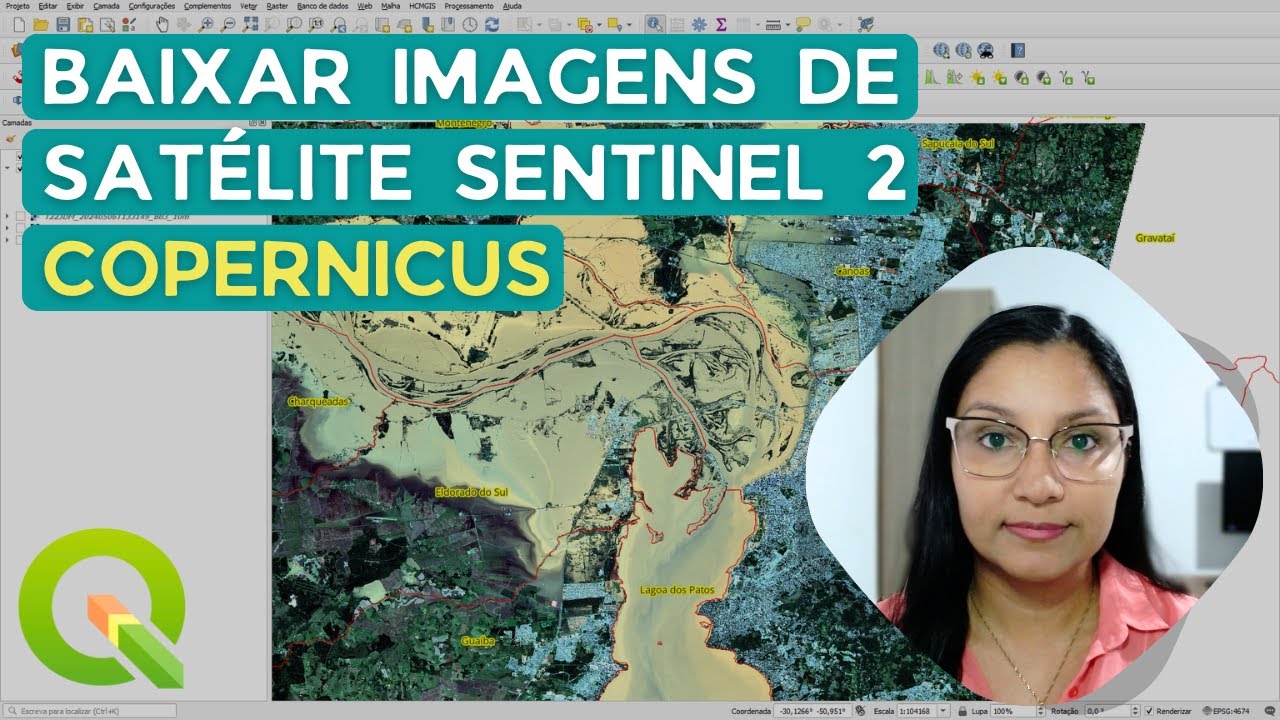
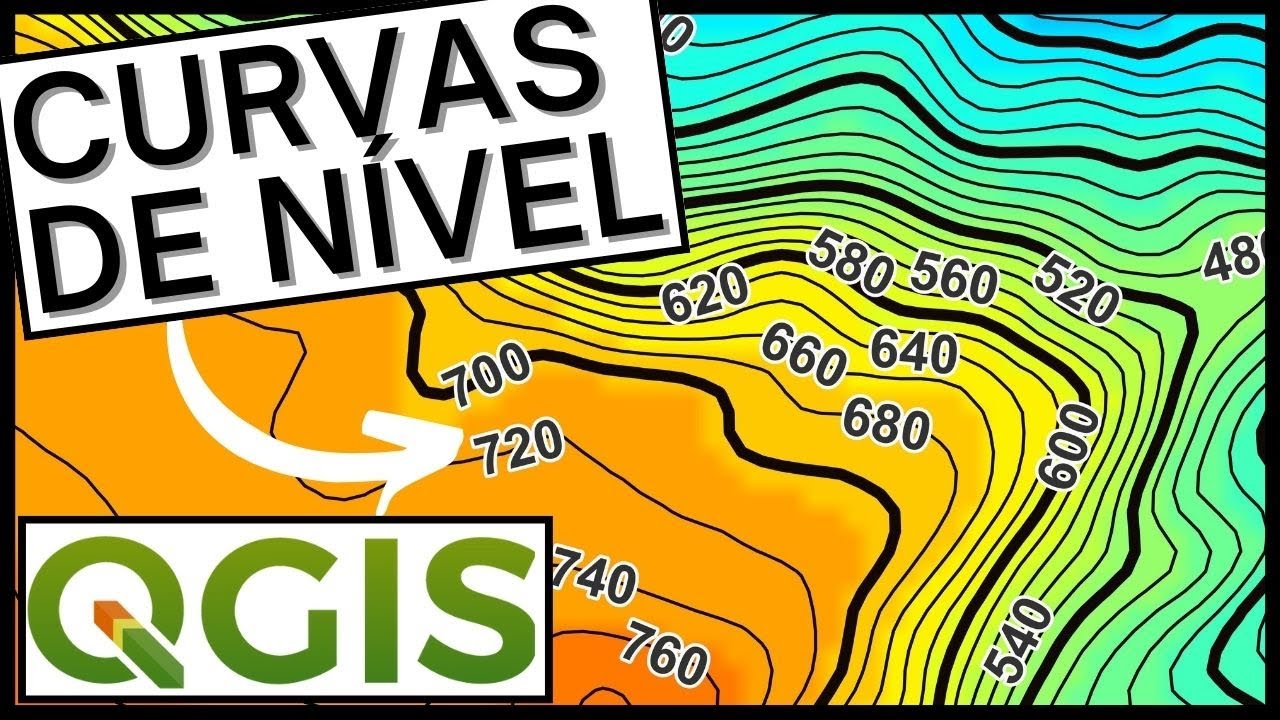
você sabe como realizar a classificação supervisionada de imagem de satélite utilizando software qgis é justamente isso que eu vou te ensinar nesse vídeo eu vou mostrar o passo a passo detalhado de como você pode realizar esse procedimento mas antes eu tenho dois recados muito importantes para te dar o primeiro é que se você ainda não assistiu o vídeo que nós publicamos recentemente aqui no nosso canal sobre os aspectos conceituais da classificação de imagem de satélite é muito importante que você assista ele antes de vir fazer esse vídeo prático então vai lá Assiste esse vídeo o
link está na descrição desse vídeo assim você vai poder tirar pleno proveito da explicação prática tendo como base os aspectos conceituais para ajudar o seu senso crítico para avaliar esse trabalho e o segundo recado muito importante que eu tenho para você é que na próxima semana Dias 28 de janeiro até 4 de fevereiro nós vamos estar iando o quarto workshop de produção de mapas e geoprocessamento vai ser um evento 100% online totalmente gratuito onde você vai poder assistir uma série de videoaulas que vão mostrar o que é necessário para você se tornar independente na produção
de mapas e em geoprocessamento você vai poder assistir as nossas aulas em qualquer horário do dia ou da noite durante esse período do workshop de 28 de janeiro a 4 de fevereiro para se inscrever acesse o link que também está na descrição desse vídeo e se você sabe de algum amigo colega da faculdade que tem interesse nesse tipo de conteúdo envie também para ele o link para que ele possa participar desse nosso workshop que já conta com milhares de inscritos com esse recado dado conto com a sua inscrição e vamos agora para a demonstração prática
de como fazer uma classificação supervisionada de imagens no qgis usando um super plugin desse programa [Música] aqui no qgis nós vamos começar um projeto totalmente do Zero Certo mas antes é importante que você instale o complemento que nós vamos utilizar então se você não instalou ainda pode ir na aba complementos gerenciar e instalar complementos aqui se você começa a digitar a palavra classifi de classificação você vai encontrar Este plugin aqui o nome dele é um pouco complexo de pronunciar né é o ouc dependendo de como você pronuncie então você pode instalar esse plugin que tem
como objetivo fazer uma rápida e fácil classificação de imagens Então faça a instalação dele clicando no nome do Plugin depois é instalar complemento meu caso já está instalado Por isso aparece a opção de reinstalar ou de desinstalar quando nós instalamos aparece essaa later queos receber aqui então o primeiro passo que nós vamos seguir depois da instalação é gerar o que nós chamamos de empilhamento de imagens O que é um empilhamento de imagem nada mais é do que fazermos uma composição colorida mas não apenas uma composição RGB com três bandas Mas você vai fazer com todas
as imagens disponíveis nós vamos no menu raster na opção miscelânea como arquivo de entrada você pode clicar em selecionar Navegar até a pasta curso QG imagens e agora você pode vir aqui em curso imagens e escolher como todos os arquivos devem aparecer devem ser do formato G Então pode escolher o formato G você logo vai perceber que aqui você tem o arquivo b7 B5 4 B3 B2 e B1 todos eles no formato Tif neste exemplo eu vou selecionar as imagens de b7 até B1 nessa ordem então vou clicar em b7 segurar a tecla control e
depois ainda com a tecla pressionada eu vou clicar em B5 B4 B3 B2 e B1 nesta ordem lembre-se quando se fala em gerar um empilhamento de imagens uma composição colorida a ordem da seleção afeta o produto final então selecionei de b7 até B1 Lembrando que aqui nós não temos o B6 vou clicar aqui em Abrir depois o arquivo de saída vou clicar aqui em selecionar e vou salvar na pasta curso que resultados e eu vou salvar aqui na pasta dosados com o nome de IMG MG empilhamento que é a minha imagem de empilhamento Vou colocar
aqui salvar marcar opção nenhum valor de dado e pilha de camada para que assim Gere a composição colorida um detalhe muito importante que eu quero chamar sua atenção é aqui nessa janela de mensagens Observe se as suas imagens estão aparecendo na mesma ordem que a minha lembra que eu disse que eu selecionei do b7 até o B1 aqui está correto b7 B5 B4 B3 B2 e B1 Mas pode ser que por alguma configuração do seu sistema operacional a ordem aqui apareça invertida do B1 passando pelo B2 B3 até chegar no b7 se isso acontecer a
sua imagem gerada na composição colorida desse empilhamento vai ser diferente da minha então para corrigir isso somente se o seu aparecer invertido em relação ao meu diferente em relação ao meu você vai clicar nesse lápis laranja para iniciar um edição alterar os números digamos o tá invertido então apareceu aqui B1 você coloca b7 onde apareceu B2 você coloca B5 e assim por diante depois de editar Você não clica não clica mais no lápis laranja não precisa nem mais nada daqui então você vai simplesmente dar ok e esperar ele gerar o raster com a composição colorida
vamos ver ele gerou o arquivo colorido vou clicar aqui em ok ok fechar vamos aplicar aqui um filtro de contraste usando a barra de ferramentas raster Lembrando que se ela não apareceu para você ainda basta você clicar com o botão direito no área vazia e escolher a opção raster e que ela vai aparecer aqui na barra de ferramenta com simples cque noo nós aplicamos um contraste nessa nossa imagem perceba que quando a imagem está carregada no painel de camadas automaticamente ela também aparece aqui já no plugin temos agora que criar um shap file um dado
vetorial que vai armazenar as amostras de treinament que eui de nós a software Como vai fazer classicação neste nós vamos criar um shap file que vai essaa então para issar shap file como nós aprend antes em nos curso vamos no menar novada Shape fando aqui o tipo do shapefile para procedimento sempre vai ser usando esse plugin a opção polígono então escolha polígono no sistema de referência eu vou colocar o mesmo da imagem então vou clicar aqui no Globinho aqui no src vou usar o mesmo das imagens que é o 32 723 32 723 que corresponde
ao datum wgs84 coordenadas planas utm da zona 23 Sul logicamente o sistema você usa de acordo com a imagem que você estiver trabalhando vou escolher aqui ok e Ok o próximo passo pessoal é com respeito a o campo que deve ter na tabela de atributos desse shap F veja só nós vamos ter que criar uma coluna nós temos que ter uma coluna onde nós vamos colocar um número diferente para cada classe então por exemplo se nós vamos ter uma classe de água podemos colocar a classificação dela como número um depois out classe de vegetação do
solo 3 área urbanizada 4 e assim por diante o que importa é que para cada classe haja uma numeração diferente podemos criar um novo campo para isso mas perceba que sempre que você cria um shapefile ele já cria um campo numérico que é um campo ID do tipo inteiro então nós podemos aproveitar esse campo ou criar um campo novo eu vou aproveitar este Campo que já existe e quando eu for preenchendo Já que é um campo que ele tem uma opção de você não ter que colocar identificadores únicos se você não quiser eu vou usar
ele para identificar as diferentes classes Ok então eu vou clicar aqui em Ok e vou colocar aqui o nome de camada under treinamento camada treinamento vou clicar aqui em salvar perceba aparece aqui na opção do dado vetorial e aparece a minha árvore de camadas próximo ponto é destacar qual vai ser a coluna da tabela de atributos que você vai usar para classificação nesse caso não criei nenuma nova vai ser o ID posso desde já definir onde vai ser salvo Meu haster classificado vou colocar na pasta resultados e vou colocar aqui o nome IMG classificada vou
clicar aqui em salvar para que ele quando terminar o processo salve aqui bom agora inicia o processo de treinar o programa sobre cada classe tenha bem em mente que aqui nós não temos como objetivo fazer uma classificação perfeita não é nosso objetivo aqui nosso objetivo é que você possa entender o procedimento o método para que aí você possa com o tempo ir refinando os resultados e aumentando a sua habilidade por meio da repetição Ok então vamos nesse exemplo criar três classes a água que tá bem em destaque aqui o que está em tes de marrom
nós vamos classificar como sendo uma classe de área urbana e o que tá em azul nós vamos classificar como sendo vegetação certo para simplificar vamos assumir que nessa imagem há essas três classes apenas que vão ser classificadas então iniciando nós vamos clicar aqui em camada treinamento lembrando poderia ser outro nome a camada e vou colocar a camada em modo de edição alternar edição aqui na barra de ferramentas tem o ícone de adicionar feição então agora o que que eu tenho de fazer vou começar a primeira classe que vai ser a classe da água eu vou
criar vários polígonos para ensinar ao software ao plugin que aquilo é água então posso dar o zoom e começar a desenhar o polígono usando cliques com o botão esquerdo do mouse vou digitando vou digitalizando esse polígono que eu vou dizer para o programa que é água então para encerrar o polígono eu posso clicar com o botão direito ele pede um ID lembre-se esse ID aqui vai ser um campo base para a classificação tudo que for água eu vou colocar o id quando for outra classe id2 e assim por diante então aqui é o ID cliquei
Ele criou o polígono vou criar agora um outro polígono vou criar aqui um outro polígono com vários piels da imagem vários pontos da imagem indicando que isso aqui é água mais uma vez e D1 você pode criar quantos polígonos você quiser para destacar a feição de água a classe da água você pode dar o zoom à vontade para ir criando essas áreas Vamos colocar aqui o ideal pessoal que quanto mais amostras você capturar e em áreas diferentes da imagem melhor vamos pegar em diferentes pontos da imagem para que o software aprenda de forma diversificada como
identificar este elemento de cada classe e sempre procure evitar o máximo pegar amostras de diferentes classes na mesma amostra de Treinamento ou seja não tocar em água e vegetação por exemplo ou em água e solo fica atento para que isso não aconteça vamos fazendo aqui a classificação em diferentes áreas para que o programa ele reconheça os padrões que nós estamos ensinando bom pegamos aqui várias amostras de água vamos agora pegar amostras da segunda classe que vai ser essa área urbanizada que está aqui em t de marrom Então vamos aproximar Vamos criar aqui alguns polígonos Agora
lembre que na hora de criar a feição nós não vamos colocar mais o id1 mas sim o id2 então podemos ir criando aqui o polígono colocar o id 2 para identificar que agora essas feições não são mais para água mas sim para área Lembrando que aqui nós não estamos preocupados em fazer uma classificação perfeita por isso em especial nessa classe você vai ver que nós acabamos pegando um pouco de vestígios desses pixels que estão em azul que são da área de vegetação certo mas nosso objetivo é mostrar o procedimento vamos pegar aqui essas áreas sempre
colocando agora né a classe de número dois procurando áreas para fazer essa classificação vamos pegar mais algumas em áreas di pegando aqui em áreas bem diversificadas Vamos agora para a classe TRS que seria a classe essas que são em azul na imagem Vamos considerar como sendo vegetação então chegamos aqui pegamos áreas e vamos indicar como sendo o id3 veja o id3 para vegetação classe aqui com maiores extensões sempre na hora de fechar o polígono você clica com o botão direito vamos formando aqui vários polígonos para identificar cada classe com seu identificador diferente lembrando em Pontos
diferentes da imagem quanto mais amostras e bem distribuídas melhor para o resultado da classificação e Claro quanto menos se misturar nessa e pegar numa mesma área de amostra de diferentes classes melhor também para o processo final colocando sempre aqui o ID correto para que ele possa fazer um bom processo de classificação já já pegar nessas áreas aqui fizemos aqui o processo várias amostras de todas as três classes feito isso vamos tirar a camada do modo de edição gravar as alterações e agora vamos pedir para ele perform de classification ou seja realizar a classificação vou clicar
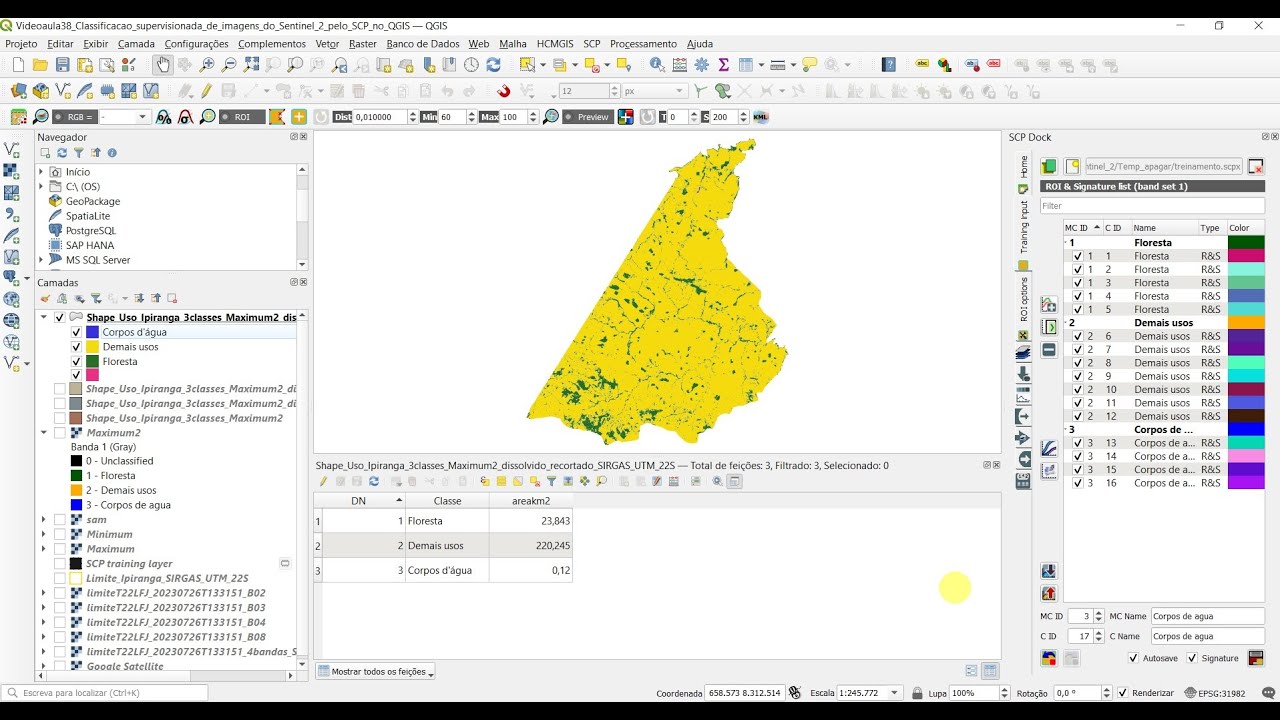
aqui ele está aprendendo ou seja estudando o modelo que nós fornecemos com base nas amostras e agora fazendo a classificação da imagem gerou aqui a imagem classificada em t de cinza e você pode agora fazer uma composição dela colorida é Basta vir com o botão direito nela propriedades da camada E Agora Nós podemos colocar estilo renderização banda simples falsa cor escolhe uma rampa de cores qualquer do seu interesse como são três classes recomendo que coloque aqui interval igual e coloque três classes pede para classificar e aplica ele fez aqui a classificação nós podemos mudar essas
cores digamos como a classe um é a água aqui nós podemos escolher um tom de [Música] azul depois a classe dois que representa de área urbanizada nós podemos colocar aqui um tom do amarelo e a parte de vegetação uma vegetação mais clara também fazendo alguns ajustes claro que saíssem regras rígidas para fazermos a classificação fizemos a classificação podemos mudar os rótulos também para colocar aqui ó hidrografia colocamos aqui área urbana e aqui vegetação quando aplic ele muda aqui e agora nós podemos dizer que concluímos a classificação podemos se desejarmos fazer a conversão ir no menu
raster converter hter para vetor e realizar esse procedimento que já foi ensinado em procedimentos anteriores em aulas anteriores Então pessoal Este é um dos métodos que o oferece para classificação de imagens [Música] O que você achou do conteúdo dessa nossa aula Deixe os seus comentários para que nós saibamos o que você tem achado do conteúdo que nós estamos publicando deixe o seu like E não esqueça de conferir se você já está inscrito aqui no nosso canal do YouTube nesse momento o nosso canal é o maior do Brasil sobre geotecnologias em número de inscritos E nós
queremos agradecer você trazendo ainda mais conteúdo de qualidade sobre geoinformação você pode também nos comentários deixar suas sugestões de temas para nós abordarmos em próximos vídeos aqui do canal então não esqueça de se inscrever no workshop da próxima semana e eu vejo você na nossa próxima aula no nosso próximo vídeo [Música]











![[GUIA PARA INICIANTES] PRIMEIROS PASSOS NO USO DO SOFTWARE QGIS | Tutorial](https://img.youtube.com/vi/Fqm9jzCBBm0/maxresdefault.jpg)