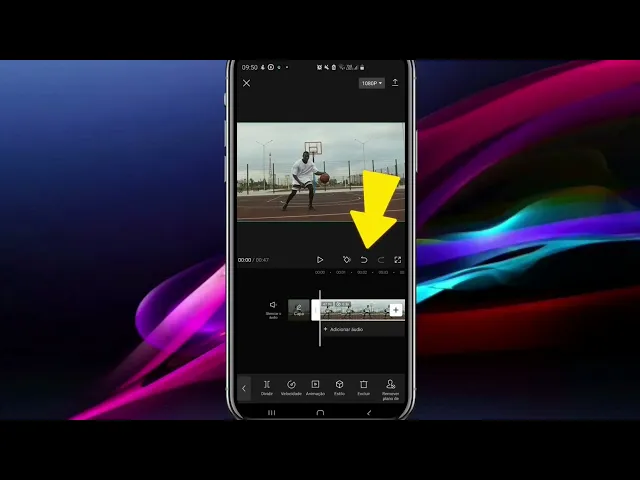
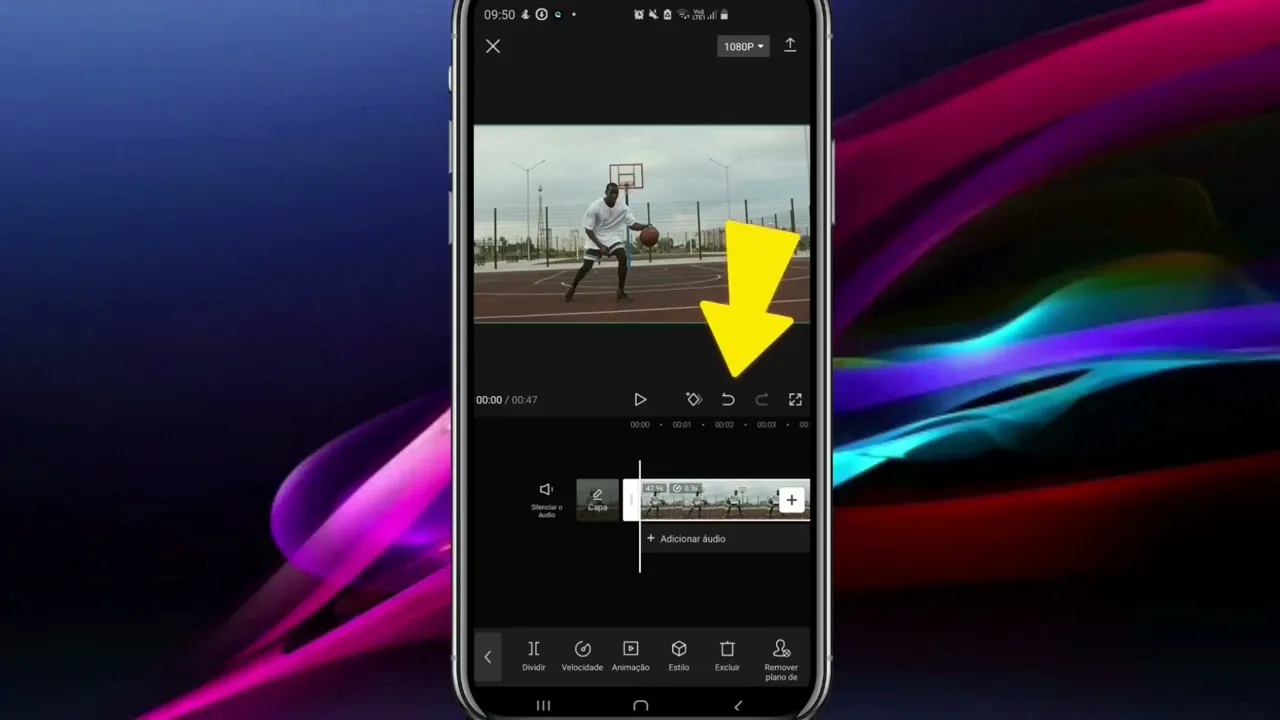
Olá seja muito bem-vindo muito bem-vinda nessa aula eu vou te ensinar a diminuir a velocidade do seu vídeo e também a personalizar a velocidade para começar basta clicar em novo projeto agora clicar em vídeos e agora selecionar o vídeo que você vai trabalhar eu vou selecionar aqui um vídeo tocando no círculo superior direito e agora adicionar temos aqui um jogador de basquete e eu vou diminuir a velocidade desse vídeo basta clicar no vídeo para selecionar velocidade normal e aqui eu vou diminuir a velocidade aqui no gráfico observem que está um X e agora eu vou
colocar 0,5 Então vamos ver aí o vídeo já ficou bem lento então é muito simples diminuir a velocidade do vídeo se eu quiser mais lento ainda eu diminuo mais um pouco 0,3 Observe que ficou bem mais lento então é muito simples basta tocar agora para voltar no vizinho e agora na setinha agora eu vou ensinar a personalizar a velocidade então eu vou clicar aqui para desfazer que eu já fiz até agora e agora como que eu faço para personalizar o vídeo já está selecionado eu vou em velocidade Curvo e vou tocar duas vezes onde está
escrito personalização toca uma vez toca novamente então aqui vai abrir esse gráfico aqui a linha amarela quando ela está no meio como é o caso aqui agora significa que o vídeo está na velocidade normal a velocidade que vocês importou aí para o seu aplicativo Então vamos lá o que que eu quero fazer eu vou trazer aqui a agulha para parte que eu quero diminuir a velocidade então eu não quero que a velocidade diminua no vídeo inteiro mas somente em uma determinada parte então tá aqui a agulha esse tracinho branco aqui que começa aqui no início
do vídeo então aqui com o dedo eu vou movimentando essa agulha então o que que eu quero que diminua a velocidade no exato momento em que o jogador vai fazer a sexta aqui que eu quero que diminua a velocidade Então como que eu vou fazer isso eu vou trazer a agulha até aqui no meio entre essas duas bolinhas vou clicar em adicionar música que na verdade não vai adicionar música vai adicionar uma outra bolinha que a gente chama de keframe então clica em adicionar música já adicionou aqui uma bolinha no meio e aí eu vou
trazer essa bolinha para baixo porque quando a linha amarela está para baixo da linha do Meio significa que a velocidade vai diminuir e o contrário também acontece se eu colocar puxar a linha amarela para cima a velocidade vai aumentar mas o nosso caso aqui eu não quero aumentar a velocidade eu quero diminuir então eu abaixei aqui a bolinha para baixo aí da Linha Central então agora vamos ver como que ficou é um vídeo segue na velocidade normal e quando ele vai fazer a cesta fica bem mais lento e depois volta para velocidade normal então é
bem simples então aqui eu consigo colocar a parte que eu quero colocar mais lento é bem tranquilo aí de personalizar depois que já tiver pronto eu vou clicar no vizinho vizinho novamente e pronto já está pronto aí a minha personalização vamos ver novamente observem que na parte que ele vai fazer a cesta fica bem mais lento e depois volta para velocidade normal Espero que você tenha gostado dessa aula e até a próxima