na página do Office 365 ou do Microsoft 365, como prefiram, né? Tá tendo essa mudança de nomenclatura. É importante verificar sua identidade digital.
No caso de hoje, eu vou estar usando Mega. Mega, ela é uma personagem císa que foi criada justamente para ajudar nessas apresentações. Então, uma vez que a gente verificou que é a nossa conta, né, o Power BI, ele vai estar aqui, ó, na grade de aplicativos que fica no canto externo superior.
Você clica aqui, ele deve aparecer aqui nos aplicativos, que esse aqui são os mais usados, mas se ele não tiver aqui, você clica todos os aplicativos e aí por ordem alfabética você vai poder encontrar aqui o Power BI. E uma vez que você encontrar tanto aqui no na página inicial, ele tá aqui, você clica e você acessa sem nenhum problema aí a ferramenta. Deixa eu voltar aqui pra página.
OK? Uma vez que você já esteja, né? É importante observar que o Power BI ele vai obedecer o mesmo esquema de navegação dos aplicativos de OS 365.
Ele vai ter a barra horizontal aqui em cima, vai ter a barra vertical aqui à esquerda e vai ter a área de trabalho propriamente dita. E aqui, ó, você pode ver que você já tem novamente a identificação digital. Eu vou clicar aqui e eu quero mostrar para vocês só uma coisa nas configurações que é importante.
Eu cliquei aqui no menu dos três pontos, viem configurações. Caso você não esteja, é aqui que você muda o seu idioma. No caso, eu tô já em português no Brasil, mas se você não tiver e preferir, né, eh, usar a ferramenta em português, você vem aqui, menu dos três pontos, configurações, configurações de novo.
E você vai ter a segunda aba aqui, ó, vai ser o idioma. você vai ter uma série de opções. No caso, a gente vai seguir com o português do Brasil.
Deixa eu voltar aqui paraa página inicial e aí você também vai ver que você tem aqui no canto direito opção de visualização, né? Eu tenho simplificado, eu também posso ter o expandido. Deixa eu vir aqui ver se eu consigo diminuir um pouco para ter um depois eu aumento.
E aqui, ó, você vai ver que você pode acessar os favoritos e frequentes. Favoritos você identifica porque a estrela ela vai estar marcada em negro. E se não tiver favorito, ela vai estar vazada, vai ser só, né, o perímetro da estrela.
Você tem a opção aqui de criar um novo relatório. A gente não vai criar um novo relatório ainda. Aqui você tem os relatórios recentes.
Você pode aqui, ó, favoritos e você vai ter aqui alguns aplicativos que você pode também adicionar se esse for caso. Você pode filtrar, obviamente no ambiente de demonstração, eh, o filtro não parece tão relevante, mas se você utilizar muito o Power BI, você pode ter centenas de relatórios e aí a questão do filtro, até a questão de como você nomeia os seus relatórios, ela vai ser importante para você. Outra coisa que você pode fazer aqui com a barra vertical à esquerda, você pode expandir ela, correto?
E você pode também colapsar que aí dá mais espaço para você atuar aqui na sua página inicial. O que eu quero mostrar para vocês antes da gente passar e dar uma olhada no relatório é aqui, ó, a questão do aprender, né? A gente vai utilizar aqui, vai utilizar algumas algumas fontes daqui, mas aqui onde você tem uma série de opções para você aprender.
Por quê? Porque não importa quantos cursos você faça, deixa eu voltar aqui. Perdão, Berna, não tem autorização.
Eh, mas aqui você vai ter uma série de cursos, né, que você pode aprender. Deixa eu ver se eu consigo mostrar para vocês aqui por outro lado aqui. Eh, sim.
Aqui você pode, se você quiser, você pode eh fazer um comentário ou até falar sobre o problema que você pode tá tendo, pode mandar suas sugestões assim. Aqui, ó, é onde você vai ter a opção de aprender na interrogação. Então, se você clicar aqui, deve aparecer, eu vou aceitar.
E aqui você tem uma série de eh cursos são curtos que você pode, né, seguir eh aprendendo, porque vai exigir um pouco do seu tempo pessoal. Você vai ter que sentar e você vai ter que praticar com a ferramenta, como eu falei no começo, para eh ficar proficiente aí até o nível que você quer chegar. Pode ingressar em comunidades.
Aqui são os documentos e aqui a gente tem alguns relatórios de amostra, né? E antes de a gente clicar num desses relatórios para realmente ver como a gente pode navegar aí algumas funcionalidades bem interessantes, né, eu quero falar aqui um pouquinho dos workspace, que os workspace são as áreas onde você pode trabalhar, né? você vê que eles correspondem, a maioria deles correspondem a eh equipes no Teams, onde você pode ali compartir, né, o Mas também você pode simplesmente aqui, ó, esse aqui é o workspace, é o o workspace pessoal de Megan.
Eu já vou dizer para vocês que é sempre bom quando você for criar um relatório que você utilize começar de um workspace, porque aí ele já tá, né, dentro de um propósito, dentro de um grupo de pessoas que você vai poder eh trabalhar com ele. Você também tem as opções de exibição, né? Você pode ser lista ou linhagem, sei qual o seu critério, tá vendo?
Se ele vier de um pro outro, se ele tiver conexão os dados, você pode, né? você tem filtros aqui, conjunto de dados, painel, vocês podem também configurações, né? Você pode alterar o nome do seu espaço de trabalho, mas isso aqui, como eu sempre digo, é fácil, é intuitivo.
Então, o que a gente vai fazer agora é dar uma olhada no relatório e ver como a gente pode interagir com ele. O relatório que eu vou, perdão, eu vou aqui no aprender e aqui eu vou escolher esse relatório, certo? Eles já esses são relatórios de amostra, ou seja, eles são exemplos que você pode utilizar para aprender, para ver, eh eh praticar.
Então, eu vou carregar aqui este relatório e a gente vai dar uma olhada no que pode ser feito com o relatório que você receba, como você pode interagir com esse relatório, como você pode transformar os dados. Deixa eu clicar aqui já no Vou vou fechar aqui, tá, pessoal? Eu vou colapsar pra gente ficar com a visualização completa e vou tirar ali uma seleção que eu tinha feita pra gente ter.
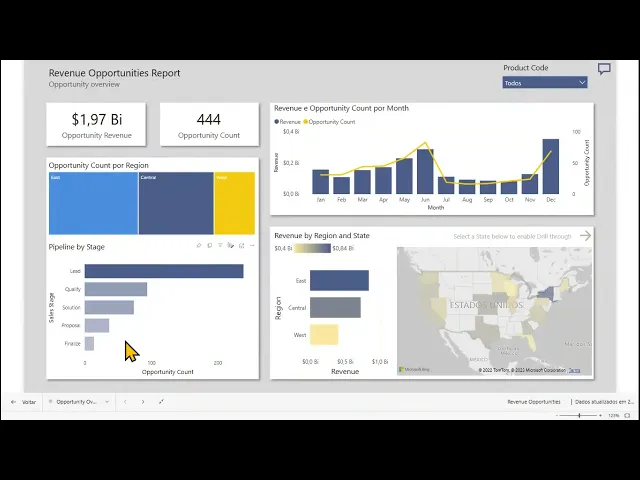
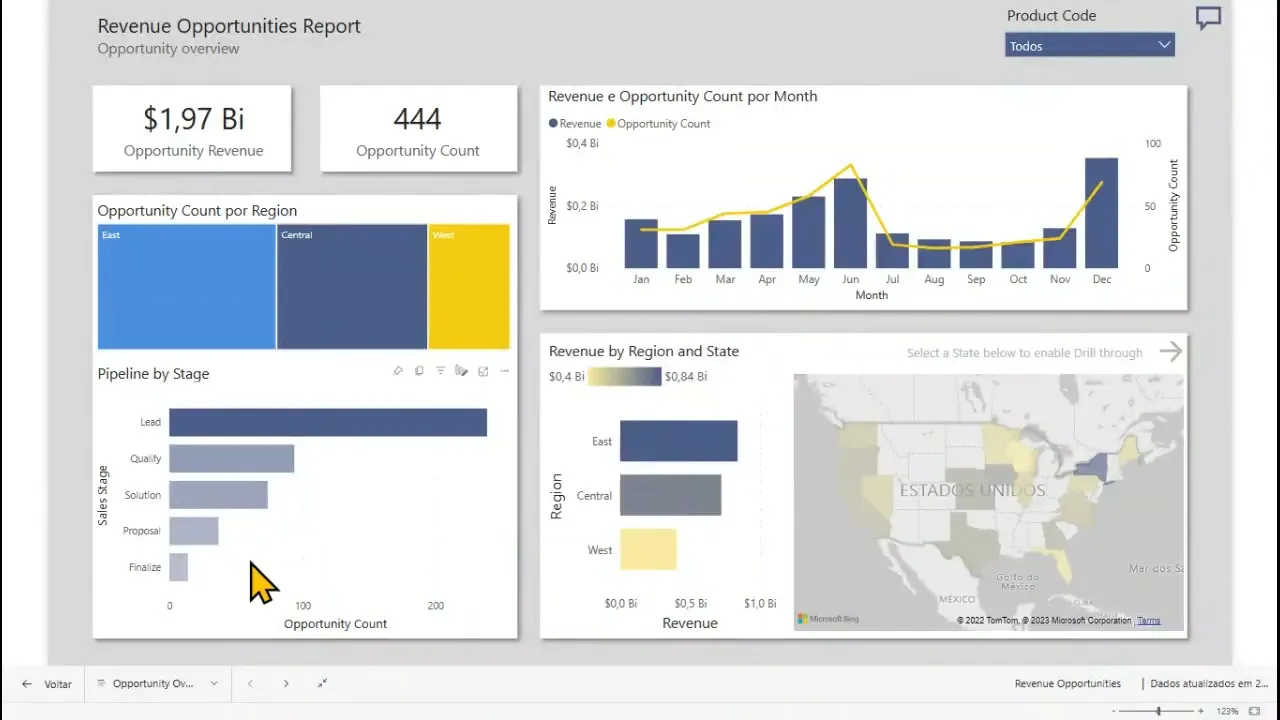
Então, a gente vê que tem um relatório, um relatório de de oportunidade de receita, né? A gente vê aqui, ó, tem uma série de informações de quadros, né? A gente tem aqui o total da receita, o total de oportunidades.
A gente tem aqui uma um gráfico quadro eh mensal. Uma das primeiras coisas que eu gosto de mostrar é o seguinte, região central, perdão, os relatórios estão, né, apesar da o relatório é em inglês e vai ele ele permanece em inglês. Então, mas eu quando eu clicar aqui na região leste, por exemplo, você vê que todo ele já foi, inclusive aqui no mapa, ó, você vê e já foi dimensionado somente pra região leste.
Você vê aqui que a parte em azul demonstra a receita referente. Então, eh, diminuímos aqui o o revenue, né, a receita em mais de 1 bilhão, né, temos aqui 840 milhões é a receita, né, as a contagem de oportunidades aqui também foi diminuída, certo? E você pode você pode ter essa visão, né, se você tiver aí você for, por exemplo, gerente de venda responsável pela região leste, você pode já clicar ali e ter uma visão da sua região específica sem maiores trabalhos.
Você pode clicar na cent aqui, ó, ela vai mudar. Você vai ver que tem os estados. Você pode clicar num estado específico, no caso e você vai ter, né, o que acontece aqui no Texas dentro de todo esse conceito.
Quando você quiser sair, basta você clicar fora. Às vezes eles têm um um truque aí, ele não funciona direito, mas voltamos aqui. Você clica em outro quadro e ele já aparece.
Deixa eu voltar aqui para per destreza. Agora sim. Então você vê que você já pode começar a filtrar dessa forma, né?
Outra coisa que você pode fazer, por exemplo, aqui, ó, eu tô dando uma olhada, né? Eu tô vendo aqui a minha pipeline por estágio. Então aqui eu tenho leads, se as estão qualificadas, se eu já apresentei uma solução, se eu já fiz uma oferta e se eu já finalizei.
Mas eu não gosto especificamente desse visual. Então eu posso vir aqui nesse ícone, parece uns livros assim numa numa instante para mim, pelo menos. Você pode clicar e eu posso vir aqui, ó, em vez desse visual, eu vou querer o visual fundido.
E aí o que vai acontecer? Você vai ver que eu tenho a visão do funil, ou seja, eu tinha 939, perdão, 239 oportunidades, qualifiquei 94, fui capaz de apresentar uma solução para 74, fiz uma oferta de vendas a 37 e 14 fechados. Então eu posso, né, através aqui dessa função, eu posso ir ajustar e modificar.
E observa, quando você fizer uma mudança dessa, você tem sempre aqui a opção de recetar, tá? Entendi. Eu posso também salvar aqui se eu quiser essa visualização, né?
Que aí vai ficar com esse quadro aqui. Eu posso salvar, eu posso clicar aqui e colocar, ó, eh, visão funil, né? Eu posso tornar essa visualização, minha visualização padrão, eu posso salvar.
Então, toda vez que eu voltar para esse relatório, eu como usuário, eu vou ter essa visualização aqui. E sempre que eu quiser ressetar, eu utilizo aqui esse ícone verde. Eu vou redefincir para o que tava antes.
A gente vai ver que vai voltar aqui para, né, como foi originalmente criado, correto? Outra coisa interessantíssimo que você pode fazer é você pode ir paraa tela cheia, por exemplo, se você quiser aqui, se você tiver apresentando, né, você pode vir aqui, ó, você pode estar numa tela cheia e pode estar navegando, clicar no cent para aparecer. Eu posso estar mostrando aqui, ó, eu posso vir em março, que eu quiser, maio, perdão, que aí eu vou ter a venda do mês de maio, correto?
Tudo isso numa tela cheia, num tela que é mais favorável, né, às pessoas visualizarem. E aqui embaixo estão os seus comandos, onde você pode aqui eu tenho, né, os detalhes, é outra página que eu tenho, né, um breakthrough aqui. Posso voltar.
Se você tiver várias páginas com várias gráficos, você pode ir navegando também essas páginas. E você pode voltar aqui, ó, no canto esquerdo. Você volta para conseguir clicar, você volta paraa sua tela.
Voltamos. Opa, vamos voltar aqui paraa oportunidade de receita. Seguimos ainda aqui na tela cheia.
aperta o escape que o o voltar não tiver funcionando, que funciona do mesmo jeito. Então, se você quiser, por exemplo, uma visão dessa aqui, ó, eu posso observar aqui pelo gráfico, eu posso pensar o seguinte: "Poxa, eu tava aqui em julho, em junho, e teve essa queda gigante de vendas, de receita para julho, eu posso colocar em cima de júo, clicar com mouse invertido e selecionar aqui a opção de analisar. Aí você vai ver que tem aqui, ó, explicar diminuição.
Vai aparecer aí uma série de explicações para você o que é que aconteceu. E a página vai até embaixo, ó. Ele vai dando aqui uma série de opções.
Se diminuir aqui, por exemplo, o número de oportunidades, certo? Isso aqui vai fornecer a você perspectivas, insites de por ser a veda, se é uma coisa normal, né? Se é uma coisa que pode ser pegada ou se é uma coisa que você pode atuar, né?
e tentar reverter. Então, sempre que você tiver só é clicar fora que ele desaparece. Você pode clicar no mouse invertido e você pode pedir aqui para analisar aqui, ó, procurar o local que essa distribuição é diferente também vai te mostrar.
E você vê aqui, ó, ele sugere aqui qualify e proposal. E você pode, isso tudo é inteligência artificial, tá pessoal? Então você clica e ele vai dar a sugestão que ele vai achar a mais válida para você.
E você pode também aqui vir, a página também vai até lá embaixo com uma série de análises que você pode utilizar a seu favor aí quando tiver tomando uma decisão ou quando tiver criando. E mais uma vez eu posso vir aqui e redefinir e a gente volta, né, para o onde a gente tava. Porque outra coisa que você pode fazer, por exemplo, se eu vir aqui e clicar só em, vamos escolher outro aqui, só em massa.
Se eu quiser, eu posso vir aqui, ó, no no mouse do tr no no perdão, no menu dos três pontos e eu posso colocar ele em destaque, correto? Eu posso salvar essa definição também, né? Eu posso colocar aqui e fazer dela.
Ó, já ficou massa. Eu já tenho aqui, não é não é minha definição padrão, certo? A visão funil é a padrão, mas eu posso vir aqui e recetar ela também, correto?
Então você vai tendo essas opções de como eh ir visualizando e de como compartilhar também até essa sua esse seu gráfico, correto? Ó, por exemplo, deixa eu voltar aqui, mostrar de novo. Se eu ven aqui em mar, eu posso clicar nos três pontos e eu posso compartilhar essa visão no chat do Teams.
Vou clicar aqui para vocês verem, certo? E quos abrir aí num num tempo legal, a gente espera um pouquinho mais e mostra para vocês como pode ser compartilhado. Eu vou colocar aqui um grupo, né, ou uma pessoa.
Então eu vou clicar aqui. Eu posso compartilhar com minha companheira Adele especificamente, mas eu também posso ter uma equipe que eu queira compartilhar. Por exemplo, aqui, ó, Mark.
Bem, Marqu não quer aparecer, a gente vai compartilhar só com a Deli. E aí eu posso vir aqui dar um share, a Del vai receber e ela vai ter uma série, né? Ela vai, ela vai ter essa visualização aqui, mas assim que ela receber também, ela pode sair dessa visualização.
Isso é o que eu quero que ela foque e ela pode voltar e ter o relatório lá e ver, né? E e inclusive é só é clicar fora, tá vendo? que você volta.
E se você clicar aqui num ponto em branco, você vai ver que a gente volta para ter a função total do do gasto, né? Os dados totais do gato. Uma coisa bem interessante, se você quiser fazer uma pergunta, ó, vou clicar aqui.
E você pode fazer uma pergunta em linguagem natural. Nesse caso, como tá em inglês, eu vou fazer a pergunta aqui de revenue, que é receita. Então, já aparece aqui revenue.
Se eu clicar só o revenue, a gente vai ver, ó, o revenue é 1. 97 bilhões. Tá vendendo bem?
Se eu quiser colocar, eu posso fazer assim, ó, revenue by product, ou seja, receita por produto. Eu tô fazendo uma pergunta ao relatório e o relatório já tá me respondendo com o que eu quero saber. Ele colocou aqui todos os produtos e ele tá me dando a receita, né?
E se eu quiser também eu posso ainda a fazer o seguinte, eu posso pedir para ver revenue by product, mas eu não tô gostando dessa visualização. Então eu posso vir aqui, dar um espaço e eu posso colocar em um é uma torta, um pai cheque chá. E aí eu posso ter essa visualização simplesmente para pergun perguntando ao relatório, né, o que ele pode fazer.
Bem simples, pessoal. Eh, se a pessoa que criou o relatório colocou aqui essa função, ó, você vê a caixinha, é para você fazer perguntas. Então, ele já sugere aqui, ó, eh, top states.
Então, você, eu posso colocar aqui states estado, correto? Ele já vai colocar assim, ó. Eu posso colocar, eu posso, por exemplo, aqui revenue, vamos ver se ele aparece aqui, ó.
Então, aparece region ou rank. Pronto. Vamos fazer um ranqueado dos estados aqui, ó.
E ele já começa aqui a dar um ranking, nesse caso tá o ranking decrescente e ele tá te dando aqui uns o ranking dos estádios. Então é uma função legal. Às vezes você pode estar aqui com gráfico, você não tá entendendo bem, a pessoa que criou às vezes tem uma visão diferente.
Você pode simplesmente chegar ali e fazer uma pergunta ao relatório e o relatório vai responder a você. Eh, essa função, ela ainda tá só em inglês, tá, pessoal? ela não vai ter, você não vai poder fazer essa pergunta em eh português ainda, mas eh se você souber o mínimo de inglês, aí você facilmente consegue descobrir mais em sites.
Além disso, a gente pode vir aqui, ó, por exemplo, se eu selecionar o ISIS, eu tenho a função do down, que ele vai me dar os estados, né? Eu selecionei isto. Deixa eu voltar aqui para vocês verem.
Deixa eu clicar aqui fora para ativar. Então aqui, ó, selecionei e a região e que é a leste. E aqui nessas duas setas para baixo, eu vou baixar a hierarquia e eu vou ver que são os estados.
Se tivesse outra hierarquia, isso aqui ia tá também. E aí eu tenho aqui os estados que eu posso também facilmente clicar e interagir, ver o os dados de estado específico, correto? Outra coisa que você pode fazer é dear aqui, eu posso fazer, ó, vi fruto de te, ou seja, eu posso pedir para mostrar os detalhes e aí a gente vai voltar, né, para aquela página seguinte do nosso que ele vai te dar aqui, né, ó, umas umas explicação, eh, considerando aí alguns fatores, né, nas colunas aqui que podem ser de interesse para, eh, para o usuário para fazer uma análise, correto?
Então, uma vez que a gente felita, a gente vem aqui nessa seta que tá no canto superior direito e a gente volta para o nosso eh o nosso relatório, correto? Além disso, né, você viu que a gente pode fazer eh tudo isso, inclusive você pode, se você quiser, você pode clicar aqui, ó, e você pode obter em sites. É um pouco diferente porque você vai pedir em sites do gráfico todo diferente de analisar.
E nem sempre o insite ele vai estar disponível. Mas vamos ver aqui se a gente tem algum insite. Se tiver, ó, ele não encontrou nenhum insite superior.
Vamos ver se a gente encontrou algum. Você pode tentar se tiver algum insite que a a vou ver se aqui eu consigo obter algum site. Não, mas aqui você pode obter um site mais específico ou neste caso até mais genérico, né?
O específico seria se você viesse aqui clicar o mouse invertido e aí você analisa, ele vai te explicar, né? E você pode também clicar em outros assim, ó, onde for, onde tiver a opção de analisar, ele vai aparecer, né? Você só clicar o mouse invertido em cima de qualquer um dessas funções, desses.
E aí você vai ver as opções que estão disponíveis, correto? A última coisa que eu quero mostrar é que você pode assinar o relatório aqui em cima. Se você quiser ser notificado e cada vez que uma mudança acontecer, você pode assinar o relatório.
Se ele for de relevância é para você, né? Você vem aqui, segue os [Música] os as orientações ali e você pode assinar e também você pode, como eu disse, compartilhar. A gente já viu no chat do Teams.
O Teams tá um pouquinho lento, né? Mas você chegou aqui, ó, ó, o Mark aqui apareceu, finalmente. E aí eu posso compartilhar, por exemplo, esse relatório com os companheiros aqui do Mark Project.
Vamos ver se a gente consegue mostrar como é que é a experiência. Deixa eu clicar aqui, vir na página inicial de novo, abrir o team, só pra gente mostrar o que aparece. E agora a gente já vai partir para criar o nosso relatório.
Certo? Deixa eu ver se o quem vai permitir aí que a gente veja, senão a gente vai para criar o relatório enquanto o CL trabalha, né? Eu só vou aqui ver se eu posso mostrar mais alguma algumas coisas para vocês.
Eh, não, se você for dono do relatório, você pode clicar aqui em editar, a gente vai ver. Mas mesmo depois do relatório pronto, você pode, né, que aqui no caso é a questão de criar. Ah, assim, uma coisa que a gente pode fazer, a gente pode utilizar os filtros, né?
No caso aqui o product code, se eu quiser eu posso clicar aqui e eu vou ter a informação de um produto específico desse relatório. Vamos ver se o team funcionou aqui ou não. Não, o tá devagar.
É um ambiente de demonstração, tá pessoal? Então acontece isso às vezes. Mas aí eu vou voltar aqui.
A gente viu como navegar um relatório. Eh, se você quiser, não. Vamos voltar para cá.
Vamos paragar isso aqui. As autoriaações não foram salvas. Eu não vou salvar.
E aqui a gente voltou para o nosso relatório. Como eu disse, é importante e é preferível. Eu vou expandir aqui de novo o nosso nossa barra vertical.
Dá uma só uma olhadinha mais aqui no vou desistir por hoje, mas aparece uma mensagem no na equipe dizendo que o relatório foi compartilido e aí todos que fazem parte podem eh visualizar o relatório. Então, a gente vai criar um relatório novo. Como eu disse a vocês, o ideal é criar o relatório a partir de um workspace, mas eu fiz um teste antes de vir aqui apresentar para vocês e não tá salvando.
E como eu quero que a gente salve também o nosso relatório, eu vou optar por criar aqui a partir da página inicial e vou aproveitar para lembrar para vocês que existem várias formas diferentes de fazer a mesma coisa no Microsoft 365. Se você souber uma e funcionar para você, siga usando, né? Eu realmente gosto de fazer pelo workspace, mas como o ambiente não tá permitindo que a gente salve, eu vou criar aqui e eu vou criar um relatório, né?
Você pode ver que aqui, como eu disse antes, se você tivesse criando na versão desktop, você ia ter uma gama gigante de banco de dados, de fonte de dados, que você ia poder, né, extrair o seu conjunto de dados. Mas como é a versão eh service, né, a versão web, você pode aqui, ó, criar a partir de você pode aqui trazer seus dados e colar numa planilha de Excel ou você pode escolher um conjunto de dados já publicado, ou seja, um conjunto de dados que já está disponível, né, que você já fez o upload aqui para, ó, tá vendo aqui, ó, que ele tá dizendo até se você não tá encontrando a fonte de dado, você tem que baixar o aplicativ ativo, porque ali é onde você vai ter as opções, mas aqui no caso eu vou clicar e aqui já tem uma série de, né, conjunto de de dados e você pode eh eh utilizar para criar um relatório. No caso, eu vou utilizar isso aqui, revenue opportunities, ou seja, oportunidades de receita.
E você vê que aqui embaixo aparece duas opções, relatório de criação automática, ou seja, ele vai pegar as colunas, as linhas que você tem e vai sugerir, né, uma uma um relatório pré-configurado que depois você pode atuar ou você pode criar um relatório em branco, que é o que a gente vai fazer. Então a gente vai escolher, né, a nossa o nosso o nosso conjunto de dados e vamos criar um relatório do branco a partir da um relatório em branco. Olha só, vou vou minimizar aqui.
A gente vai precisar utilizar isso aqui agora. Então você vê aqui que tem três opções, né? Quer dizer, três colunas do do canto direito.
Você tem dados, visualizações e filtro. E é mais ou menos isso a sequência. Você prim vai escolher os dados, você vai escolher como você quer visualizar e você vai escolher se você quer filtrar.
No caso de hoje, eu vou utilizar o filtro que já tá aqui em forma de visualização. Então eu vou até minimizar a questão dos filtros, mas você pode vir aqui escolher o filtro, você vai ver que é bem mais simples se você fizer aqui através pelo menos no nível iniciante. Então eu já adicionei meus dados e aqui são, né, no caso, as colunas ou as tabelas que estão disponíveis naquele conjunto de dados.
O que é que eu vou fazer primeiro? Eu vou escolher uma visualização. E nesse caso, eu vou escolher aqui, ó, mapa.
Você pode depois vir aqui e brincar. A gente vai olhar algumas, mas eu vou escolher mapa. E ele vai adicionar um mapa no meu relatório.
Então eu vou mover o mapa aqui para baixo. O mapa não tem nenhuma informação ainda, correto? Vou aumentar aqui um pouquinho para ela não ficar tão pequena e vou vir aqui.
Você pode pesquisar se você quiser aqui em cima. Vou colocar aqui state, ele vai aparecer state que tá em account. Eu posso simplesmente só arrastar.
E aí, ó, o mapa já começou a mostrar os estádios onde teve receita. Então, você já começa a ter essa visualização, mas só estado onde tem receita não é uma informação que você pode utilizar, né? Então, o que é que a gente faz agora?
Eu vou fechar aqui essa, vou vou deselecionar e vai aparecer tudo. Eu vou clicar aqui nos factos, facts, né, que são os factos. E eu vou procurar aqui receita.
Aqui, ó. Eu vou arrastar também. Aí, vê só, eu já tô vendo que eu tenho agora as as bolas indicam já o tamanho, certo, de do estado que tem mais receita.
O que é que eu vou fazer? Se eu quiser, eu posso clicar aqui, ó, nesse ícone do meio. Como a gente tá em inglês, eu vou vir aqui no geral, cliquei no ícone do meio, vi no vou vir aqui, em vez de virtual, eu vou vir aqui no geral.
Só no título, só pra gente não ficar tanto em inglês, né, que ele vai pegar o nome das colunas e vai criar um título. Aí vou colocar receita por estado e você vai ver que já vai refletir aqui no nosso no nosso primeiro quadro, né, na nossa primeira informação que a gente colocou. Eu também posso ainda vir aqui na edição, ó.
E deixa eu ver aqui. Tela de fundo, papel de parede. Vamos vir aqui.
Perdão. Deixa eu voltar aqui para esse. Deixa eu selecionar.
E aí quando eu selecionar o quadro, eu clico. E aqui no visual, eu posso vir aqui nas bolhas, que são as bolhas e eu posso, se eu quiser, aumentar um pouco o tamanho delas. Ó, elas aumentaram.
E eu posso até alterar as cores aqui. Se eu não tiver azul, eu achar aqui, por exemplo, rosa, eu mudei aqui, correto? Eu posso também no geral, né?
Eu posso vir em título efeitos, tem uma série de propriedades, ó, tela de fundo. Se eu quiser, eu posso jogar um laranja e aí vai me dar uma opção. Mas você viu que eu já criei aí, né?
Eu tô vendo os estados e se eu clicar no estado, é porque eu só tenho realmente um. Eu vou, eu teria, né, aquela informação do Texas, mas tudo bem. Colocamos nosso primeiro quadro.
Lembra da caixa de texto que eu falei? Aquela caixinha que você faz pergunta, ó, pessoal, isso aqui que eu vou dizer é importante. Clica sempre fora do quadro quando você for adicionar um novo visual, senão você pode se atrapalhar.
Eu vou mostrar daqui a pouco por eu vou clicar aqui na caixa de texto. E aqui eu já posso começar a fazer até umas perguntas, correto? Por exemplo, eu vou colocar aqui, ó, o revenue, que é a receita.
Eu vou colocar aqui, ó, by product. vou colocar revenue by product code e ele criou aqui porque tá vendo que eu já selecionei texas aqui embaixo então ele já me deu a visão, mesmo quando eu tô criando, ele já vai me dando a visão do tex. Deixa eu clicar fora.
Aí já apareceu todos os estados. Ele já instala automaticamente a barra de rolagem, correto? Então você pode utilizar a função da caixinha para criar uma visualização de uma certa de um certo cruzamento de dados, né?
E uma vez que você criou essa visualização, se você quiser, você utiliza esse ícone aqui, ó, e você clica e você não vai ter mais a função da pergunta, você vai est com essa visualização já estabelecida. Ou seja, você utilizou a caixa, fez a pergunta, gostou da resposta, como apareceu e você criou já aqui uma opção que a pessoa pode ver. E, ó, mais uma vez eu seleciono ele, eu posso vir aqui, venho aqui no geral e eu vou mudar o título para só para português pra gente colocar a receita por produto para não ficar tão livre.
Então aqui eu coloquei receita por produto. Da mesma forma que eu quiser, eu posso também, ó, mudar aqui o estilo do cabeçalho. Já tem algumas opções.
Você vê que ficou em Eu posso vir aqui na tela de fundo e escolher o mesmo laranja, né? Não, não, não tô dizendo que fica bonito, mas assim, você pode, a gente tem a questão do tempo, mas você pode ir trabalhando nesse aspecto e você pode ir criando um relatório eh bem visualmente atraente, né? para quem tá usando.
Outra coisa que você pode adicionar ou então outra outra outros dados que você pode inserir, né, se você quiser. No caso, que a gente vai fazer aqui, ó, eu vou eh colocar aqui, vou clicar fora, vou escolher aqui um gráfico cascata, vou mover ele aqui à direita do receita por produto. E aqui o que eu vou fazer é eu vou inserir receita, vou pegar aqui a receita, vou arrastar e eu vou receita por tempo, né?
Eu quero por tempo. Então vou vir aqui pack, né? E tem date aqui.
Só que a data ela tem uma característica interessante. Ela tem uma hierarquia, ó. Tá vendo aqui, ó?
Hierarquia da data. O que isso quer dizer? Eu vou clicar aqui, vocês vão entender que pode ser ano, fora, mans ou dia.
Se eu escolher a hierarquia do dados, ele vai me dar a opção de vi down. Aqui já, ó, eu posso passar pro trimestre, né, que é o quarter, eu posso passar pro mês, eu posso clicar e ter até diário, certo? Então, eu vou fazer essa opção e eu vou deixar dessa forma.
Então, deixa eu voltar aqui hierarquia. Opa. clicar aqui e deletar.
Adicionei por engano. Por isso que é importante você tá sempre clicado no que você quer alterar, ó, que aqui eu já tenho todo que eu tenho que fazer, nesse caso, o drill app, né, que a gente viu ali. E aqui eu tenho já a receita por ano e sabendo que eu tenho a opção aqui, ó, IDC, tá?
Só tem um ano, então o azul é o total. Você pode ver o primeiro quo foi essa quantidade, o segundo e a coluna azul significa o total. É uma opção.
E olha só que interessante. Lembra que eu disse, se eu clicar aqui, eu posso vir aqui, ó, e modificar a visualização. Eu posso ir testando, tá vendo?
Se eu for clicando aqui, eu posso ir testando a visualização que é mais aprasível para mim. Lembrando que se eu subir, como só tem um ano, então vai ficar solo de uma cor só. Mas aí quando eu baixo na hierarquia que a gente viu aqui das datas, aí você pode ver que o relatório ele vai obedecer aqui o mês até diário, se você quiser.
Vai ficar bem pequeno, mas eh você pode também, né, ter essa opção. Por inteligência artificial, pessoal, você só tem, eu vou voltar para para o gráfico de cascata pra gente manter aqui, correto? Então, a gente já tá criando o nosso relatório.
Vou adicionar aqui mais um, vou clicar fora. E agora o que eu vou fazer é uma matriz, correto? Aqui tá a matriz.
Eu vou arrastar ela aqui para o canto. E essa matriz aqui, ó, primeira coisa que eu vou fazer com ela, eu vou ajustar aqui o tamanho, vou puxar ela aqui um pouquinho mais para correto. A primeira coisa que eu vou fazer nessa matriz, eu vou adicionar nela produto.
Vou vir aqui embaixo, aqui tem produto, clicar aqui para ele aparecer e vou colocar aqui code. Vou arrastar e você vai ver que ele criou as linhas da minha matriz, correto? Aí eu quero fazer produto por quê?
É porque assim, produto vezes, né? Eu vou fazer produto e vou colocar mês. Eu não vou colocar toda a hierarquia de dados agora.
Eu vou apenas selecionar aqui mês, ó. Não apareceu ainda porque ele não tem nada para cruzar. E eu vou colocar a receita mais uma vez que esse vai ser, né?
E aí eu vou arrastar dessa vez. Opa, deixa eu, agora sim, eu vou clicar em, deixa eu tirar aqui a hierografia e vai ficar somente aqui e aparecer mat revenue às vezes acontece. Vou colocar o mês antes.
Deixa eu tirar a hierarquia. Colocar só mês. E agora deve aparecer.
Eu pelo menos espero. Na verdade é esse aqui, ó, pessoal. Um erro, acho que honesto.
Arrastar. Agora vou mostrar revenue aí sim, revenue. E aí você vai ter a batiza.
Então, ó, cuidado para não utilizar aqui a hierarquia. Vem aqui embaixo, escolhe o mês. Foi isso também depende de como você cria a sua fonte de dados, né, o seu conjunto de dados.
No caso, só uma desatenção, mas eu já criei aqui. E você pode também aqui, ó, se você quiser, como eu disse, você pode atuar e ir configurando. Isso aqui é é só visualização mesmo, né?
Então aqui eu já tenho uma matriz, eu posso chegar aqui num produto específico, já clico e já refleto no todo o ó, que eu fizer aqui o down, né? Eu vou ver que por mês diminuiu bastante, correto? Você vê que os estados aqui embaixo também eles já estão eh eh obedecendo o critério que você selecionou.
Clicar fora, OK? Clicar fora aqui para voltar tudo. OK, pessoal.
Tá legal? Tá um pouquinho aqui. Deixa eu ajustar aqui o tamanho pra gente ver tudo.
A gente precisa colocar um filtro aqui, né? Tá um pouco um pouco sem opção de filtro. Que é que eu vou fazer?
Eu vou vir aqui nas minhas visualizações. Eu vou escolher essa funcionalidade aqui, ó, que é um filtroção de dados, correto? Vou clicar no branco aqui e vou adicionar um filtro.
Ele apareceu. Eu vou arrastar aqui pro canto. Vou ajustar o tamanho.
Não precisa ser tão grande. E eu vou querer fitar por por que critério, né? Qual é o critério que eu vou querer filtrar?
Eu vou querer filtrar por opportunity estimate close, né? a data estimada que a oportunidade vai fechar. E aí você vê que ele já dentro da inteligência artificial, ele viu que a melhor opção aqui é um, ó, viu que eu coloquei aqui em cima e alterou.
Deixa eu voltar aqui pra matriz. Por quê? Porque eu coloquei o filtro quando eu tava selecionado, né?
Então, se eu selecionar aqui, ó, e eu colocar matriz, ele vai fazer uma matriz aqui, tá? É importante quando você tiver criando o seu gráfico, que você fique atento a isso. Então, só para votar aqui, ó, eu tenho aqui todo, né, o ano de 2015, de 1 de janeiro a 31 de dezembro, eu posso aqui escolher que entrar uma sessão de tempo.
No caso, eu posso vir aqui, por exemplo, de 30 de abril ah, não, 30 de dezembro não, vamos fazer 30 de abril a 30 de maio. pega um mês, 31 de maio, perdão. E aí você vai ter as informações referente a esse período.
Você pode usar também aqui o deslizante, que foi o que ele sugeriu, para você, né, encontrar o período de tempo que você quer filtrar as informações. Uma vez que você filtrar dentro, por exemplo, desse período de tempo específico, eu posso vir aqui tocar no produto e eu vou ter a análise do produto dentro do período de tempo. OK?
Tá funcionando bem o meu relatório. Eu tô já criando e já tá podendo visualizar bem aqui. Deixa eu voltar aí.
Apareceu. O que eu quero fazer agora é colocar um título nele, né? Eu quero deixar o relatório título e o que a gente vai colocar é uma caixa de texto.
Vou vir aqui, ó, caixa de texto, vou clicar no vazio, vou clicar caixa de texto, ela vai aparecer e eu vou escrever aqui eh análise e receita. Esse vai ser o nome do nosso relatório. Uma vez que eu clicar, você vê que aparece aqui aquelas opções que a gente é bem acostumado com elas, né?
A gente se utiliza o Word, o Excel, a gente vai, eu vou aumentar a fonte aqui para uns 40, vamos ver se fica bom. Ficou legal. Eu posso esticar aqui um pouco mais a destesa permitir.
Eu posso vir aqui centralizar. Se eu quiser, eu posso mudar a cor, deixar naquele tom laranja. E eu posso vir aqui também e alterar a fonte da forma que fique melhor para você, que você se sinta aí que tá bonito o seu relatório.
Então aí ó, análise de receita. Eu já tenho aqui uma série de visualizações, já tenho um filtro. Que mais eu posso fazer aqui agora?
Eu vou colocar mais um filtro. Vou colocar um filtro de produto que a gente não tem. Então eu vou clicar aqui no vazio, vou pegar o mesmo filtro aqui, ó.
E aí quando eu vim aqui para baixo que eu escolhi produto produto code, ele vai me dar uma opção diferente. Ele vai me dar, em vez dele dar essa opção aqui que eu quando eu escondio, ele me deu a opção aqui do do deslizador aqui, ele me deu a opção de eu selecionar para um produto e sorte. Então, se eu quiser saber o que o produto Aqua vendeu, vendeu isso, eu ainda posso ajustar aqui a um determinado período de tec e depois eu ainda posso chegar aqui e escolher fazer um divulgar para um estado, se eu quiser, certo?
que ele vai me dar opções aqui. Eu posso clicar aqui, ó, nesse estádio, ele vai chegar, né, no estádio que eu quero. Então, e pessoal, dentro de uns 20 minutos, a gente já foi capaz, tendo o conjunto de dados já organizado, fomos capazes já de criar um relatório eh até bastante eficiente, né?
Se a pessoa quiser aqui, deixa eu disselecionar aqui, por favor, ó. Um resultado, um relatório até bastante eficiente. Uma vez que você cria que você gosta do layout, correto, você pode aí sim começar a trabalhar um pouco na estética, que é aqui, ó, nesse ícone aqui do meio.
Você clica nele e você vai, uma vez que você selecione, por exemplo, aqui o product code, né? Então eu posso vir aqui, posso vir no geral, posso, por exemplo, ajustar. Cadê o título?
Não sei por não tá me deixando mudar. Ah, sim, porque tá disselecionado. Eu posso vir aqui no título e posso colocar, deixa clicar nele aqui de novo.
Opa, tirar o qua. Clicar nele aqui de novo e colocar aqui o título. Vamos ver se vai dar certo.
Produto. Não, cabeçagem aqui. Hoje eu não tô selecionando.
Ah, sim. Tá, tá sim. Aqui eu voltar.
Tá? Assim, eu vou colocar aqui, ó, produto. A gente já viu que a pessoa pode filtar pro produto.
Mais uma vez, se eu quiser no visual, né, eu posso vir aqui configurações. Deixa eu ver se tem alguma coisa, lista vertical, ó. Eu posso fazer bloco se eu quiser.
E a pessoa aqui, ela simplesmente clica no bloco, fica mais fácil, certo? A seleção aqui, ó, se você fizer bloco, eu posso fazer seleção única, tá ativada. Ou então, ó, eu posso ter a opção de selecionar tudo.
Eu vou deixar na lista vertical mesmo que aí a pessoa vem, ó. Mas eu, tá vendo que eu coloquei aqui? Selecionar tudo aqui, já apareceu, eu vou tirar.
Pode deixar também. É porque selecionar tudo é é em branco. Então aí, ó, você viu, tem um produto selecionado.
Por que esse produto tá selecionado? Ah, não, agora ele selecionou. OK, pronto.
Estamos com o nosso relatório criado com filtros, correto? Podemos trabalhar na no visual dele aqui nesse ícone do meio. Eh, eu vou vou e agora o que eu vou fazer é salvar meu relatório.
Deixa eu sair da seleção aqui. OK. Tá aqui o nosso relatório criado.
Eu venho aqui no arquivo agora e eu vou salvar o relatório. Eu vou colocar eh o treinamento treinamento DBI. Esse vai ser o nome do nosso relatório.
Ou só pra gente ficar mais, vamos colocar o análise de receita, análise de receita dois, ó. dá a opção de salvar, eu já posso salvar no meu workspace. Então, realmente não faz muita diferença onde você começa criando.
É, mas eu vou salvar aqui no work, né, que é aquele que Megan criou e eu vou salvar. E o relatório foi salvo. E agora que a gente vai fazer é a gente vai vir aqui, ó, na página inicial, vamos expandir, vamos vir aqui nos workspace, vamos vir aqui no work special e aqui tá o nosso análise de receita dois, tá?
o nosso relatório que acabamos de criar. Vou dar um clique nele sem editar aqui porque fui eu que criei. Mas aqui tá o nosso relatório.
O que que a gente pode fazer agora é compartilhar. Ó, as pessoas com link podem exibir, compartilhar. Se você já fez algum treinamento com a gente é eh familiarizado com o a o sistema de compartilhamento.
Então eu posso dizer aqui, ó, pessoas específicas, se eu quiser, eu vou aplicar e aí eu posso escolher aqui o nome de alguns companheiros que eu quero e tenho acesso. Vou colocar aqui a Deli, vou colocar grade. São todos fictícios, correto?
E existe aqui uma série de opções. Eu posso enviar por e-mail, por Teams, eu posso fazer até um PowerPoint, posso copiar o link se eu quiser, né? E aí eu posso vou ir lá no Teams e eh compartilhar.
Você pode compartilhar de outra forma também. Basta votar aqui, ó. E eu posso colocar aqui, por exemplo, eu quero compartilhar com eles com o link nick, mas paraa PAT, que ela é a vice-presidente, eu acho, da empresa P Fernandes, eu quero mandar um e-mail para ela.
Então eu seleciono aqui e aí vai abrir lá e vai. A gente não vai fazer isso agora, mas só para vocês terem uma ideia de como é fácil compartilhar também. A gente pode mais uma vez só, o Texs é o nosso hub, a gente pode compartilhar no Teams o relatório.
No caso, se o abrir, ó, eu posso vir aqui e eu vou mandar para Diego e também vou mandar para o Mark. Aí é o Marcos que aparece quando quer. Então vou pegar ele aqui.
Canal geral, perdão, foi até um e vou colocar aqui, Diego, vou compartilhar só no canal geral e vamos ver se a gente tem a opção de ver. Mas é isso, pessoal. É fácil.
Eu eu acho que que deu para aprender. Então, deu para ter uma ideia das possibilidades do Power BI, né? Deixa eu só vir vir aqui no Teams e ver se eu posso ver se eu posso na pergunta importeza.
Eu tô vendo aqui umas perguntas que foi feita. Eduardo respondeu aqui algumas. Excelente.
Obrigado. Vamos ver se a gente vem aqui no Mark nas equipes. Cadê Mark?
A gente compartilha no canal geral. E aqui tá, ó, o Power BI. receita dois.
A gente pode abrir ele aqui que vocês sabem, eh, são acostumados a utilizar o a gente tá analisando aqui o nosso, ó, ele tem essa, essa visualização bacana. E é isso, pessoal. Espero que tenham gostado.
Eh, PowerB é uma ferramenta muito interessante, dependendo da sua função, dependendo das suas tarefas, ela realmente pode ser um um grande recurso para você fazer apresentações, até mesmo para você tomar decisões. Você pode criar. É importante.
A partir daqui, eu sugeriria que vocês eh se inscrevessem aí num dos nossos cursos de desktop para você ver um pouco mais aprofundado. A gente vai ter aí, vocês ficam visitando aí o link, certo? Deixa eu colocar o link aí para vocês dos nossos cursos, caso alguém não tenha, eh, vou compartilhar aí com vocês o link do da nossa dos nossos treinamentos.
Was?