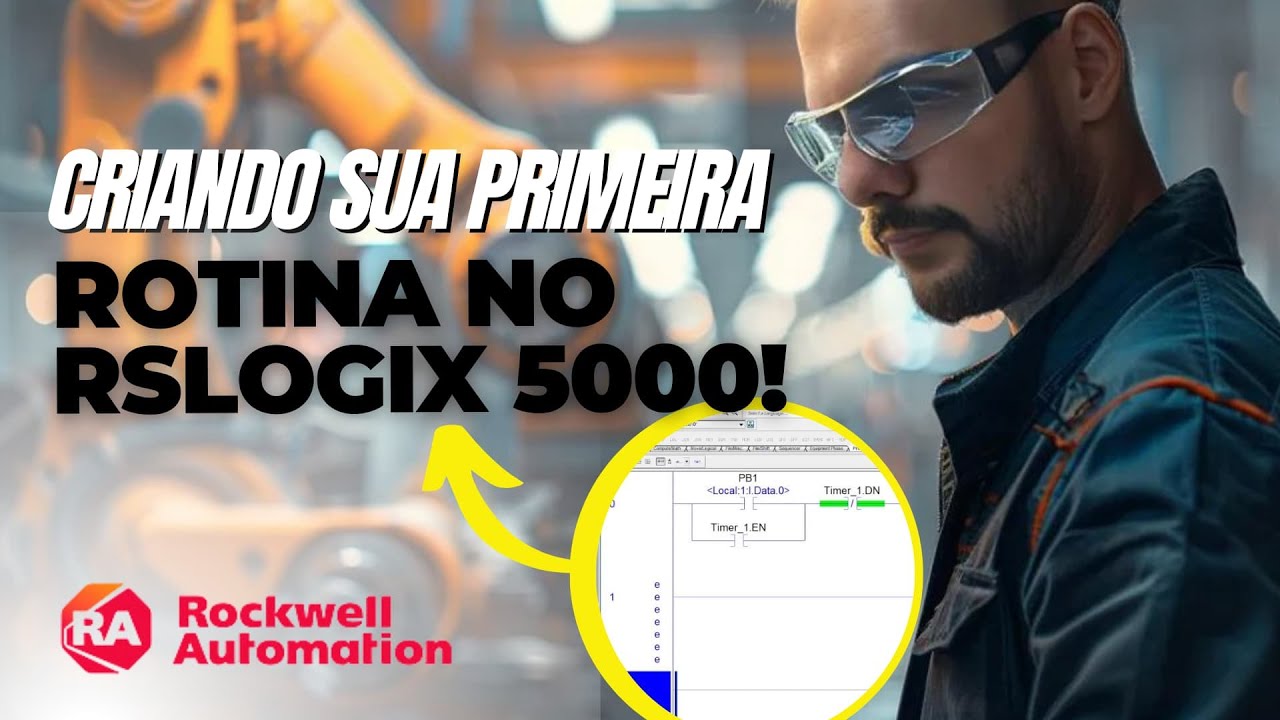
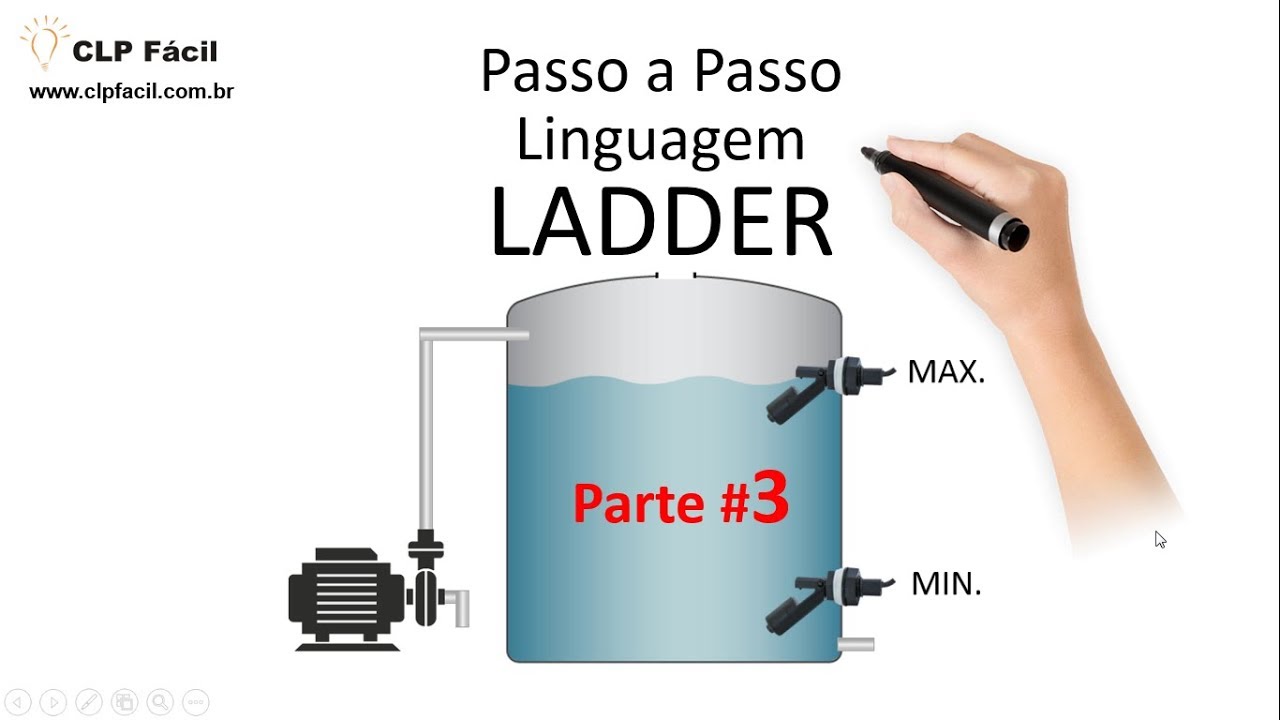
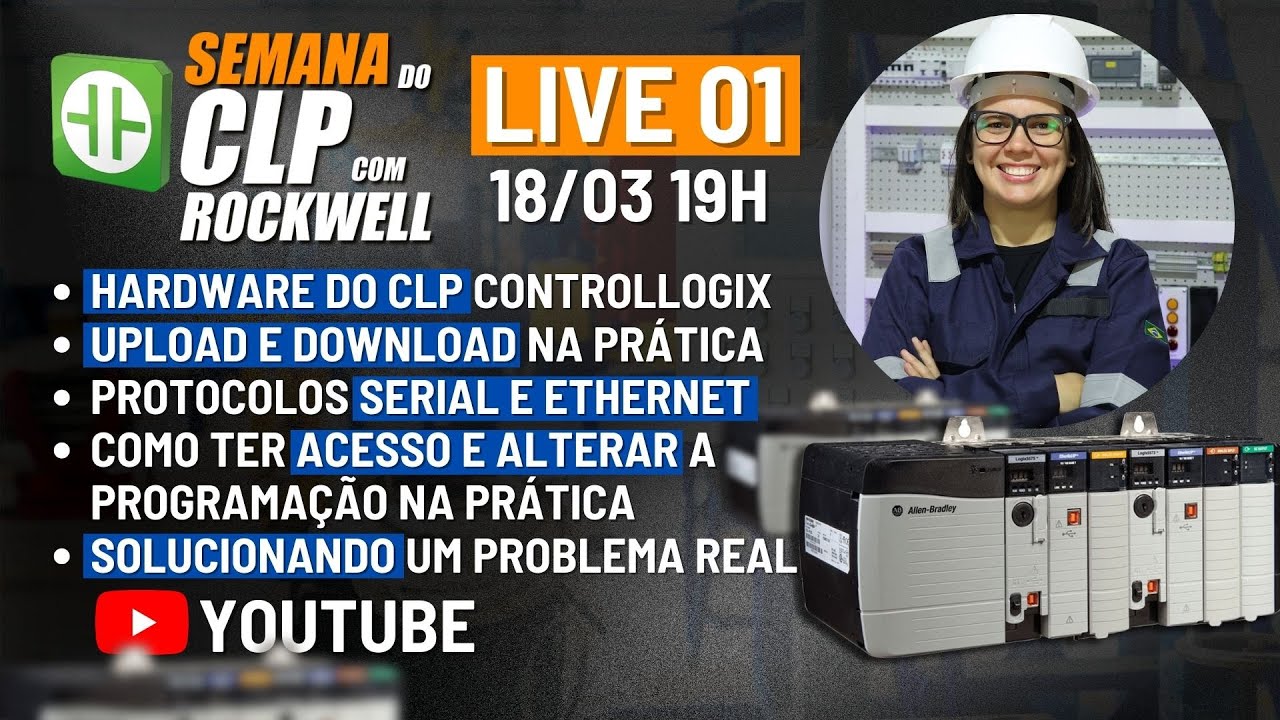
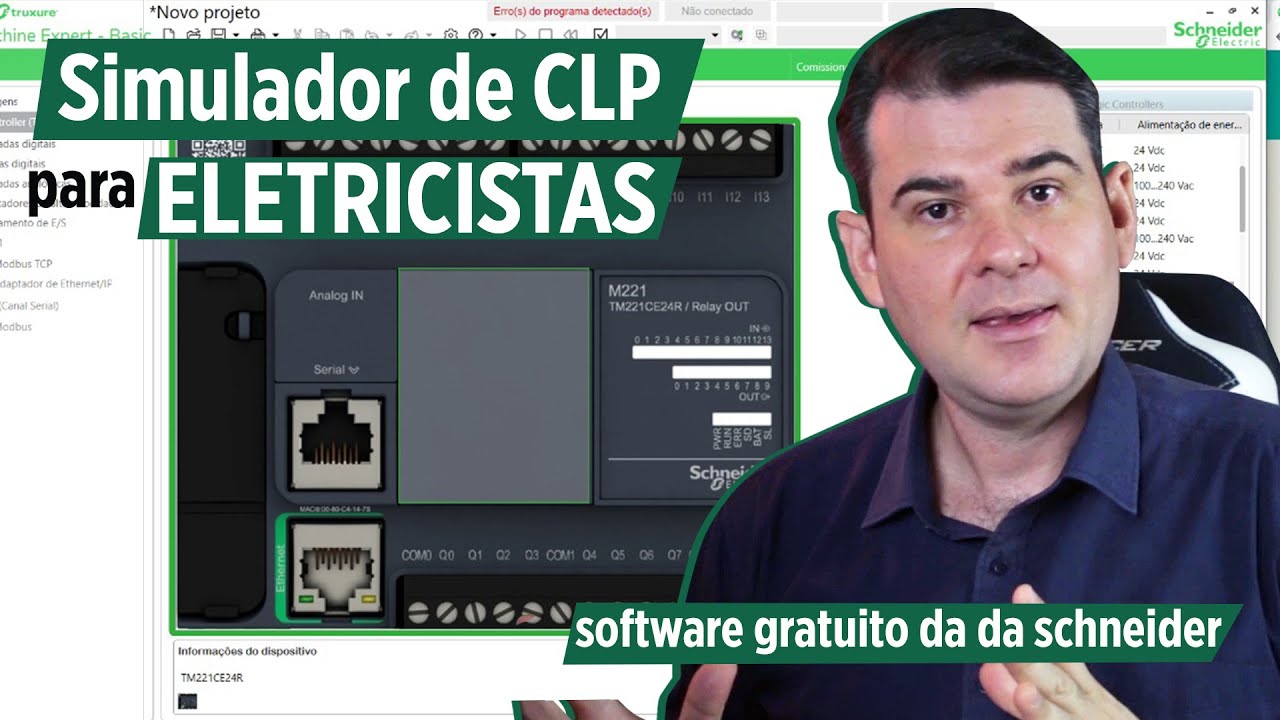
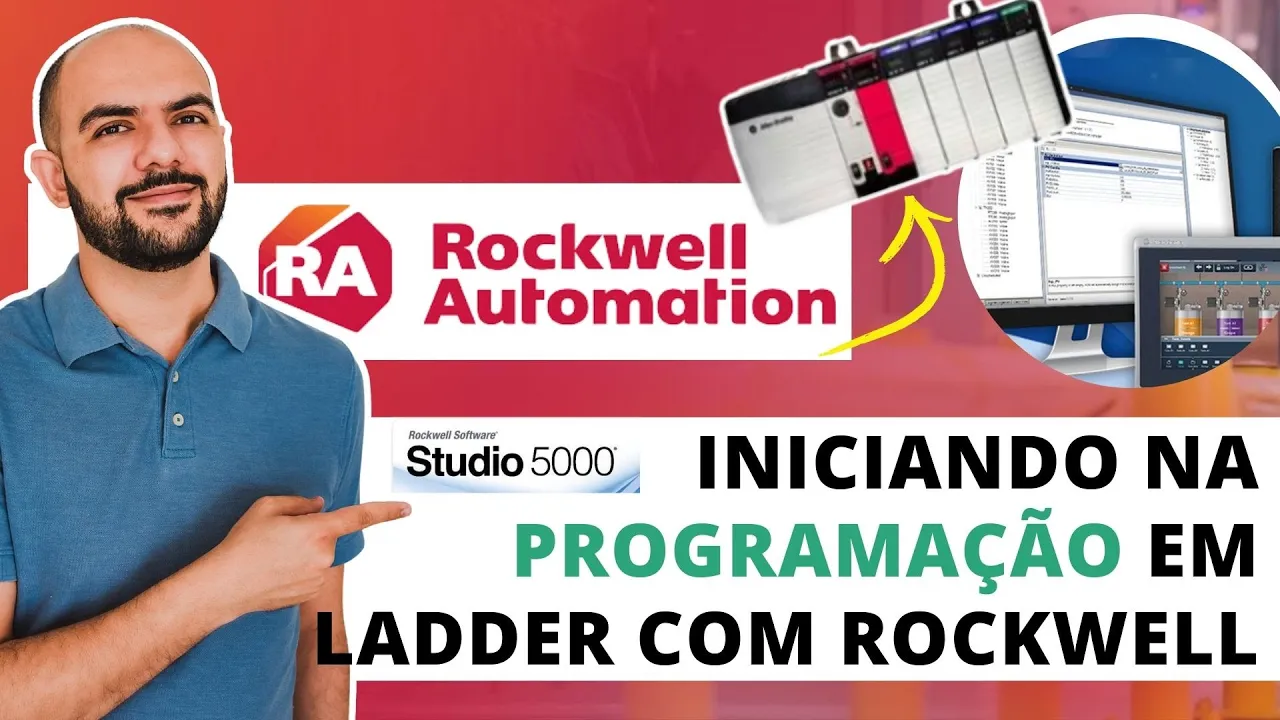
galera boa noite estamos aqui no YouTube e hoje a gente vai falar sobre um software que eu falei na semana passada e torno a repetir é um dos equipamentos de um uma das marcas mais poderosas pra indústria que é a Rock automation nós vamos hoje aprender a trabalhar com o estúdio 5000 vou te explicar como que funciona você vai ver que não é muito diferente de por exemplo programar em CLP lá no RS Logic 5000 Como foi na semana passada vou até mostrar algumas rotinas novas que nós podemos fazer dentro do estúdio 5000 outro detalhe
esse programa está sendo feito dentro de uma máquina virtual como eu falei na semana passada a máquina virtual nada mais é do que um sistema operacional dentro de um sistema operacional o meu computador é o Windows 10 porém a minha máquina virtual aqui eu estou rodando no Windows 7 então é é só para você entender por que eu tô utilizando aqui o Windows 7 porque eu estou rodando o rock automation o Studio 5000 dentro de uma máquina virtual galera e a aula de hoje vai ser super interessante porque quando eu falo estúdio 5000 eu estou
pegando todas as ferramentas ou todos os softwares que a rockwell te disponibiliza e colocando tudo dentro de um sistema que gerencia tudo então você consegue trabalhar com redes não apenas com programação de CLP mas criação de supervisórios ihms você consegue trabalhar com a parte de motion que é de movimento utilizando por exemplo os powerflex da rockwell então dá para fazer muita coisa dentro do estúdio 5000 e eu pretendo hoje fazer uma espécie de mini treinamento Como assim mini treinamento é um treinamento básico que você vai ter em relação a esse software que é o suficiente
para você dar um start e começar a praticar aí claro que tudo isso será simulado utilizando o Studio 5000 logix emulate então eu vou simular tudo que eu for fazer aqui mas mas não tem diferença vou até mostrar para vocês que não há diferença com a parte física uma parte prática colocar um sistema e ou conectar o seu sistema ou a sua rede e com o Studio 5000 vou mostrar vou pretendo mostrar isso aqui para vocês hoje outro detalhe gente é que a nossa Live ela fica disponível agora só por 24 horas então assista reass
ista tire as suas dúvidas eu aprendi uma coisa que a melhor forma de aprender é você perguntar então faça perguntas não finalize essa live com dúvida gente eu não vou dar um conteúdo aqui mais ou menos um conteúdo onde eu vou deixar uma coisa que você não sabe para você não conseguir fazer não eu eu eu pretendo dar um conteúdo uma aula completa e depois essa aula completa minha expectativa é que você aprenda e Eu Tenho recebido muitos muitas mensagens de pessoas que T trago depoimentos para mim que as lives têm feito diferença na vida
deles Inclusive eu dentro inclusive dentro das empresas onde eles atuam com promoções eu até postei hoje ISO aqui o que eu postei hoje foi um menino lá da Galera 4.0 da minha comunidade cara e isso me deixa muito feliz beleza me deixa muito feliz antes de nós iniciarmos só um aviso rápido se você ainda não me segue aqui no perfil do YouTube se você não me segue no YouTube já deixa o seu like aqui primeiro me siga tá aqui embaixo Aqui ó é só apertar o botão seguir depois verifica faça uma pesquisa dentro do meu
canal aí você vai ver o tanto de coisa legal que já tem disponível para você então se você não me segue segue depois dá uma verifica pesquisa Olha os meus vídeos aprenda tem muito vídeo legal muito vídeo interessante que com certeza vão melhorar as suas técnicas em automação industrial programação de CLP Arduino Eh cara tem tem aula demais aqui você vai ver outro detalhe é que as minhas lives eu eu tenho algumas formas eu chamo de pontos de contato pontos de contato onde eu aviso alguém que a minha Live está começando ou o tema da
minha Live quais são eles o meu grupo do telegram meu Instagram o Facebook o e-mail e o WhatsApp agora e eu achei muito interessante o WhatsApp então se você vê na descrição desse vídeo tem um um link que é o link de um grupo que eu criei não é grupo que todo mundo manda mensagem apenas eu posso mandar mensagem então não precisa ficar preocupado se vai te perturbar toda hora não vai é uma vez na semana que eu mando uma mensagem lá para te informar que a Live está começando o tema da Live para você
já se programar para fazer parte e não perder nada que está sendo dado aqui Então como que você vai acessar o meu grupo lá do WhatsApp é só você olhar aqui na descrição desse vídeo na descrição desse vídeo você vai ver a o link clica Você vai ser redirecionado e faz parte desse grupo que é o grupo da Galera V falar galera não é a galera 4.0 não mas é o grupo do pessoal que quer se tornar uma referência em automação industrial só isso meu avo se não curtiu curta Não esquece de curtir Não esquece
de curtir de jeito nenhum ó tem um pessoal da galera 4.0 aí gente boa noite Fábio Alex Eliel Márcio willam ó willander Leandro Boa noite Alessandro Charles Diogo Silvio Leandro Tem gente com força aqui boa noite todo mundo sejam bem-vindos eu não sei se tem alguém novo aqui mas tiver alguém novo aí coloca nos comentários para mim te conhecer gente vamos lá vamos eu eu vou começar do início aqui vou eu eu V eu vou fazer tudo tudo que é necessário fazer eu irei fazer para que você consiga compreender Beleza então vou remover aqui talvez
você não esteve aqui na aula passada onde eu expliquei essa primeira parte e eu quero fazer novamente para que você não fique com dúvida na hora de criar o seu projeto na aula passada eu falei do o é RS Logic 5000 tá até aqui ó enterprise series que é o é um é um dos softwares mais poderosos pra programação de CLP é só pra programação de CLP sim você trabalha no RS Logic 5000 com programação de CLP e com redes não consegue ir muito além disso mas existe uma ferramenta que faz uma espécie de gerenciamento
de todos os softwares da rockwell como o factory Talk que é o software que cria super provisórios e hms trabalha na parte de redes industriais programação do CLP que é o estúdio 5000 o estúdio 5000 faz uma Projeção de todos esses sistemas tem um RS link tudo que você precisa está dentro do estúdio 5000 então a pretensão hoje é te ensinar a utilizar o Stúdio 5000 para você começar a acostumar com o ambiente de trabalho para você começar a acostumar com ambiente de programação de criação de interfaces e trabalhar com variáveis de digitais variáveis analógicas
simulação porque às vezes você não tem um CLP aí do lado para fazer o controle Então você vai trabalhar com a parte de simulação também dá para fazer muita coisa e e eu vou te mostrar isso mais uma vez eu estou rodando Isso dentro de uma máquina virtual a primeira coisa que eu gosto de fazer antes de iniciar o projeto é criar o meu CLP virtual e para criar o meu CLP virtual eu utilizo eh um software que é um software da própria rockwell que é o Studio 5000 Logic emulate Beleza você vai baixar esse
software eu fiz uma live aqui ela está liberada para vocês e essa Live fala sobre o rock automation nessa e na aula especificamente eu te ensino a baixar o o RS logix É só você ir lá que você vai aprender Então nesse caso aqui eu pretendo criar um CLP virtual e um CLP virtual da série 5000 é é um CLP modular o que que é um CLP modular é um CLP que além da CPU que é o o a central de a unidade central de processamento você tem vários módulos que são chamados de Slots que
você pode colocar cartões de entrada e saída módulos de comunicação para diferentes interfaces de redes então variáveis de entrada e saída digital analógico Então você trabalha eh nesses Slots que ao todo será o seu CLP modular aqui não é diferente quando eu abro o estúdio 5000 jx emulate você vai ter o RS links eu vou explicar para você agorinha o que que é o RS links especificamente e você vai ter aqui um segundo RS links esse RS links é o seu sistema operacional como você tá trabalhando com emulação é como se ele fizesse do seu
computador um CLP é isso que acontece Beleza e você tem aqui todos os Slots no meu caso aqui eu tenho 16 Slots beleza 16 Slots o que que eu vou 16 não 17 começando do zero vamos corrigir o primeiro slot aqui que é o slot 2is que tá vazio eu preciso colocar um CLP Como que eu faço isso eu vou clicar aqui com o botão direito e vou criar quando você cria você vem aqui ó emulate 5570 Controller que é o seu CLP então ele é o 5570 como se fosse o CLP 5570 da linha
RS logix você vai dar um ok ele vai aparecer essa mensagem Você pode até pensar que é um erro por causa desse danger aqui mas não é o erro é só você dar um avançar escolhe a versão dele eu tenho da versão 20 até a 28 no meu caso especificamente eu vou utilizar a versão 21 e vocês vão entender porque eu estou utilizando a versão 21 na hora que eu for para dentro do estúdio 5000 então clica aqui na versão 21 vai ser um remote program Ó o tamanho da memória que vai ser utilizar não
precisa mexer em nada disso dá um avançar vai ser a sua CPU zer e você vai dar um concluir ele vai adicionar aqui para você c a CPU Esse é o primeiro passo o segundo passo é você colocar os seus cartões de entrada e saída botão direito aqui no meu slot 3 que é onde eu vou colocar mais um moddo vou clicar em Create e aqui ó eu tenho um moddo de entrada digital e saída digital que é 1789 sim que possui 32 eh 32 entradas e 32 saídas digitais ele vai pro slot 3 você
pode dar um Ok dá uma avançada aqui novamente se você quiser dar um nome Vamos colocar aqui o nome vai ser eh simulação YouTube densa aulo concluir veja que ele vai aparecer aqui ó simulação YouTube que e se você vê lá no CLP da Rock realmente tem essa telinha essa esse display Zinho lá que você escreve alguma coisa nele igualzinho o seu C perfis você tem outro os slot no meu caso aqui eu tenho do slot 4 até o slot 16 que está vazio eu poderia colocar mais cartões de entrada saída aqui poderia tranquilamente mas
pro nosso caso aqui hoje eu não vou colocar mas se você quiser colocar a mesma forma botão direito em cima Create e você vai adicionando aqui os seus cartões de entrada e saída Esse é o primeiro ponto configurei aqui dentro do meu emulate o meu segundo ponto é você vi aqui e adicionar um uma interface E aí eu vou explicar para vocês aqui como que funciona o RS links Você já trabalhou com tia Portal por exemplo para você transferir um programa pro seu CLP você só precisa fazer uma configuração dentro do tia Portal e lá
na às vezes se for um protocolo ou uma rede do tipo profinet você vai lá Acera o IP coloca tudo na mesma rede e você consegue transferir o programa tudo dentro do tia Portal A rock ela criou esse RS links Por que que ela criou esse RS links porque Há diferentes tipos de interface diferentes tipos de redes diferentes métodos que você pode enviar um programa pro seu CLP você pode utilizar por exemplo internet IP você pode utilizar um cabo serial uma um protocolo por exemplo modbus vamos supor para comunicar com seu CLP e esse RS
links é o que vai fazer a interface do seu programa de CLP pro seu CLP ou a interface do seu comissionamento do inversor pro seu inversor ou a interface da sua ihm do seu projeto de ihm feito dentro do Factory Factory Talk pro seu pra sua ihm fíica então quem que faz essa interface é o RS links O que que você vai fazer aqui agora você vai vir aqui ó e clicar nesse cara aqui ó vem aqui e clica nesse ícone aqui quando você clicar nesse ícone ele vai abrir aqui para você uma janela onde
você tem os hardwares que já estão configurado para você comunicar com seu CLP físico ou com o seu CLP e emulado simulado no meu caso aqui ó nesse nessa primeira lista veja quee o status está até rodando na minha primeira lista aqui ó eu tenho o meu ethernet IP que é um protocolo semelhante ao profinet semelhante a rede ethernet para você enviar um programa do seu RF Logic 5000 do seu Factory Talk pro seu e equipamento final seja ele um CLP Ou uma ihm ou até um computador Industrial Então esse aqui é um driver que
eu instalei que eu coloquei e setei para comunicar com os equipamentos físicos e eu tenho também esse aqui ó AB vpb que que é B vpb é o virtual backplane que é o seu CLP virtual então ele consegue também fazer leitura de algum CLP virtual Onde está o meu CLP virtual o meu CLP virtual está dentro do estúdio 5000 que está sendo mostrado aqui do lado direito da tela como que eu adiciono supondo que o seu não está aqui é só você clicar aqui e procurar aqui na lista essa opção aqui ó virtual Black Pain
soft Logic 58 que é o o o CLP que utilizando virtualmente clicou aqui você vai mandar adicionar New aqui e ele vai adicionar aqui embaixo Você vai dar o nome para ele não precisa mudar nada lá dentro é só você adicionar Ah Felipe eu quero comunicar via por exemplo e vamos pensar aqui e controlnet device Então você coloca aqui ou você quer um um controle Via ethernet IP seleciona aqui e dá um add New e ele vai adicionar você tem que parametrizar ele aqui dentro beleza feito isso ele vai aparecer aqui para você no meu
caso aqui eu tenho configurado o meu links o meu links é esse primeiro cara aqui que é o que tá fazendo o interfaceamento do meu CLP virtual com o meu RS links beleza esse outro aqui que é o o AB ethernet IP AB de Allen Bradley ethernet IP que é o é a forma como Eu comunico com meu comos clps físicos que Eu comunico você vai ver aqui que vai ter um monte de clps físic os inversores isso aqui estão tudo equipamentos que Eu comunico Inclusive tem equipamentos da sew aqui também Beleza então por que
que ficou tudo vermelho com xizinho porque eu não estou comunicando com nenhum atualmente ele não reconheceu nenhum e aqui ó esse a São os meus CPS virtuais Então veja que ele encontrou que lá no slot 2is um CP e no slot 3 um cartão de entrada e saída ele já encontrou ele fez uma varredura e encontrou é isso dentro do meu estúdio 5000 emulate Já estou pronto para começar um novo projeto vamos ver é nós galera 4.0 Estamos firme Felipe eu não tenho esse software mais uma vez vai lá na Live que eu falo do
RS logix e ver como que baixa tentei de baixar Boa noite mest essa Live estará disponível após as 24 horas no nutror eu eu Ô Fábio ela ela demora um pouco mais para entrar lá eu eu geralmente peço uma semana para disponibilizar lá L para mim reorganizar e fazer alguma coisa que aí eu disponibilizo Mas pode ficar tranquilo que ela vai para lá sim beleza todo mundo que tá na comunidade ou nos meus cursos essas lives aqui elas são Full Time beleza eu abri o meu estúdio 5000 aqui vou até Minimizar isso daqui aqui eu
vou criar um novo projeto veja que eu tenho um projeto aqui que eu chamei de tutorial que é do meu Factory Talk eu tenho aqui vários esses que tem duas engrenagens é no estúdio 5000 Então mas eu quero criar um novo projeto no meu eh no meu Factory Talk no meu Factory Talk não no meu logix que é onde eu vou fazer a programação do CLP você pode criar um projeto no Factory Talk escolhe aqui qual que é o equipamento a ihm ou o computador Industrial que você está utilizando você pode criar aqui no logix
ou viewer aqui é os painéis que a gente tem as ihms de verdade que a gente tem do da rockwell automation mas eu quero criar um programa CLP inicialmente como eu pretendo simular eu vou vi aqui na última opção que é Studio 5000 logix emulate de emular simular você clica aqui em cima e dá o nome Ah Felipe mas eu quero comunicar com um CLP físico o que que eu preciso fazer você vai escolher qual que é o seu CLP se ele é da linha da compact logix da guarda logix ou soft logix escolhe ele
aqui eu quero esse aqui por exemplo escolhe dá um nome e coloca avançar mas no meu no caso aqui eu quero emular dá o nome pro programa O nome do meu programa que vai ser aula underline YouTube e dá um next beleza aqui vem um ponto muito importante se você errar nesse ponto aqui você não vai conseguir fazer a simulação do seu projeto então preste atenção para não ficar dúvida primeiramente até aqui todos que estão na Live conseguiram entender conseguiram entender como que funciona até nesse exato momento a necessidade de ter uma live a respeito
de s7500 não tinha Portal Cara eu já fiz Live demais sobre programação do CLP do tia Portal Se você dar uma olhar verificar no meu canal do YouTube você vai encontrar muita coisa desse tema já para vocês assistirem lembra que lá quando eu escolhei o CLP eu falei que a versão daquele CLP era 21 lá quando eu coloquei no emulate 5000 aqui você tem que falar a mesma coisa qual que é a revisão ou a versão no meu caso é a versão 21 próximo ponto quantos Slots tem o seu CLP no meu caso aqui se
eu olhar aqui no meu emulate eu tenho 17 slot que vai do zero ao 16 Então você vai colher escolher aqui a opção de 17 slot Ah se eu colocar menos vai dar problema próximo passo qual que é o slot que está o seu CLP se você tivesse fazendo um projeto físico essas informações você também teria que colocar por isso que é muito real você consegue aprender a criar isso também no no tia portal no tia Portal não no no emulate você consegue ter uma aplicação muito real muito parecida no meu caso aqui ó se
eu olhar no meu emulate veja que o meu CLP está no slot 2 então eu tenho que falar aqui ó o meu CLP está lá no slot 2 Se eu colocar slot 3 aqui não vai dar certo porque ele não vai encontrar nenhum CLP tendo feito essa configuração inicial é só você dar um finish e ele vai abrir o programa para você vamos lá eh boa noite boa noite Alisson Marcelo boa noite perfeitamente meu mestre isso aí William William você ainda tá arrepiado com a aula de pd ontem cara o William um aluno meu lá
do Senai a gente fez uma aplicação pd eu acho que tem mais um aqui que é o Everest Wester não eu acho que o Everest tá aqui o Talis Ah o wster e o Talis tá aqui são alunos que estavam ontem vendo uma aplicação prática de pd cara massa demais e se você você quer saber sobre ipid eu tenho aqui também nos meus canais algumas aulas sobre ipid ele está abrindo aqui o meu estúdio 5000 ele é um pouco pesado semelhante ao tia então por isso que às vezes pode ser que ele demore um pouco
para carregar enquanto isso nós bate um papo dúvida até agora se há dúvidas coloque nos comentários ó tá abrindo o meu RS Logic 5000 deixa ele acabar de abrir aqui quem aqui trabalha com RS que já está no ramo industrial e na indústria que você atua você tem softwares que eh utilizam o RS logix Ele ainda tá carregando viu gente só aguardar aqui quem aqui está tô tremendo até agora como configurar um cartão analógico a Sander e para você configurar um cartão analógico aqui existe algumas artimanhas e existe um outro cartão de emulação que eu
não tenho aqui mas eu consigo fazer uma aplicação de simulação analógica Mesmo não tendo e eu vou te mostrar agorinha como é feito beleza gente vamos lá tá aberto aqui o meu RF logix aqui ó aí eu quero explicar para você o ambiente de programação isso daqui ó é a janela ou a árvore de organização do meu projeto Beleza Aqui é onde eu faço toda a organização estruturação Coloco os equipamentos que eu quero fazer comunicação e uma série de outras coisas ol olha para você ver que interessante a primeira coisa que eu preciso é configurar
o meu cartão de entrada e saída fisicamente Você também deveria configurar o seu cartão de entrada e saída Como que eu faço isso vem aqui na janela de organização do seu projeto aqui em io configuration Você vai clicar com o botão direito e vai colocar aqui a opção novo módulo o new modul beleza aqui na opção New modul você vai encontrar várias versões de eh forma várias eh Como deixa eu tentar lembrar uma palavra são vários Slots na realidade não são vários Slots são várias interfaces que você consegue comunicar tá com o seu CLP Então
olha para você ver aqui ó eu tenho cartões analógicos se eu quiser adicionar um cartão analógico É só colocar aqui o Rander me perguntou aqui agora eu tenho aqui e drivers de comunicação se eu tirar toda a seleção aqui ó clicar só em analógico ele vai mostrar aqui todos os meus e cartões analógicos que eu tenho para o meu CLP beleza eu tenho aqui ó cartões de comunicação então se você quiser comunicar com um protocolo diferente o Mod buzer vai ser Buzz um Prof Buzz uma fibra óptica você escolhe aqui o seu cartão de comunicação
você tem aqui os controllers que são os seus cartões de entrada e saída cartões de segurança é cartões que se enquadra dentro da Norma nr12 os seus cartões digitais que são para entradas e saídas digitais de 24 v de 30 de 100 220 V não importa transistor relê você tem aqui você tem aqui os diferentes drivers quando eu falo drivers são drivers de comunicação drivers de movimento de motion que eles Fala você tem aqui motion e outros isso aqui são produtos do lado esquerdo são produtos da rockwell automation então tudo que você escolher aqui relacionado
ao seu projeto de rede ou ao seu CLP virtual do lado esquerdo você está utilizando as configurações da Rock os equipamentos da Rock mas aqui do meu lado direito eu tenho de outros vendedor então aqui além de Allen Bradley eu tenho aqui control inks eh molex incorporate são outras marcas phenix digital Corporation eh Spectrum control Você pode adicionar aqui também por exemplo se você quiser comunicar o seu CLP com inversor da simens Via protocolo Prof Buzz você conseguiria colocar aqui é só depois você montar uma tabela então há formas de você comunicar o seu dispositivo
rock automation com dispositivo de outra marca no meu caso eu quero colocar aqui apenas o meu cartão genérico Então escreve aqui nessa parte de filtros Gené e ele vai aparecer aqui e todas as palavras que tem na descrição o início Gené e eu tenho aqui na segunda opção um generic um 756 módulo ou seja um módulo genérico de entrada e saída você vai clicar nele ou vai dar dois cliques ou vai mandar clicar aqui em Create apertou create ele vai abrir essa janela esta janela é muito importante gente muito importante então você vai escrever aqui
por exemplo cartão entrada saída aqui Ó nesses connections parameters você vai colocar 1 2 2 1 16 faça o seguinte tira um print dessa tela Tira uma foto d desse quadro aqui porque isso aqui é para qualquer CLP qualquer qualquer CLP não qualquer trabalho que você esteja trabalhando com simulação se você está utilizando e Simulação no seu projeto você tem que fazer esta configuração e se eu fizer errado não vai funcionar o seu projeto então coloa isso daí tira o print outro detalhe você tem que vir aqui dentro do seu RS Studio 5000 emulate e
verificar Onde está o slot de cartão de entrada e saída que no meu caso aqui ó está no slot TR então eu vou selecionar aqui o meu slot 3 feito isso basta você dar um ok Esse é o primeiro ponto que é o geral agora você vai vir aqui e vai colocar aqui o teu rpi que é o tempo de processamento de um Scan não deixa 5 msos como é simulação coloca aqui de 50 MS para cima certo ah f eu quero colocar 5 milisegundos pode ser que ele dê um bug se o seu sistema
operacional não for bom se o seu computador tiver um te der um PT ele vai dar um bug Então coloca de 50 msos para cima que vai dar certinho vai vai resolver sua parada vou dar um ok aqui tendo dado Ok eu criei configurei o meu cartão de entradas e saídas digitais Ah Felipe onde estão esse cartão Quais são as entradas e saídas digitais que eu tenho vamos lá vem aqui ó na sua janela de organização em Controller tags dá dois cliques em cima aqui estão os meus cartões de entrada e saída que eu configurei
Então vamos lá ó local por que que começou com local começou com local gente justamente porque como eu estou trabalhando com CLP virtual esse cartão de entrada e saída é local porque está localizada no meu computador onde o meu software está instalado então aqui ó local três veja que ele está no slot TR aqui ó slot três então o local é no slot 3 beleza 2. i i de in entrada certo Geralmente se você tem uma certa familiaridade trabalhar com T Portal você sabe que ele utiliza um byte para armazenamento dos Bits de entrada e
saída digitais aqui ele utiliza um double Word quando eu falo Double Word ele tem 32 bits Beleza então você tem aqui ó são todos os seus bits que você tem localizado aqui no data 1 tranquilo até agora vamos continuar nosso projeto aqui então aqui ó local TR de slot 3 entrada local 3 slot 3 out de saída Então aqui estão as suas variáveis digitais e eu vou mostrar como que configura Ah Felipe beleza e agora eu queria entender uma coisa Onde está o programa principal Portal ob1 somine program zer e Onde está o meu programa
aqui onde eu vou conseguir fazer a configuração ou no no no cod é o Main que é o programa principal a programação de CLP do Factory Talk é feito dentro aqui de Main program Main program significa programa principal dá uma expandida aqui em Main program e aqui vai ter ó Main rotine que é a rotina principal todo seu projeto tem que estar vinculado a rotina principal se ele não estiver dentro desse desse arquivo principal que é essa rotina principal você pode criar n blocos de funções nenhum vai funcionar porque El ele só funciona se houver
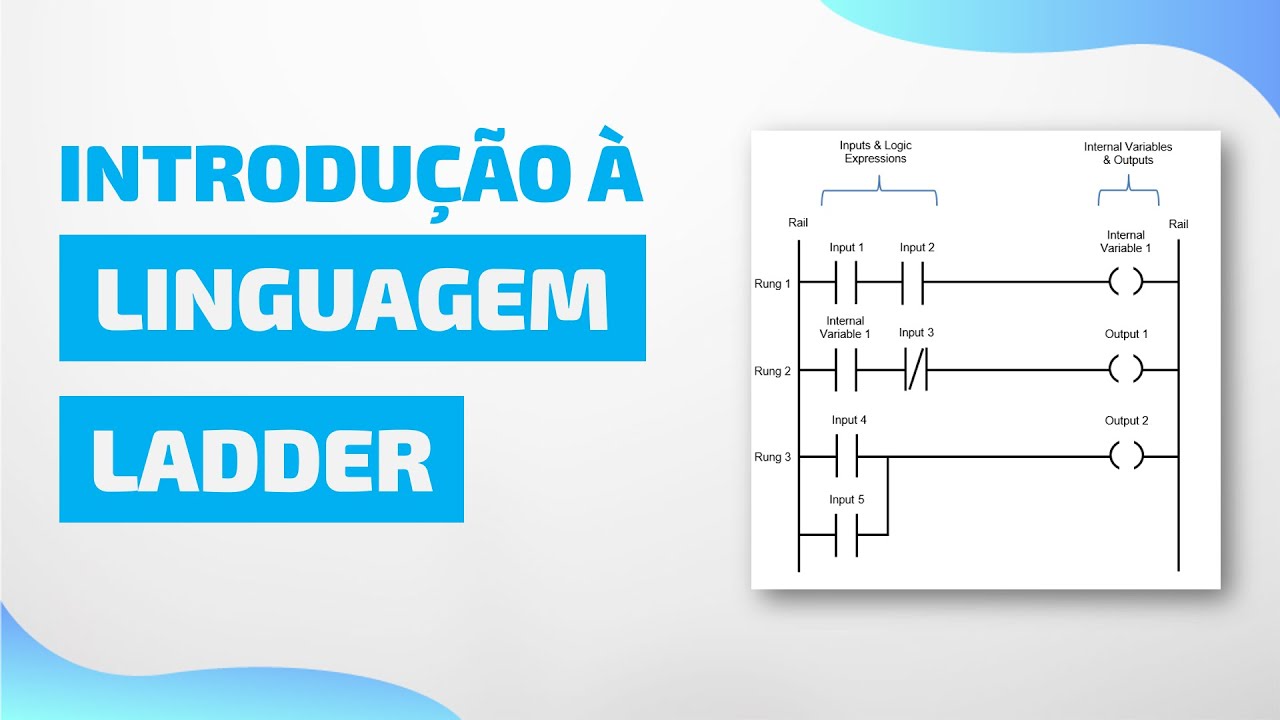
uma chamada eu vou explicar para você isso daqui a pouquinho mas antes vamos vir aqui em Main routine Beleza Aqui está a parte de programação e é uma programação simples em lader e eu quero mostrar aqui PR vocês algo rapidão só vocês entenderem aqui como que funciona Vamos colocar aqui um cartão de um um bit de entrada vamos apertar delete aqui primeiro Deixa eu explicar aqui nessa parte aqui do rock automation é onde você vai ter todos as ferramentas os bits lógicos que você vai utilizar no seu projeto não somente para e contatos normalmente aberto
e fechado de bobina mas também todos os seus blocos de funções como temporizadores contadores bloco de escala de movimentação de D dados de comparação blocos pid R rcl que é você fazer uma chamada de uma rotina diferente então todos os blocos estão aqui certo tudo está dentro dessa como que eu navego nele ó eu tô aqui nos meus blocos favoritos que eu tenho um contato aberto fechado uma bobina uma uma bobina reset uma bobina set você tem aqui outros blocos blocos de alarme blocos de bit de temporizadores e contadores Olha o Tom tof o CTU
CTD o que o reset você tem input output você tem blocos de comparação se você movimentar aqui nessa setinha pro lado Ó você vai ter blocos matemáticos de movimentação lógica de bolean você vai ter aqui file Misk que são e blocos aritméticos você vai file shift aí você vai dar uma pesquisada é bloco demais gente na semana passada eu até disponibilizei um material lá no grupo do WhatsApp e de Tod todos os comandos que você e tem dentro do RS logicas e como utilizar cada um desses comandos cada um não só dos Comandos como os
blocos de funções vou vir aqui em favoritos no tópico favoritos vou colocar um contato aberto e um contato fechado e aí vem um detalhe gente como que eu agora vinculo esse contato aberto e vinculo essa bobina a uma entrada eh física do meu CLP virtual ou uma entrada física do meu CLP físico como que é feito isso você vai clicar aqui duas vezes no ponto de interrogação e ao clicar nessa abertura nessa setinha para baixo aí ele vai te dar aqui todas as variáveis entradas e saídas dos seus cartões de entrada e saída como é
uma entrada eu vou vir aqui lá no local 3i que é uma entrada e eu vou escolher aqui ó local 3i data e eu vou pegar o local 3i data um ele apareceu um aqui clica aqui de novo e aqui nessa setinha você vai ter todos os bits como eu falei é um double Word Então são 32 bits Escolhe um bit então lá no meu Double Word Eu estou escolhendo um bit para representar essa entrada digital do meu CLP beleza ah Filipe fisicamente seria da mesma forma do mesmo jeito é dessa forma que você vincula
a sua variável ao seu programa outro detalhe tá vendo aqui que tem uma letra e do lado da minha linha Zero O que que significa essa letra e nada mais do que é uma é uma linha que está errada por que que ela tá errada porque eu não acabei a configuração dela então se eu vier aqui e der um nome ou um endereço físico para minha bobina clico duas vezes aqui no ponto de interrogação botão aqui no na setinha para baixo local 3 o local tro data e escolhe um bit Vamos colocar o bit pon1
aqui pon z0 e dar um enter pronto quero dar um nome para esse para essa entrada botão direito description Vamos colocar aqui ó botão botão liga confirma aqui veja que ele deu nome você pode dar um nome para esse aqui também vamos colocar aqui botão direito acho que contrl D também vai ó contrl D isso aí você pode escrever motor é uma saída beleza confirmei veja que ele deu o nome de motor Agora eu preciso configurar e comunicar com o meu é simulador Como que eu faço isso vamos lá deixa eu só ver se tem
alguma dúvida tem como fazer o detect igual no simens o detect tem tem como fazer mas aí teria que ter o CLP físico para fazer Boa noite Felipe Boa noite Valdeci Boa noite professor Felipe boa noite boa noite Silas pessoal se você ainda não me segue se você não curtiu esse vídeo curte e uma coisa que eu quero pedir para você é Compartilhar esse canal pega esse link o link do meu canal desse vídeo e envia para duas três pessoas que precisam aprender sobre esse tema de programação de CLP da hck automation quero comunicar agora
com o meu RS logics emulate para fazer simulação do meu projeto Como que eu faço clico aqui em comunication Who Active e ele vai pesquisar lá dentro do seu RS links tudo que tá ativo para você comunicar eu tenho aqui o meu ethernet que é o meu ethernet IP como eu não tenho nenhuma comunicação com meu ethernet IP eu vou vir aqui no meu CLP virtual vou clicar aqui no RS Logic 5000 e vou fazer o download pro meu CLP virtual ele vai aparecer essa mensagem aqui é só você dar um download Eu Estou transferindo
agora o meu programa pro meu CLP virtual vamos aguardar a transferência até agora todo mundo compreendendo se você está entendendo o que eu estou fazendo aqui Coloque aqui nos comentários estou entendendo Felipe Coloca aí enquanto aqui ó transferi o programa só que ele está offline como que eu fico online olha que legal aqui isso aqui eu acho massa demais ó clicou com o botão direito aqui offline tem uma setinha aqui do lado clica no botão direito e coloca go online ele vai ficar online presta atenção ó ficou online e tá vendo aqui que Battery fult
ou seja tá faltando bateria cara é como se ele identificasse que o seu CLP tá sem bateria não é é assim é muito massa por qu porque eu não tô utilizando o CLP físico eu tô utilizando o virtual e ele te dá um erro de bateria eu achei isso interessante Cara isso aconteceria na prática também se o seu CLP estivesse acabando a bateria então aqui ó e coloca online e depois de colocar online vem aqui e coloca Run mode Run mode e dá um sim que é para entrar no modo simulação se as linhas ficarem
verde é porque funcionou Como que eu faço o teste desse programa é bem fácil fazer o teste desse programa eu vou vir aqui ó eu vou clicar no meu Studio 5000 emulate aqui no meu CP se eu clicar aqui ó aparece os ledzin das entradas e saídas você vai dar dois cliques em cima e apertar propriedades e vim aqui ó em io data Beleza vou arrastar isso aqui para baixo eu vou arrastar isso aqui esses aqui são os meus cartões de entrada as minhas meus cartões de entrada não perdão as minhas entradas do meu cartão
Beleza então é só você eu tô utilizando a entrada zero se eu clicar aqui ó ele vai mudar esse contato de normalmente aberto para normalmente fechado ele vai fazer uma comutação e se eu acionar aqui ele Tem que acionar a bobina se a bobina acionar tem que aparecer aqui no meu output que está acionado vamos ver se vai dar certo cliquei aqui ó ó veja que acionou e acionou a minha saída Se eu olhar aqui olha que legal aqui no meu iio a entrada zero acionou vamos supor que eu quero acionar outra entrada eu coloquei
para acionar a entrada C Apesar eu não tenho a entrada 5 configurada por isso que não apareceu aqui beleza então vou só sair aqui da simulação ó apertei ligou desaperte desligou professor depois você pode explicar ser membro do canal eu explico sim a respeito de ser membro do canal eu criei isso faz pouco tempo eu acho que eu nunca divulguei vou divulgar Como que faz para ser membro do do canal agorinha e quais são as vantagens de ser membro do canal certo vou dar um ok aqui vou sair aqui rapidão só só Minimizar porque eu
quero mostrar algo aqui para vocês vou clicar aqui e vou ficar offline Felipe tem como eu criar um bloco de função tem tem como eu programar o dentro do RS Logic 5000 com outra linguagem de programação tem quais são as linguagens de programação disponível para você programar aqui lader que é a programação que eu tenho aqui blocos que é linguagem de blocos grafset que é a linguagem de passo passo a passo e texto estruturado são as quatro formas de linguagem de programação só que aí eu coloco uma observação a observação é só é possível só
é possível todos os seus blocos de função funcionarem que você criar eu vou criar um aqui com vocês se eles estiverem dentro de Main routine que é esse é esse Main routine aqui ó vou mostrar como que coloca ele um outro detalhe dentro de Main routine Você programa em Ladder então Ó o seu programa principal que é o Main routine programação em Ladder blocos de funções você faria uma programação e em uma programação com outra linguagem vou te dar um exemplo clica aqui ó em Main program e coloca aqui ó nova rotina dá o nome
para essa rotina eu vou colocar aqui a minha rotina vai ser uma partida aqui ó partida underline Direta em linguagem de programação Você quer ah eu quero que seja ou uma linguagem Ladder ou uma linguagem sequencial que é uma linguagem grafset ou um function Block é uma linguagem de blocos ou um texto estruturado são as quatro linguagens vamos escolher Lad aqui depois eu crio outra rotina para vocês entenderem como que funciona outras linguagens vou dar um OK e ele criou aqui ó dentro de do seu programa principal uma subrotina chamado partida direta dá dois cliques
em cima vamos criar uma partida direta aqui rapidão Vou colocar aqui um contato fechado um contato aberto vou adicionar aqui um braço aqui ó um braço e uma bobina adicionei a bobina vou falar que esse cara aqui está lá no local 3i mas eu já utilizei o zero vou falar que agora é o ponto um Beleza vou eu tenho que colocar um contato aqui também um contato aberto aqui será o meu local TR Vamos colocar aqui eu já utilizei o 0 E1 bit 0 E1 vou utilizar o bit do aqui vai ser o meu motor
Então vamos vir aqui três local TR ó eu já utilizei o bit zero de saída vou utilizar o bit 1 beleza e aqui eu vou falar vou dar um control c aqui ó e um control V aqui só para cont contrl ctrl v só para fazer o c do meu programa vou dar o nome vou clicar com botão direito aqui é ou contrl D clica em cima do contato contrl D vou falar aqui botão desliga confirma aqui o meu contrl D botão underline liga um Eu acho que eu já coloquei botão liga e aqui eu
vou falar que é o meu motor contrl D Motor um Eu já coloquei motor também confirma ele já deu nome para todas as variáveis pronto Criei um bloco de função em Ladder fora do seu programa principal ele vai funcionar ele só vai funcionar só vai funcionar se estiver dentro do seu programa principal como que eu faço a chamada desse bloco pro meu programa principal clico aqui dentro de Main roine que é a rotina principal adiciono uma nova linha vou clicar aqui ó adicionei uma nova linha venho aqui ó dentro da minha biblioteca e eu vou
procurar vamos lá vai procurar essa opção aqui ó e deixa eu ver se é compute não sequenciador program control program control escolhe essa opção e você vai escolher aqui ó o jfr que é jump ou seja pula para uma subrotina porque o partida direta é uma subrotina da sua rotina principal então clica em jsr qual que é a rotina que você quer chamar eu quero chamar o meu partida direta esses três pontos aqui ó vem aqui dá um delete em cada um deles não preco dele não ó dá um delete Opa cont control Z botão
direito delete remove instruction parameter remove instruction parameter remove instruction parameter os três que estava abaixo eu tô mandando só chamar subrotina o que que vai acontecer agora quando eu fazer o acionamento lá do minha simulação da minha partida direta ele vai chamar subrotina porque a subrotina está dentro da minha rotina principal Ficou claro Deu para entender eh essas rotinas ela executa de forma sequencial tipo vai rodar a rotina um e depois a rotina dois e assim por diante Não randra elas executam de acordo com que ela for chamada então se você tivesse colocado aqui uma
condição Vamos colocar uma condição aqui ó vou vir aqui e vou adicionar um contato aberto só para você entender vem aqui em favoritos adiciona um contato aberto Vou colocar aqui ó um TR uma entrada Vamos colocar entrada Três beleza e aqui eu vou dar o nome para ela de condição condição o nome dessa aqui é condição essa condição ela quando eu comutar essa entrada ela vai permitir que esse bloco funcione do contrário ele não vai funcionar Vamos fazer um teste vou ficar aqui online com meu CLP vou fazer o download de tudo que eu atualizei
no meu programa desde a última vez Boa noite também é possível criar tags igual o tia Portal e depois buscar pelas tags criadas sim maon é possível e eu mostro aqui para vocês também como que é feito isso pronto tá aqui o meu programa já transferi Fiquei agora vou ficar online vou online ele tá online aqui agora e eu vou colocar agora para ele rodar o meu programa vou dar um sim meu programa tá rodando vamos ver o que que vai acontecer aqui agora vou abrir aqui o meu aquele I data é pr verificar op
minimizei minimi sem querer vamos e aqui se eu aper o meu bit zer elecion aqui o meu bit zer no me programa partida direta falava se eu apertar o bit 2 ó ele era para acionar o meu motor Por que que ele não acionou é porque não tá funcionando não é porque veja que essa subrotina ela não pode funcionar enquanto eu não energizar ela então eu vou energizar ela aqui ó sair daqui e eu vou energizar com número um eh a no meu Bit 3 ó energize agora tem energia vindo para cá se eu apertar
aqui o meu bit do veja que o meu motor agora ligou que é o meu motor um se eu tirar o sinal Ele vai permanecer ligado como que eu vou desligar apertando aqui o meu um que é o meu botão normalmente fechado que é o meu botão de desliga é e isso é o primeiro ponto trabalhar com subrotinas essas subrotinas elas podem ser naquelas linguagens de programação que eu havia falado deixa eu Minimizar aqui ó botão direito aqui vou adicionar uma nova rotina só que agora eu quero adicionar uma rotina utilizando o function Block então
aqui ó rotina linguagem bloco Beleza vou dar um OK se eu veja que o símbolo mudou se eu clicar aqui em linguagem bloco eu vou deixa eu sair da simulação aqui primeiro sair do modo Run program mode vou só entrar no meu modo de programação eu posso vir aqui agora colocar eu posso vir aqui agora e adicionar por exemplo aqui ó um bloco de soma não soma não vamos pegar um uma entrada aqui é uma entrada aqui é outra entrada vir aqui e vou pegar um bloco deixa eu ver se tem mais para cá um
end deixa eu ver aqui it timer e comparação soma aqui ó end pego um bloco end e vou fazendo a ligação do meu programa Como se eu tivesse programando em blocos mesmo Vem aqui ah vem nos dois de interrogação aqui ó e seleciono Qual que é a minha entrada supondo que a minha entrada aqui seja a 3.4 o quto bit então aqui dei o nome paraa minha entrada venho aqui na minha saída na minha entrada quer dizer adiciona outra entrada aqui ó igual eu fiz nas outras vou usar o bit 5 Beleza vou vir aqui
ó Dou dois cliques em cima e eu posso desmarcar esse D aqui ó desmarco ele ok venho aqui e eu vou dar um Ok pronto configurei aqui o meu bloco um bloco end qualquer dentro eh de uma subrotina utilizando programação em blocos Ah eu quero grafset clico com botão direito importo uma nova rotina cria uma nova rotina ele vai criar Ixe eu fiz só importar era para criar uma nova rotina por isso que vai demorar um pouco aqui e agorinha Ô Mael já vou te mostrar como que você faz para você conseguir eh criar dados
beleza vamos lá top ja valeu valeu pessoal estão gostando da aula se estão gostando da aula não deixe de dar o like e compartilhar outro detalhe enquanto tá carregando aqui essa parte é pesada porque eu tô mandando importar vai demorar mais a já fez tira um print da tela uma foto coloca lá no Instagram e me marca qual que é o meu Instagram é @prof felip Fraga tá aqui nessa Tarja verde embaixo do meu vídeo aqui ó me marca lá no Instagram vou criar aqui uma grafic ó nova rotina Vamos colocar aqui graph vou escolher
a linguagem sequential function shart aqui eu vou conseguir fazer uma programação utilizando a linguagem graf Olha lá aqui Step transition Step transition já expliquei sobre como que funciona a linguagem grafset e aqui está ó Você pode adicionar um novo step Pode adicionar uma nova transição E aí em cima dessas transições você vai colar colocar a condição e Ação essa condição da mesma forma é em Ladder ou em texto estruturado e veja que ele vai montando você consegue montar aqui de verdade uma linguagem grafitte que é muito interessante para se você tem algum trabalho alguma demanda
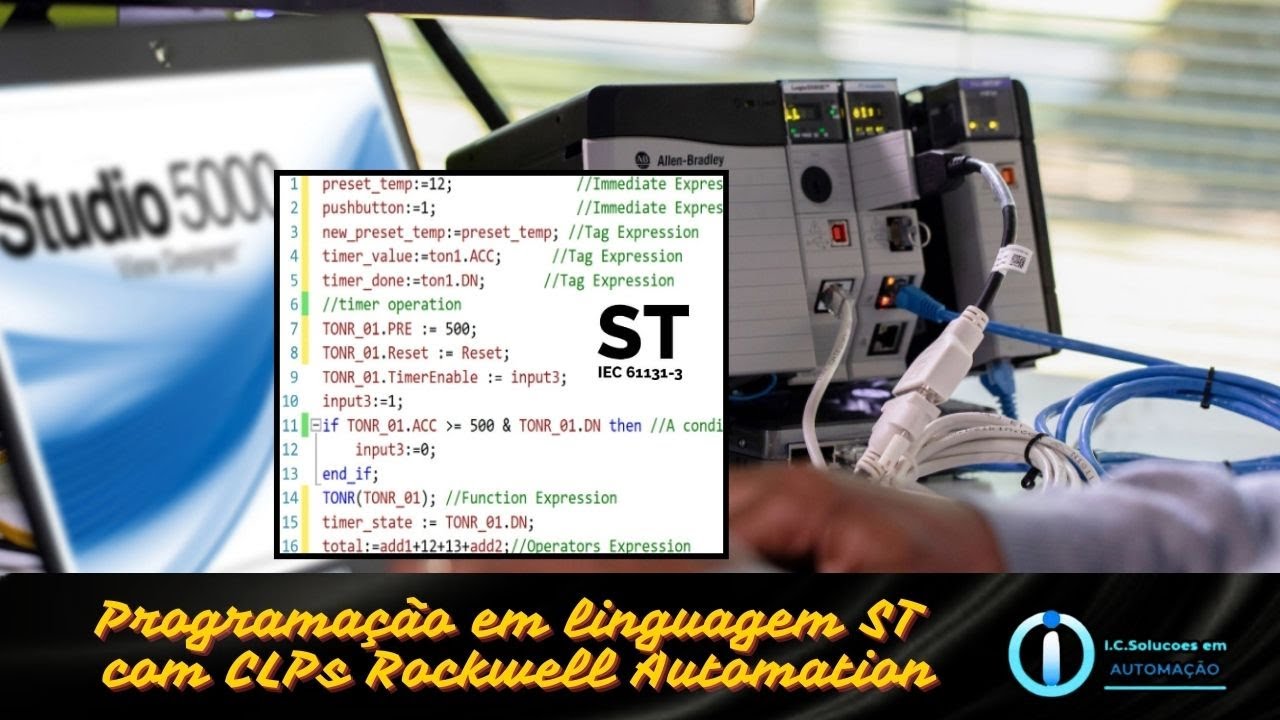
sequencial Ah eu posso criar também texto estruturado então nova rotina Vou colocar aqui ó TXT como se fosse de texto e escolho aqui o texto estruturado dou um ok e aqui você consegue fazer uma programação texto textual então if eh um if é uma condição if sei lá date ou data 2.01 é igual a true ou é igual a true o que que é para acontecer aí ele vem aqui para baixo e você fala condição é é só um texto estruturado mesmo e a última pergunta aqui ó é o seguinte como que eu crio tags
tá vendo aqui em Controller tags tá vendo aqui estão todas as tags que eu tô utilizando o meu cartão de entrada e saída tanto que se eu vier aqui ó veja que algumas já até possui nome que foram os nomes que eu dei aqui ó botão de liga botão de desliga eh botão de liga um condição são eh os botões que eu criei dos meus cartões virtuais mas eu criei criar um um temporizador então botão direito em cima aqui nova tag beleza vamos chamar um nome dessa aqui de temporizador um o temporizador possui Que tipo
de dado timer dá um Ok esse aqui vai ser o seu temporizador um Create aqui ele adicionou um temporizador junto com todos os bits de um temporizador na aula passada eu expliquei como que funciona ah eu quero adicionar um um dado do tipo inteiro coloca um botão direito aqui em Controller tag nova tag Você vai dar o nome por exemplo aqui dados int que é o nome do meu sistema vou vir aqui e eu quero que seja um dado do tipo inteiro V vou apertar Create olha ele criou um dado tipo inteiro que inicialmente está
zero mas eu posso vir aqui e falar que ele é 10 por exemplo entendeu ah eu quero um contador então venho em botão direito nova tag vou chamar isso aqui de contador venho aqui e escolho um D um dado do tipo Counter FIP Como é que você sabe desses tipos de dados primeiro pela Norma is 6131 e segundo porque eu mandei um arquivo na semana passada que ensinava tudo isso para vocês pessoal Esse é o mini treinamento eu queria que vocês entendessem como que é um ambiente rock Mage não é muito diferente só a forma
de parametrizar e configurar que se diferencia um pouco dos outros equipamentos mas é uma particularidade da rockwell e eu espero de verdade que você tenha aprendido com essa aula de hoje semana que vem nós voltamos e semana que vem se for ter live por que que eu tô falando se for ter Live porque minha esposa tá grávida e pode ser que o meu filho nasça semana que vem aí não vai ter Live mas se não nascer semana que vem nós vamos ter a Live do Natal beleza e na outra semana que vem nós vamos ter
a Live do ano novo então eu vou pegar conteúdos para te dar um presente de Natal eu vou fazer a Live do Natal semana que vem será a Live do Natal beleza e na outra Live do ano novo e semana que vem v dar um presente da Live do Natal preste atenção na Live da semana que vem que vai ser um presentão para você aprender e cara se diferenciar e ser uma referência e é aqui não é vender nada não vou vender nada para você não eu só vou te dar um presente nessa Live um
presente assim que você vai ficar Ah que doideira aprendi uma coisa louca a subrotina é mais utilizada em quais casos estruturação para não ficar tudo embolado para programas muito grandes isso mesmo Rander cara todos quando você vai avançando em programação de CLP você começa a trabalhar só com subrotinas você só chama os programas lá dentro você só chama essa subrotina dentro do seu programa principal porque fica mais limpo o seu programa mais compreensível beleza é isso mesmo vai dar certo disponibilizar a máquina virtual Vamos pensar ficou muito bom muito claro o conteúdo Valeu Mateus topíssimo
presente bom seria Caneca hein rapaz eu tô devendo uma caneca da galera não tô nem com ela aqui hoje cara que coisa da Galera 4.0 gente eh al quem que me perguntou a respeito aqui ó o jrf professor depois você me pode explicar como ser membro do canal ser membro do canal gente é só você eh é uma mensalidade acho que de R 8 que você paga no canal por mês e você tem acesso por exemplo assim você vai ter acesso a os meus conteúdos da do canal do YouTube e as lives que saem depois
de 24 horas você tem condição de assistir depois também beleza as lives ficariam disponível para você é só isso se você quiser fazer parte e ser membro clique no botão aqui seja membro e entra aqui para dentro e já faz parte do YouTube seja membro do meu canal nunca falei e estou falando agora certo gente espero que vocês tenham aprendido hoje semana que vem vai ser a Live do Natal muito top vai ser uma aula assim cara só para dar um spoiler eu tô querendo fazer uma e um supervisório de um supervisório utilizando um CLP
físico vai ser um Siemens e esse supervisório ele vai plotar as informações e gerar um gráfico para mim dentro do Excel preste atenção tô utilizando agora você já viu falar do sistema mes sistema mes é para você descobrir eficiência de linha eficiência de produção eu quero fazer tudo isso dentro do Excel para você montar um relatório dentro do Excel do que que tá acontecendo com seu com a sua linha Industrial utilizando um programa físico vai ser louco demais cara louco demais vai ser o meu presente de Natal para vocês essa Live semana que vem pessoal
gostou não me esquece de marcar lá no Instagram se você não é inscrito se inscreva aqui no meu canal compartilha esse vídeo curta e se você não está no grupo do WhatsApp vem aqui pro grupo do WhatsApp que eu te espero lá para te lembrar sobre as lives sendo assim eu finalizo a Live de hoje e para aqueles que estão aqui pela primeira vez eu sempre finalizo da seguinte forma até a próxima aula gente falou