no canva e depois enviá-lo para WordPress a primeira coisa é definir uma página então com o canva aberto Você vai clicar aqui em criar um design e você vai clicar aqui em tamanho personalizado você vai escolher o tamanho de 1920 por 1080 que é um tamanho que a gente chama de full HD que ele vai se adaptar obviamente depois do Design enviado pro elemento a qualquer tipo de tela lá dentro do elementor a gente ainda vai conseguir transformar esse layouting responsivo para que a pessoa consiga visualizá-lo inclusive em celulares e Tablets então clicando aqui em
1920 por 1080 nós vamos clicar em criar um novo design Então quem disse que não é possível criar um bonito layout no canva uma ferramenta muito interessante online acessível e que pode te trazer excelentes resultados esse layout nós vamos criá-lo do zero aqui e transportá-lo para o elementor no WordPress aqui nós vamos trabalhar a primeira quebra que é uma quebra extremamente importante e que atinge as pessoas e que tem um percentual alto de responsabilidade em preender a pessoa no anúncio que você esteja divulgando ela precisa ser chamativa ter uma boa headline uma boa sub headline
e uma imagem que vá causar um impacto positivo e com entendimento alto daquilo que você quer propor daquilo que você quer vender Então vamos lá eu criei um exemplo aqui de uma página de venda onde o especialista que no caso é essa pessoa aqui um personagem meramente ilustrativo está vendendo um treinamento online para que a pessoa aprenda a investir de forma inteligente e assertiva no mercado financeiro tô usando canva eu tô usando aqui a versão Pro mas eu garanto para você que a maioria das coisas aqui você consegue fazer na versão gratuita Sem problema nenhum
mas caso você queira utilizar a versão Pro vou deixar o link para que você Clique e compre aí com um preço especial devido a parceria que nós temos com eles essa é a primeira quebra o nosso primeiro passo eu vou construir do zero contigo esse design vou adicionar uma nova página para abrir uma página em branco você vê que ela já tá com fundo preto mas normalmente quando você abre com o canva Ela tá aqui com fundinho branco não tem problema nenhum que você vai fazer com a página aberta é clicar aqui nesse ícone das
cores e no meu caso aqui eu escolhi a cor preta Eu sempre gosto de usar uma cor escura no fundo que é o que eu chamo de Dark mode uma página assim com aspecto mais fechado em sua cor de fundo justamente para que a gente possa dar um contraste forte na exibição de imagens e textos então você poderia usar o preto poderia usar um azul mais escuro um verde mais escuro sempre com uma tonalidade mais fechada evidentemente para usar essa técnica do Dark mode com o fundo já aplicado nós vamos começar procurando uma imagem no
caso aqui o meu personagem ele é meramente ilustrativo É fictício Mas se você tiver desenvolvendo isso para algum especialista é claro que ele vai te mandar essa imagem e eu sugiro que você Peça a ele uma imagem de alta qualidade para que o visual fique excepcional isso é muito importante no caso do canva eu vou clicar aqui em fotos e posso procurar uma foto aqui no caso aqui eu digitei homem e tive aqui acesso a várias imagens de homens você poderia digitar mulher homem jovem homem com cabelo branco o canva já te proporciona isso a
imagem que eu usei foi essa aqui ó como eu te disse eu tô usando o canva pro isso acaba me ajudando em alguns aspectos Você poderia por exemplo vou clicar aqui do lado acessar o free pick tamb bem é um site bem interessante de imagens gratuitas vamos digitar aqui a mesma coisa ó homem e eu tenho aqui várias imagens que eu poderia utilizar posso clicar aqui em free ele só vai me trazer imagens gratuitas e eu poderia clicar para fazer o download da imagem que eu quero Olha que imagem interessante aqui que pega o personagem
de corpo inteiro poderia clicar clicar em download e clicar em free download vou escolher aqui o tamanho original que é um tamanho grande uma qualidade excelente e de uma forma totalmente gratuita eu fiz download da imagem que eu queria ela tá aqui no meu computador uma imagem jpg bom vou voltar pro canva eu usei essa imagem aqui quando eu clico ela é enviada aqui pra minha área de trabalho a imagem que eu baixei Se eu quisesse utilizar eu poderia clicar aqui em uploads clicar em fazer upload e encontrar aqui no meu computador a imagem que
eu baixei lá do free pick ó ela aqui ó fazendo download e quando eu dou um clique ela também é enviada para cá agora a questão toda é a seguinte para eu aplicar essa imagem tanto essa quanto essa aqui nesse fundo preto de uma forma interessante eu preciso remover o fundo e aí que o canva pro me ajuda mas não fique em desespero caso você não queira comprar o canva pro que nem é tão caro assim você pode usar no site Vamos acessar aqui remove BG tá aqui ó remove BG eu clico envio a imagem
para cá e o fundo dela será removido como eu tenho o canva pro eu posso fazer esse processo aqui dentro do canva clico na imagem editar foto e eu tenho aqui o removedor de fundo clico a imagem vai ser processada e o fundo é removido automaticamente fica bem interessante vou fazer já na outra aqui do lado editar foto remover fundo rapidamente remover o fundo e aí você escolhe a imagem que você quiser nesse caso da imagem da primeira quebra normalmente a gente usa a imagem do Especialista mas pode ser em algum momento ou em alguma
outra situação você precisa usar a imagem de uma outra pessoa ou de alguma outra coisa para fazer contraste com o fundo e aí você vai precisar remover o fundo dessa imagem original eu vou aqui o nosso projeto vou usar esse personagem aqui e a primeira coisa que eu vou fazer é já dar um tratamento aqui na imagem da pessoa do Especialista no caso V selecionar com um clique venho em editar foto e aqui nessa tela V clicar em ajustar quando eu clique em ajustar eu posso obviamente meer em qualquer uma dessas opções no balanço de
branco no bril no contraste mas eu vou especificamente em algumas opções como por exemplo a vibração Note que quanto mais eu jogo pro lado direito mais vibrante fica a minha imagem vou arrastar aqui pro zero de novo para você ver a imagem original e agora vou arrastar lentamente até mais ou menos 80 ela já dá aqui uma vibração muito maior na qualidade da imagem vou mexer aqui também na saturação eu vou tirar um pouquinho da saturação colocar aqui menos 15 vou mexer também na nitidez vou aumentar a nitidez você vê que ela já dá um
outro aspecto visual aqui na imagem e a princípio é só isso é claro que esse tipo de manipulação ela vai depender de imagem para imagem Às vezes você tem uma foto mais clara você quer escurecer Às vezes você tem uma foto mais escura e quer clarear Às vezes você tem uma foto que não tá muito nítido aí você quer ressaltar isso e isso não tem uma receita de bolo entretanto essas pequenas alterações aqui que eu fiz de uma imagem que já era muito boa só melhoraram então sempre Considere isso como uma possibilidade vamos lá agora
o que a gente precisa entender é o seguinte o layout quando a gente constrói aqui no canv ou no Photoshop ou no figma ou em qualquer outro software ele serve para que a gente faça uma distribuição de imagens e textos de forma harmônica e manipulável para que a gente possa alterar até o momento que a gente considere que está ótimo para que seja enviado para a ferramenta no caso aqui o elementor dentro do WordPress para aquela construção final o que eu vou levar desse layout para dentro da ferramenta são as imagens todos os textos que
eu criar aqui eu não preciso levar pro elemento porque lá já existe uma ferramenta para isso quando a gente cria um layout nessas plataformas é justamente para que a gente possa chegar no melhor consenso no melhor design com a liberdade de alterações até aquele momento onde batemos o martelo e é por isso que é importante que você faça toda essa composição antes de levar pro elemento vou só chegar essa imagem um pouquinho mais paraa esquerda e vamos começar a trabalhar aqui um pouco mais o background eu vou duplicar a imagem do personagem um clique e
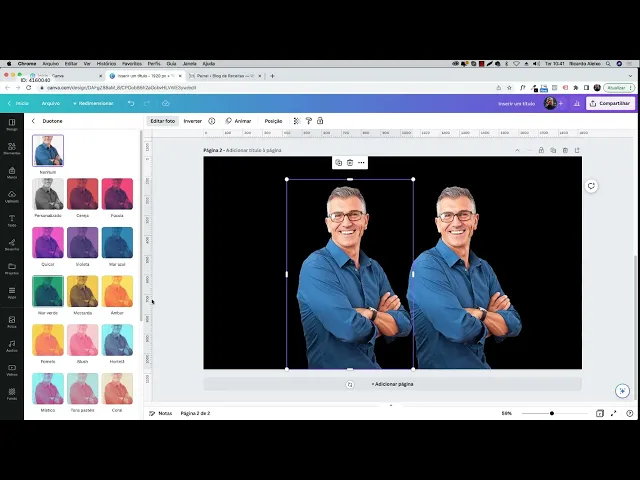
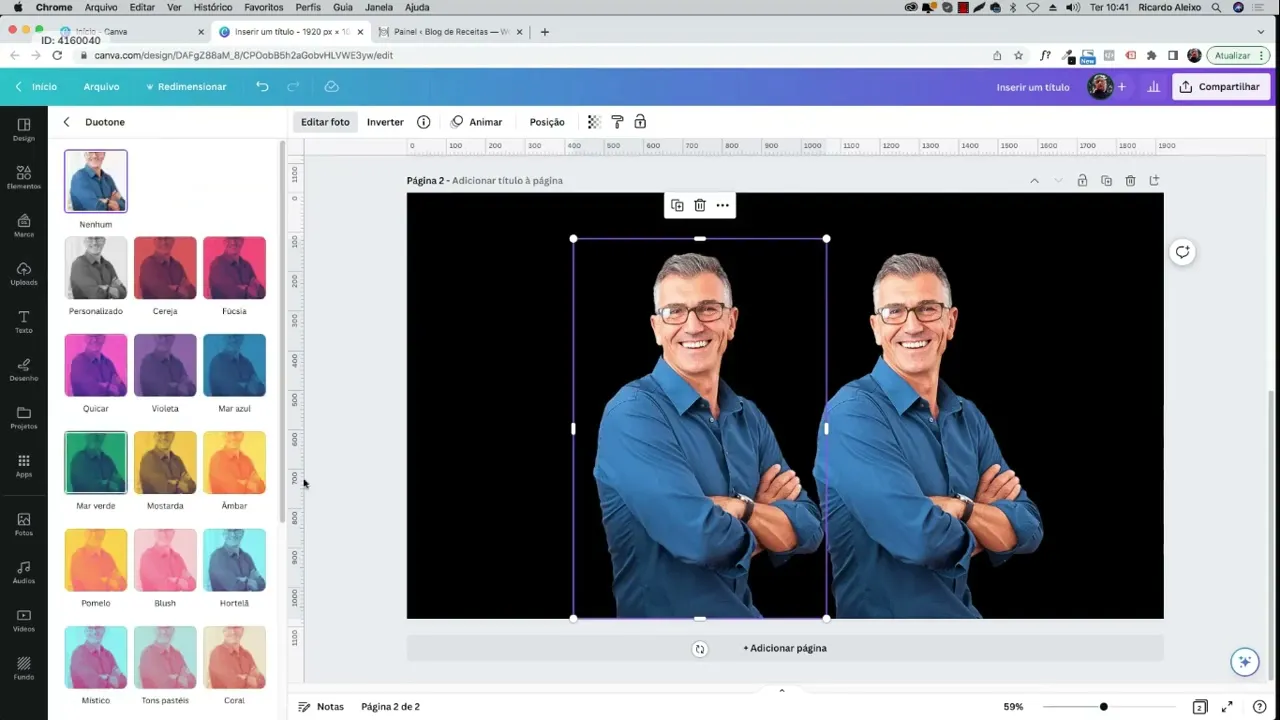
vou dar no cont Crol C cont control V ele duplicou a imagem em uma das imagens eu vou clicar vou clicar em editar foto e aqui nessa tela eu vou clicar em Dual Ton vou escolher a cor verde porque é a cor que eu quero destacar E aí fica seu critério você pode escolher qualquer uma dessas cores no meu caso aqui eu vou escolher o verde e aqui em destaques e sombras eu vou colocar a mesma cor vou clicar nesse primeiro Verde vou copiar o código Extra decimal cont Crol c e em sombras vou clicar
e vou dar no control v e a imagem fica toda verde exatamente isso que eu quero eu vou voltar aqui na setinha e vou clicar aqui em desfoque tá vendo que a imagem fica desfocada vou aumentar um pouco esse desfoque V botar aqui em 80 e eu quero que essa imagem Fique por trás do meu personagem E aí é que vem um recurso novo do canva vamos clicar na setinha para voltar que é essa opção aqui de posição onde a gente pode definir a posição das camadas quando eu clico ele me abre aqui do lado
a posição o verde tá por cima então eu posso clicar e colocar o verde por baixo e aí arrasto e Deixo aqui esse sombreamento Inclusive eu posso clicar aqui na bordinha aumentar um pouco mais e fazer aqui uma reposição para ficar com esse Blur aqui em volta do meu especialista perfeito finalizei aqui quando eu clico aqui do lado de for ag você vê que ele desarma a opção que eu escolhi vamos continuar projetando aqui o nosso fundo eu vou clicar agora em elementos e vou procurar aqui Effects Green ou seja efeitos verdes olha aqui são
vários efeitos que são apresentados aqui para mim para que eu possa utilizar mais uma vez eu tô usando a versão Pro Mas você Certamente encontrará vários na versão gratuita vou clicar aqui nesse Primeiro vou aumentar de tamanho e você vê que ele tá na frente mesmo processo posição vou colocar o efeito aqui por baixo de tudo quiser eu posso aumentar um pouco mais para dar Esse aspecto visual bem interessante aqui no meu background rolando aqui a tela você vai encontrar vários efeitos interessantes aqui é um efeito de [Música] fumaça esse aqui é bem legal também
esse aqui eu vou fazer o seguinte vou deixar vou diminuir um pouquinho vou rotacionar aqui embaixo Vou deixar um aqui vou dar um Crol c control V vou duplicar e o outro eu vou rotacionar e colocar do outro lado aqui ó e agora vou jogar pro fundo posição os dois efeitos aqui eles têm que ficar por baixo do meu personagem olha como é que o visual já tá bem interessante em cima do que a gente tá fazendo a gente vai ajeitando aqui item por item para fazer a melhor composição possível personagem ficou muito para cima
vamos colar ele aqui tá ótimo e por final eu vou colocar uma imagem que remeta um pouco mais o mercado financeiro Então eu posso vir aqui em fotos Vamos colocar aqui ó deixa eu eliminar isso eu já tinha feito aqui ó tá vendo recentemente uma pesquisa para achar a melhor imagem eu procurei por gráfico mercado financeiro dei um enter aqui tem várias aqui interessant tá vendo alguns coloridos eu usei esse aqui poderia usar um vermelho mas eu usei no projeto lá em cima Esse então eu vou aumentar de tamanho e vou jogar para baixo clicar
em jogar ele para baixo de tudo aqui ó olha como é que já ficou interessante e uma coisa que eu fiz também com essa imagem selecionada eui aqui em transparência e dei uma transparência na imagem ela não ficar muito agressiva porque o que tem que aparecer aqui é justamente o especialista olha aí como é que já tá tomando forma o nosso background da nossa página de venda acho que fica um pouco alta essa sombra aqui então eu vou aqui em posição vou selecionar aqui a sombra do personagem eu vou diminuir um pouquinho agora acho que
ficou bom o trabalho de design você tem que ir realmente fazendo as modificações e testando para ver como é que fica é claro que essa composição Eu testei anteriormente tanto é que eu já te mostrei aqui em cima mas esse é o trabalho é teste Ficou bom não ficou bom tira faz as suas observações até o momento onde você vai chegar naquilo que você entende que é o melhor eu vou clicar no personagem eu vou aplicar mais um filtro aqui ó vou em editar foto vem em ajustar e aqui em saturação eu vou fazer o
contrário eu vou levar um pouquinho mais pra frente aqui vamos colocar uma saturação de 15 acho que a imagem vai ficar mais bonita mas uma vez isso aqui é gosto é pessoal eu tô achando que dessa forma fica melhor do que a outra mas enfim Às vezes você vai entregar o projeto para um cliente ele fala pô Não gostei muito Altera isso E aí é claro que você tem que agir com bom senso explicar para ele tudo o porquê de você ter feito aquele tipo de composição para ele poder considerar também aqui o nosso trabalho
já estaria pronto eu já poderia pegar isso aqui e levar pro WordPress porque como eu te disse anteriormente o que importa aqui no layout são as imagens e já tenho aqui praticamente todas as imagens prontas seria um background inteiro para eu poder jogar lá na minha primeira quebra mas eu acho interessante a gente criar toda a composição para entender como é que isso vai ficar quando o projeto estiver pronto então vou clicar aqui em elementos eu separei também eu vou clicar aqui no x alguns elementos de eu ver aqui ó usados recentemente eu peguei essas
bolinhas aqui ó você pode pesquisar por dots e quando eu clico aqui em elementos gráficos ver tudo eu tenho várias opções eu usei essa aqui ó clico ela tá em preto vou levar aqui pro cantinho vou clicar aqui na cor e vou colocar na cor branca vou clicar aqui em transparência e vou dar uma transparência aqui 51 vou clicar cont control c cont Crol V vou duplicar vou rotar acionar 180º e coloco aqui no outro canto no canto superior enfim é uma composição gráfica que eu tô fazendo eu poderia por exemplo ao invés de branco
clicar aqui na cor e escolher uma cor verde posso clicar aqui para escolher a cor que eu quiser ou aqui embaixo nas cores padronizadas vou escolher esse Verde tá vendo ele fica bem interessante fazer o mesmo do de baixo escolher o verde e uma outra coisa que eu fiz ainda aqui em elementos Foi criar um logotipo fictício esse aqui são os usados recentemente vamos ver aqui qual que eu usei clicar em ver tudo foi esse triângulo aqui ó o nome desse triângulo é flat triangle logo eu pesquisei justamente por logo tá aqui o triângulo vou
levar aqui para cima posso aumentar um pouquinho de tamanho posso entrar aqui com um texto vamos clicar aqui em inserir título vou escrever MF mercado financeiro vou mudar aqui a fonte vou escolher uma fonte chamada Poppins que é uma fonte Extra bold ó ela fica bem grossa bem interessante posso diminuir vou levar aqui pro lado do logo e posso colocar essa fonte clicando aqui na corzinha na mesma cor do logotipo ó diminuir um pouco de tamanho apenas para que a gente tenha uma ideia de como é que vai ficar essa composição Final O interessante aqui
do canva que ele tem essas guias ó eu posso puxar a guia para baixo aqui ó vou pegar na pontinha do Triângulo pegar aqui no finalzinho E aí eu consigo ver se a minha fonte tá da mesma largura do Triângulo vou voltar para tirar as guias e esse aqui seria o meu logotipo selecionar os dois chegar um pouquinho pra frente e a gente pode também puxar uma linha guia para estabelecer uma margem vou puxar do outro lado aqui que aí eu sei que tudo que tiver nesse meio aqui é o que vai tá no meio
do meu site e aqui a gente vai entrar com a headline a sub rline e o botão tudo meramente ilustrativo vou clicar aqui em inserir título e vou digitar o seguinte aprenda a investir de forma inteligente e assertiva no mercado financeiro eu vou selecionar esse texto vou alinhar tá vendo que ele tá Centralizado Vamos colocar aqui alinhado na esquerda aqui na cor do texto vou usar a cor branca aqui na fonte vou usar uma outra fonte vou escolher uma fonte que eu gosto muito que é a fira na Black e aqui eu vou diminuir posso
clicar aqui na bordinha e ir diminuindo o tamanho desse texto e arrasto que seria minha headline para ficar aqui uma exposição em H1 que a gente chama que é o primeiro título que é muito importante vou agora criar a minha sub headline posso selecionar o texto dar um cont Crol C cont Crol V jogo aqui para baixo e vou digitar o seguinte aqui no meu segundo texto selecionar aqui vou digitar mesmo que você seja o in ante ou não tenha nenhuma experiência no mercado é totalmente possível fazer um investimento seguro nesse caso aqui eu vou
mudar a fonte vou manter a fira mas vou colocar uma fira Suns Light que é uma bem fininha para isso eu preciso selecionar o texto e mudo aqui para fira sunl e aqui eu clico para diminuir o tamanho da fonte vou subir para colar a sub rline com a headline principal e nosso trabalho tá quase pronto ag criar um botão elementos eu tenho aqui esses elementos gráficos voltar pro começo aqui tem linhas e formas você pode pesis aqui emima por linhas e formas eu arrastar um botão noo aqui usar um botão quadrado não usar ele
com cantos arredondados não aqui o me botão sar coroar aqui emima vou escolher uma cor bem vibrante vou voltar aqui no menu para texto vou clicar no primeiro texto e vou digitar quero fazer minha inscrição vou diminuir aqui o tamanho vou colocar dentro do botão o legal do CVA também é que ele já vai centralizando as informações É bem interessante a ferramenta e cada vez ela vai se modernizando mais essa questão das camadas do posicionamento é uma coisa muito nova que os usuários pediam muito e finalmente ela resolveu esse problema e de uma forma que
vai certamente ajudar as pessoas a cada vez mais usarem a ferramenta uma outra coisa que eu coloquei no layout aqui e que também é uma tendência é o vídeo de apresentação desse curso antes a tendência era já de cara exibir o vídeo na primeira quebra isso ainda pode ser usado E isso também é importante mas existe uma outra tendência agora é de você fazer uma chamada mais forte na headline na imagem e colocar um link para que a pessoa clique E aí sim abra um modal aqui com o vídeo de pit que é aquele vídeo
de venda onde o especialista vai convencer a pessoa do porquê dela comprar esse treinamento que ela tá vendendo então vou clicar aqui no texto vou inserir esse texto menorzinho aqui e vou digitar clique para ver o vídeo explicativo eu vou selecionar e vou mudar a fonte aqui vou clicar vou escolher essa fira code Light vou diminuir o tamanho colocar Menorzinho e colocar aqui embaixo do botão para salvar o projeto no canva basta que você dê um nome aqui vamos chamar o projeto de projeto PV projeto de página de vendas que é o que a gente
vai trabalhar durante essa construção e mais um detalhe só pra gente fechar que é uma coisa que eu gosto muito de fazer é o seguinte quando eu trabalho com projeto Dark mode que é esse com fundo mais escuro eu gosto sempre de dar uma continuidade e para que eu faça isso uma integração mai maior entre os blocos eu não gosto dessa quebra muito bruta você tá vendo aqui que tá cortando a pessoa cortando o background E aí mesmo que eu comece uma outra parte do site em preto vai ficar uma sensação de que a coisa
tá quebrada então eu gosto de usar aqui uma opção um Blur para poder deixar a transição de um bloco pro outro mais orgânico então o que que eu faço eu venho aqui em elementos e vou procurar aqui por Blur tá vendo aqui eu tenho vários elementos gráficos no Blur clicar em ver tudo olha que interessante esse aqui em preto vou clicar tá vendo que ele tem um um Blur e vou colocar aqui no fundo ó eu posso até diminuir para ele não ficar tão alto e aí eu posso ir cont Crol C cont CRL V
vou duplicando e espalhando ele aqui no fundo da imagem cont Crol C cont Crol V para conseguir fazer essa transição de uma forma mais suave vou só duplicando aqui ó cont Crol ctrl v Crol C Crol V quantos forem necessários para que essa transição aqui no final da página fique escura porque quando eu começo no próximo bloco com o fundo preto vai ficar muito mais suave você vai ver isso na prática quando a gente levar lá pro elemento então aqui a nossa primeira quebra tá pronta eu te garanto que tá muito Acima da média do
que você tem visto e do que você verá aí no mercado em relação às páginas de venda pode procurar você vê que não Demoramos quase nada para fazer utilizamos uma ferramenta online tem muitos recursos gratuitos aqui que você pode usar eu já te expliquei e o resultado fica Fantástico vamos agora pegar isso aqui e levar para dentro do elementor pra gente construir a nossa primeira quebra do nosso projeto antes da gente começar a ir pro WordPress para levar o nosso projeto e eu vou abrir aqui numa outra aba o projeto completo para você dar uma
olhadinha a gente refez aqui a primeira quebra né E aqui voltando eu tenho a primeira quebra e todo o site que a gente vai construir aqui no canva Olha que fantástico o detalhe do Design tudo muito pensado em relação a ter uma boa performance de venda e você vê que não deixa nada a desejar tá vendo aqui uma transição orgânica entre um bloco e outro não deixa nada a desejar a um layout feito por exemplo no Photoshop É claro que eu não abandou no Photoshop é uma ótima ferramenta mas o objetivo aqui é te mostrar
que é totalmente possível fazer um layout bonito funcional que vai trazer bons resultados com transições orgânicas de um bloco pro outro Você tá vendo que não tem nenhuma linha dividindo os blocos você vê que tem detalhes de layout de background muito interessante antes isso aqui tudo é solto você vai trabalhar individualmente cada um desses itens e saber como posicioná-los na melhor forma possível Aqui tá o bloco do bônus o bloco aqui do preço enfim um design completo que no final nós vamos levar lá pro WordPress com elemento e deixá-lo totalmente funcional para que você possa
usar como exemplo e como modelo para qualquer projeto para qualquer nicho aqui eu usei como eu já disse anteriormente um nicho de mercado financeiro Mas você pode utilizar para qualquer nicho com outras imagens parecidas semelhantes para obter excelentes resultados