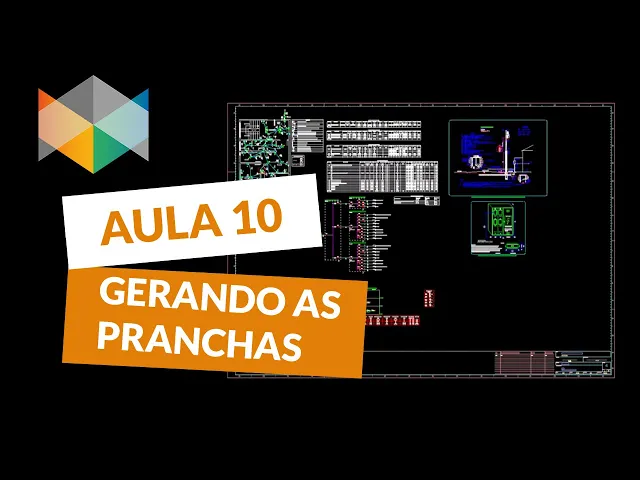
Olá sejam bem-vindos à aula 10 do minicurso do q elétrico para um melhor aprendizado é indispensável a visualização das aulas apresentadas anteriormente Nesta aula finalizaremos o nosso projeto efetuando a geração das pranchas e falaremos um pouco sobre o gerenciador de arquivos retornando ao nosso projeto acessarem a janela gerenciador de arquivos e observaremos que todos os relatórios e arquivos abertos anteriormente encontram-se à disposição do usuário podendo ser visualizados e gravados a qualquer outro momento antes de gerar a prancha é necessar adicionar uma margem ao projeto o ke builder possui em sua instalação vários tipos de modelos
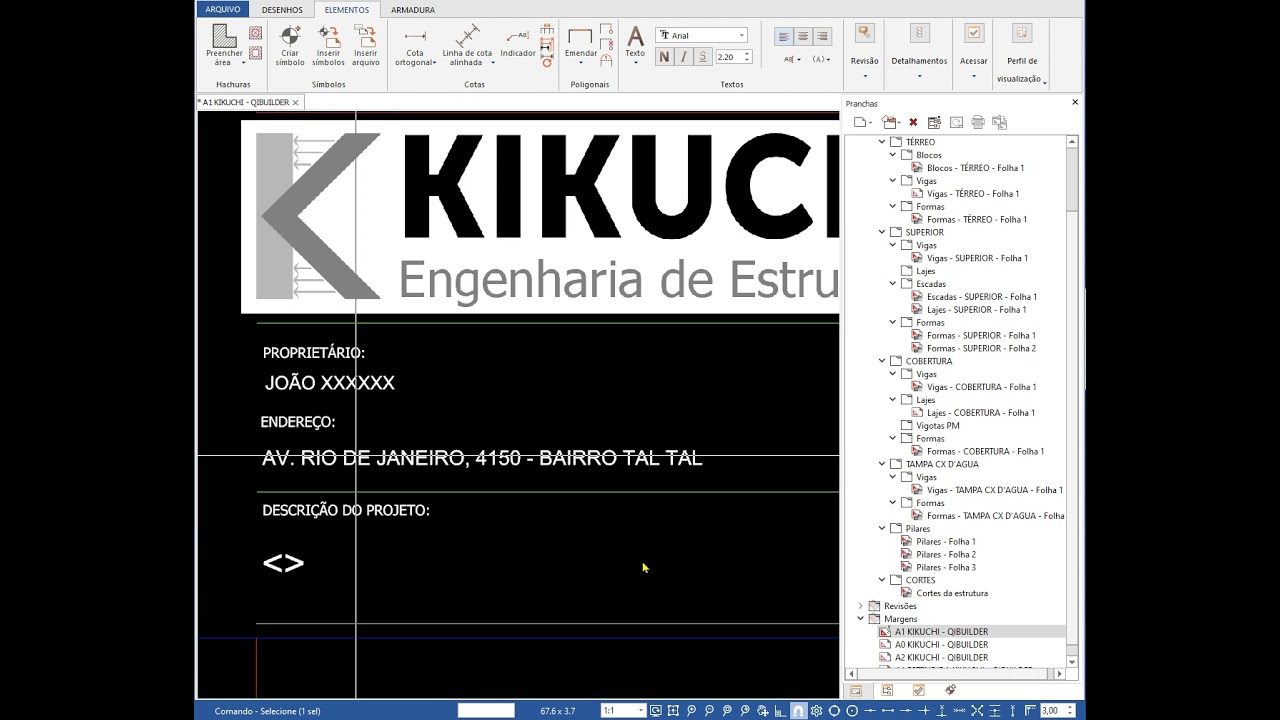
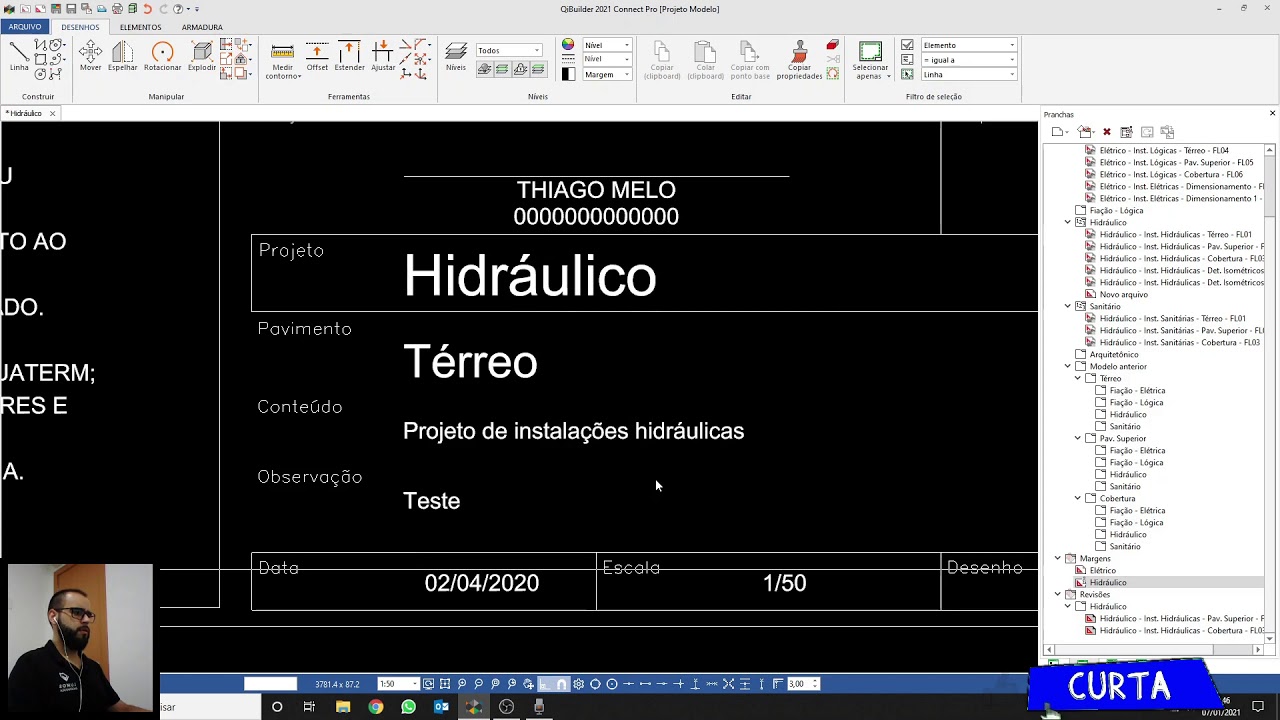
e margens juntamente com os selos e Campos os Campos São aquelas que serão refletidas automaticamente e que nós preenchemos no início da aula um na criação da edificação para selecionar a margem acesse a janela do gerenciador de arquivos clique com o botão direito do mouse sobre margens e em seguida selecione o menu de contexto novo novo arquivo de modelo no diálogo arquivo de modelo selecione o modelo modelo 3 com Campos a zero com selo e clique em Ok Observe que a folha selecionada foi inserida na janela do gerenciador de arquivos para abrir a margem efetue
um duplo clique sobre a folha recém inserida Verifique que o programa já lhe apresenta os campos Associados preenchidos na aula 1 falamos dos conceitos da edificação a terminar os padrões da edificação realizamos uma etapa que er a identificação das propriedades do projeto em si como autor obra tipo de obra e desta maneira quando escolhemos esta prancha com Campus o programa preenche de forma automática as informações descritas após selecionarmos a folha é necessário definir a área útil que determinará onde o desenho se encaixará para isso acesse a guia elementos e no grupo detalhamentos acesse o comando
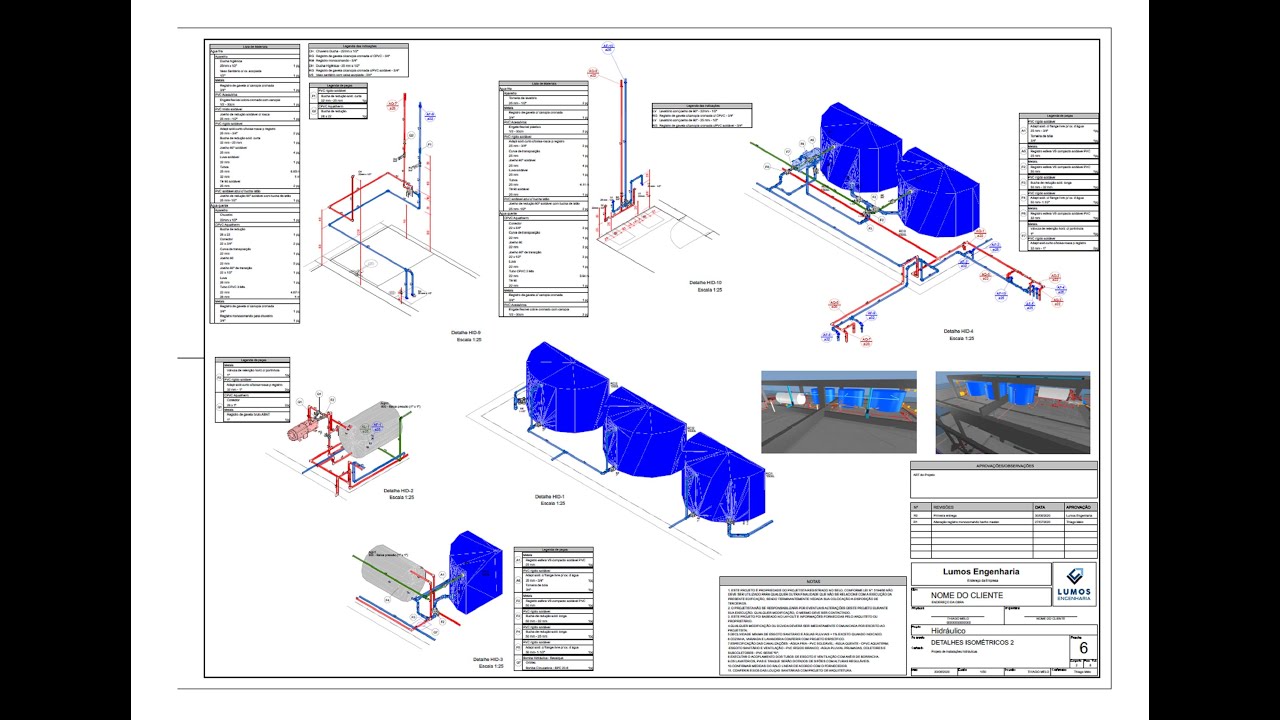
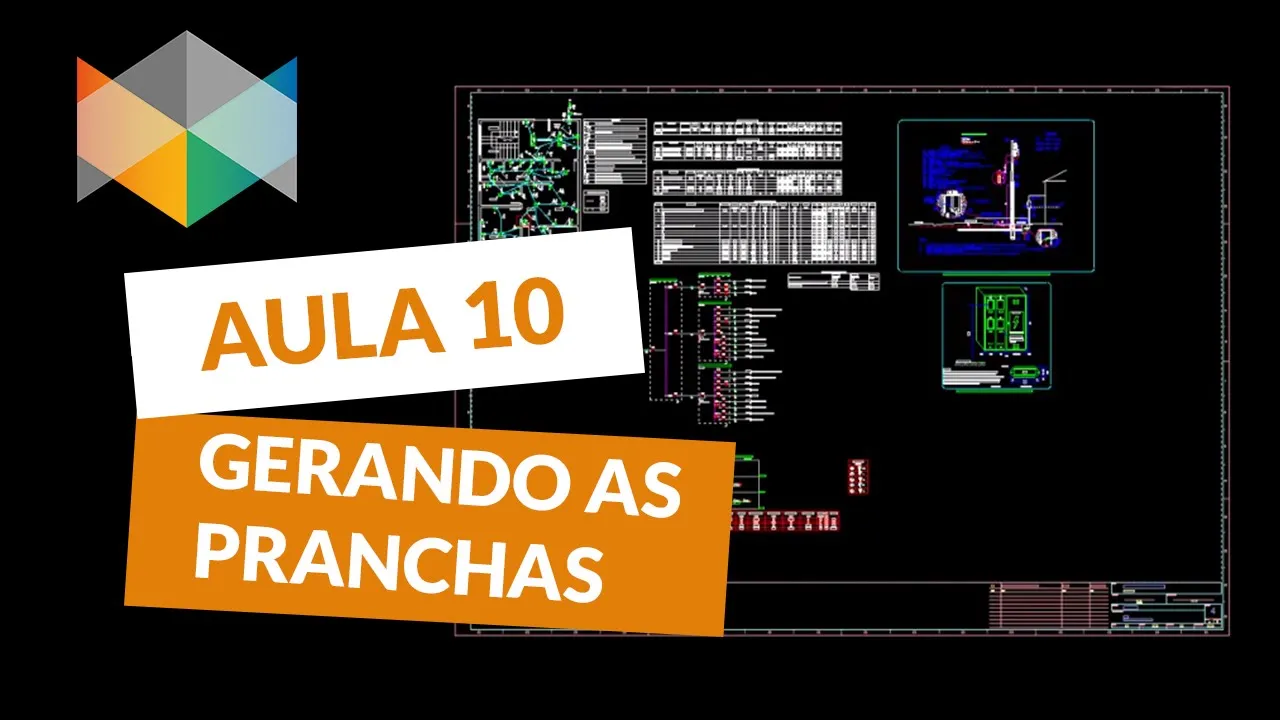
definir área útil a linha de comando mostrará área útil primeiro ponto selecione então um ponto no canto superior da folha e outro próximo ao selo e pressione o comando salvar depois de efetuar Tais procedimentos a área útil foi definida e é possível gerar as pranchas para isso acesse a janela de edificação e clique sobre o comando geração de pranchas o programa apresentará a janela gerar pranchas nesta janela existem todas as opções que ao longo do projeto foram gerados Como os detalhamentos esquemas verticais e a visualização da minha margem mantenha habilitado os pavimentos além do esquema
vertical elétrico e desabilite os detalhes e o esquema isométrico de fiação e clique em Ok será gerado de forma automática essas pranchas podemos verificar que o programa organizou as pranchas conforme a estrutura hier da janela gerenciador de arquivos neste momento vamos organizar as folhas de uma forma mais prática para a impressão pode ajustar as folhas movendo de uma prancha para outra para isto basta executar os comandos contrl x e control V para exemplificarmos selecione a folha do selecione o detalhamento existente e pressione contrl X Abra a folha um mais a sua direita e pressione control
V com o mouse clique para fazer o posicionamento desse detalhamento clicando abaixo do diagrama unifilar pressione esque volte para a folha dois e note que a mesma encontra-se vazia feche essa janela e Salve as informações na janela de arquivos esta folha é a única que não se encontra em edição Verifique que todas as outras estão abertas e possuem uma indicação no ícone sendo que a folha fechada não possui tal indicação clique com o botão direito do mouse na folha do e selecione a opção excluir o programa solicita confirmação da exclusão clique sim agora nos resta
três folhas procederemos da seguinte maneira selecione a segunda folha 1 e selecione o detalhamento pressionando control x Abra a primeira folha um à sua direita e pressione control V com o mouse clique com o botão direito para fazer o posicionamento pressione es volte para a segunda folha um e note que a mesma encontra-se vazia feche essa janela e Salve as modificações efetuadas na janela de arquivos clique com o botão direito do mouse sobre a folha um que não está em edição e em seguida no comando excluir o programa solicita confirmação De exclusão clique em sim
restarão duas folhas procederemos da seguinte maneira selecione a primeira folha um selecione o detalhamento e pressione control x Abra a segunda folha um e pressione control V com o mouse posicione o detalhamento na prancha e pressione esc retorne a primeira folha um e note que a mesma encontra-se vazia feche essa janela e Salve as informações na janela de arquivos clique com o botão direito do mouse sobre a folha um que não está em edição e em seguida clique em excluir o programa solicita confirmação da exclusão clique em sim após organizada a prancha podemos exportá-lo para
isso acesse o menu principal e após pressione o botão exportar com esse comando podemos gerar arquivos dwg dxf ou arquivos compatíveis com o programa aqi uma vez geradas essas pranchas podemos utilizar o gerenciador em nossos arquivos uma das vantagens é sempre ter o projeto com seus segmentos como as pranchas as revisões os arquivos exportados ou os arquivos impressos para mais detalhes sobre o gerenciador de arquivos e geração das pranchas recomendamos a visualização da aula 10 do minicurso do q hidrossanitário sendo assim nós finalizamos nosso projeto no ke elétrico qualquer dúvida que vocês possam ter faça
um comentário no post abaixo e se existir alguma sugestão para um novo vídeo alguma nova aula ou um novo recurso vocês podem efetuar um post e o post mais sugerido nós gravaremos e mostraremos para vocês agradeço a atenção

![[FÁCIL] COMO CONFIGURAR PRANCHAS DE FORMA AUTOMÁTICA NO EBERICK USANDO O ALTOQI BUILDER](https://img.youtube.com/vi/dEqyfWxCQhY/maxresdefault.jpg)