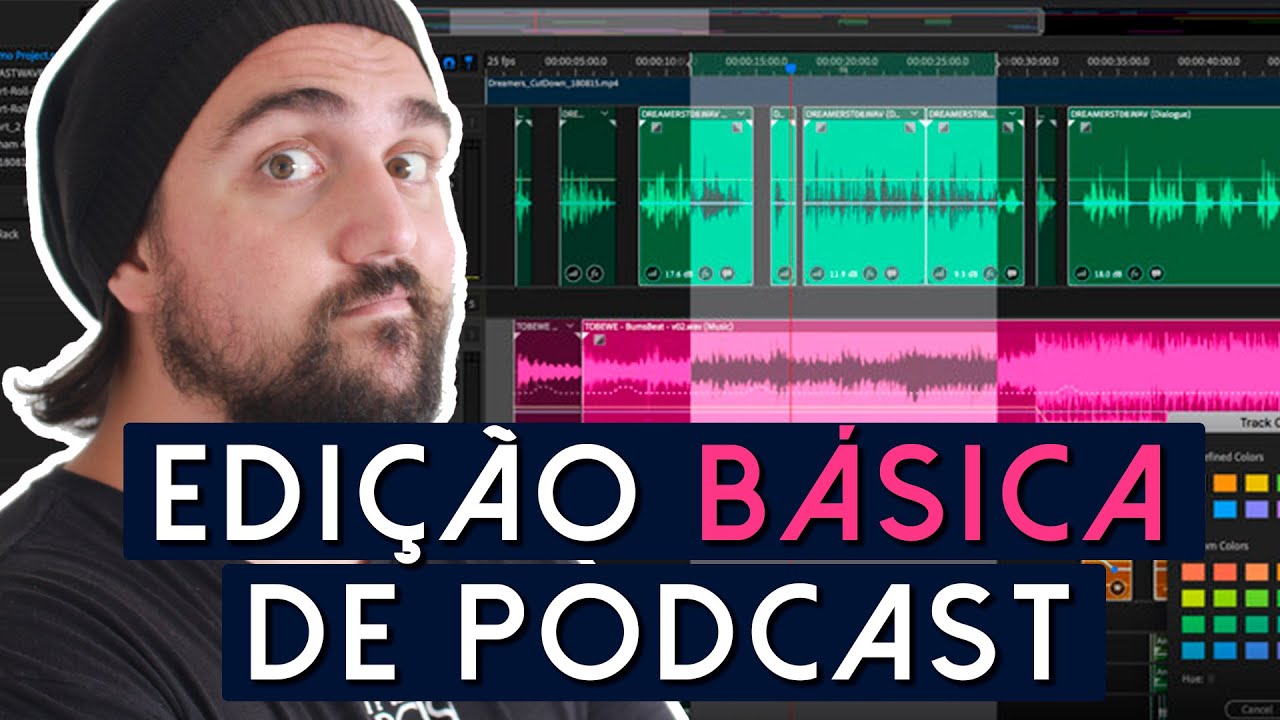
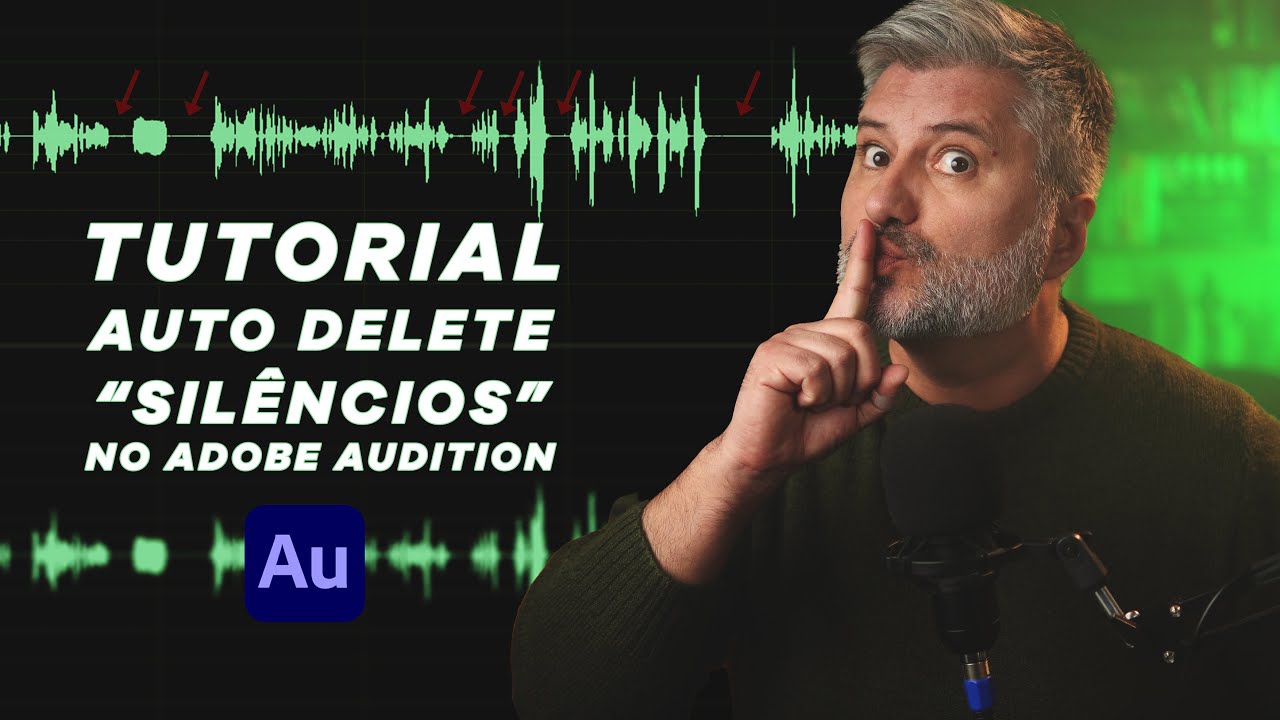
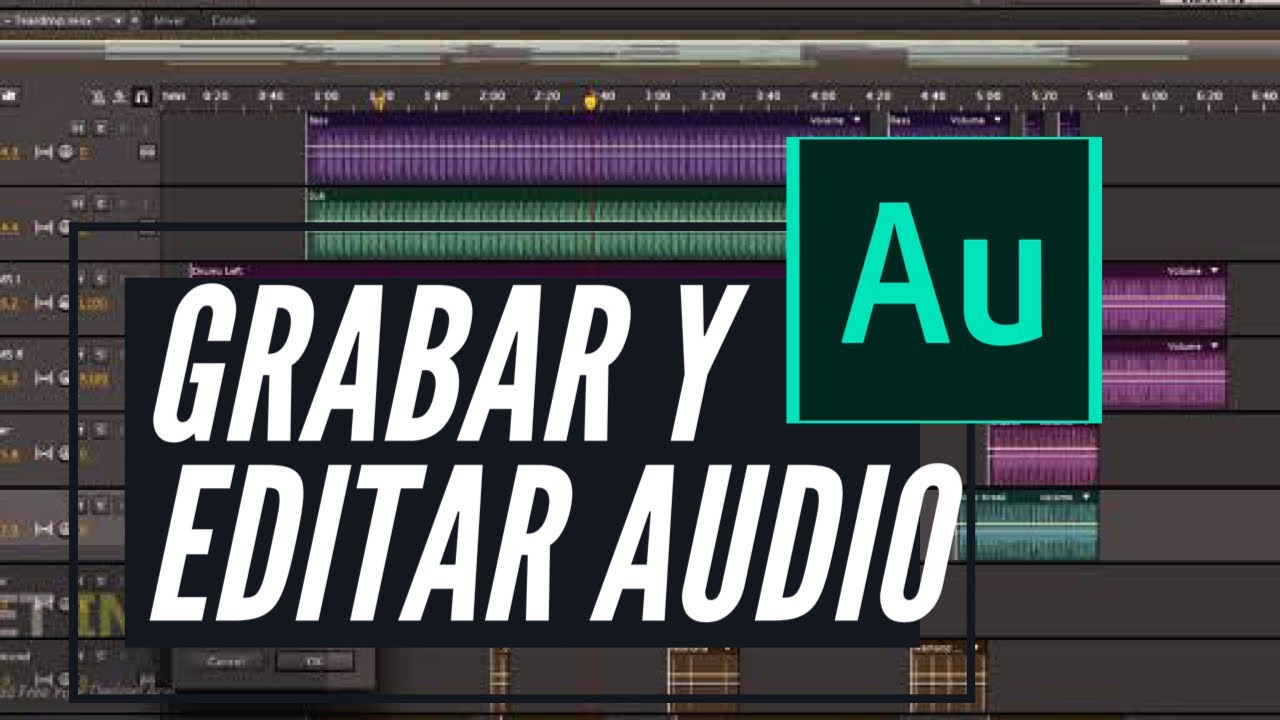
todo mundo fala de vídeo vídeo vídeo Beleza o vídeo ele tem a sua importância mas o áudio também é muito importante é por isso que nesse vídeo aqui eu vou te mostrar como você Grava um áudio como você faz cortes para atirar as coisas que você não quer além de inserir músicas e efeitos sonoros e salvar tudo isso que é um programa que serve para trabalhar com áudio Eu espero que você tenha gostado de tudo que eu falei até agora porque a gente tá começando vamos [Música] auditional aberto eu espero que o seu audition também
esteja aberto e não me deixa sozinho aqui não hein na parte de cima nós temos esse painel aqui onde tem failed Multi Track clipes tudo isso aqui são as opções mais básicas opções mais básicas Como assim por exemplo em file você tem opções como save e opções de esporte que são as opções basiconas assim por exemplo Fael você pode dar não desculpa save você pode salvar o seu projeto easport você pode salvar para exportá-lo para de repente você enviar para alguém por exemplo e Exit você pode sair do programa mas não faça isso porque a
gente tem muita coisa pra ver ainda aqui você tem um painel de files onde nesta área tudo que você criar dentro do auditional tudo que você trouxer pra dentro dele vai aparecer aqui você ainda tem opções como mídia browser que é para você navegar aí no seu computador e de repente trazer algum arquivo específico você tem aqui essa parte de editor gostou do sotaque né editor que é onde você vai visualizar tudo que você tem dentro do audition aqui os seus Wave onde você vai vir os seus áudios uma vez que você entendeu esse processo
vamos gravar alguma coisa aqui ó então lá em cima na opção aqui ó de Fael você tem New você pode ver esse aqui ó root Fire Qual é a diferença de áudio file opção de boot Truck session Então esse aqui é mais para quando você quer fazer um tipo de Podcast assim você quer colocar vários tipos de áudios a gente vai ver ele um pouco mais pra frente já esse aqui é um áudio solto assim uma gravação básica que você quer fazer por exemplo então vou clicar aqui aí vou dar um nome aqui vou dar
um nome de áudio top E aí ó aqui pode deixar as opções básicas mesmo geralmente quando você tem um microfone pronto aí no seu computador ele já configura isso aqui da melhor maneira possível então deixa do jeito como tá E dá um ok feito isso você vai perceber que aqui muda um pouquinho e aqui você pode clicar nesse botão ó onde já começa a sua gravação então eu vou dar aqui a opção para gravar e valendo Ó você está na rádio Simioni os melhores sucessos só para você uma vez que eu gravei o que eu
queria eu simplesmente vou vir aqui embaixo ó e dar um sto E aí você vai perceber que aqui na minha tela eu só vou pressionar menos algumas vezes ó para conseguir enxergar tudo que eu tenho e esse aqui é o meu áudio ô professora você apertou menos o que que é menos aí na tela então menos é para enxergar um pouco mais longe o seu pressionar o botão de mais ó ele vai se aproximando se aproximando se aproximando cada vez mais se eu pressionar menos aqui segurar ele mostra tudo que eu tenho ah Professor muito
legal mas como é que eu faço para escutar isso aí agora então para escutar você tem aqui esse botãozinho que é o botão que eu vou chamar de agulha se você clicar ali arrastar Ó você pode ficar em algum local do seu áudio específico por exemplo um pouquinho aqui ó antes do começo aí você tem uma maneira muito básica que é clicando nesse botão de play para começar a reproduzir depois você pode apertar esse botão de pause para pausar ó apertei Ó você está na rádio você está na rádio Apertei o botão do lado ó
ele pausou é a mesma coisa também que apertar esse botão aqui ó que ele vai parar totalmente agora eu sei que você vai olhar e falar nossa professor que coisa precária tem que ficar apertando botão não tem o atalho Claro que tem o atalho Então você arrasta aqui ó até onde você quer ir lá em cima para começar e você pressionando o espaço ele vai reproduzir pressionando o espaço de novo ele pausa ó você está na rádio Heber semeone E aí basicamente é isso só deixa eu dar uma olhada aqui que eu tenho no final
ó uma vez que eu gravei o que eu queria eu simplesmente aqui eu não preciso mais então é até aqui ó só para você então termina aqui então esta é a parte importante agora uma vez que você sabe que a parte importante talvez você esteja pensando ah meu professor mas e agora se eu quiser arrancar essa parte aqui essa aqui que eu não preciso então eu vou te explicar como é que faz isso mas antes vamos salvar essa parada pelo amor de Deus que vai que acaba a luz e a gente perde isso aqui né
Então você vai lá em cima na opção de Fael depois você clica na opção de save em save você pode vir aqui ó em browns e definir um local específico no seu computador eu vou só apagar uma parada aqui que eu tinha antes e eu vou criar uma pastinha aqui ó com o nome de Éder lindo Nossa que nome zoadíssimo mas entra aqui dentro e eu vou colocar você vê que ele coloca o mesmo nome porque de áudio topíssimo eu vou dar aqui um salvar que eu já defini onde eu quero salvar Esse é o
nome que fica e esse aqui é o formato tem outros formatos também mas o formato Wave no geral ele é o formato de bastante qualidade aí eu dou um Ok pronto já salvei agora que eu salvei eu vou apagar algumas coisas que eu não quero então ao invés de clicar aqui em cima e arrastaram você vai arrastar diretamente aqui na tela Pode ser aqui embaixo Pode ser aqui em cima tanto faz clica aqui ó e arrasta selecionando aquilo que você não quer então eu vou clicar aqui jogar tudo pra minha esquerda né não quero isso
aqui não professora não quero então pressiona delete aí no seu teclado e a gente sabe que termina mais ou menos aqui ó então eu vou arrastar até o final e também delete então agora a gente só tem esta parte que é a parte mais importante uma outra coisa que eu gosto de fazer geralmente nos meus áudios é tratados Espera aí mas o que que é tratar o áudio é deixar ele melhor assim dar aquela ênfase nele porque nem sempre o melhor microfone é bacana mas você pode melhorar ainda mais e às vezes você também não
tem o melhor microfone então é melhor a gente dar aquela tratada só que eu não vou tratar aqui Ué porque o professor tá com preguiça não é que eu tô com preguiça é porque eu já mostrei um outro tutorial de como eu trato os meus áudios aqui dentro do audition então se você quiser clica no card para você assistir porque vai valer muito a pena muito bem uma vez que a gente fez isso aqui já deixei mais ou menos como eu queria né eu vou simplesmente salvar por cima indo na opção de Fael save e
agora vamos imaginar que eu quero pegar isso aqui e fazer como se fosse um podcast ou uma transmissão de rádio assim com música alguma coisa nesse sentido Espero que você tenha gostado dessa ideia se você gostou vem aqui em cima da opção de Fael New e você coloca isso aqui ó Multi Track e fashion você pode ir no atalho né que é mais fácil que é o ctrl ele colocou contra ele coloquei Professor então aqui a gente pode ver na opção de browns eu vou definir o local para salvar eu estava na área de trabalho
mesmo eu vou nessa mesma pasta ó de Éder lindo e vou colocar selecionar aqui eu só vou mudar esse Fashion name para o nome de rádio não tem muito a ver mas é só para você entender a ideia eu coloquei esse nome vou dar um Ok quando eu faço isso hein aqui em cima você vai perceber que a que muda então a gente tava nessa opção de waveform eu vim para essa de Multi Track aqui basicamente você tem camadas onde você pode colocar áudios diferentes a coisa assim super fácil então aqui eu tenho o nosso
áudio topíssimo eu vou clicar e arrastar ó e soltar aqui nesse de cima então se você der um play aqui do jeito que tá nessa agulha ó ele vai ficar um tempo sem nada e depois começa o meu áudio agora vamos colocar uma música aqui né então se você for aqui pelo seu Windows mesmo eu já tô com uma pasta aberta e nessa pasta aqui só vou deletar esse negócio aqui que não tem nada a ver eu tenho esse aqui getseman música eu vou arrastar aqui ó para esse painel de files é isso eu não
posso vir aqui não oh opções de mídia browser Então você também poderia porque aqui você pode navegar nos seus HDs e tal mas eu vou confessar para você que eu ainda acho mais fácil sair arrastando eu acho que é mais intuitivo então aqui ó não precisam de Falls Eu vou clicar nesse ó que é a minha música então clica na música e arrasta aqui mas não joga em cima não hein joga aqui embaixo ou nesse também mas só não joga no de cima eu vou jogar no de baixo aqui eu tenho a minha música eu
vou colocar um pouquinho mais para frente ó e dar um play porque essa parte é um pouco mais calma é aqui é meio calminha não gostei mas depois começa a ficar aqui mais interessante ó aqui já tá mais tá mais animado eu vou deixar na minha agulha aqui ó nesse comecinho eu vou selecionar esse clipe e eu vou pressionar contra o k quando eu pressionou control k de de que delícia Sabe aquela marca de sorvete que delícia então com K então eu venho aqui ó pego esse pedaço agora da frente clica nele e pressiona delete
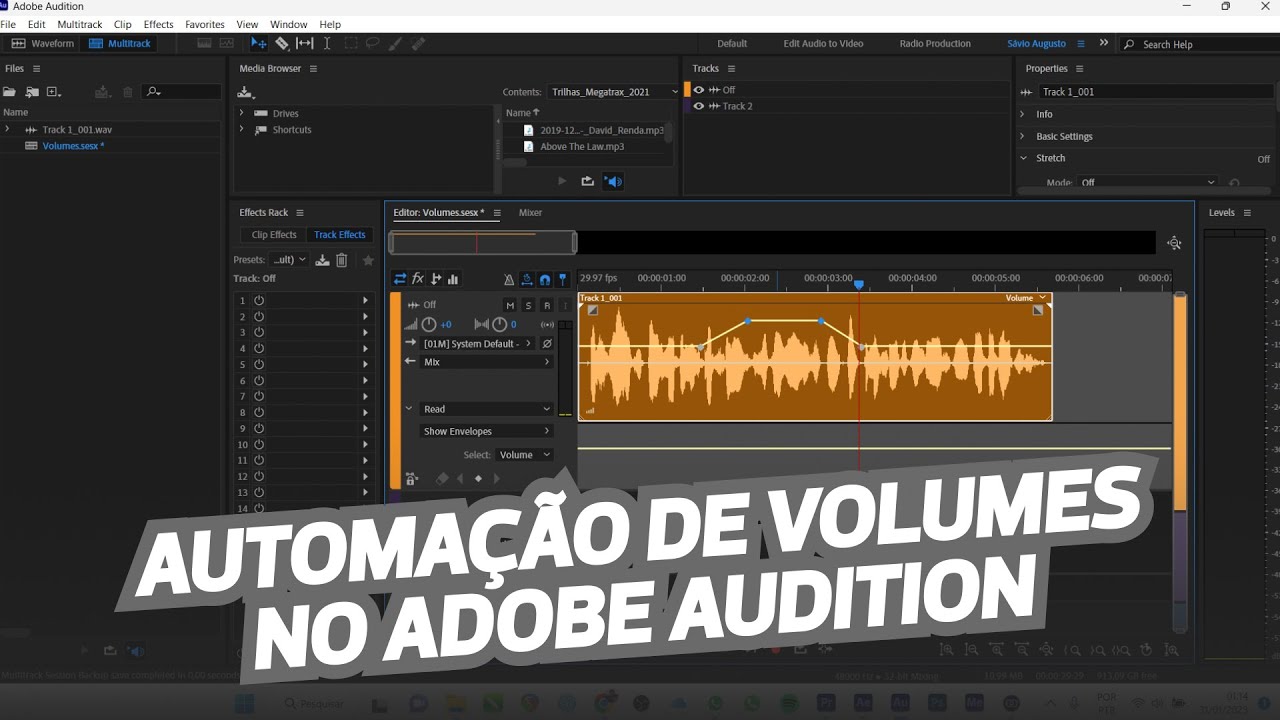
agora eu vou pegar esse aqui ó e clicar bem em cima dele jogar tudo para a minha esquerda ou seja agora vai começar com a música E aí entra a parte aqui do meu áudio só que você vai perceber que a música tá meio alta não é então para melhorar isso aqui eu posso clicar nessa barra amarela e arrastar para baixo com isso eu estou diminuindo o volume A ideia é você não deixar muito alto ao ponto de você não conseguir ouvir a locução ó aqui talvez eu possa até subir aqui esse áudio então clica
nessa linha amarela e sobe ó vai ficar mais alto o áudio da locução você está na rádio Agora sim talvez essa música um pouquinho mais baixinho Isso aqui acho que tá legal você está na rádio legal tá ótimo só que eu queria que o começo da música fosse um pouco mais alta Então o que eu vou fazer eu vou vir aqui nessa linha amarela mesmo e clicar em cima dela uma vez depois eu vou clicar mais ou menos aqui ó e eu vou subir esse carinha um pouco mais para cima e agora você vai ver
que a música tá mais alta no começo você está e automaticamente ela diminuiu um pouco nessa parte se você quiser continuar inserindo outros tipos de coisas também pode colocar sei lá um efeito sonoro por exemplo mas antes deixa eu fazer uma pequena propaganda se você quiser aprender tudo o que é essencial sobre o Adobe audition É só você ir na descrição do vídeo aí embaixo porque tem o link do meu curso online de audition com o cupom de desconto super maravilhoso vai lá para você conhecer porque esse curso tá maravilhoso aqui eu tenho um outro
efeito sonoro que na verdade um outro na verdade só tem um né então vou pegar o meu efeito sonoro ó joga aqui no painelzinho de file eu vou jogar o efeito sonoro aqui e a gente pode colocar sei lá depois que o aqui quando você arrasta né ele falou olha aqui as coisas não estão na mesma taxa não tem problema eu vou colocar dando um ok e aqui esse é o meu efeito sonoro ó só pra você talvez ele esteja meio alto né então o processo é o mesmo eu vou clicar nessa linha amarela vou
descer um pouquinho ó e eu vou deixar essa minha agulha no final do momento que eu falo e eu vou alinhar esse meu áudio no momento mais alto aqui de volume para ele imaginar aqui só para você talvez um pouquinho mais para baixo esse volume só para você então eu falo olha esse áudio é só para você aí esse efeito é como se fosse uma transição né de uma passagem de uma coisa para outra então ele faz xixi e aqui eu vou subir esse volume de novo então vou clicar aqui para criar um controlador mais
um aqui E esse aqui eu subo de novo termina assim ó só para você e a música continua altona se você quiser terminar por exemplo aqui ó é só selecionar esse clipe e pressionar contra o k e deleta esse finalzinho aqui clicando sobre ele pressionando delete bastante fácil não é agora duas coisas muito importantes é legal de você Salvar esse projeto então você pode vir aqui na opção de Fael save e ele vai dizer olha aqui você tá tentando salvar um Multi Track E aí você tem alguns arquivos você quer salvar esses arquivos dentro da
pasta eu vou colocar um Yes aqui porque a ideia é que ele vai fazer se você for lá onde ele está salvando na pasta Ó você vai ver que ele já tem uns arquivos que a gente tem é o áudio e ele tem essa pasta de rádio ó onde você vai ter todos os arquivos que a gente tá usando que na verdade é aquela música E também o nosso efeito sonoro agora isso tá salvando dentro do audit para você abrir de repente amanhã se você quiser continuar desse processo ah Professor mas como é que eu
salvo para ouvir tudo isso aqui então você vem aqui na opção de fel expot Multi Track Mix Down e você coloca a opção de insar aqui ó basicamente você coloca um nome e define o local onde você quer salvar e depois é só clicar em Ok pronto esse arquivo já fica Prontinho para você escutar e de repente colocar sei lá no seu streaming de áudio onde você quiser onde dê para reproduzir um áudio aproveitando que esse tutorial terminou meu Deus é muito triste os finais Mas calma você pode continuar assistindo outros tutoriais por exemplo esse
que tá aparecendo na tela é um tutorial de como remover o ruído nos seus áudios do autista então se você quiser assistir clica aí na tela e se você não me segue nas redes sociais ainda pelo amor de Deus é só me seguir arroba Abba Sim tchau