nesse vídeo eu vou te dar algumas dicas sobre o boa agenda né de usabilidade do Google Agenda que talvez você não conheça e que Vai facilitar demais não são diga assim mirabolando você tem que mexer um monte de coisa tal mas são dicas muito bacanas que vão te ajudar demais alô amigos aqui bem vindos a mais um vídeo e eu tinha feito um vídeo há um tempo atrás aqui vai mostrando um guia completo né do Gol agenda realmente passo a passo né mostrando desde como você acessa até como você muda as cores como é que
você cria eventos e tudo mais só que teve algumas coisinhas algumas dicas alguns detalhes pequenas ali que ficaram de fora né porque senão o vídeo vai ficar muito longo não não ia ter como então como eu vi que vocês gostaram daquele vídeo né eu resolvi fazer esse vídeo aqui mostrando algumas dicas alguns recursos que ficaram de fora daquele não são coisas assim mirabolantes não tem não sei o que tal só que são dicas que eu considero muito bacanas muito legais assim de você saber pô massa que tem essa função tá então eu vou mostrar aqui
para vocês na tela do meu computador a primeira dica que eu quero dar para vocês é uma dica do Google Agenda em si mas é como criar um atalho do agenda como criar um programinha ali do Google Agenda digamos assim né muita gente não é uma dica que se dobrou a agenda mas muita gente pergunta por como é que eu faço para colocar aquele aquele íconezinho do Google Agenda aquele atalhozinho do Gol agenda na barra de tarefas como é que eu faço para ele abrir que nem uma janela como se fosse um programa baixado mesmo
e tudo mais então eu vou te ensinar isso aqui e facilita demais né porque aí você não vai ter que ficar indo lá entrar não sei aonde e tudo mais é bem simples é só você vir aqui antes você tinha que vir aqui né aí procurar aqui cara daí tudo mais Vamos abrir aqui do jeito antigo beleza Tá aqui o nosso calendário né aquele calendário que a gente usa digamos para teste aqui nos vídeos que que você vai fazer você vai vir aqui é com o botão direito né do mouse e clicar aqui no caso
no caso eu tô no Vivaldi aqui no Chrome Hoje os navegadores pode ser um pouco diferente mas basicamente você vai procurar uma opção aqui chamada criar atalho em alguns outros sites que esse recurso dá para você usar em outros sites também em alguns outros sites pode estar baixar app instalar App alguma coisa assim você vai vir aqui em criar atalho ele vai perguntar o nome que você quer dar porque ele é um atalho né então eu vou deixar aqui Google Agenda mesmo é se você quiser colocar calendário meu calendário sei lá pode colocar vou colocar
aqui abrir como janela que ele vai abrir como se fosse um programinha mesmo né se você não quiser é só deixar desmarcado aqui e vou clicar aqui em Criar e aqui galera vocês estão vendo que ele abriu como se fosse uma janela mesmo entendeu então como se eu tivesse baixado o aplicativo do Google Agenda E como eu falei essa dica não é só do Google Agenda funciona para outro site também não sei se tem algum site que não tem suporte a esse tipo de de opção né mas tá aqui e se você quiser não quero
mais aqui quero desinstalar digamos assim você vem aqui e clica aqui em Desinstalar Google Agenda Aí você vem aqui remover e tal aqui remover e já vai voltar como era antes vocês viram que uma dica bem simples né mas que já vai ajudar demais a segunda dica é eventos automáticos personalizados no vídeo passado eu tinha ensinado como é que você cria eventos tipo assim a todo dia toda semana e tal que você vai ver esse personalizados para que você não tem que criar tipo eu tenho um academia todo dia aí será que precisa ficar criando
lá todo dia não é só você apertar a opção todo dia só que vamos supor que eu tenho um jiu-jitsu academia não sei qualquer atividade que você faça três dias na semana então sei lá segunda quarta e sexta tenho esses três dias como é que eu faço para personalizar essa frequência e é isso que eu vou mostrar para vocês agora estamos aqui no nosso calendário né Vamos criar aqui um evento mais ou menos não da das cinco a seis que eu tenho não sei vamos botar aqui é sei lá algo como esse aqui e vamos
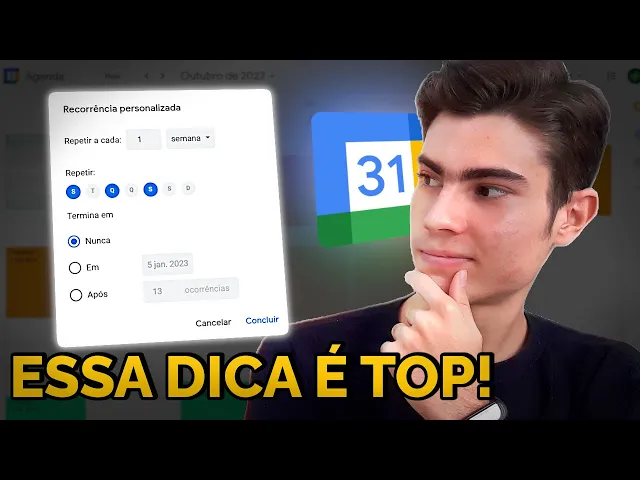
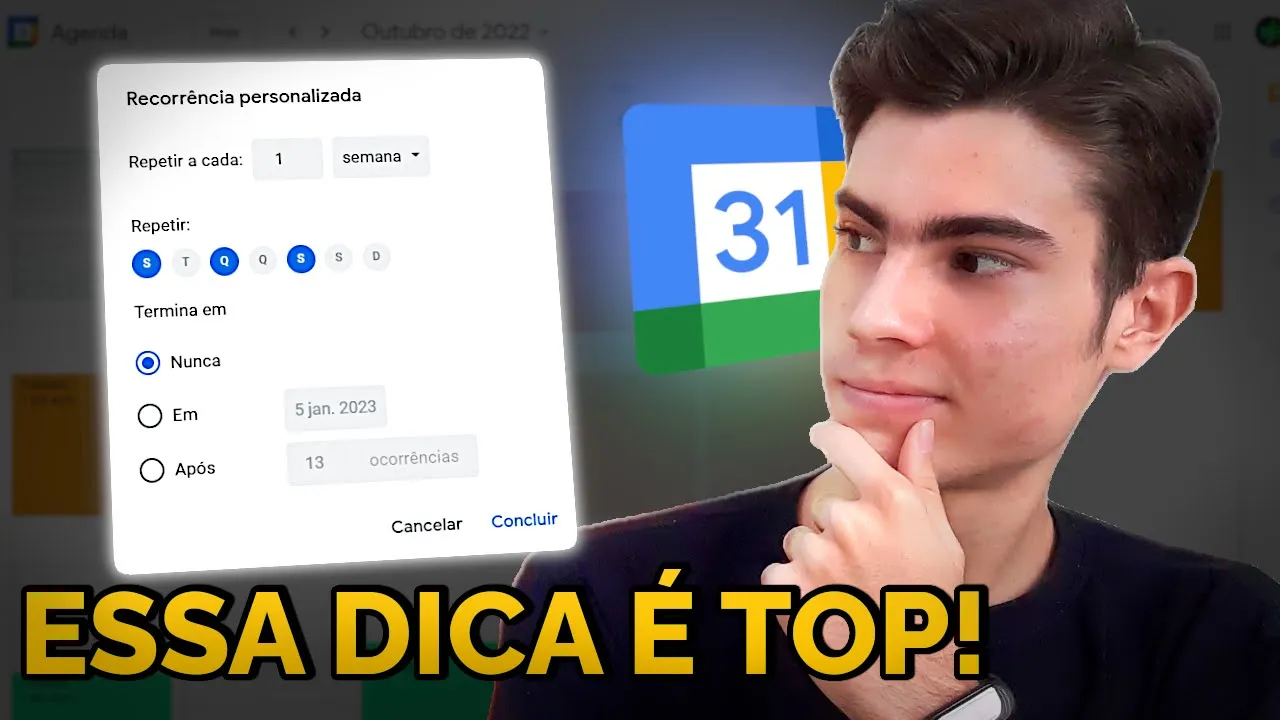
supor que eu só quero fazer essa corrida Já coloquei aqui de uma hora né vamos supor que eu só quero fazer ela é três dias na semana como eu falei então o que que eu vou fazer aqui eu venho aqui mais opções e aqui que tá o segredo você vem aqui nessa parte aqui não se repete você coloca personalizar Aí você vem aqui a cada uma semana e aqui você vai setar o dia você quer então aqui ele já tá na segunda como o meu aqui que eu tô usando nesse exemplo é segunda quarta e
sexta aqui na quarta e na sexta aí tá aqui para terminar nunca né porque né eu vou fazer vou fazer vou fazer até que se um dia eu enjoar é simplesmente apago né os eventos dali para frente mas enfim então aqui concluir deixa eu dar uma personalizada na cor aqui também só para ter uma ideia é isso eu venho aqui salvo e vocês vão ver que ele colocou aqui ó então como eu falei não nenhuma dica assim mirabolante que tem que baixar no seu computador tal mas é uma dica que se você souber vai te
ajudar muito aí em você planejar suas coisas né a próxima dica é uma dica assim bem básica Tá mas é legal legal vocês vão ver que é basicamente eu abrir aqui uma aba nova é basicamente você vir aqui digitar cal ponto new E aí quando você digitar isso ele vai criar um novo evento no teu Google Agenda Então vamos supor que você queira criar um evento pô Lembrei aqui cá o ponto New já foi aí agora só precisa acertar o horário ele pegou mais ou menos aqui o horário que eu tô mas aí você que
seta que configura E aí você salva aqui bota qualquer coisa aqui e aí você sabe ele já salvou o eventão pode ser uma forma interessante que você queira usar né polenta o negócio aqui pô tem um negócio vai aqui já anota ali rápido não precisa abrir não precisa clicar em nada cal ponto mil já foi é uma dica bem fácil né bem rápida a próxima dica é a respeito da duração dos eventos você pode configurar uma duração que você quiser então se você quiser o evento duas horas ou meia hora tudo mais você pode configurar
essa duração padrão é só a gente vem aqui na configuração aqui configurações aqui o que é que você vai fazer você vai descer um pouquinho aqui vai que a configuração de eventos e aqui você coloca duração padrão você pode colocar Exemplo né se você quiser trabalhar com blocos meia hora Ah tô fazendo a técnica pomodoro E aí eu quero colocar ali meia hora meia hora não sei de leitura meia hora de de exercício pode colocar aqui pode ser mais fácil ou se você não tô trabalhando com blocos de estudo de duas horas né aí fico
duas horas te dando depois eu faço uma pausa aí volta mais duas horas após ser aqui tem algumas opções aqui que você pode colocar outra dica também bem rapidinha assim bem leve digamos assim que você pode vir em algum site de emoji e colocar emoji nos eventos então eu posso vir aqui se eu fosse criar esse aqui corrida na praça mesmo vamos vamos modificar ele aqui eu posso colocar algum emoji aqui então posso vir aqui colocar aqui eu posso vir aqui nesse site por exemplo emoji paddia e copiar alguns emojis Então vamos colocar aqui o
Ram que tá aqui em inglês né então vamos colocar aqui Run e eu vou pegar esse aqui eu venho aqui Control jogo o carro control V é uma diquinha que não falei não é não é que vai mudar as protilidade mas vai deixar teu planejamento um pouquinho mais bonito e tal quem gosta e enfim é isso esse vem aqui salva vou colocar todos os eventos seguintes E aí se fica aqui né pode ser uma opção bacana deixa dar um Tchan mais enfim uma dica bem simples e a sexta dica eu acho é usar links você
pode usar descrição dos eventos para colocar links Então vamos nesse evento aqui de novo eu posso usar essa parte aqui para colocar links para colocar links você só vem aqui inserir link Aí você coloca algum texto qualquer vou colocar essa desenho algo como esse aqui só para exemplo mesmo e vou colocar um link aqui que nessa Pode colocar um link tipo de Algum PDF alguns links de chamada algo do tipo né no caso eu coloquei o link do meu canal aqui mas é isso então eu posso dar uma formatadinha Se não me engano não dá
para fazer muita coisa mas enfim Então vem aqui coloca salvar seguinte né E tá aqui e aí eu posso vir aqui ó clicar aqui quando eu clicar ele já vai me redirecionar para o link né então pode ser uma playlist de música Pode ser alguma coisa ali que seja interessante você colocar ali né no caso eu coloquei que o link no meu canal e galera se vocês tiverem gostando do vídeo até agora se inscreva no canal mano não custa nada literalmente nada para vocês aí é só Você clicou ali clicou no like e vocês vão
me ajudar que vocês não tem noção né o público o robozinho do túnel o algoritmo Master pois esse vídeo é legal porque as pessoas estão se inscrevendo então é curtindo tudo mais então isso me ajuda demais se quiser comentar também alguma coisa O que que vocês acharam do vídeo O que é que dá para melhorar e tudo mais mano a vontade aí tá aí os comentários e é isso então se inscreve no canal deixa seu like vamos continuar aqui no vídeo e a sétima dica mais ou menos importante é a visualização personalizado você pode configurar
uma visualização aqui personalizado tá vendo isso aqui ó é dia semana três anos programação quatro dias e tal essa visualização de quatro dias aqui é uma visualização digamos personalizada que você pode mudar então vou vir aqui configurações de novo e eu vou vir aqui chover onde mesmo aqui ó você vai descer aqui e vai chegar até essa parte aqui definir visualização personalizada e aqui você pode colocar os dias se você quiser então se você quiser dois dias três dias quatro dias em fim o que é que isso vai ser interessante vai ser interessante até mesmo
mostrar que logo para vocês vou botar aqui por exemplo duas semanas beleza salvei aqui vamos apertar x aqui para visualização personalizada Ele me mostrou aqui em duas semanas então se você era aquelas pessoas gostam de fazer aquele planejamento de 15 em 15 dias gosta de tá ali ter uma visão geral você pode usar essa visualização mas se você não gosta não sei Ah eu quero fazer um planejamento aqui e ver a visualização só dos dias úteis que os dias sei lá que eu estudos porque são cinco dias né então venho aqui e consigo ver Desde
da segunda né então vamos botar aqui segunda x eu consigo ver o que tem o que tem na segunda na terça quarta quinta e na sexta que é que tem na da minha escola e tal vai também de acordo com o tamanho do seu monitor se você tiver dividindo a tela com outro programa talvez não fique legal você vê a semana inteira enfim vai de diversas diversas coisas que você possa querer tá fazendo enfim galera as dicas foram essas eu espero que vocês tenham gostado então lembrando se você ainda não se inscreveu no canal cara
se inscreve no canal porque que eu tô sempre trazendo conteúdo de desenvolvimento pessoal e produtividade de organização conteúdo que eu realmente acredito que vai te ajudar né que nem esse vídeo aqui nem outros que nem o guia completo que eu fiz dobrou a agenda que você vai pegar e vai aprender e vai aplicar na tua vida e vai te ajudar então eu espero que vocês tenham gostado do vídeo tá aparecendo alguns vídeos na tela aí para você assistir né e eu te vejo nos próximos vídeos tchau nesse vídeo eu vou te dar algumas dicas sobre
o boa agenda né de usabilidade do Google Agenda que talvez você não conheça e que Vai facilitar demais não são diga assim mirabolando você tem que mexer um monte de coisa tal mas são dicas muito bacanas que vão te ajudar demais alô amigos aqui bem vindos a mais um vídeo e eu tinha feito um vídeo há um tempo atrás aqui vai mostrando um guia completo né do Gol agenda realmente passo a passo né mostrando desde como você acessa até como você muda as cores como é que você cria eventos e tudo mais só que teve
algumas coisinhas algumas dicas alguns detalhes pequenas ali que ficaram de fora né porque senão o vídeo vai ficar muito longo não não ia ter como então como eu vi que vocês gostaram daquele vídeo né eu resolvi fazer esse vídeo aqui mostrando algumas dicas alguns recursos que ficaram de fora daquele não são coisas assim mirabolantes não tem não sei o que tal só que são dicas que eu considero muito bacanas muito legais assim de você saber pô massa que tem essa função tá então eu vou mostrar aqui para vocês na tela do meu computador a primeira
dica que eu quero dar para vocês é uma dica do Google Agenda em si mas é como criar um atalho do agenda como criar um programinha ali do Google Agenda digamos assim né muita gente não é uma dica que se dobrou a agenda mas muita gente pergunta por como é que eu faço para colocar aquele aquele íconezinho do Google Agenda aquele atalhozinho do Gol agenda na barra de tarefas como é que eu faço para ele abrir que nem uma janela como se fosse um programa baixado mesmo e tudo mais então eu vou te ensinar isso
aqui e facilita demais né porque aí você não vai ter que ficar indo lá entrar não sei aonde e tudo mais é bem simples é só você vir aqui antes você tinha que vir aqui né aí procurar aqui cara daí tudo mais Vamos abrir aqui do jeito antigo beleza Tá aqui o nosso calendário né aquele calendário que a gente usa digamos para teste aqui nos vídeos que que você vai fazer você vai vir aqui é com o botão direito né do mouse e clicar aqui no caso no caso eu tô no Vivaldi aqui no Chrome
Hoje os navegadores pode ser um pouco diferente mas basicamente você vai procurar uma opção aqui chamada criar atalho em alguns outros sites que esse recurso dá para você usar em outros sites também em alguns outros sites pode estar baixar app instalar App alguma coisa assim você vai vir aqui em criar atalho ele vai perguntar o nome que você quer dar porque ele é um atalho né então eu vou deixar aqui Google Agenda mesmo é se você quiser colocar calendário meu calendário sei lá pode colocar vou colocar aqui abrir como janela que ele vai abrir como
se fosse um programinha mesmo né se você não quiser é só deixar desmarcado aqui e vou clicar aqui em Criar e aqui galera vocês estão vendo que ele abriu como se fosse uma janela mesmo entendeu então como se eu tivesse baixado o aplicativo do Google Agenda E como eu falei essa dica não é só do Google Agenda funciona para outro site também não sei se tem algum site que não tem suporte a esse tipo de de opção né mas tá aqui e se você quiser não quero mais aqui quero desinstalar digamos assim você vem aqui
e clica aqui em Desinstalar Google Agenda Aí você vem aqui remover e tal aqui remover e já vai voltar como era antes vocês viram que uma dica bem simples né mas que já vai ajudar demais a segunda dica é eventos automáticos personalizados no vídeo passado eu tinha ensinado como é que você cria eventos tipo assim a todo dia toda semana e tal que você vai ver esse personalizados para que você não tem que criar tipo eu tenho um academia todo dia aí será que precisa ficar criando lá todo dia não é só você apertar a
opção todo dia só que vamos supor que eu tenho um jiu-jitsu academia não sei qualquer atividade que você faça três dias na semana então sei lá segunda quarta e sexta tenho esses três dias como é que eu faço para personalizar essa frequência e é isso que eu vou mostrar para vocês agora estamos aqui no nosso calendário né Vamos criar aqui um evento mais ou menos não da das cinco a seis que eu tenho não sei vamos botar aqui é sei lá algo como esse aqui e vamos supor que eu só quero fazer essa corrida Já
coloquei aqui de uma hora né vamos supor que eu só quero fazer ela é três dias na semana como eu falei então o que que eu vou fazer aqui eu venho aqui mais opções e aqui que tá o segredo você vem aqui nessa parte aqui não se repete você coloca personalizar Aí você vem aqui a cada uma semana e aqui você vai setar o dia você quer então aqui ele já tá na segunda como o meu aqui que eu tô usando nesse exemplo é segunda quarta e sexta aqui na quarta e na sexta aí tá
aqui para terminar nunca né porque né eu vou fazer vou fazer vou fazer até que se um dia eu enjoar é simplesmente apago né os eventos dali para frente mas enfim então aqui concluir deixa eu dar uma personalizada na cor aqui também só para ter uma ideia é isso eu venho aqui salvo e vocês vão ver que ele colocou aqui ó então como eu falei não nenhuma dica assim mirabolante que tem que baixar no seu computador tal mas é uma dica que se você souber vai te ajudar muito aí em você planejar suas coisas né
a próxima dica é uma dica assim bem básica Tá mas é legal legal vocês vão ver que é basicamente eu abrir aqui uma aba nova é basicamente você vir aqui digitar cal ponto new E aí quando você digitar isso ele vai criar um novo evento no teu Google Agenda Então vamos supor que você queira criar um evento pô Lembrei aqui cá o ponto New já foi aí agora só precisa acertar o horário ele pegou mais ou menos aqui o horário que eu tô mas aí você que seta que configura E aí você salva aqui bota
qualquer coisa aqui e aí você sabe ele já salvou o eventão pode ser uma forma interessante que você queira usar né polenta o negócio aqui pô tem um negócio vai aqui já anota ali rápido não precisa abrir não precisa clicar em nada cal ponto mil já foi é uma dica bem fácil né bem rápida a próxima dica é a respeito da duração dos eventos você pode configurar uma duração que você quiser então se você quiser o evento duas horas ou meia hora tudo mais você pode configurar essa duração padrão é só a gente vem aqui
na configuração aqui configurações aqui o que é que você vai fazer você vai descer um pouquinho aqui vai que a configuração de eventos e aqui você coloca duração padrão você pode colocar Exemplo né se você quiser trabalhar com blocos meia hora Ah tô fazendo a técnica pomodoro E aí eu quero colocar ali meia hora meia hora não sei de leitura meia hora de de exercício pode colocar aqui pode ser mais fácil ou se você não tô trabalhando com blocos de estudo de duas horas né aí fico duas horas te dando depois eu faço uma pausa
aí volta mais duas horas após ser aqui tem algumas opções aqui que você pode colocar outra dica também bem rapidinha assim bem leve digamos assim que você pode vir em algum site de emoji e colocar emoji nos eventos então eu posso vir aqui se eu fosse criar esse aqui corrida na praça mesmo vamos vamos modificar ele aqui eu posso colocar algum emoji aqui então posso vir aqui colocar aqui eu posso vir aqui nesse site por exemplo emoji paddia e copiar alguns emojis Então vamos colocar aqui o Ram que tá aqui em inglês né então vamos
colocar aqui Run e eu vou pegar esse aqui eu venho aqui Control jogo o carro control V é uma diquinha que não falei não é não é que vai mudar as protilidade mas vai deixar teu planejamento um pouquinho mais bonito e tal quem gosta e enfim é isso esse vem aqui salva vou colocar todos os eventos seguintes E aí se fica aqui né pode ser uma opção bacana deixa dar um Tchan mais enfim uma dica bem simples e a sexta dica eu acho é usar links você pode usar descrição dos eventos para colocar links Então
vamos nesse evento aqui de novo eu posso usar essa parte aqui para colocar links para colocar links você só vem aqui inserir link Aí você coloca algum texto qualquer vou colocar essa desenho algo como esse aqui só para exemplo mesmo e vou colocar um link aqui que nessa Pode colocar um link tipo de Algum PDF alguns links de chamada algo do tipo né no caso eu coloquei o link do meu canal aqui mas é isso então eu posso dar uma formatadinha Se não me engano não dá para fazer muita coisa mas enfim Então vem aqui
coloca salvar seguinte né E tá aqui e aí eu posso vir aqui ó clicar aqui quando eu clicar ele já vai me redirecionar para o link né então pode ser uma playlist de música Pode ser alguma coisa ali que seja interessante você colocar ali né no caso eu coloquei que o link no meu canal e galera se vocês tiverem gostando do vídeo até agora se inscreva no canal mano não custa nada literalmente nada para vocês aí é só Você clicou ali clicou no like e vocês vão me ajudar que vocês não tem noção né o
público o robozinho do túnel o algoritmo Master pois esse vídeo é legal porque as pessoas estão se inscrevendo então é curtindo tudo mais então isso me ajuda demais se quiser comentar também alguma coisa O que que vocês acharam do vídeo O que é que dá para melhorar e tudo mais mano a vontade aí tá aí os comentários e é isso então se inscreve no canal deixa seu like vamos continuar aqui no vídeo e a sétima dica mais ou menos importante é a visualização personalizado você pode configurar uma visualização aqui personalizado tá vendo isso aqui ó
é dia semana três anos programação quatro dias e tal essa visualização de quatro dias aqui é uma visualização digamos personalizada que você pode mudar então vou vir aqui configurações de novo e eu vou vir aqui chover onde mesmo aqui ó você vai descer aqui e vai chegar até essa parte aqui definir visualização personalizada e aqui você pode colocar os dias se você quiser então se você quiser dois dias três dias quatro dias em fim o que é que isso vai ser interessante vai ser interessante até mesmo mostrar que logo para vocês vou botar aqui por
exemplo duas semanas beleza salvei aqui vamos apertar x aqui para visualização personalizada Ele me mostrou aqui em duas semanas então se você era aquelas pessoas gostam de fazer aquele planejamento de 15 em 15 dias gosta de tá ali ter uma visão geral você pode usar essa visualização mas se você não gosta não sei Ah eu quero fazer um planejamento aqui e ver a visualização só dos dias úteis que os dias sei lá que eu estudos porque são cinco dias né então venho aqui e consigo ver Desde da segunda né então vamos botar aqui segunda x
eu consigo ver o que tem o que tem na segunda na terça quarta quinta e na sexta que é que tem na da minha escola e tal vai também de acordo com o tamanho do seu monitor se você tiver dividindo a tela com outro programa talvez não fique legal você vê a semana inteira enfim vai de diversas diversas coisas que você possa querer tá fazendo enfim galera as dicas foram essas eu espero que vocês tenham gostado então lembrando se você ainda não se inscreveu no canal cara se inscreve no canal porque que eu tô sempre
trazendo conteúdo de desenvolvimento pessoal e produtividade de organização conteúdo que eu realmente acredito que vai te ajudar né que nem esse vídeo aqui nem outros que nem o guia completo que eu fiz dobrou a agenda que você vai pegar e vai aprender e vai aplicar na tua vida e vai te ajudar então eu espero que vocês tenham gostado do vídeo tá aparecendo alguns vídeos na tela aí para você assistir né e eu te vejo nos próximos vídeos tchau