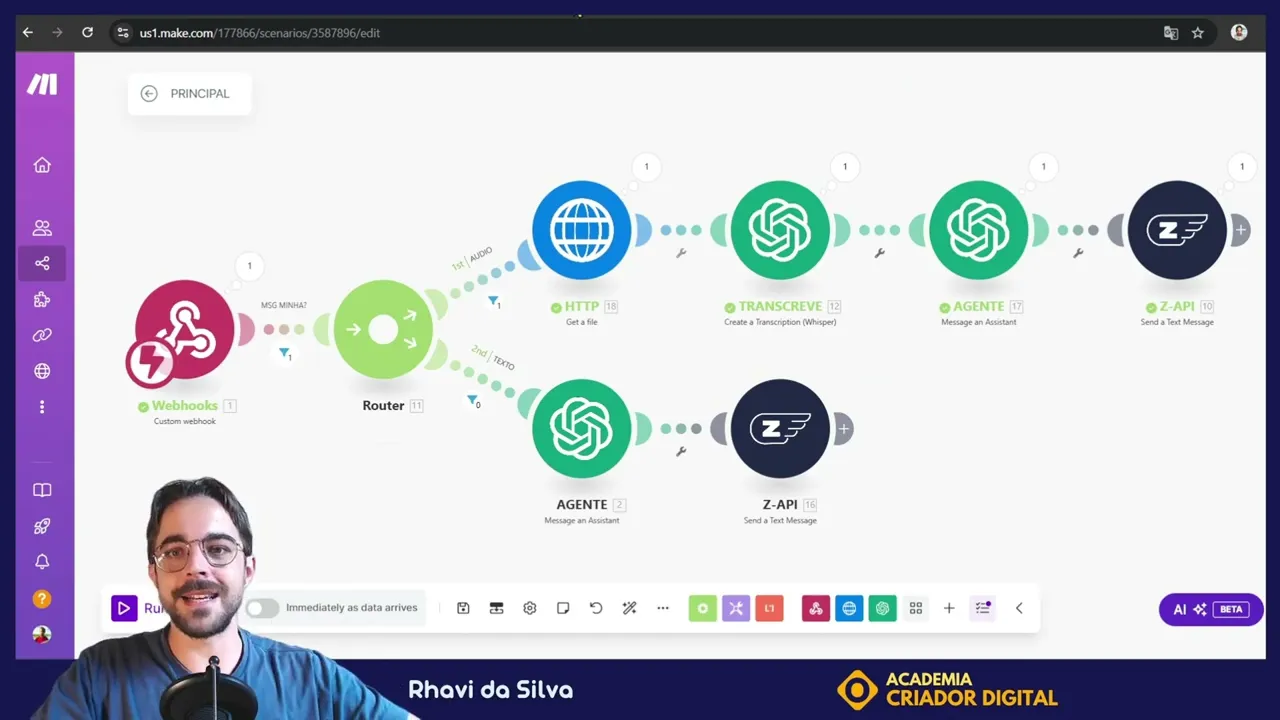
maravilha maravilha vamos começar agora do zero um novo projeto esse projeto que eu chamei de assistente financeiro no WhatsApp que que esse assistente financeiro ele faz ele permite a gente mandar um áudio ou um texto no nosso WhatsApp ali né no número específico e ele vai atualizar uma planilha de controle financeiro que no caso essa planilha aqui eu peguei como exemplo na verdade tem essa planilha completona aqui ó com receitas despesas fixas despesas variáveis tudo isso aqui por mês né aqui são os valores por mês e aqui são os valores das entradas e das saídas
com as datas tá então a gente tem tipo categoria nome data e valor por enquanto a gente deixou essa essa planilha bem simples então essa aqui vai servir de entradas e saídas né é o log e essa aqui para fazer o total de cada mês beleza como vamos fazer um teste vamos ver como é que funciona que que a gente precisa primeiro para fazer esse esse assistente funcionar a gente precisa de ter uma conta no Make então você vai ter esse documento aqui você vai poder seguir clicar esses links aqui e acompanhando esse passo a
passo também nesse documento né criando a conta no Make beleza é a nossa plataforma de automação a gente vai ter que criar uma conta na ZAPI né você pode usar outra API se você já tá acostumado aí a usar Evolution a Visa App né mas nesse exemplo nós vamos usar a Zapi e vão ter que ter uma conta na plataforma da OpenI que muito provavelmente você já deve ter aí também é diferente do que uma conta no chat GPT tá você clica aqui e vai acessar então eu vou te mostrar vamos fazer um teste aqui
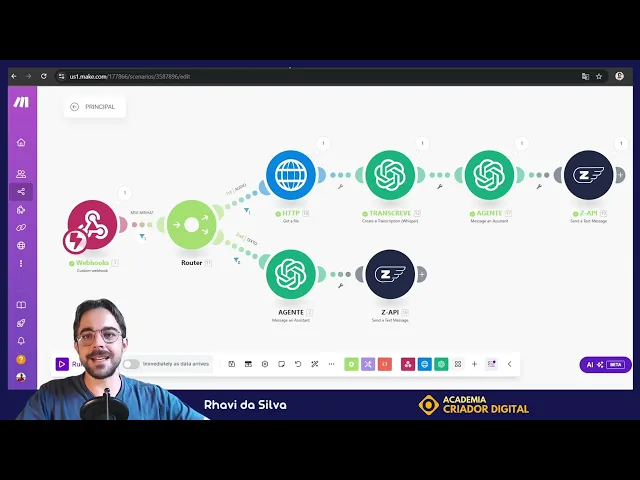
primeiro antes da gente começar a gente tem esse fluxo principal aqui do make e no caso ele como a gente ainda tá em fase de testes aqui eu tenho que ficar clicando aqui para ele rodar mas eu vou mandar uma mensagem vou mandar uma nova mensagem para esse fluxo aqui né para esse número de WhatsApp e vou falar assim: "Olha eu fiz uma compra agora no supermercado e no sacolão aí deu R$ 730 manda um áudio assim né e aí ele já passa por aqui transcreve o meu áudio se fosse um texto ele passaria por
aqui embaixo né ele transcreve meu áudio e passa pelo assistente o nosso assistente financeiro e aí esse assistente ele vai e me responde né se você quiser ver ele tá digitando aqui eu vou abrir o meu WhatsApp aqui ele fala assim ó vamos adicionar essa nova despesa Ravi surgir o seguinte detalhe tipo despesa alimentação compras o supermercado e sacolão compra supermercado sacolão a data data de hoje né eu não falei a data específica então ele pega a data de hoje eu vou mostrar tudo como que a gente configurou isso aqui e valor certinho ele pergunta
se eu quero confirmar e eu vou falar que sim então aqui eu vou falar isso pode confirmar porém a categoria deixa só a alimentação mesmo e o nome você coloca supermercado e sacolão tá tá então eu corrigi ele aqui para ele deixar do jeito que eu quero e aí beleza ele vai rodar aqui e aí ele vai ativar uma tool uma funcionalidade e essa tool é essa aqui ó essa tool que eu criei que é um fluxo separado no make tá e aí ele já tá digitando aqui e ele me falou: "Olha sua despesa foi
adicionada com sucesso tá sua despesa foi adicionada com sucesso tá vamos ver se deu certo aqui na nossa planilha de controle financeiro acabou de adicionar uma aqui ó alimentação que eu pedi categoria nome supermercado e sacolão o a data e o valor tá então a gente já tá chegando numa coisa aqui legal né eu tô vendo que a formatação do valor não foi exatamente como as outras né isso eu ten que dar uma trabalhada nisso e a gente vai trabalhar nisso juntos inclusive mas a gente vai começar como todos os tutoriais que eu gosto de
fazer aqui vamos começar do zero como que eu comecei como que eu criei isso aqui né a gente tem essa esse principal fluxo aqui que recebe a mensagem do web hook e responde com o webhook da Zapi né a gente tem esse agente aqui só fazendo um panorama antes da gente ir começando a construir do zero aqui um por um a gente tem um agente um assistente né feito na plataforma da Openai que tem duas funções uma de adicionar linhas numa planilha de controle financeiro nesse caso e outra de buscar linhas e a gente vai
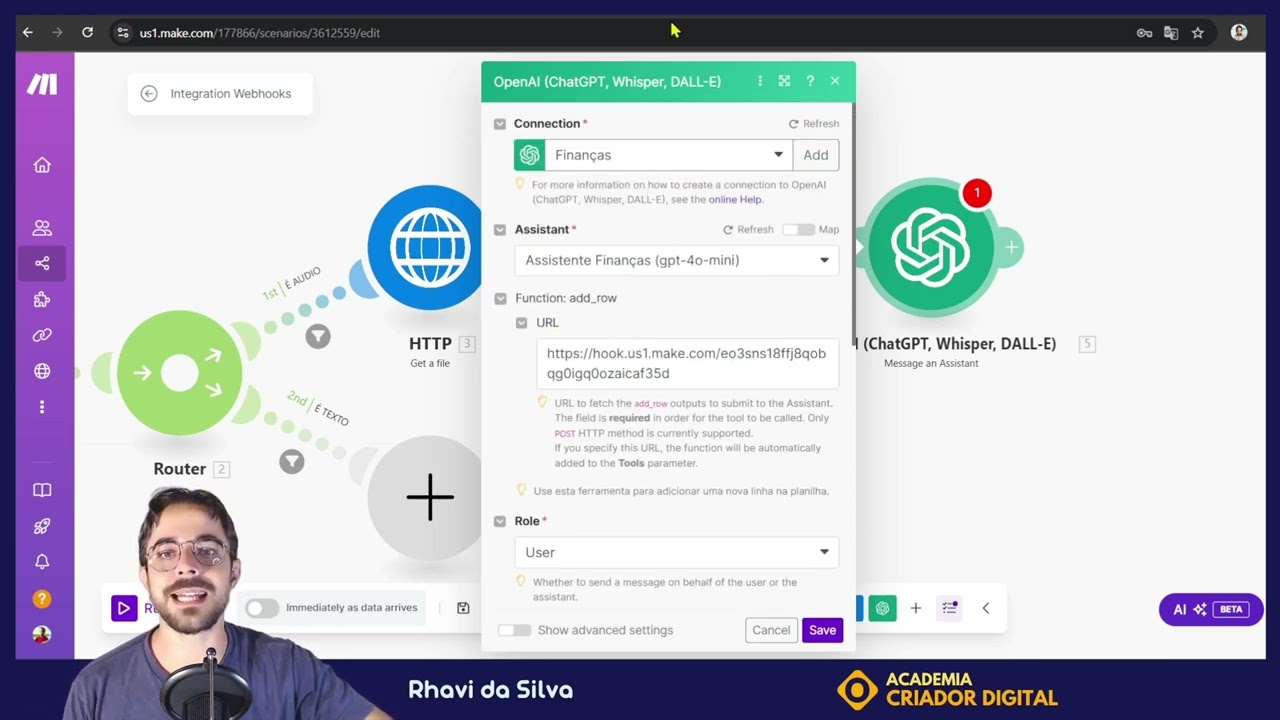
ter também a de editar a linha tá bom então você pode pegar o princípio aqui que a gente vai estar trabalhando com agente que tem funções de tanto inserir dados numa planilha quanto puxar dados de uma planilha você pode pegar esse princípio e transformar pro seu uso não precisa necessariamente ser um assistente financeiro sabe mas é isso vamos passo a passo aqui ele vai chamar esse web hook adicionar linha e esse web hook é exatamente esse web hook aqui tá vendo aí ele vai chamar e vai adicionar uma linha aqui nessa Google Sheets aqui então
vamos começar de onde tudo começou que é onde que começa a maioria dos meus projetos é sempre com um projeto aqui do chat GPT eu coloquei aqui no chat EPT quero criar um assistente que verifique as linhas de uma planilha e adicione linhas na planilha do Google a planilha financeira terá essas tais colunas o tipo categoria nome e data eu usarei o make para fazer a automação e chamar os assistentes preciso da ajuda com as ferramentas e o system prompt e aí eu comecei a trocar ideia trocar ideia trocar ideia então esse prompt aqui foi
muito curto para ele conseguir de uma vez me entregar o que eu precisava né aí ele ele criou um passo a passo aqui para mim que eu achei muito complexo é até legal você fazer o seu próprio prompt né falar exatamente o que que você tá construindo e ele vai te propor uma uma primeira opção você não tem que pegar a primeira opção e sair criando você vai pegar ler o que ele falou aqui e vai direcionar ele né eu falei: "Ah olha tá meio complexo isso aqui" mas basicamente o que que eu pedi para
ele fazer é escrever o system prompt né contendo as tools as tools são as ferramentas então a gente começou a chegar num entendimento aqui por exemplo ó system prompt você é um assistente especializado em gerenciar planilha financeira do Google Sheet sua função é ajudar a organizar consultar e atualizar planilhas e aí a planilha tem essas essas colunas e você tem essas ferramentas disponíveis e aí conversa vai conversa vem eu cheguei numa coisa que eu tava mais ou menos satisfeito ali para começar a o nosso projeto que foi esse aqui ó o System Prompt né você
é assistente financeiro conversacional seu objetivo é ajudar os usuários a gerenciar suas finanças e tal e tal e tal a planilha contém essas seguintes colunas você tem essas regras de comportamento e eu falo para ele quais são as ferramentas disponíveis no caso eu tenho que falar exatamente o nome da ferramenta que eu tô usando e para que que ela vai ser usada é bom colocar as ferramentas disponíveis no prompt também mas a gente vai colocar lá na plataforma da Openai e aí eu tenho essa outra ferramenta disponível que é para procurar as as col as
linhas né procurar as rows rows é linha no caso em inglês e aí um pouco o fluxo esperado da conversa né você vai receber uma solicitação do usuário você vai confirmar ou sugerir e vai chamar a ferramenta após a confirmação do usuário você viu que ele perguntou é isso mesmo que você quer confirmar essa despesa ou essa receita incluir essa linha aí né a data tá certa a categoria tá certa tudo certo posso colocar aí eu falo: "OK pode." Aí ela vai lá e puf chama a ferramenta que que significa chamar a ferramenta é basicamente
clicar no web hook né e qual que é esse web hook o web hook de adicionar uma row né esse aqui então vamos lá vou entrar primeiro na plataforma Openaí e aí a gente vai clicar aqui ó em dashboard dentro de dashboard a gente tem assistant aqui do lado beleza assistant a gente pode criar o nosso assistente clica criar o assistente vamos fazer tudo do zero também eu vou colocar assim assistente e aí eu vou colocar as instruções as instruções são as seguintes que eu que eu gerei lá no chat GPT depois a gente pode
mudar a gente pode testar e falar assim no início ele tava colocando muito emoji aí eu coloquei alguma parte aqui que não era não era preciso ficar colocando emoji né e é isso e muitas vezes na instrução a gente tem que repetir falar a mesma coisa de formas diferentes sabe então aqui eu fico falando quais são as regras de comportamento dele ali eh as ferramentas disponíveis eu vou eu posso deixar esse prompt aqui também disponível né no na aula inclusive já vou deixar aqui no documento e aí eu vou colar aqui ok isso aqui é
o prompt então isso aqui é o prompt a gente pode editar ele aqui apertando nesse botãozinho aqui de aumentar e a gente fala principalmente quais são as ferramentas disponíveis qual que é o formato que ele tem que responder né essas ferramentas qual que é o fluxo esperado e tudo mais agora a gente vai ter que adicionar as ferramentas e aí para isso a gente usa o próprio gerador de ferramentas da Open que já é muito bom então olha só a gente vai copiar essa informação que tá aqui nas ferramentas disponíveis eu vou copiar e vou
vir aqui e vou adicionar uma ferramenta ferramentas na Open são chamadas de functions tá e a gente vai clicar em mais function e vai clicar aqui em generate clicando em generate a gente vai colar aquela add row né e vamos criar OK então ele vai criar no formato certinho que a Open precisa isso aqui fazer na mão não é divertido então eu te recomendo realmente usar esse generate aqui já ajuda demais ajuda demais mesmo então vamos deixar aqui certinho e aí vamos pegar a outra ferramenta também já vamos fazer de uma vez vamos eu vou
colocar essa informação de update no início eu tava pensando em fazer uma ferramenta que ia buscar e fazer o update mas a gente tem que fazer separado uma para buscar e uma para fazer o update tá então vou clicar aqui e vou clicar em save vou é save não é function generate né colar aqui guiar e aí ele vai criar essa ferramenta aqui pra gente ó o nome search la usa essa ferramenta para buscar informações existentes na planilha ok então ele sabe quando que ele tem que usar e aí ele vai falar as propriedades que
ele precisa salvar aqui uma delas é a propriedade tipo né que pode ser tipo de transação ou despesas ou receitas inclusive ele colocou um enum só pode ser despesa ou receita não pode ser outra coisa e aí aqui a gente tem a categoria por exemplo aqui por enquanto eu deixei as categorias abertas mas vamos supor que a gente queira só categorias específicas a gente tem cinco categorias e nada mais ou 20 categorias e nada mais a gente colocaria aqui ó um enum categorias que a gente quer tá isso é muito legal porque ele só pode
escolher entre de receitas ou despesas receitas ou despesas e nada mais tá isso é muito importante quando a gente precisa de ter um output organizado é o que a gente precisa na verdade né a gente precisa ter sempre o output com o mesmo nome por que que isso é tão importante de ter um output estruturado quando a gente faz uma tool ele já vem com output estruturado mas se a gente não tivesse tool a gente poderia utilizar aqui ó esse Jason Object ou Jason aqui para criar um output estruturado mas como a gente tá usando
uma to a to ela vai responder estruturada de qualquer forma né então não precisa mexer aqui a gente pode deixar aqui formato texto tranquilo vamos escolher também o GPT4O Mini que é mais barato a gente e é muito bom para isso que ele vai se virar muito bem mas vamos lá vou dar o exemplo como que a TU é chamada né eu vou deixar isso aqui e vou mandar mais uma aqui ó oi adicione o aluguel de 1500 por favor aluguel do mês de fevereiro dia 15 de fevereiro então aqui agora por exemplo eu tô
dando mais um exemplo que na nossa assistente aqui a gente pediu olha use a data padrão fornecida pelo WhatsApp no caso a gente tá pondo ela lá no meio que eu vou vou mostrar como que a gente põe a menos que o usuário informe explicitamente uma outra data então eu coloquei isso se eu não falar nenhuma data ele vai usar a data de hoje se eu falar alguma data inclusive aqui ele já colocou dia 15 de fevereiro então se eu falar OK eu quero ver essa Tool rodando né então OK tudo certo então falei: "OK
tudo certo." E aí a gente vai ver essa Tool rodando e a gente vai ver por que é importante ter o output estruturado então aqui ele tá gerando ele vai chamar o agente ó aqui ok tudo certo meu texto e aqui ele chamou o agente né ele respondeu aqui despesa adicionada com sucesso só que ele adicionou aqui ó o input ele chamou a ferramenta do agente e olha aqui agora nós já temos um com que que ele chamou com um output na verdade aqui é um input mas saiu lá da opení como um output é
isso aqui então ele responde uma forma estruturada ele não responde com essa mensagem que a gente recebe aqui despesa adicionada com sucesso 1500 aluguel do mês de fevereiro ele não responde com isso aqui ele vai chamar ele vai chamar esse web hook e vai enviar exatamente desse formato aqui então fica previsível para na hora que a gente adicionar aqui no Google Sheets a gente conseguir mapear esses campos que estão aqui né então tipo vem aqui em tipo né categoria vem paraa categoria nome nome data data tudo certinho aqui tá bom então é por isso que
é importante a gente criar essa to e que ela é tão boa para fazer esse tipo de função que a gente precisa de uma de uma informação bem estruturada bem organizadinha para poder fazer esse mapeamento tá e aqui confirmando que deu atualizado aqui aluguel do mês de fevereiro e aqui ele mandou de novo essa data aqui nesse outro formato a gente tem que dar uma arrumada ó então vamos lá agora você viu um panorama né mas agora que você viu esse panorama que você entendeu um pouco que como que funciona a gente vai fazer passo
a passo de como conectar vamos começar do zero então abre o seu make aí clica em organização cenários criar um novo cenário a gente vai começar assim ó do zero te vejo na próxima aula beleza até daqui a pouco