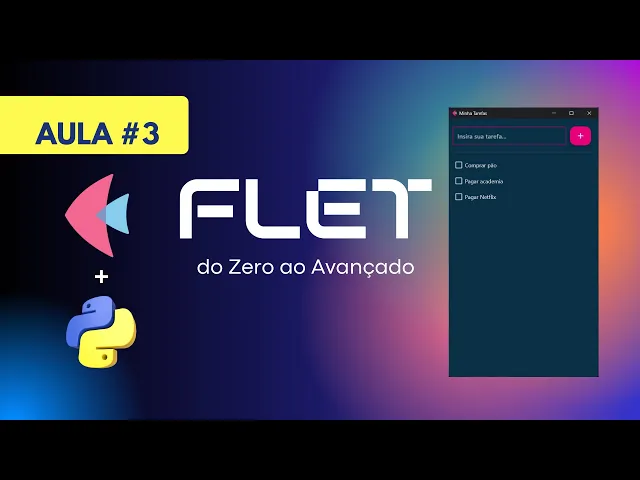
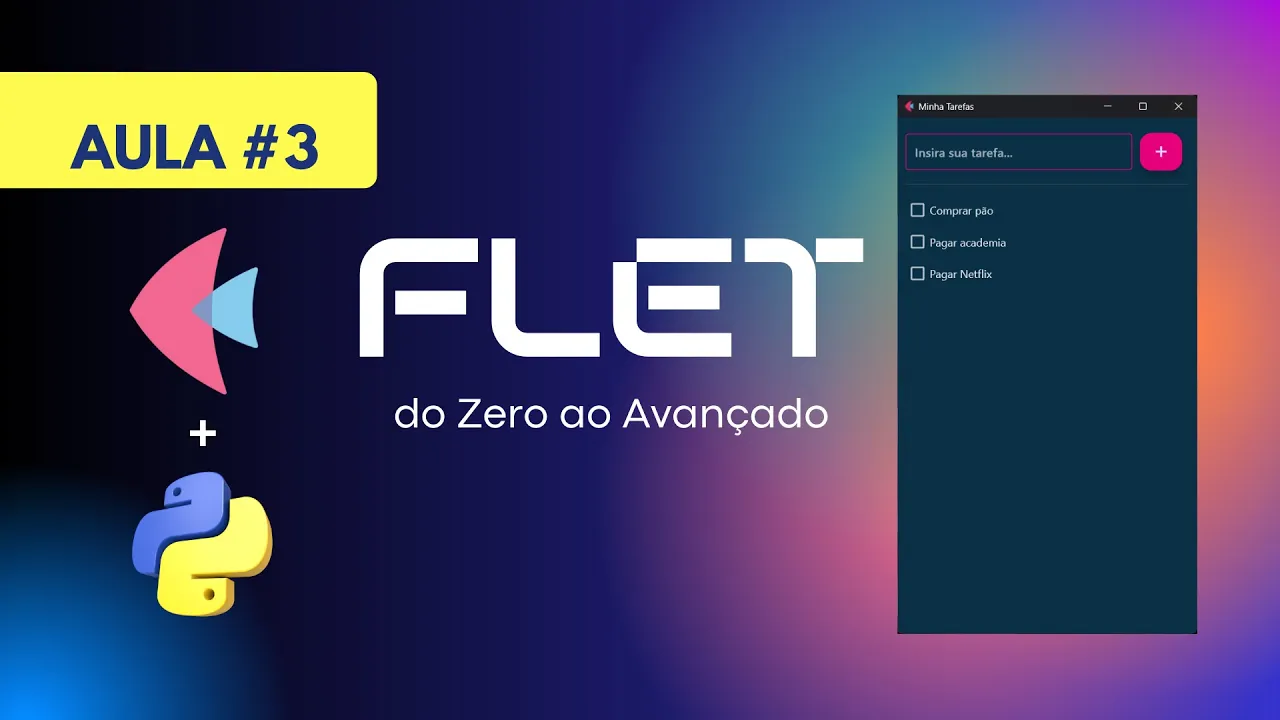
E aí pessoal beleza bem-vindos ao canal P flat agora nós vamos pra nossa terceira aula de flat e que que a gente vai fazer nessa aula a gente vai continuar naquelas variáveis que a gente terminou só que aí nós vamos inserir na tela agora aqueles valores pessoal mas antes de começar a aula eu quero pedir para vocês que curtem compartilhem comentem e Sigam o nosso canal pessoal pra gente ficar animado pra gente trazer mais vídeos de flat e de Python para vocês beleza sem mais enrolação vamos lá pra tela do meu computador pra gente fazer
essa terceira aula vamos lá bom pessoal estando aqui na tela do nosso computador eu vou abrir o vs code Nossa Editora aqui de código né tá aula 1 Aula dois vamos clicar fora vamos criar uma aula três novamente vamos criar um arquivo main.py vamos copiar o que foi feito na aula do lembrando para você caiu de paraqueda nesse vídeo se você tá meio perdido onde gente tá copiando Esses códigos volta lá assiste aula um tem a estrutura do flat que eu expliquei para vocês a aula dois onde eu ensinei sobre variáveis e como dar ação
ao nosso botão criando uma funin e agora aqui nós vamos a partir daquela aula dois da aula passada nós vamos continuar aqui pra aula TRS beleza vamos lá então Ó aqui na aula 3 que a gente vai fazer salvar aqui vou dar um Ctrl J para abrir o terminal aqui no no vest code É eu estou aqui ó na pasta Onde está todas as pastas das aulas Então eu tenho que dar um CD aula 3 Estou na aula 3 escrever flat Run main.py pra gente rodar o nosso nosso o nosso programinha em flat aqui Deixa
só colocar ele aqui de lado deixar ele mais ou menos nesse tamanhinho abaixar um pouco aqui deixa eu fechar aqui por enquanto não deixa eu abrir lembrando para vocês ó na aula passada ó comprar pão né para que a gente clica no adicionar ele mostra aqui no terminal ó comprar pão por quê Porque nós estamos falando para ele aqui deixa eu fechar aqui falando para ele aqui ó No new Button nós estamos falando que hora que a pessoa clicar nesse botão essa ação vai ser disparada a ação do on Click ação do on clique vai
ser disparada o qu Esta função aqui a ação do on clique vai disparar uma função chamada add tesque ele vai vir para cá add tesque é o qu print o valor que está na variável New tesk e é a valor o valor que nós colocamos aqui nós acabamos de digitar Beleza se a gente escrever aqui ó dar um cont control J dar um cont control J aqui comprar limão ele vai aparecer comprar limão comprar banana ele vai aparecer aqui comprar banana ele vai criando essa lista aqui legal pessoal então show vamos fechar ess carinha aqui
que que a gente vai vai fazer aqui ó a gente vai continuar com essas duas variáveis certo só que aqui no addd tesque que que a gente vai fazer aqui ó não vamos deixar esse print aqui e aqui nós vamos adicionar o seguinte nós vamos dar um page P add que nós vamos adicionar aqui pessoal nós vamos adicionar um FT pon checkbox checkbox aquelas listas de seleção né um checkbox e o checkbox ele tem eh uma função Zinha chamada Label tá e o que que é cesse Label o que vem na frente escrito do do
checkbox olha aqui ó se eu criar aqui ó aspa simples ó tarefa um e eu salvar esse carinha Não apareceu nada na página por que pessoal nós a partir do momento que a gente começa adicionar coisas aqui na tela a gente tem que dar um page ponto update Tem que atualizar a página então ó hora que eu salvar aqui era para ele ter inserido aqui ah ele só vai Inserir a hora que eu clicar no tes né pessoal Poxa eu viajando na maionese aqui eu vou deixar aqui ó e aqui eu vou escrever ó comprar
vai laranja vocês vão ver pessoal que ele vai adicionar a laranja aqui e aqui ele vai adicionar o tarefa um olha aqui ó ele adicionou o laranja como eu tinha falado aqui por quê Ele veio aqui ó pegou o print e pegou o new Task value tava no valor dessa variável ele adicionou aqui porque eu dei um Print então ele adiciona aqui no backend no terminal e aqui no page add ele adicionou esse carinha aqui ó tarefa um que foi o que eu defini aqui ah Jonas Mas como que faz para adicionar eu escrever aqui
aqui na tela simples a gente não viu que o Label aqui ó ele aceita o valor então a gente pega e coloca o valor da variável aqui no Label ó simplesmente a gente joga esse carinha aqui salva ele recompilação comprar pão legal V repetir tudo que a gente fez ó comprar limão adicionou comprar banana adicionou comprar laranja tá valendo ali para ver o que eu tinha Pronto agora ele tá adicionando tudo aqui ó olha que bacana né pessoal está bem funcional já nosso aplicativo Tá show de bola mas aqui ó você viu que toda vez
que a gente digita ele não apaga vamos supor que eu não queria comprar laranja tin que apagar tudo aqui escrever eh ir na academia aí ó não apaga né pessoal que a gente faz para apagar isso a gente vai vir aqui ó depois que a gente inseriu o valor que tá no checkbox lá na tela a gente vai dar um New nós vamos pegar a variável aqui ó New TK value igual a vazio igual a nada aspas simples sem nada a gente vai dar um cont control S vamos testar então ó comprar Opa comprar laranja
comprar laranja aí ó limpou e na academia ir no cartório pronto pessoal então com isso com esses com esse com esses como fala assim com essas instruções aqui na nossa função a gente consegue adicionar o valor da da variável n tesk na no checkbox a gente consegue limpar o checkbox e com page update a gente atualiza a página ali para ser exibido o que a gente tá inserindo beleza pessoal Então essa é a terceira aula então nessa aula a gente viu como adicionar o valor de uma variável em um componente do flat nesse caso o
checkbox a gente viu como limpar o o text Field lá né a variável que ela tá ela contém o valor né Se fosse Tex Field era a mesma coisa era só chamar o tex Field e passar as sem nada e a gente aprendeu que a gente tem que dar um update dar tipo um refresh na página para aparecer o que a gente tá inserindo para ser exibido né e a gente tá inserindo Beleza então eu espero vocês na quarta aula do curso flat do zero ao avançado então eu aguardo vocês