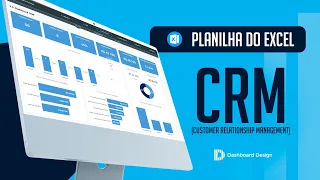
o Olá bem-vindo a mais um vídeo do Gueto céu Sou professor e consultor Marcos Ripper e ao longo desse vídeo você vai aprender como criar uma planilha para controle e acompanhamento de clientes e vendas então para você ter um contato Inicial com o cliente eu tenho uma proposta tem uma negociação que tá sendo feita e você precisa de retorno o cliente precisa acompanhar para não perder a venda você pintar um retorno para ele etc Então você vai ver como você cria uma planilha profissional para você fazer esse controle Então você vai aprender isso 20 se
você gostar desse vídeo Então deixe seu like se inscreva no canal nós temos nossos vídeos toda terça e todo sábado pelo menos tá Além disso deixe seu comentário se você gostar desse vídeo Se você chegar até o final você deixe seu comentário cheguei até o final concluir esse vídeo um pulo esse projeto presente ficar sabendo também o download dele pronto bem caso o link aqui embaixo e se você quiser aprender muito mais sobre esse céu quiser conhecer realmente se formar como profissional na área é conheço o nosso curso mas o fim do céu básico avançado
um avançado dois comadre dinâmicas lógica de programação em VB apelo se automatizar realmente suas vidas e você ainda tem novo curso de Excel financeiro e hp12c tudo isso incluso dentro desse pacote chamado Master com acesso vitalício e você pode acessar o seu computador seu tablet do teu celular você pode acessar na empresa tá parece estar em casa no ônibus onde você estiver com seus olhos senha além de bônus incríveis que a gente dá também o link está aqui embaixo na descrição e pode me chamar para qualquer dúvida Então é isso Vamos aos vídeo e vamos
lá então ao longo desse vídeo você vai ver então como a gente vai criar essa coisa de acompanhamento de vendas e clientes então Digamos que o seu cliente entrou em contato com você e você precisa ter um controle é o que pede situação tá aquela negociação tá ser um primeiro contato que é um acompanhamento que é uma finalização Então você precisa ter ser acompanhamento inclusive saber quando você precisa retornar com esse cliente para você ter esse controle efetivamente não acabar perdendo vendas ou tendo problemas atritos com seus clientes então vejamos aqui como é que funciona
planilha como você pode notar ela tem um layout que sistema né então você tem que ao menos em cima aqui o menu onde você vai ficar já vira a mãozinha Alina você clica aqui tem clientes onde você vai ter uma base com os clientes a empresa contato telefone um dois três WhatsApp e-mail site Facebook Instagram LinkedIn contato secundário caso tenha telefone o WhatsApp e-mail secundário tá então todas as informações dos clientes vão ficar aqui no clientes e acompanhamentos você tem então a lista de acompanhamento onde vão ser efetivamente então colocava ali os dados da empresa
a data em que foi feito contato um que perde estar se a situação que que foi feito esse contato nesta negociação se for um compromisso uma oferta proposta relacionamento um retorno você tem essa informação a partir do Progresso a que você escreve e descreve o que foi combinado certo e que você tem a data do retorno quando você precisa dar o retorno para o seu cliente a situação a data do retorno efetivo Então quando você retornou concluiu aquela operação e aqui o vaso você tem então análise já feita aqui com fórmula dizendo se tem atraso
atendido tá dentro do prazo ainda é você tem aqui lá em cima você tem um filtro onde você pode filtrar sua mente e atrás somente do prazo todos eles somente as ofertas Então as propostas certo você pode analisar ele a partir desses filtros aqui em cima de uma forma bem fácil ainda classificar eles aqui bem prático tá em análise você tem então aqui andares de pura graça Então você tem a conectar os pontos tem fechamento em negociação oferta em proposta para que inscrito tem cinco do total e aqui no retorno você tem análise então de
contas estão em atraso ou tão no prazo ou estão atendidos tá esse quarenta por cento são aqueles que estão em atraso então vermelho tá destacado ao centro porque a informação mais importante desse gráfico dessa análise certa você tem informação aqui e você pode também filtrar aqui em cima dizer qual é o mês o qual é o período que você tá analisando daquele momento certo do período né pode ser esse nosso meses aqui sem problema nenhum tá só clica aqui e analisei o filtro muda automaticamente os seus e também ok Além disso você pode mudar sua
logo ela tá aqui falou tá então quando muda aqui ela muda em todo o sistema mudei aqui já aparece lá em cima já modem todo o sistema está mudando tá e quando eu volto eu coloco uma nova logo ali já vai aparecer Então você vai aprender o longo dessa aula como você vai montar essa planilha do zero Tá bom vamos lá então bom então a primeira parte nós vamos fazer a nosso menu superior então primeira coisa você vai selecionar algumas células assim por exemplo será de Cá pode ser e aqui nós vamos pintar em azul
ou selecionar que a coisa eu quero qual cor quiser tá E de você vai pintar ela nessa cor aqui por exemplo esse tom de azul esse tom Azul estão Deus tá então você criou ele aqui esse aqui vai ser o nosso cabeçalho do menu e acima dele nós vamos colocar então aqui a logomarca aqui em cima né na sua empresa e aqui abaixo nós vamos criar o menu perfeito se você vai clicar em inserir formas a forma que eu utilizei foi essa mas pode ser qualquer uma logicamente Então se desenha ela aqui tá da forma
como você quiser da situação como você quiser desenho mais ou menos aqui onde ela vai se posicionar coloca a mesma cor que você tem do fundo aqui mas a mesma coisa tá mente tá E daí você escreve aqui em todo a tudo que nós vamos usar Century goste que tá sempre igual então Botou ali a centralizar e eu vou colocar como homem perfeito que é a nossa primeira e a nossa primeira planilha aqui tá então isso aqui você a nossa home perfeito e aqui é o lado nós vamos criar as outras em seu acompanhamento e
análise seleciona e aperta controle e shift seleciona control shift a raça para o lado veja que ele já cria um novo elemento e você vê que ele está alinhado um ao outro é feito e que você já pode criar os outros também come análise que clientes o acompanhamento né que foi seu último e análises o último aqui do Cantinho Tá bom todos criados ali agora é só vou botar o nome para eles aqui então clientes e aqui acompanhamentos A análise Coloquei até uma mais aqui tá porque até uma mais parece que você pode tirar perfeito
ficou assim então inicialmente Ok eu vou marcar eles aqui vou botar tudo em também fica melhor tá ficou assim agora vamos tirar essa linha de contorno Entre todos eles pressionei todos botão direito formatar objeto linha sem linha então sem linha tá aqui faltou marcar sem minha também ela ficou desse jeito aqui agora eu vou colocar somente o home que é o que está selecionada naquele momento ele vai ficar então marcado naquele momento perfeito então botão de botão aqui vou mudar e o preenchimento dele para sempre enchimento tá aqui a polícia não aqui desculpa sempre enchimento
não vai dar tem que ser uma cor branca mesmo tomate o branco EA cor do texto nós vamos mudar eu vou colocar aquele pãozinho de azul ele tá pode ser qual cartão de azul eu vou botar esse tom de azul acho que era isso que eu botei' era esse esse tom Azul então você que seleciona tons de azul que foi você que são de azul que você quiser ali Sem problema nenhum tá tá marcado ali em cima perfeito Agora vejo ele não ficou bem alinhado ali tem que ficar um pouquinho mais abaixo você deixou na
todos e vai um pouquinho para baixo uma certinha mesmo tá eu não sabia ali ó vou encaixar bem certinho como é que eu sei que ficou bom eu venho aqui linhas de grave tiro e daí você analisa se ficou bom e coloca bem certinho tá bom feito vai ficar bem assim para você agora eu vou clicar vou criar também as outras guias outras planilhas tá para cada um deles aí você vai tem como cliente acompanhamento e análise você precisa criar elas também inicialmente tá bom Tá bom eu já vou criado um bom aqui botar o
link Olá neste documento home dá um ok tá então esse botão já tá funcionando para homem você pode fazer assim ó nesse ver o que que é melhor tá fazer desse jeito que eu vou fazer ou senão você já criou os links tudo primeiro e depois você copia e cola toda essa informação tá vamos ver mas vim realmente eu vou colocar a logomarca aqui em cima tá eu já vou pegar essa logo vou colar aqui deixar um pronto que daí a gente copia para os outros tá então que logomarca tá prontinha aqui é só logomarca
direto por enquanto tá bom tá logomarca ligar agora vamos fazer os links para os outros eu vou criar clientes lenço acompanhamentos análises clientes acompanhamentos e análises I am A análise foi feita agora eu vou selecionar eles aqui e vou fazer um hiperlink para eles também e link lentes o teu direito link acompanhamentos tem direito link e aqui análise tá bom todos aqui selecionados a gente poder copiar e pronto agora eu vou pegar e copiar esses dados aqui todos então pronto deixa eu ver se já tá funcionando que os hiperlinks todos têm hiperlinks acompanhamento Está ok
análise tá ok e legal eu vou copiar eles assim ouvir aqui entre um na primeira célula lá vou colar ele aqui e veja que já tem o nosso Melo tirando aqui as linhas de grade vai ficar exatamente igual que nós temos na home perfeito Então vamos continuar copiando e colando Ok colei dá um de novo na um de novo tudo funcionando agora quando eu clico em cliente ele vai para o cliente acompanhamentos acompanhamentos e análises o que faltou a gente fazer colocar a mesma coisa nesse formatação do volume clientes quando eu clico em clientes então
eu vou ficar aqui vou ficar aqui com eles botão direito tá ficar no pincel e com o botão direito eu vou marcar sobre ele e veja ele já pega formatação tá bom mesma coisa agora eu vou clicar em companhamento pincel de formatação o aplicar na home e pronto tá então agora já home e a funcionar bem prático não vou clicar em acompanhamento de novo vou fazer aqui e que botão direito e pincel acompanhamento botão direito pincel home tá só isso agora nós já temos três funcionando agora a mesma coisa vou vir aqui também minha cidade
não preciso delas aqui eu vou em análise em análise eu vou clicar na home novamente pincel botão direito Cola e agora de novo eu vou pegar em com pagamentos ou qualquer um que seria Azul está de formatação fiquei não vão me deu tá como clientes acompanhamento e análise tudo funcionando perfeito tá então a gente vai criou aqui em dois minutos todo o nosso menu aqui superior guarda home agora novamente e vou criar então é aqui o nosso texto no centro tá eu vou clicar em inserir e ouvindo cachorro de terço vou selecionar aqui e vou
colocar o nome da nossa das planilhas Century gothic e aqui eu vou colocar então planilha lhe acompanhamento eu vi vinga e links Ah tá fiquei aqui fora porque aqui de novo e vou aumentar ele aqui tá mãe há mais ou menos assim e vou centralizar tá um pouco legal tá então se posiciona colocar Claro obviamente coloca o teu texto né formatar formas em linha e pronto tá Tá feito aqui então tá pronto legal então essa aqui seria nossa Roma Inicial Agora vamos para clientes e não clientes Então a gente vai criar a nossa planilha a
aqui na linha 10 tá então na linha 10 a gente vai fazer então todos os dados que a gente vai ter no controle da nossa empresa bem para tá bem prático mesmo pô vem aqui eu vou colocar Empresa Contato Tato telefone um telefone 2 o telefone dois eu vou copiar até vou copiar o cabeçario disse que vai ficar mais prático para a gente trabalhar tá outro direito valores Esse é o cabeçalho que você vai ter na tua planilha tá vou perder tempo ali começar um ponto importante tá ver o que modificou que quando eu colei
ele fez isso aqui para vocês o nosso cabeçario antes da gente colocar o cabeçalho Deve ser bom ter acontecido isso antes da gente colocou umas cabeçadas tem que fazer o seguinte vou ficar aqui em F5 especial objetos Ok e seleciona todos os nossos objetos botão direito formatar objeto e aqui você vai clicar em não morrer o dimensionar com células que é muito importante que a gente trabalha com objetos e vários tipos dentro do Excel porque agora independente do que eu quiser eu posso até incluir uma coluna Olha tem seria uma coluna que ele não vai
movimentar aqui a distância altura a largura o jogo já tá mesma coisa para todos eles então F5 especial objetos Ok botão direito tamanho propriedades e daí você pode vir aqui em tamanho propriedades e não haverá dimensionar vai ter que fazer com todos tá bom isso tem que ser feito só depois e você copiar senão ele não vai funcionar Tá só depois você colocar nas planilhas senão ele não vai copiar e colar para os outros OK os objetos lá por isso que a gente não fez antes não mover e pronto tá todos eles agora estão adequados
eu vim clientes novamente e vou colar então aquele cabeça ali que eu já tenho tá você pode parar o vídeo ali e copiada faz muito sentido eu ficar aqui digitando né você copiar os dados ali fica mais fácil para você copiar assim ó Oi tá esquerdo Hospital tamanho deles e já está no tamanho certo eu já tava no tamanho certinho pronto então uma empresa contato telefone um telefone 23 WhatsApp e-mail chat e Facebook Instagram LinkedIn contato secundário telefone secundário um WhatsApp secundário e-mail secundário uma vez feito isso que é só o cabeçalho você vai selecionar
aqui colocar uma linha e vai pressionar as teclas alttp a Audi TT Ah tá ou inserir tabela em cima minha tabela tem cabeçalhos eu vou marcar isso aqui vou dar um Ok pronto tá ele já criou a nossa tabela nesse seleciona o formato que você quiser né tabela nem cima e pronto uma coisa que eu gosto de fazer aumentar um pouquinho tamanho da linha fica melhor dependendo da solução que você vai fazer então vem aqui seleciona as linhas todas compra o shift e seta para baixo tá vai selecionar tudo e aqui você pode aumentar clica
entre duas faz assim aumenta o tamanho Oi tá bem legal Tá bom dessa votação aqui do cabeçalho eu vim aqui vou aumente Gol com centralizar o cabelo minha forma o que que eu quiser só e aqui ó aqui abaixo Você também faz a forma como você desejar tá bom a tua formatação eu vou clicar aqui e já vou pegar as distâncias o tamanho certinho aqui pelo pincel de formatação da minha super friend que tem sido lá ele vai ficar assim ó empresa desse tamanho contato telefone um telefone 23 WhatsApp e-mail site Facebook Instagram LinkedIn todos
os nossos dados ali perfeito Então tá ali do nosso jeito ali não deu certo agora em 3 2 1 o que então daí você vai vir aqui e vai aumentar do jeito que você quiser essas informações eu vou pegar algumas informações aqui e vou colar elas aqui tá pronto com informação como você pode notar Anthony vá se ela se auto Ajusta a altura deles tá ela Celta Juci eu vou mudar aqui também a ponte foi a sempre gosto aqui Eu sempre gostei e aqui os nossos dados eu vou centralizar eles ao meio aqui na altura
vai ficar centralizada assim que eu aumentei aqui o tamanho tá aqui nos dados eu vou vir aqui ou clicar duas vezes para se ajustar E aí agora eu tenho que ir Empresa Contato é telefone todos os dados estão ali perfeito não tem essencialmente vou clicar em qualquer lugar aqui o que tem design tabela e vou colocar um nome para nossa tabela Isso é uma boa prática Tá eu vou botar em que clientes para que o nosso contrato o nosso controle Clean agora vamos parar acompanhamentos tá operantes tem mais algumas coisas que a gente vai aprender
que só um pouco diferente dessa daqui em acompanhamentos que alguém aqui na célula der se der são de leite começou a nossa base e eu vou colocar ali empresa a data Progresso O que foi combinado Oi gata retorno a BP returno o efetivo festival qualquer coisa assim e aqui retorno tá agora vou selecionar elas aqui vou aumentar um pouquinho o que que eu vou pressionar então de novo selecionando só cabeça aí uma linha out minhas células minha tabela tem cabeçalhos vou marcar então ok tá feito tá aqui a tabela que a gente usou foi essa
sozinho então vamos lá a mesma formato aqui altura deixou altura que foi usada altura 21 e-mail tem a mesma coisa para todos eles aqui botão direito a altura da Linha 21,5 e pronto tá aqui de novo vamos usar a mesma fonte que a gente usou antes Century lote aqui tá E aqui de novo vou centralizar Now com relação a altura feito de novo basta você vem aqui marcar para ele aumentar aqui o tamanho perfeito aqui da Progresso AM ah tá ah com esses dados agora a gente até então informações para a gente poder trabalhar por
exemplo se o retorno foi efetivado ou não e eu vou pegar aqui algumas informações o colar aqui e também vou montar aqui a uma coluna gente vai colocar o progresso dele tá então nessa parte de progresso é onde a gente vai colocar naquelas informações se ele tem compromisso o fechamento negociação antes era eu queria mais uma planilha aqui eu vou chamar ela ali auxiliar tá onde a gente vai colocar algumas informações que não precisa estar à vista do nosso cliente eu vou colocar sua lista de Progressos por exemplo e que Eu chamarei Progresso em baixo
vou colocar os tipos de programas que podem acontecer compromisso fechamento negociação a oferta proposta relacionamento o corretor tá já tá classificado aqui e vou selecionar esse aqui vou dar um se terá de novo pode ter pa Opa alto ali eu marcar e o que acontece no Marco né ao TT a minha tabela tem cabeçalhos e tem que conversar pronto tá tanta feito ali aqui eu só vou dar uma enfeitada fazer assim ou selecionar tudo mudará para sempre Bosque porque é o padrão que nós estamos trabalhando cada planilha e aqui abaixo eu vou botar de novo
altura eu quero ficar tudo padronizado a gente obrigou a cinco tá de novo centralizar tá então ficou assim vou desmarcar linha de grade para ela não aparecer e ótimo tá então essa aqui é a nossa lição e a gente vai ter Progresso eu vou marcar ela e vou mandar um nome para ela tá bom para Barra de fórmulas aqui e vou chamar de ter Progresso o artigo aqui qualquer lugar app Progresso e pronto tem problema agora veja aqui o progresso quando eu seleciono ela e faço isso tá como eu tô usando as 365 ele vai
retornar então informação com toda essa lista toda ok aqui e tornou a lista toda perfeito agora pra gente colocar aqui na nossa validação de dados eu vou fazer da seguinte forma eu vim aqui por exemplo selecionei em todas as informação que eu tenho que tá te procurar essas informações aqui e vou dar um nome para ele por exemplo eu vou vir aqui vou botar o teu nome lista Progresso a lista Progresso agora quando eu fico início a Progressos ele vem seleciona pela informação que eu tenho ali igual lista Progresso Opa me gusta é igual lista
Progresso não cabe pronto tá então até se tornar todas as informações que eu tenho aqui nessa lista aqui quando eu fiz isso aqui em fórmulas gerenciador de nomes você tem lista Progresso sem Progresso progresso que é justamente a informação que eu tenho dentro dessa tabela nessa coluna tá então lista Progresso vou marcar vou pegar aquele seu Progresso o voltar e acompanhamento e aqui em Progresso eu vou selecionar contra o chip de seta para baixo dados validação de dados lista e aqui eu vou colocar igual lista Progressos totalmente o nome tá ele não tem não tem
uma ajuda aqui ontem completar vou dar um ok e agora aquela lista ela vai aparecer aqui tá E agora se aumentar Alice Tirar algum item da lista ele sempre vai ajustar e vai deixar bem certinho como ficou aqui tá ou você pode notar é um pouquinho aqui ó tá perfeito relacionamento qualquer informação que você tiver ali ele vai Ah tá agora com relação à análise com a análise do retorno ali a gente tem uma fórmula tá então essa forma a gente vai verificar se a data do retorno foi efetivo tá preenchido ou não se a
data do retorno tá preenchido ou não e também essa data retorno ela é menor igual a hoje tá então pra gente botar que está em atraso ou não Por exemplo eu tinha um retorno hoje é dia 17 onde é que ele te retornar até dia de até 17 não retornou então ele tem que avisar para ele olha esse cara está em atraso tá ou vai ficar em atrás Então vamos colocar aqui e a gente vai verificar o seguinte vou botar Rio igual a você abre parentes e (a gente vai verificar se a data retorno for
diferente de vazio ou seja tem alguma coisa preenchida se tiver alguma coisa preenchida e eu coloquei um ele para verificar mais do que uma condição tá então se a data do retorno estiver preenchida ou seja ó e vai chover em Muzambinho a data do retorno efetivo for igual a Branco certo isso aqui ainda não quer dizer que está em atraso né ou seja não tá preenchido e aqui tá é igual a branca ou seja tá despertar preenchido e não tá preenchido que a data retorno efetivo e ainda você vê cadastro do retorno e menor ou
igual ao hoje menor igual que hoje a fórmula hoje ali faz parênteses então para ver se ele está em atraso se não tá preenchido Então quer dizer que está em atraso veio vou colocar; para a caixa parênteses estranha fechar o olho ali nosso e acabou o nosso teste Lógico eu vou dar um ponto e, tá E aqui em valor se verdadeiro eu vou botar então em atraso em mim o atraso tá então é isso que acontece se tiver nessas condições aqui perfeito der; alq Inter para ele quebrar a linha pra gente poder ver aqui embaixo
é o melhor para ir trabalhar tá então se for isso acontece isso senão eu vou sair você ser (data do retorno efetivado que esse aqui por diferente de branco então atendido quer dizer mesmo que um dia que vai ser atrasado mas ele foi atendido né foi resolvido foi atendido se não se não estiver em atraso e não se não estiver como atendido Então quero que ele coloco como no prazo para dentro do prazo perde parênteses fecha mais um ver que tem um vermelho né eu fechar mais um para fechar o preto lá ter o primeiro
sempre que aparece em qualquer cláusula em qualquer fórmula dentro desse ao não entre e que ele tá dizendo que a entrada porque não tem nada de retorno efetivado não tem nada de retorno afetivo tá vamos ver que agora hoje é tudo dois você colocar ele vai colocar em atraso Se eu colocar dia 18 o 2 ele vai colocar ficar no prazo até amanhã tá e se eu colocar aqui alguma outra informação por exemplo dos 82 quer dizer que ele foi atendido ou 17 dois qualquer informação ele vai dizer que foi atendido então nosso retorno funcionou
perfeitamente tá nesse didata aqui eu vou colocar o Centralizado fica mais bonitinha Ah tá mesma coisa para esse aqui de data também para ficar mais bonitinho perfeito Então a gente vai ter um progresso funcionando já tem um retorno aqui funcionando também é uma fórmula né e agora a gente pode pegar também e fazer uma verificação para ver se a gente vai ficar Amarelo ou não Por exemplo eu quero colocar em amarelo toda vez que estiver aqui como no prazo ou quiser atrasado né Pois é vamos ver que Que esfrega 1722 E tá assim eu queria
que tudo que tivesse atrasado castelinha toda em amarelo como é que eu faço seleciona linha que eu tô trabalhando tabela Tá eu vou vir aqui em página inicial formatação condicional nova Ranger a nova regra tem essa opção a última usar uma fórmula para determinar quais células devem ser formatadas que eu vou marcar ele ou marcar aqui e vou fazer igual essas células essa aqui e agora percebi o truque ó tá marcado ele tá travado h11 travado por que você não aqui e a as cláusulas e a travamento que são justamente os cifrões tá se from
antes da travar coluna e foram antes do 11 travalinha o que a gente tem que destravar aqui é a linha tá nós vamos destravar a linha eles sempre vai olhar para coluna h e de acordo com a linha quem estiver ele vai mudando então aqui eu tô na onde vai para doze 33 lá então escreva 11 for igual a em atraso vejo que eu tô botando entre aspas duplas toda vez que eu tô trabalhando um texto tá for igual em atraso formatar e aqui em preenchimento eu vou selecionar esse Amarelinho aqui tá vou dar um
Ok vai ficar assim vou dar um ok aqui novamente e veja perfeito funciona perfeito se tivesse mais uma em atraso você preenche aqui embaixo da Uninter vejo também ficou em atraso foi tudo dois não tem a traço perfeito Então tá tudo ótimo eu vou pegar essas informações que eu tenho na outra planilha aqui e vou colar aqui pra gente tem que conhecer na a subir novamente tá perguntando se eu desejo entender a planilha né Sim vamos só mudar o formato ficar tudo corretamente aqui contra um data e aqui eu vou colocar como personalizado de bebê
mm tá pode ser sim ou não ok aqui posso clicar aqui intenção de formatação clica aqui em cima de formatação clique aqui ou um truque bem interessante tá se eu não tivesse feito desse jeito deixa assim tem dois lugares aí eu vou aplicar o pincel né ou clicar aqui vou mostrar para você que é bem legal a gente tá vendo bastante truque né mas Duke bastante à tarde fica duas vezes sobre a pincel de formatação ele vai travar o pincel significa eu posso ir aqui e vim aqui tem outra que voltava pincel ele ficou travado
Tá bom então é isso aqui e agora ele voltou ao normal perfeito tá aí um ótimo eu vou clicar nessa coluna aqui vou colocar a centralizada ficar legal tá aqui eu vou colocar aqui tá perfeito o que a gente pode fazer ainda aqui nós podemos colocar um filtro o visual podemos colocar uma segmentação de dados Então você vai clicar em inserir segmentação de dados tá tá existe desde 2013 então eu conheci Que ótimo você tá com Excel atualizado que isso é sempre tem muitos recursos novos né o clicar aqui em Progresso tá é o item
que a gente vai querer filtrar por dentro todos que tem progresso ele o retorno tá eu quero filtrar pelo progresso retorno ou dar um ok aqui e vejo que já aparece ali Progresso retorno quantos itens eu tenho no progresso deixa eu ver aqui e eu tenho aqui sete eu vou vir aqui botão direito sobre ele tamanho propriedades e aqui eu vou mudar lá a posição layout vou mudar para sete número de colunas 7 ou dá um ter que aconteceu Ele veio aumentou o número de coluna para sete aqui acima do nosso Progresso ele pode arrastar
um pouquinho e aumentar daqui para aparecer bonitinho efeito botão direito aqui você pode ainda configurações segmentação de dados ou também propriedades você pode a configuração e pode desmarcar o cabeçalho e ocultar itens sem dados tá deve ser interessante uma caixa aqui que ele vai fazer isso e vai ajustar então para você vai deixar sua mãe dele tá você pode ainda dar uma trabalhada aqui puxar um pouquinho para baixo para você organizar ele e vou colocar aqui em cima né então pode colocar aqui em cima tá legal E aqui o retorno a mesma coisa só que
aqui eu só tenho três sempre eu botei só três eu vou colocar três colunas Oi de novo ouvir o chá eu vou colocar no cantinho aqui em cima e de novo botão direito configurações segmentações de dados desmarca dele e desmarcar e marcar ocultar e pronto tá tanto aqui aí você vem aqui Ajusta a altura dele tamanho vai ficar tudo legal de acordo com se você quer tá perfeito nesse arrasto para lá e para cá coloca do jeito que você achar interessante tá eu vou comentar um pouquinho pra ficar mais ou menos tá bom agora que
você vai fazer o seguinte marca esses dois segmentações de dados e você vai vir aqui ó desabilitar redimensionamento e movimentação para que sim querer a pessoa não vem aqui arraste essa segmentação de dados então fica bem melhor para você trabalhar quando eu desmarco ele automaticamente eu não consigo mais arrastar ele ó tá vendo eu fica bem melhor para você trabalhar então você consegue só ficando assim ó sem ele ter trabalhando bom eu já mostrei para e eu cliquei né E quando muda agora atendido muda só atendido e o filtro já tá complicado eu que agora
tudo que está em atraso tudo que tá no prazo Se eu quisesse esses dois a vem para ver também Marcar todos só que tem negociação na oferta e proposta você vê que ele muda também outro filtro mostrando apenas as situações que eu posso aquele filtro que eu acabei de aplicar tá então ficou bem legal aqui nesse aqui na parte dos acompanhamentos você já tem então acompanhamento bem prático para você trabalhar tá você ainda pode vir aqui em cima se você quiser mudar segmentação de dados mudar a cor deles eu gosto de usar o cinza assim
mas não chamar muita atenção porque quem tem que tomar atenção aqui é o sem atraso para você trabalhar eles tá claro os outros se você trabalhar sempre deixar tudo entre o braço aqui você também pode classificar suas informações que interessante né Você pode vir aqui e marcar para você saber quais que são imagem atraso eu sei trabalhando essas informações é perfeita tanto pronto essa primeira parte agora a gente vai para a partir de análise para a partir de análise nós vamos criar uma nova planilha onde a gente vai trabalhar então com cálculos eu vou ficar
aqui ler novamente vou chamar de cálculos é perfeito então aqui em cálculos eu vou ali na linha 2 e vou chamar acompanhamentos que é o que a gente vai realizar acompanhamentos e eu também vou trabalhar com você tornos Então temos acompanhamentos que isso aqui Progresso lá no caso fosse uma de progresso também e esse aqui vou trabalhar com um retorno ok aqui em cálculos carinha aqui colocar Centralizado sempre gotic Ah tá e a que a gente vai criar uma tabela ou clicar na linha quatro aqui inserir tabela dinâmica se você nunca usou uma tabela dinâmica
isso que muda toda a tua vida dentro do Excel tá Veja só o que a gente pode fazer para resumir essas informações vou clicar em sobre ele acompanhamentos vou selecionar toda a nossa tabela eu esqueci dar um nome para ela tem que colocar o nome lá depois ele vai mudar aqui também automaticamente ou dar um OK e ele já criou a tabela dinâmica e aqui você tem todos os campos que você pode usar na tabela dinâmica da um que dados que a gente precisa como no caso eu quero Progresso vou puxar o progresso para linhas
e automaticamente Ele trouxe todos para graça que eu tenho lá agora em Progresso e o cara quantidade Então vou pegar em Progresso pode ser mesmo no a raça para cá ele vai contar então quanto os Progressos eu tive dentro desses dados Ok e que você tem cinco e tem todas as informações ali eu vou pegar aqui ó eu quero também Total Tá vou pegar mais um pouquinho que logo eu quero Total então brutal eu vou vir aqui igual você a gente vai sair tem que não dá para fazer direto do jeito que eu ia fazer
ali tá então eu quero Total vou fazer desse jeito para pegar essa informação da célula pois eu mostro porque tá vou deixar tudo preparado primeiro feito então tá aqui ó tudo funcionando o da uma control 11 personalizado eu vou colocar para aparecer um zero a esquerda interessante dois zeros eu acho que é bem pelo que usar a seguir se eu botar mais 10 mas se não quiseres ele já monta e configurar ele para ele aparecer quando se você quiser eu vou botar padronizar dois tá com 05 e agora vou pegar só as cabeçalho aqui vou
colar aqui na G E aqui abaixo vou fazer mais uma tabela dinâmica tá então você pode vir aqui inserir pode inserir tabela dinâmica você pode simplesmente copiar e colar ela afirma copiei e colei não vai importar isso tá e aqui você pode mudar a informação ela não quero Progresso mais eu quero o retorno não quero mais esse eu quero um retorno tá pronto já tá contando quantos retornos que ele teve tá vendo ali é quando foi atendido quando está nem atende não me atraso quando ficar no caso tudo de uma forma bem prática como você
pode notar só arrastando à informação já deu para fazer agora eu quero saber quanto percentualmente está em atraso que eu tenho dois vem atrás como é que eu faço eu vou fazer assim se eu vou é porque pode ter uma divisão porque por exemplo não tem nenhum atraso aliás ou não tenho filtro lá e não tenho Total Geral ao dividir um por certo vai dar um erro de div11 então por isso que a gente vai botar o seu e aqui eu vou pegar então total em atraso é só clicar e perceba que ficou assim infodados
tabela de Dan kanter antes ele ficou mas não chamei eu tenho sua atenção para isso e sim infodadostabeladinamica o que ele tá fazendo ele tá pegando a partir dessa tabela dinâmica e o Davi retorno da informação de retorno tá pegando então tô aqui no campo a minha prazo quantos itens eu tenho tá vendo ele vem na contagem dos itens de retorno ela tem até um vídeo bem interessante aqui uma aula sobre a encontrados também Lembrando que era incrível da fazer muita coisa com ela não vou entrar em detalhes aqui mas o que você precisa saber
quando eu faço isso ele sempre vai pegar em atraso e vai pegar o valor que você está selecionado ali tá é bem legal assim fundar uma tabela dinâmica ajudou bastante tá bom e agora é dividido por Total geral também vai pegar cento do total do retorno ali tá só isso; qual é o valor se eu bom se der eu quero que retorne 0-40 não entra tá feio quarenta por cento do total da se eu vou colocar aqui como percentual e tá pronto então esse aqui é o nosso filtro é nossas informações o que a gente
vai trabalhar com base nessas informações aqui eu vou selecionar qualquer item aqui e vou dar um Alt f11 automaticamente ele vem e mostra para você um gráfico certo mostrando quanto que você tem fechamento e negociação oferta nas por voz botão direito alterar tipo de gráfico eu vou colocar como rosca que pizza rosto tá ele vai ficar assim para você vem aqui você vai lá e configura do jeito que você quiser o que você precisa saber é que ele tá ligado com a tabela dinâmica então tudo que eu quiser aqui ele vai aplicar aqui diretamente tá
então eu posso vir aqui também o botão direito ou tá botões do campo cortando direito vou contar batom tá pode trabalhar essa aqui também ó por exemplo formatar legenda colocar na parte inferior tá para você botar informação para botar os dados botão direito adicionar uma tudo de dados ele já botou aqui tá tanta feito aqui ó esse teu formato que a gente vai utilizar eu só vou dar uma trabalhada nele aqui ó vai demorar muito porque têm cores sem botar eu vou clicar em alterar tipo de gráfico e aqui você mexer uma modelos modelo que
já tem olha com as cores ele é a mesma coisa que nós temos só que com essas coisas tá inclusive aqui ó eu vou clicar no botão direito formatar legenda eu vou botar para baixo que nem eu fiz pois não ficar mudando o tempo todo e que você pode arrastar para cá né O Chamado Progresso Oi e pronto tem o nosso gráfico tá então esse aqui o nosso gráfico na parte de progresso eu posso pegar esse gráfico control-x e vou colocar aqui análise e eu vou colocar uma formação aqui para que o nosso gráfico tá
vai ser bem aumentar ele faz o jeito aqui de Camacan tá bom fechar aqui e agora o que que eu vou colocar o centro então ao centro dele eu vou colocar informação ali do total ou clicar aqui em inserir caixa de texto selecionei aqui e aqui na borda veja na borda não tá marcado dentro tá na borda Você vai clicar que digitar igual e olha que eu vou lá em cálculos que vou pegar a escola de 05 não inteiro e pronto italiana as informações 05 quando ele mudar lá ele vai mudar que automaticamente o centralizar
daqui e mudar para sempre lote né De novo perfeito posso aumentar aqui então tamanho que eu quiser vou mudar a cor dele Ah tá legal tá E vou tirar também essa barriga esse contornos a linha tá formatar forma e aqui sem linha Pronto peguei aqui ó tem para cá aqui mais uma coisa que tem que fazer formatar fórmula 120min feito feito deve ser bem a raça aqui aumento do tamanho que você quiser era coloca do jeito que você quiser mas a minha sugestão é você encostar e nas bordas pra ele ficar bem Centralizado ali ó
e se você vem aqui amanhã vai ficar bem Centralizado 05 e quando tiver qualquer fio Qualquer mudança lá ele vai mudar aqui também tá esse aqui não ficou com a cor igual né eu clicar aqui ó sobre sobre ele se eu quiser mudar a cor e todas as vezes até selecionar só ele aí você vem botão direito formatar ponto de dados que lindo Valdinha e que se muda coisa se quiser preenchimento sólido ou selecionar Por exemplo essa coisa aqui pode ser e aqui embaixo ó linha sólida na borda nesse selecionar bolinhas falei que você quiser
eu valia Progresso propostas negociação quanto que você tem de cada um desses itens enquanto que você tem no total Ok vamos voltar lá em cálculos e agora você deixou na acompanhamento só que aquilo de novo a E Agora Nós temos aqui novamente nem vou fazer de novo só vou dar um botão direito alterar tipo de gráfico ou marcar aqui então modelos que eu já tinha uma carga aqui pronto para você mandar um abraço para o modelo você clica com o botão direito e você Clique em salvar como modelo tá nesse favor salva o gráfico de
rosca e depois você pode usar ele simplesmente do jeito que a gente fez agora tá bom de novo ou clicar aqui o botão direito formatar legenda inferior pronto tá contra o X ou tá encontrar em análise e vou falar ele aqui tá bem centraliza aqui e só puxo para ele ficar do mesmo tamanho tá mais ou menos o mesmo tamanho ali sobre a sobreponho eles aqui vou arrastando até ele ficar mais ou menos o mesmo tamanho mesmo é legal sim tá bom então aqui é esse aqui é com relação aos setores né se não me
engano retorno tá chama aqui retorno também A análise de retorno e pronto o que a gente faz aqui no meio mesma coisa vou copiar eu vou copiar esse aqui control c control ver o centralizar ele aqui também mesma situação Vai com a setinha ali para você encaixar ele bem certinho nas pontas clica na ladinho e aqui em cima Em vez de cálculos e quatro você apagar ouvirem cálculos vou pegar o quarenta por cento que eu tenho aqui e pronto para perder a formatação acontece direto tá só quando você faz a primeira vez quando mudei aqui
em cima não tem problema clica sobre esse pincel de formatação botão direito e pronto tá feito ali a nossa configuração o que mais que a gente pode fazer aqui para concluir um cálculos você pode fazer seguinte pode clicar aqui em inserir Linha do Tempo Então na linha do tempo eu consigo colocar então filtros de data e data que eu vou colocar essa primeira não a data de retorno efetivo mas essa data aqui quando eu faço isso ele queria ficar lendário podemos e aqui vou colar lenha na área direto vou falar aqui em cima veja e
agora a gente tem um filtro visual onde a gente pode filtrar então os meses anos etc ou não botão direito aqui também propriedades você pode vir aqui também mudar para ele não ficar aparecendo tudo informado toda a informação né há conexões o relatório você tem que marcar os dois tá para eles mudar nós dois ao mesmo tempo na tabela de arrancar um e de tabela dinâmica dois vou dar um ok e pronto tá feito tá então eu vim aqui só vou arrastar um pouquinho para baixo seleciona também o cabeçalho o valor ao meio o centro
né e pronto tá de novo na linha do tempo você também pode colocar os enfim ele botar do jeito que você quiser pode arrastar ele para aumentar a tua mãe que você quiser mesma coisa para os gráficos aumentem do jeito que você acha legal e agora quando eu venho aqui ó eu posso filtrar essa informação com relação ao que eu quiser apenas se eu quiser apenas esse período você vê que não aparece nada não tem nada que em fevereiro já tem em janeiro não tem nada segundo né pega filtrar já foram com que você marca
aqui se você quiser se inclusive poderia colocar outros filtros também na tua análise tá bom perfeito então era isso que a gente ia para apresentar hoje e esse tema que você criou então para acompanhamento das suas seus clientes das suas vendas e acho que você já pode inclusive ele aplicar na sua empresa a partir de segunda-feira perfeito no link que você também pode mudar a imagem aqui em cima também tem outro vídeo Vou deixar até no link aí embaixo como você pode mudar também essa imagem a partir de células tá mas aqui já serve né
basta você vem ali colocar a tua logo já vai aparecer automaticamente perfeito Então é isso espero que você tenha gostado deixe celular que se você gostou tá bom se você for até o final deixou lá que e coloca ali escrito e cheguei até o final e concluir esse projeto Valeu o que então ao longo desse vídeo você aprendeu como nós podemos criar uma planilha profissional com menos com análise com a tabelas com as análises todas prontas ele para você ter um acompanhamento efetivo dos seus clientes não perder mais vendas não perder não tem um mau
relacionamento com seus clientes pelo Se você tem então contato muito mais forte com seus clientes acompanhar você receber muitos elogios bom o link está aqui embaixo na descrição se você chegou até o final desse vídeo deixe seu comentário dizer cheguei até o final concluir esse projeto e se você quiser aprender muito mais sobre o que céu te convida você nosso aluno pelo nosso método Master onde você tem uma formação completa de Excel básico Excel avançado um esse avançado dois com uma crise lembra de nova forma de você trabalha aqui céu o único curso que nós
temos aqui no Brasil eu não sei eu conheço você tem também um curso de Excel lógica de programação e enviar para você ir bem a fogo mesmo você poder programar que ele até sistemas dentro do Excel e você tem do novo curso Excel financeira HP 12C então para você ter área de Finanças ou se você quer aprender mais sobre cálculos cima sempre também tá tudo incluso dentro do pacote é uma formação como eu disse completa para o mercado você vai se formar profissional na área trabalhando com o Excel em qualquer independente da tua área de
atuação Excel você sabe Fala galera imprescindível Então é isso o link está aqui embaixo a descrição é tudo com acesso vitalício Pode pagar em até 10 vezes sem juros em aumente muito barato mas ele motivos nota fiscal incluso que se a sua empresa é pagar isso para você pagar o seu treinamento podemos ele tinha nota fiscal inclusive foi a sua empresa também te reembolsar Tá bom então é isso muito obrigado até assistida mais esse vídeo valeu e até o próximo tchau E aí