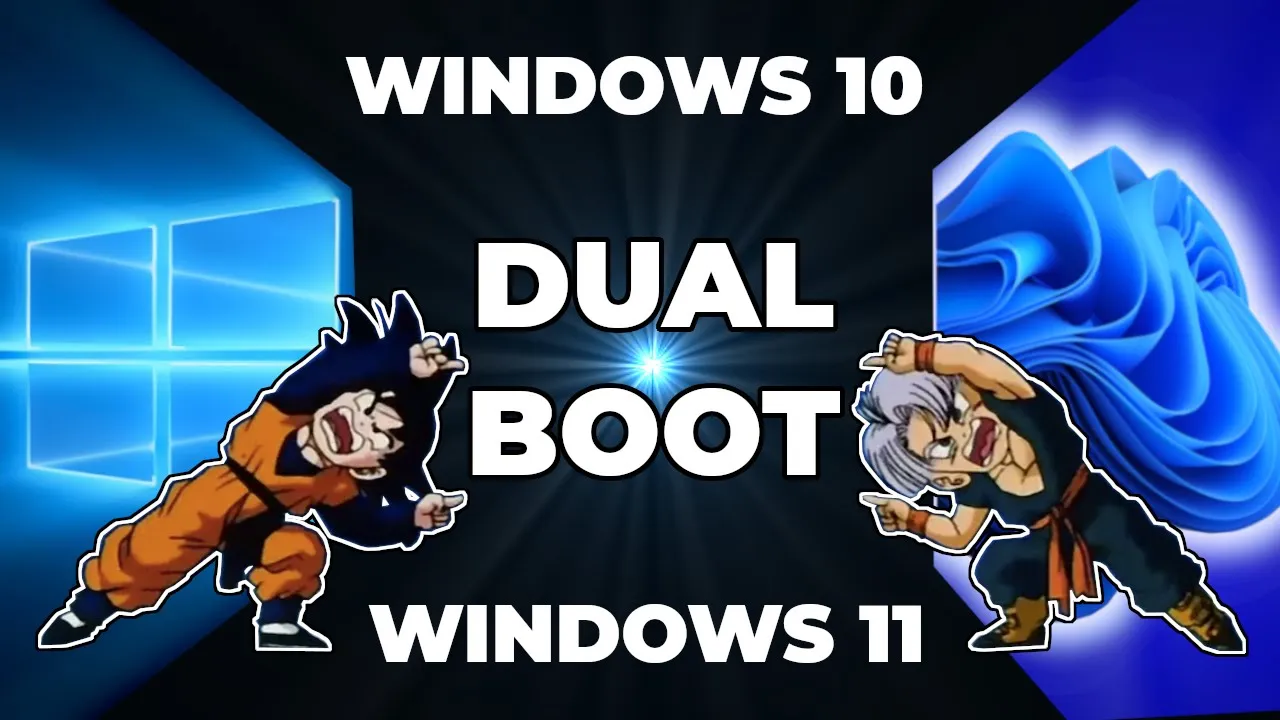
Tô aqui mexendo no meu PC Windows 10 eu vou lá clico em reiniciar a máquina liga e olha que aparece aqui a opção de escolher entre o Windows 10 e o Windows 11 eu clicar aqui no Windows 11 e olha só agora minha máquina Windows 11 isso daqui tem o nome de Dual Boot você consegue instalar dois ou mais sistemas operacionais diferentes e consegue escolher ali Qual que você quer entrar na hora de você ligar o computador no caso aqui eu tenho o Windows 10 e o Windows 11 mas pode ser um Windows e uma
instalação de Linux pode ser o Windows e um Hackintosh quer saber como fazer o dual boot de Windows 10 e Windows 11 na mesma máquina então se liga que eu vou falar nisso agora [Música] só para deixar claro porque se não me engano um pouco Dual Boot não significa que você consegue dar boot em dois sistemas operacionais ao mesmo tempo a ideia aqui é instalar mais de um sistema operacional no seu computador e você escolhe qual deles usar mas só um de cada vez só dá para usar um de cada vez Então qualquer vantagem aí
bom doal boot ele é uma forma de você contornar a escassez ali de recursos por exemplo eu só tenho um computador que é potente ali que dá para usar para gravar editar vídeo e tal Hoje eu uso o Windows 10 todos os programas que eu preciso rodam nele tranquilo mas eu quero começar a usar o Windows 11 para fazer tutorial tal Porque quem compra o computador novo hoje vem com Windows 11 instalado então como eu faço tutorial de passo a passo esse tipo de coisa ali é legal começar a fazer na tela do Windows 11
para o pessoal Começar a se familiarizar só que eu não sei se no Windows 11 roda todos os programas que eu uso hoje às vezes pode dar pau em alguma coisa então para o meu vai servir muito bem aí você por exemplo que trabalha com segurança da informação a maioria das coisas que você faz Dá para usar o Windows só que tem algumas ferramentas de segurança que só funcionam no Linux ou você é um designer arquiteto e compra o computador novinho com o Windows 11 instalado só que a sua versão do mar ou do AutoCAD
só funciona só roda bem ali no Windows 10 em qualquer um desses exemplos o Dual Boot pode ser a salvação para você e Dual Boot você consegue fazer assim instalando o sistema operacional em dois discos né dois ssds diferentes ou você consegue pegar um SSD grande negócio aqui de 1 TB e dividir ele em partições menores para instalar o sistema operacional Mas se você tiver precisando a gente tá numa época muito boa para comprar esse SSD o preço tá muito bom um SSD junto era byte nvmi igual esse meu aqui tá saindo hoje por mais
ou menos uns 500 vou deixar uns links ali na descrição ah Toddy mas eu preciso usar duas máquinas dois sistemas operacionais ao mesmo tempo então para você talvez é uma outra solução nem se outro vídeo aqui do card eu mostrei Como você consegue usar só monitor teclado e mouse para controlar dois computadores ali separados uma outra alternativa é virtualização é criar uma máquina virtual dentro da outra ali eu ainda não fiz conteúdo de máquina virtual no canal Mas se você tiver interesse deixa aí nos comentários para eu saber mas bora lá para o assunto do
vídeo de hoje aqui no meu computador eu tenho dois discos né Eu tenho um HD de 2 terabytes que tá escrito como disco zero e esse disco 1 é o meu SSD de 1 terabyte se você reparar aqui no outro vídeo do canal eu expliquei como é que funciona o particionamento de disco eu já deixei aqui tudo certinho essa primeira partição é a que já tá com Windows 10 instalado de todos os meus programas a segunda partição eu deixei o nome de biblioteca ali tá todos os meus documentos vídeos jogos Qual que é a ideia
aqui eu deixei esses arquivos separados numa partição própria porque quando a inicializar pelo Windows 10 eu quero acessar esses arquivos e quando eu inicializar pelo Windows 11 Eu também quero acessar esses mesmos arquivos aqui é mais para deixar organizado e a última partição ali que tá com a letra F eu deixei ele com o nome de Windows 11 porque que eu ainda vou instalar o Windows 11 essa partição tá vazia e tem mais ou menos ali 160 GB reservados para instalar o Windows 11 já tem no canal aqui um vídeo explicando passo a passo de
como instalar o Windows 11 e qualquer máquina até naquelas que não comprem os requisitos mínimos então o passo a passo dá uma conferida no vídeo aí do card aqui eu só vou mostrar o que tem de diferente como eu vou instalar esse Windows 11 em uma partição do meu SSD na hora de escolher onde você quer instalar o Windows dá uma conferida direitinho no meu caso aqui eu já sei que tá nessa unidade 1 pelo nome aqui eu já identifico as partições né eu deixei ali como Windows 10 biblioteca e a outra partição que tá
vazia ali tinha mais ou menos 160 GB então no meu caso essa daqui mesmo eu só vou clicar aqui em formatar e mandar instalar o Windows 11 nessa partição aqui ele vai copiar os arquivos uma instalação normal só que quando reiniciar a máquina você tem que lembrar aqui de desconectar o pen drive e aqui na Bios eu vou escolher a opção que tá o meu SSD e essa opção de Windows boot Manager aí ele deve aparecer essa tela aqui para você escolher o Windows 11 e continuar a instalação ou talvez ele já entra direto ali
e continua a instalação do Windows 11 daqui para frente é aquele passo a passo normal que tá naquele vídeo de como instalar o Windows 11 não tem nada de diferente para um sistema do Alt Depois que terminar de instalar o Windows 11 aí tem algumas configurações pra gente fazer se por acaso quando você ligar o computador não tiver aparecendo as opções lá para você escolher o Windows 10 ou Windows 11 faz o seguinte vai lá na mesa da sua placa mãe procura a opção de fastboot e deixa desabilitado depois dentro do Windows você vai lá
e abre o painel de controle vai em hardware e sons opções de energia ali no canto esquerdo vai escolher a função dos botões de energia Clica ali em alterar configurações não disponíveis no momento ele vai habilitar as caixinhas ali de baixo e você deixa desabilitado essa caixinha aqui escrito Ligar inicialização rápida e salva as alterações Porque se o fastboot estiver habilitado Talvez ele pula essa etapa ali de selecionar Qual o sistema operacional você quer inicializar se mesmo assim não tiver aparecendo as opções ali quando você liga o computador lá no Windows pesquisa por CMD e
procura essa caixa de prompt de comando Clica com o botão direito e executa como administrador aí é só você digitar Esse comando aqui eu vou deixar na descrição do vídeo para ficar mais fácil mas esse comando aqui ele só tá forçando ali para aparecer aquele Bolt Manager quando você liga o computador digita Esse comando ali Dá um enter e ele vai aparecer ali ó a operação foi concluída com isto agora sim se você fez tudo certo tem que aparecer as opções ali de Windows 10 e Windows 11 quando você é legal o computador da próxima
vez beleza tá aparecendo menu ali tá funcionando direitinho a gente só vai fazer uma última configuração vamos supor que por padrão você quer deixar ele realizar no Windows 11 e selecionar o Windows 10 ali de vez em quando quando tá dando pau então vai lá no Windows de novo e pesquisa por configurações avançadas vai aparecer essa opção aqui de exibir configurações do sistema clica nele e nessa caixinha aqui a terceira opção tá escrito ali inicialização e Recuperação clica ali no botão configurações aqui nessa tela você consegue selecionar ali Qual que é o sistema operacional padrão
né que ele vai inicializar sozinho e dá para você selecionar também o tempo que ele vai ficar ali esperando né você selecionar ali Qual que você quer inicializar então vou deixar aqui selecionado o Windows 11 e eu vou diminuir o tempo aqui para 5 segundos 5 segundos para mim tá bom só dá um Ok da próxima vez que ele inicializar a primeira opção vai estar lá como Windows 11 e se eu não fizer nada dentro de 5 segundos ele vai lá inicializa o Windows então se você chegou até aqui parabéns você já tá com um
computador aí com dual boot certinho Normalmente eu deixo algum erro de gravação aqui pro final só para tirar um sarro mas eu já queria aproveitar para agradecer Vocês todo mundo quer assistir os vídeos deixe seu comentário deixa o like aí já me ajuda bastante porque essa interação já faz com que algoritmo do YouTube lá recomenda o vídeo aqui do canal para mais gente Graças a vocês a gente acabou de passar lá dos oito mil sempre que vocês compram qualquer coisa usando os links afiliados ali vocês não pagam nada mais por isso e acaba ajudando aqui
o canal só que tem o pessoal que vai além o YouTube tem as opções lá do Valeu que é uma contribuição única ali do valor que você quiser e também tem a opção de se tornar membro do canal ali a pessoa consegue demonstrar o seu apoio ali de longo prazo com criador de conteúdo e apesar de eu não ficar divulgando ali essa semana a gente conseguiu nosso primeiro membro do canal aqui é o Alexandre Rodrigues Obrigadão mesmo pelo reconhecimento pelo apoio Então é isso pessoal curtiu o vídeo deixa seu like aí e se inscreve no
canal para mais todo episódio que eu não sou inscrito no canal curiosos é entusiastas Tô aqui mexendo no meu PC Windows 10 eu vou lá clico em reiniciar a máquina liga e olha que aparece aqui a opção de escolher entre o Windows 10 e o Windows 11 eu clicar aqui no Windows 11 e olha só agora minha máquina Windows 11 isso daqui tem o nome de Dual Boot você consegue instalar dois ou mais sistemas operacionais diferentes e consegue escolher ali Qual que você quer entrar na hora de você ligar o computador no caso aqui eu
tenho o Windows 10 e o Windows 11 mas pode ser um Windows e uma instalação de Linux pode ser o Windows e um Hackintosh quer saber como fazer o dual boot de Windows 10 e Windows 11 na mesma máquina então se liga que eu vou falar nisso agora [Música] só para deixar claro porque se não me engano um pouco Dual Boot não significa que você consegue dar boot em dois sistemas operacionais ao mesmo tempo a ideia aqui é instalar mais de um sistema operacional no seu computador e você escolhe qual deles usar mas só um
de cada vez só dá para usar um de cada vez Então qualquer vantagem aí bom doal boot ele é uma forma de você contornar a escassez ali de recursos por exemplo eu só tenho um computador que é potente ali que dá para usar para gravar editar vídeo e tal Hoje eu uso o Windows 10 todos os programas que eu preciso rodam nele tranquilo mas eu quero começar a usar o Windows 11 para fazer tutorial tal Porque quem compra o computador novo hoje vem com Windows 11 instalado então como eu faço tutorial de passo a passo
esse tipo de coisa ali é legal começar a fazer na tela do Windows 11 para o pessoal Começar a se familiarizar só que eu não sei se no Windows 11 roda todos os programas que eu uso hoje às vezes pode dar pau em alguma coisa então para o meu vai servir muito bem aí você por exemplo que trabalha com segurança da informação a maioria das coisas que você faz Dá para usar o Windows só que tem algumas ferramentas de segurança que só funcionam no Linux ou você é um designer arquiteto e compra o computador novinho
com o Windows 11 instalado só que a sua versão do mar ou do AutoCAD só funciona só roda bem ali no Windows 10 em qualquer um desses exemplos o Dual Boot pode ser a salvação para você e Dual Boot você consegue fazer assim instalando o sistema operacional em dois discos né dois ssds diferentes ou você consegue pegar um SSD grande negócio aqui de 1 TB e dividir ele em partições menores para instalar o sistema operacional Mas se você tiver precisando a gente tá numa época muito boa para comprar esse SSD o preço tá muito bom
um SSD junto era byte nvmi igual esse meu aqui tá saindo hoje por mais ou menos uns 500 vou deixar uns links ali na descrição ah Toddy mas eu preciso usar duas máquinas dois sistemas operacionais ao mesmo tempo então para você talvez é uma outra solução nem se outro vídeo aqui do card eu mostrei Como você consegue usar só monitor teclado e mouse para controlar dois computadores ali separados uma outra alternativa é virtualização é criar uma máquina virtual dentro da outra ali eu ainda não fiz conteúdo de máquina virtual no canal Mas se você tiver
interesse deixa aí nos comentários para eu saber mas bora lá para o assunto do vídeo de hoje aqui no meu computador eu tenho dois discos né Eu tenho um HD de 2 terabytes que tá escrito como disco zero e esse disco 1 é o meu SSD de 1 terabyte se você reparar aqui no outro vídeo do canal eu expliquei como é que funciona o particionamento de disco eu já deixei aqui tudo certinho essa primeira partição é a que já tá com Windows 10 instalado de todos os meus programas a segunda partição eu deixei o nome
de biblioteca ali tá todos os meus documentos vídeos jogos Qual que é a ideia aqui eu deixei esses arquivos separados numa partição própria porque quando a inicializar pelo Windows 10 eu quero acessar esses arquivos e quando eu inicializar pelo Windows 11 Eu também quero acessar esses mesmos arquivos aqui é mais para deixar organizado e a última partição ali que tá com a letra F eu deixei ele com o nome de Windows 11 porque que eu ainda vou instalar o Windows 11 essa partição tá vazia e tem mais ou menos ali 160 GB reservados para instalar
o Windows 11 já tem no canal aqui um vídeo explicando passo a passo de como instalar o Windows 11 e qualquer máquina até naquelas que não comprem os requisitos mínimos então o passo a passo dá uma conferida no vídeo aí do card aqui eu só vou mostrar o que tem de diferente como eu vou instalar esse Windows 11 em uma partição do meu SSD na hora de escolher onde você quer instalar o Windows dá uma conferida direitinho no meu caso aqui eu já sei que tá nessa unidade 1 pelo nome aqui eu já identifico as
partições né eu deixei ali como Windows 10 biblioteca e a outra partição que tá vazia ali tinha mais ou menos 160 GB então no meu caso essa daqui mesmo eu só vou clicar aqui em formatar e mandar instalar o Windows 11 nessa partição aqui ele vai copiar os arquivos uma instalação normal só que quando reiniciar a máquina você tem que lembrar aqui de desconectar o pen drive e aqui na Bios eu vou escolher a opção que tá o meu SSD e essa opção de Windows boot Manager aí ele deve aparecer essa tela aqui para você
escolher o Windows 11 e continuar a instalação ou talvez ele já entra direto ali e continua a instalação do Windows 11 daqui para frente é aquele passo a passo normal que tá naquele vídeo de como instalar o Windows 11 não tem nada de diferente para um sistema do Alt Depois que terminar de instalar o Windows 11 aí tem algumas configurações pra gente fazer se por acaso quando você ligar o computador não tiver aparecendo as opções lá para você escolher o Windows 10 ou Windows 11 faz o seguinte vai lá na mesa da sua placa mãe
procura a opção de fastboot e deixa desabilitado depois dentro do Windows você vai lá e abre o painel de controle vai em hardware e sons opções de energia ali no canto esquerdo vai escolher a função dos botões de energia Clica ali em alterar configurações não disponíveis no momento ele vai habilitar as caixinhas ali de baixo e você deixa desabilitado essa caixinha aqui escrito Ligar inicialização rápida e salva as alterações Porque se o fastboot estiver habilitado Talvez ele pula essa etapa ali de selecionar Qual o sistema operacional você quer inicializar se mesmo assim não tiver aparecendo
as opções ali quando você liga o computador lá no Windows pesquisa por CMD e procura essa caixa de prompt de comando Clica com o botão direito e executa como administrador aí é só você digitar Esse comando aqui eu vou deixar na descrição do vídeo para ficar mais fácil mas esse comando aqui ele só tá forçando ali para aparecer aquele Bolt Manager quando você liga o computador digita Esse comando ali Dá um enter e ele vai aparecer ali ó a operação foi concluída com isto agora sim se você fez tudo certo tem que aparecer as opções
ali de Windows 10 e Windows 11 quando você é legal o computador da próxima vez beleza tá aparecendo menu ali tá funcionando direitinho a gente só vai fazer uma última configuração vamos supor que por padrão você quer deixar ele realizar no Windows 11 e selecionar o Windows 10 ali de vez em quando quando tá dando pau então vai lá no Windows de novo e pesquisa por configurações avançadas vai aparecer essa opção aqui de exibir configurações do sistema clica nele e nessa caixinha aqui a terceira opção tá escrito ali inicialização e Recuperação clica ali no botão
configurações aqui nessa tela você consegue selecionar ali Qual que é o sistema operacional padrão né que ele vai inicializar sozinho e dá para você selecionar também o tempo que ele vai ficar ali esperando né você selecionar ali Qual que você quer inicializar então vou deixar aqui selecionado o Windows 11 e eu vou diminuir o tempo aqui para 5 segundos 5 segundos para mim tá bom só dá um Ok da próxima vez que ele inicializar a primeira opção vai estar lá como Windows 11 e se eu não fizer nada dentro de 5 segundos ele vai lá
inicializa o Windows então se você chegou até aqui parabéns você já tá com um computador aí com dual boot certinho Normalmente eu deixo algum erro de gravação aqui pro final só para tirar um sarro mas eu já queria aproveitar para agradecer Vocês todo mundo quer assistir os vídeos deixe seu comentário deixa o like aí já me ajuda bastante porque essa interação já faz com que algoritmo do YouTube lá recomenda o vídeo aqui do canal para mais gente Graças a vocês a gente acabou de passar lá dos oito mil sempre que vocês compram qualquer coisa usando
os links afiliados ali vocês não pagam nada mais por isso e acaba ajudando aqui o canal só que tem o pessoal que vai além o YouTube tem as opções lá do Valeu que é uma contribuição única ali do valor que você quiser e também tem a opção de se tornar membro do canal ali a pessoa consegue demonstrar o seu apoio ali de longo prazo com criador de conteúdo e apesar de eu não ficar divulgando ali essa semana a gente conseguiu nosso primeiro membro do canal aqui é o Alexandre Rodrigues Obrigadão mesmo pelo reconhecimento pelo apoio
Então é isso pessoal curtiu o vídeo deixa seu like aí e se inscreve no canal para mais todo episódio que eu não sou inscrito no canal curiosos é entusiastas





![Como Criar um PENDRIVE BOOTÁVEL com Rufus [Windows 11] - Atualizado 2026!](https://i.ytimg.com/vi/G2wjSXORW-E/mqdefault.jpg)