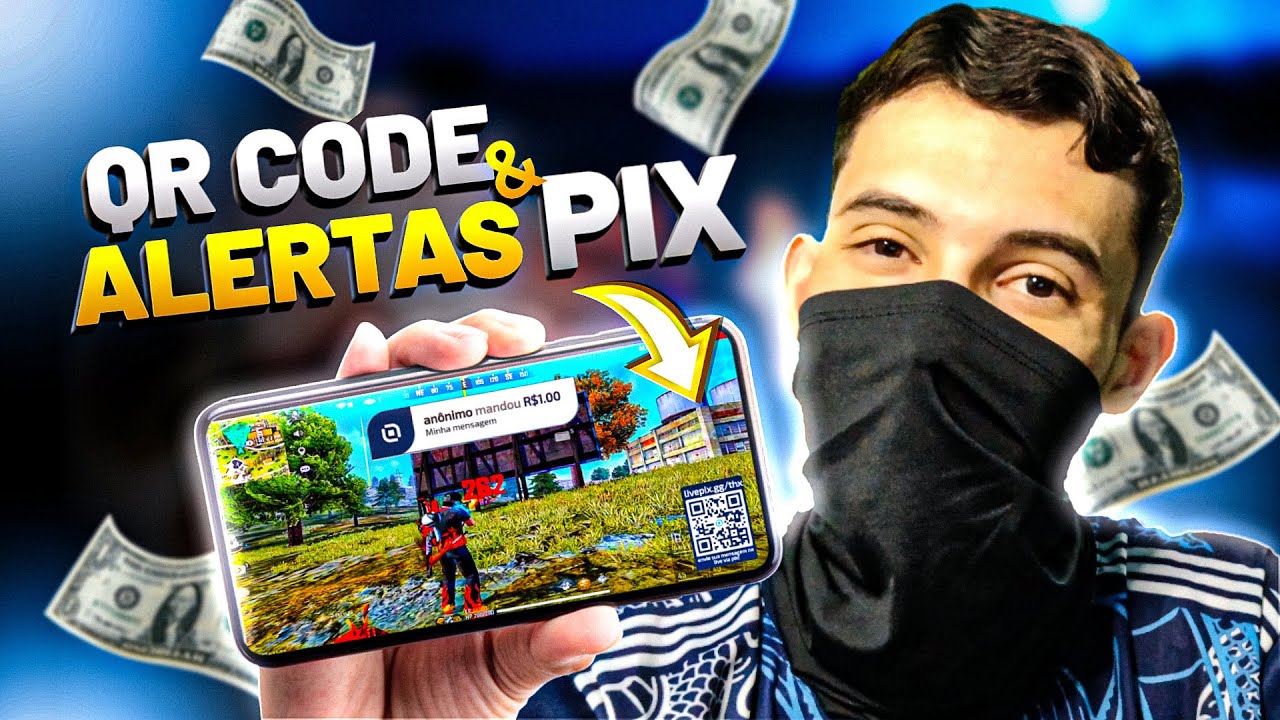
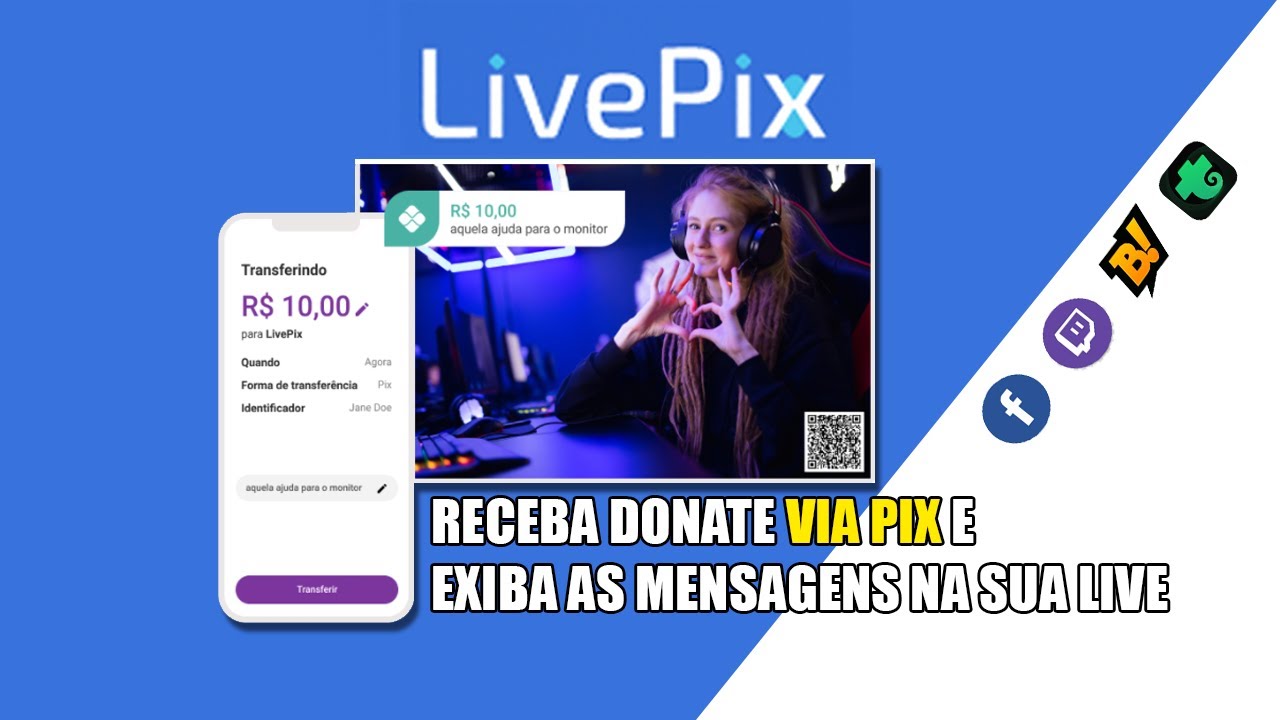
o vídeo de hoje eu vou te ensinar o passo a passo para você configurar doações repix no seu canal para poder ser exibido na tela da sua Live e o melhor tem como você mandar mensagem de voz mensagens escrita e tudo isso aparecer na sua live com moderação e inteligência artificial fica até o final para você entender exatamente como é que funciona porque se você perder uma etapa você não vai saber configurar Então vamos para o vídeo o primeiro passo é você vir nesse site aqui chamado Live pix.gg vai ser o primeiro link na descrição
e você vai criar sua conta no meu já tá logado então só vou entrar no painel se você não tem conta ainda é só você criar sua conta ou você já faz login e recomendação de segurança importantíssimo próprio site pede ele vai pedir para você fazer uma verificação de dois fatores né que aquela coisa de segurança que a gente já está acostumado ele vai pedir para você baixar o aplicativo chamado Google Authenticator é muito segura como o nome disso da própria Google você simplesmente conecta sua conta do Google nem um códigozinho e quando vocês conhecem
o código ele vai te gerar alguns números basta você inserir o número gerado e pronto vai estar segurando a sua conta sempre que você fizer login vai precisar fazer isso com sua segurança vale a pena você ter isso em tudo que você usa e envolve dinheiro a primeira coisa que você vai fazer é entrar no seu das que é mais ou menos isso daqui e você vai vir aqui eu não tenho passo a passo para você seguir que vai ser muito mais fácil de você entender como é que funciona aí no final tudo vai fazer
sentido Então vamos lá primeira coisa tem que fazer vir aqui em configurações vai em conexões e conecta a sua conta da Twitch vou conectar a minha agora conector ele já tá automático já aceitou mas vai pedir para você autorizar uma parada você autoriza e pronto feito isso você vai lá no seu chat da Twitch aqui no seu chat você vai escrever barra mode espaço Live pronto tá dizendo no meu que ele já é um moderador Desse Canal Mas você vai aparecer que ele acabou de entrar como moderador isso vai fazer com que quando você receba
alguma doação via pics aparece também no chat da sua Live e vai ter muito mais interação com o seu chat que eles vão ver além da mensagem na tela vamos ver uma mensagem no chat beleza passam concluído e vamos para o passo dois ou então a gente chegar no Passo dois e o cara de falar que eu preciso de 15 segundos na sua atenção para te avisar que eu faço Consultoria e configuração de canal então se você tiver alguma dúvida de como crescer na internet como ganhar dinheiro nesse meio que é justamente que eu ensino
aqui no meu canal e chama aqui embaixo no meu Instagram ou alguma rede social ou até no meu e-mail beleza aguardo você lá vamos conhecer o seu canal e ganhar dinheiro agora que você fez isso você vai vir aqui em objetivos aqui você habilita o valor mínimo que a pessoa vai enviar para você eu coloco na minha Live r$ 10 na sua você pode botar o que você quiser o tamanho máximo da mensagem o padrão antigamente era 250 agora é possível botar até 400 acho legal botar o máximo que a pessoa pode escrever bastante isso
aqui que é o grande legal da parada que é você Ativar mensagem de voz onde a pessoa literalmente vai gravar um áudio como se fosse um áudio de WhatsApp vai mandar na sua Live uma parada falada não aquele Tex suficiente que a gente está acostumado o teto speech um minuto a assinatura é como se fosse um Subway através de pics pode ativar também pagamento ativa também e salva Beleza agora que você fez isso você vai vir aqui em moderação na esquerda aqui que é onde entra A grande questão da parada que é muito legal isso
aqui chama automode e Voice mod deve estar pensando aí pois a pessoa falar alguma besteira no áudio mandar alguma pornografia uma música que tem copyright ou então palavras proibidas na Twitch eu posso me ferrar por isso pode verdade então por isso que tem um automóide e o voice mode relacionado com as mensagens que ele manda e Voice mod é para fazer uma moderação através da Inteligência Artificial na mensagem de voz que a pessoa manda para você então depende também do tipo de streamer que você seja eu recomendo você fazer ativação de tudo pra proteger o
seu canal e não acontece nenhum problema com você então você vem aqui ativa a palavra proibida esse GPT é uma é um bot que ele que o Live pix está treinando é esse print que tá na tela para você que a gente estão colocando um monte de coisa lá pro bote entender o que que pode que não pode então ativa também olha esse mod você ativa a palavra de proibidas Ative o GPT ativa a música que ele vai bloquear caso alguém grave um áudio alguma música que pode dar copyright barulhos né coisa de alguém berrando
de enfim e o mais importante conteúdo pornográfico né é interessante também isso e aqui é legal também você botar os termos né Por exemplo aquelas palavras são proibidas na Twitch todo mundo sabe mongol mongoloide palavras que são racistas de coisas bem ruins que as pessoas costumam falar infelizmente você pode adicionar aqui específico Então vou dar um exemplo aqui você quiser que não apareça nenhuma mensagem escrito merda no seu chat merda e adicionar pronto aí você pode fazer no filtro palavra por palavra tá bom enfim essa é a parte de moderação agora se você quiser ver
suas doações eu vou te mostrar mais ou menos como é que funciona você vem aqui incentivos mensagens e aqui vai aparecer a sua doação que você fez certo por exemplo eu fiz um teste aqui mandei um real através de mensagem de voz e aqui você consegue ver escrito o que a pessoa falou né E você pode ouvir também então se você quiser ouvir antes da Live para não daria um problema se você quiser ter certeza que não tem nada naquele áudio você vem aqui em cima em pausar autoplay ele não vai sair a mensagem a
imagem para cá exatamente como tá aqui e você pode pausar e ouvir para você ó vou dar play aqui agora a gente doação no meio do vídeo um dois três testando bom dei pra ele a mensagem sou eu falando eu fiz um donate teste doação no meio do vídeo 1 2 3 testando tá E aí pronto viu que a mensagem tá ok você vem aqui e exibe o alerta é exatamente é só apertar esse exibir que o alerta vai aparecer como se fosse em tempo real na Live certo então isso é uma moderação da moderação
já tem a moderação com inteligência artificial já faz aquele bloqueio todo que eu falei não passa anterior mas esse daqui que você pode filtrar ainda mais se você quiser então super seguro de usar Fica tranquilo ó agora que você entendeu que é super seguro usar isso vai ser mode tem automode tem mensagem de voz tem mensagem no chat vamos lá para a criação do Alerta específico né pra criação de fato do Alerta e colocar na sua Live pra funcionar Beleza então vamos lá primeiro que você tem que fazer é vir aqui na parte de widgets
e aqui você vai criar você olhar o alerta a gente vai primeiro no Alerta depois no QR Code Vamos criar aqui nosso Alerta e aqui você pode personalizar um pouquinho do seu Alerta tá essa parte aqui de variação ela fica um tema para outro vídeo mas basicamente você vem aqui em templates oficiais ou você pode baixar uma imagem sua se quiser aqui embaixo ou enfim eu vou usar o oficial eu gosto desse clássico aqui mais bonito que o padrão ele vai ser exatamente assim eu vou clicar de novo ele vai aparecer exatamente assim da Super
Maneirinho com o tema do Live Pixel aqui o nome da pessoa e até ajudou assinou porque tá simulando uma doação uma assinatura e não uma doação mas vai estar escrito aqui doou tanto reais e aqui embaixo a mensagem da pessoa agora a gente pode personalizar a cor também personalizar aqui vou botar um vermelho ó ó ficou bonitinho pronto vermelho agora aqui duas duração da Alerta põe o tempo que você quiser duração máxima o tempo que você quiser também som do Alerta você pode botar um áudio específico né caso você queira que esse Alerta seja vamos
supor que quando a pessoa mandar um um pics aparece uma buzina na Live eu posso poupar o som de uma buzina aqui e vai sair Exatamente isso na Live Tá eu vou tirar isso daqui para não aparecer Tex do speech feito agora que você salvou vai aparecer um link para você colocar no obs que eu vou explicar no final do vídeo Pronto agora para fazer o QR Code você vem aqui em Widget novo adicionar QR Code tá vendo já tem aqui o nosso Alerta feita né Você pode modificar dá play Enfim fazer um monte de
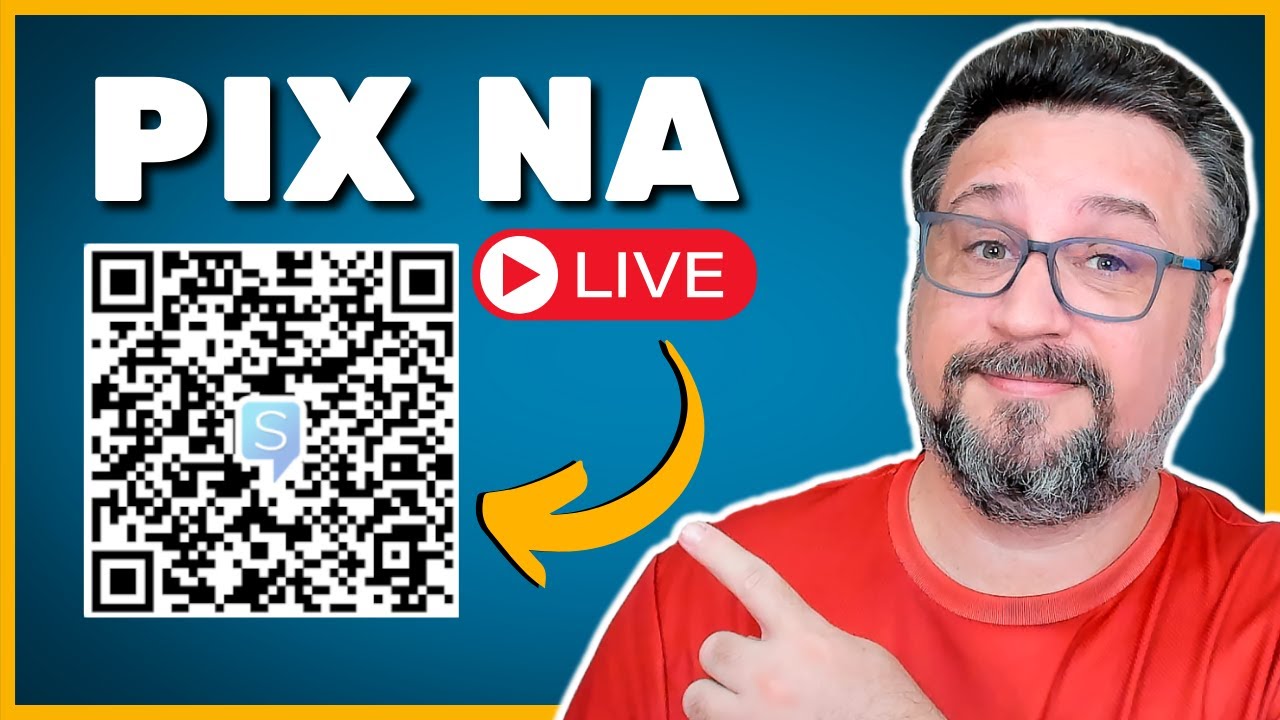
coisa pode adicionar QR Code e aqui é exatamente a mesma coisa seleciona o seu estilo pode ser minimalista ou o clássico né eu vou botar o minimalista eu gosto de coisa minimalista você pode mudar a cor Se quiser pode ver todo vermelho Enfim vou deixar tudo vermelhinho fica Maneirinho Tá e agora um fato importante aqui presta atenção esse que é recolho que tá aqui na tela que é o QR Code você vai colocar no seu OBS e no seu painel da Live enfim esse QR Code tem que ser lido pela câmera do telefone da pessoa
ela vai ser direcionada pra página de doação e na página de doação ela pode fazer um pique escope Cola que é aquele que você copia o código cola no seu banco faz o pagamento ou fazer um pics com QR Code que vai ser um outro QR Code que aí sim é necessário escanear um aplicativo do banco beleza no final do vídeo eu vou resumir de tudo pra vocês Fica tranquilo bom criamos aqui no nosso QR Code vamos alternar exibição isso aqui é super legal que ele vai aparecer na tela depois some depois aparece de novo
isso aqui é legal para não ficar uma coisa maçã a gente o tempo todo tá é que salvei vai aparecer aqui também o nosso tamanho e link para botar no obs certo vamos para o passo seis né que eu acabei nem encontrando mas estamos no seis e aqui agora como é que a gente vai colocar isso aqui no obs Primeiro vamos colocar o QR Code já tá aqui basta você copiar aqui nesse quadradinho Já copiou abre o seu OBS já que tá o tamanho da largura também abre o ABS vem fonte clicando maiszinho vai em
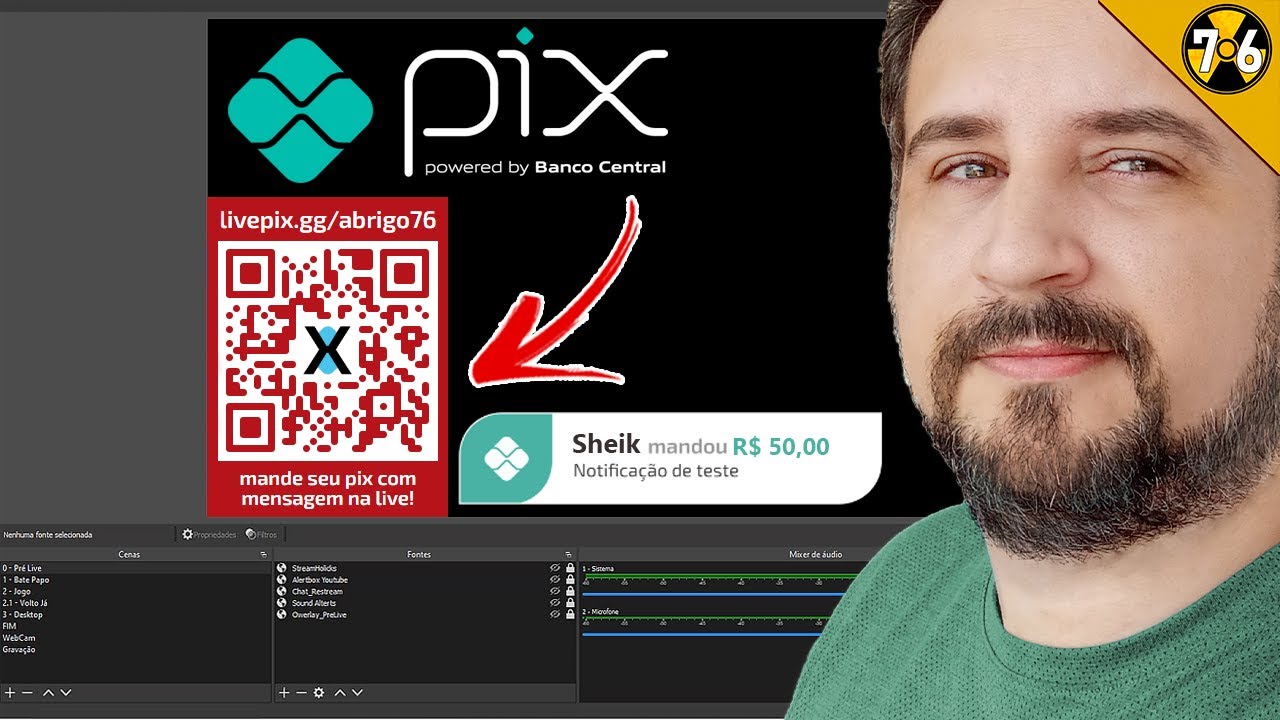
navegador e tiver em inglês vai ser browser tá seguir pelo símbolo do mundo coloca aqui QR Code pix o nome da fonte ou o que você quiser Okay agora aqui em URL gente cola o link largura e altura já está certa né que aqui largura 800 altura 600 é aqui na OBS dá um ok e cá está o nosso QR Code beleza ele vai aparecer assim da forma minimalista Lembrando que você pode editar ele tá pode ser como você quiser tem vários template uma dica que eu te dou é você apertar Alt no seu teclado
como QR Code selecionado vem aqui deixa o tamanho do QR Code a mãe do QR Code a mãe do QR Code aqui e aqui também bom eu tenho certeza que você não sabia fazer isso então aproveitando essa chance né já que você chegou até aqui você aprendeu essa dica agora eu te convido a se inscrever no canal para você acompanhar mais vídeos como esse mais dicas de como você pode configurar o seu canal aprender a crescer na internet e o final é ganhar dinheiro com a internet e acabar vivendo disso Como eu faço hoje beleza
então vamos continuar com o tutorial para te ajudar a melhorar a sua Live a gente vai agora colocar o nosso Alerta você vem aqui no editar copia o link da mesma forma abre O OBS botão direito adicionar fonte Navegador leve Alerta agora a gente vai colocar o link aqui colocar aqui a altura de largura já tá beleza já estamos aqui com o nosso Alerta agora vou simular para você ver agora a gente vai clicar aqui em testar vou lá no meu OBS ele vai aparecer aqui o alerta r$ 1 notificação de teste beleza apareceu um
alerta QR Code ficou aparecendo sumindo eu posso diminuir botar onde eu quiser então essa parte tá feita agora a gente vai aprender a colocar um comando no seu canal pra você pra pessoa além do QR Code poder também escrever de Formação pics e saiu o link para a pessoa clicar e ir direto pra página doação Beleza então vem aqui comigo pro streamer elementos você vai fazer login na tua conta da Twitch entra aqui ajuste de bote aqui na direita vai estar assim ó juntar seu canal você pode juntar seu canal para ele entrar no teu
canal lá ele você vai vir aqui na tua twitch/modestream elements beleza Vai dizer que o streameramancc entrou como modelo do seu canal agora você vai vir comandos do chat comandos personalizados que vai vir aqui em Adicionar novo comando Vamos botar pics né e agora quero fazer um teste que isso aqui é uma dica bônus então só quem chegou até aqui criando o comando vai escrever assim Pixel nos comentários para eu saber que você chegou até aqui beleza então você botou o nome de Formação pix e agora a gente vai pegar o link do PIS que
é basta você vir aqui no seu site do Live pix clica em perfil e é exatamente essa página que a pessoa vai se deparar quando ela for doar para você não está aqui o nome de usuário que ela vai escrever aqui a mensagem de voz que ela vai escrever aí tá aqui a mensagem que ela vai escrever se ela quiser mandar mensagem de voz clica nesse símbolozinho aqui já vai dar uma opção de gravar tá bom beleza aqui é o valor e aqui continuar enfim só pra seguir o pagamento uma coisa importante você tem que
fazer para você é ativar aqui em permissões o microfone tá porque se não tiver ativado no navegador não vai sair a sua voz Beleza então ativa ele navegador pronto pega esse link aqui Live pix.gg/l o nome da sua conta que o meu aí agora a gente cola lá no streamersativo o comando agora quando digitais formação pics aparece o comando que eu acabei de criar e vai para o mesmo site Beleza então comando feito Vamos agora para as partes finais do vídeo Beleza depois a gente faz toda a configuração o comando fazer o alerta tem que
explicar algumas coisas uma delas em relação ao saque você vem aqui em carteira saque é que em relação ao saque você pode escolher sua chave pics e-mail CPF telefone enfim se quiser coloca aqui coloca o valor que você quer sacar e pronto vai lá o mínimo de site é r$ 1 e aqui embaixo tem a forma de pagamento né que eles falam que a taxa de 5% a liberação imediata essa taxa é super tranquila porque é um valor muito pequeno se você receber um real de donate eles vão pegar cinco centavos super tranquilo e enfim
super tranquilo libera na hora mas vem muita Live pixels funciona super bem foi tranquilo enfim recomendo bastante tá e pra finalizar se você quiser editar o seu perfil ficar bonitinho igual ao meu tá vai você vem aqui em configurações perfil e edita bonitinho aí coloca a foto que você quiser o nome que você quiser personaliza as cores e pronto pode também fazer o fundo da cor que você quiser da forma que você quiser ó bota eu ali ficou horrível tirei só salvar tá bom enfim Pessoal agora é só repassando aqui para não ficar confuso QR
Code e aparece na tela da Live tem que ser lido pela câmera do telefone que vai se deparar no like no link do perfil e a recorde que tá no perfil na arma de doação quando for mensagem de voz uma mensagem de texto tem que ser líder com o aplicativo do banco com a câmera do aplicativo do banco se não quiser usar a câmera é só usar o link copia e cola pra quem quiser fazer tudo pelo telefone beleza pode mandar mensagem de voz vai ter moderação tudo isso tudo funciona perfeito e ficou alguma dúvida
só comentar aqui abaixo e agora para te ajudar a melhorar o seu canal eu vou deixar aqui em cima o link de um vídeo que são quatro erros comuns cometem impedem seu crescimento na Twitch eu vou ficando por aqui a gente se vê no próximo vídeo valeu