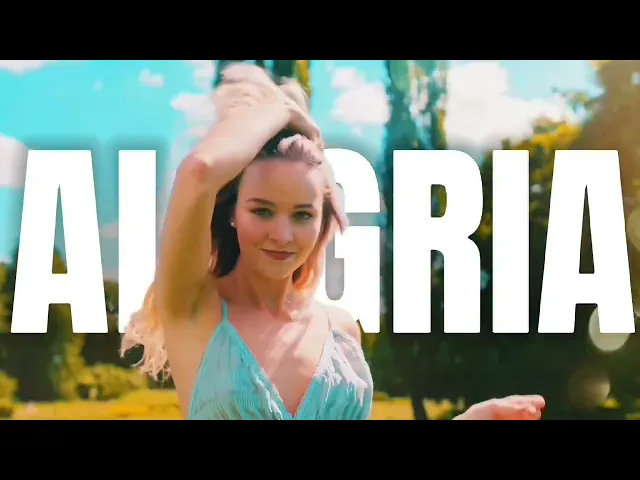
nessa aula nós vamos aprender a colocar um texto no fundo do vídeo para começar a gente tem que adicionar aqui o nosso vídeo eu adicionei aqui o meu vídeo a proporção dele vou até mostrar aqui para você é 16x 9 agora a gente vai clicar em texto adicionar texto e aqui eu vou digitar eu vou escrever aqui a palavra felicidade aí optei por deixá-la toda em caixa alta a fonte eu coloquei aqui em inglês Oswald a fonte que eu escolhi Se você não conseguir achar essa fonte basta você clicar aqui na lupa e escrever o
nome da fonte que ela vai aparecer mas você pode escolher a fonte aí que você quiser vou em estilo sombra na cor preta opacidade eu vou diminuir aqui um pouquinho vou deixar aqui 41 desfocar eu vou deixar aqui 19 só para dar um efeito aí de sombra fica aí a seu gosto depois eu vou clicar no vezinho agora vou puxar aqui o texto até o final aqui do vídeo vou arrastar esse início do texto aqui para cá porque eu quero que o vídeo comece sem a palavra E aí só depois que a palavra vai entrar
agora a gente vai fazer os cortes nesse texto Então você clica aqui no texto coloca o cursor aqui mais ou menos aqui clica em dividir vou fazer isso quatro vezes vou dividir de novo arrasto aqui um pouquinho novamente dividir de novo dividir Lembrando que você pode fazer quantos cortes você quiser vai depender aí do seu modelo vamos lá Seguindo aqui o primeiro texto aqui primeiro quadradinho Vou deixar do jeito que está bem pequenininho arrasto o meu cursor pro segundo quadradinho aqui e vou clicar nele e vou aumentar um pouco depois eu passo pro terceiro seleciono
ele e aumento mais vou pro meu quarto aumento mais um pouco e vou para o último aqui eu vou aumentar muito mais então eu vou aumentar até encostar aqui nas bordas E aí agora vamos ver como que ficou vai dar um efeito aí de de aumentando né começa aqui pequenininho aumenta um pouquinho aumenta mais um pouquinho vai aumentando e aqui aumentou tudo vou colocar um efeito aqui na última palavra então é só a gente selecionar a última esse último pedaço clicar aqui em animações e aqui você vai escolher uma animação eu vou escolher essa daqui
abrir e vou aumentar aqui os segundos para 3 segundos mas tem muita animação legal aqui tá você pode escolher a que você quiser vezinho então a primeira parte aqui da nossa edição já está pronta agora que que a gente tem que fazer a gente tem que colocar esse texto lá pro fundo só que agora aqui no capcut a gente não consegue mais fazer isso porque a ferramenta que a gente vai precisar agora é a ferramenta de remover fundo e essa ferramenta aqui no capcut ela faz parte do capcut pro não tem mais é de forma
gratuita então agora a gente vai precisar utilizar um outro aplicativo mas antes disso a gente vai clicar aqui em exportar a gente vai Salvar esse vídeo pro nosso celular e feito e agora a gente vai lá pro outro aplicativo pra gente terminar a nossa edição o outro aplicativo que a gente vai utilizar é esse daqui o inshot então vou clicar nele para vídeo novo vou adicionar o vídeo que eu acabei de fazer e clico aqui no vezinho agora aqui a gente vai clicar nesse Pipe e vamos adicionar o vídeo original ele vem assim quadradinho pequenininho
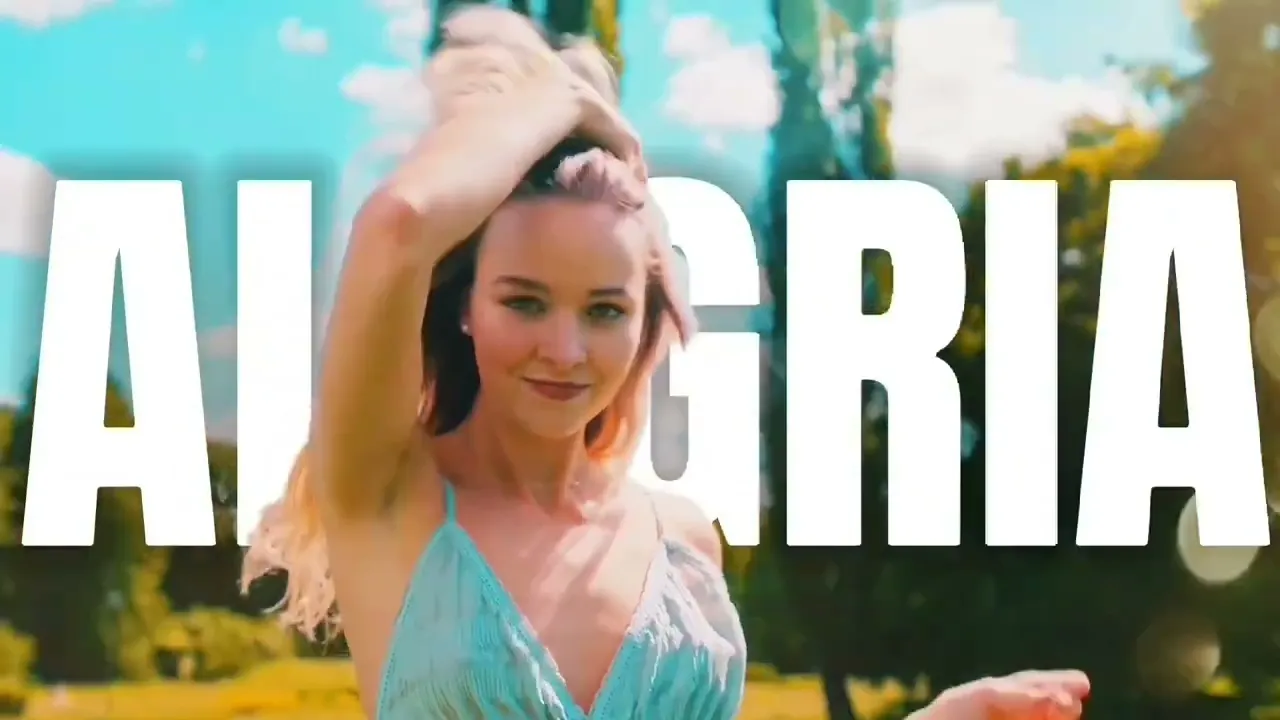
então com movimento de pinça você vai abrir ele todo quando você conseguir abr ele todo vai dar uma faixinha vermelha igual apareceu aí agora que que a gente vai fazer a gente vai selecionar aqui o vídeo esse vídeo aqui que a gente o vídeo original né E vamos clicar nessa ferramenta aqui ó recorte e agora recortar que aí ele vai remover o fundo o vezinho Então olha só vamos ver aqui como que ficou Então olha só que bacana o vídeo o texto né já está agora lá no fundo então com o shot a gente consegue
fazer essa esse efeito aí Então olha só bacana agora vou clicar aqui no vezinho e vou exportar pro meu celular ah mas antes disso tem um segredinho aqui que eu vou contar para você tá vendo aqui essa marca d'água do in shot logo em cima tem um xizinho Você vai clicar nele e aí vai aparecer isso aqui remover marca Água e anúncios remoção gratuita aí você vai clicar aqui e aí a gente tem que assistir um um anuncio Zinho aqui pra gente conseguir baixar o nosso vídeo sem sem a marca d'água né É rapidinho vale
a pena porque baixar vídeo com marca d'água Ninguém merece E aí pronto você assistiu o o anúncio né o vídeozinho de anúncio clico aqui no xizinho clica aqui de novo é chatinho mesmo tem que ter paciência aí ó outro xizinho pra gente clicar e a gente volta aqui é paciência mesmo pronto até que enfim conseguimos agora a gente vai clicar aqui em exportar aí a gente clica aqui de novo exportar Mais Uma Vez vamos fechar aqui essa propaganda de novo de novo e pronto já exportou já tá salvo Olha tá vendo aqui ó salvo eu
sei que é chato essas propagandas mas é o que a gente tem né então não podemos reclamar agora já tá finalizado só que eu vou incrementar um pouquinho esse vídeo vou voltar lá pro capcut colocar uma musiquinha colocar uns efeitos para ficar mais legal já trouxe aqui o vídeo olha só aqui pro capcut que a gente acabou de editar lá no no inot agora vou colocar um efeito vou clicar aqui em efeitos efeitos de vídeo tá aqui selecionado populares eu vou escrever aqui sombra de [Música] árvore do que é esse efeito aqui que eu adoro
esse efeito e pronto vezinho olha só que legal fica uma sombra de uma folha balançando Olha acho que fica bem bonito vou esticar esse efeito aqui pro vídeo Todo vou colocar também tamb uma música que eu adoro vídeo com música Então é só a gente ir em áudio sons vou aqui na pastinha dispositivo Vou procurar uma música aqui vou colocar essa daqui que inclusive eu até baixei lá da biblioteca de músicas do YouTube que são músicas sem direitos autorais vou colocar aqui meu cursor no final do vídeo vou clicar aqui na música dividir excluir aqui
eu vou cortar esse Começo porque não tem nada dividir seleciono aqui o comecinho excluir arrasto aqui e agora eu vou ter que aumentar um pouquinho vou clicar aqui em Fade Fade out que é o pra música ir terminando baixinha vou colocar até o final e tá pronto aqui o nosso vídeo olha só que [Música] bacana bem legal né e agora eu vou deixar outros exemplos de texto no fundo do vídeo para você se inspirar espero que goste [Música] [Música] [Música] p h