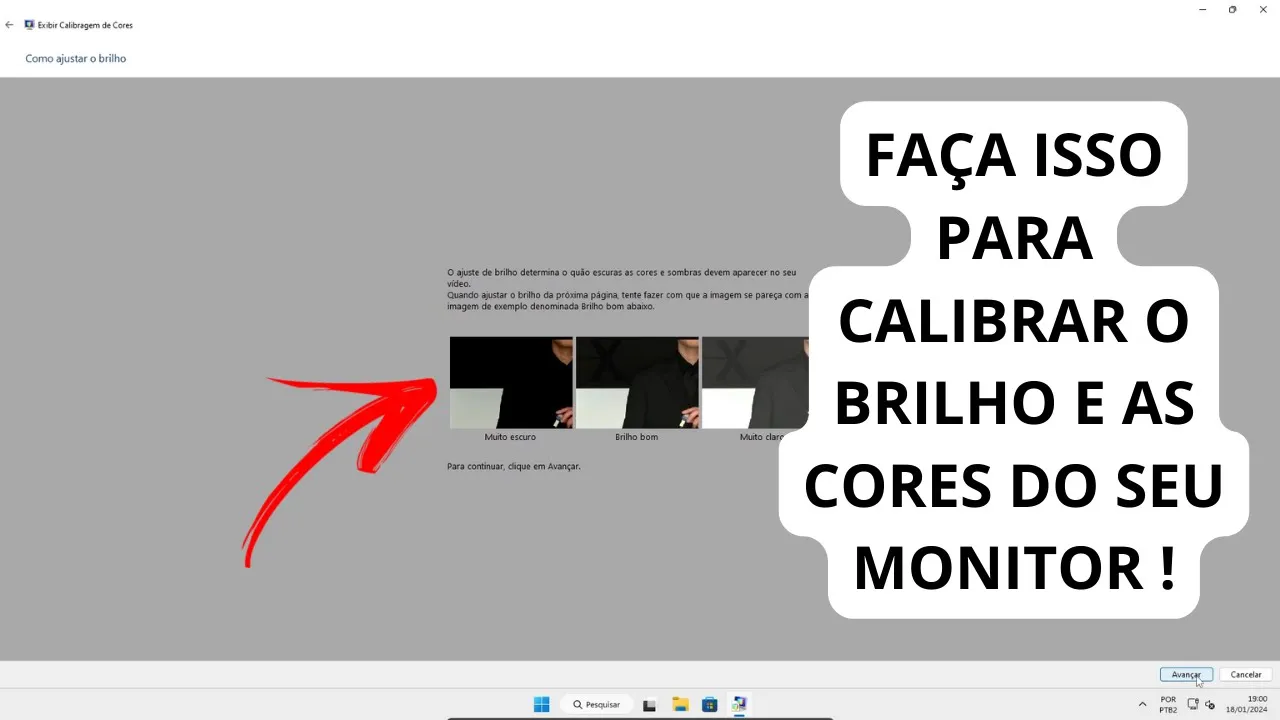
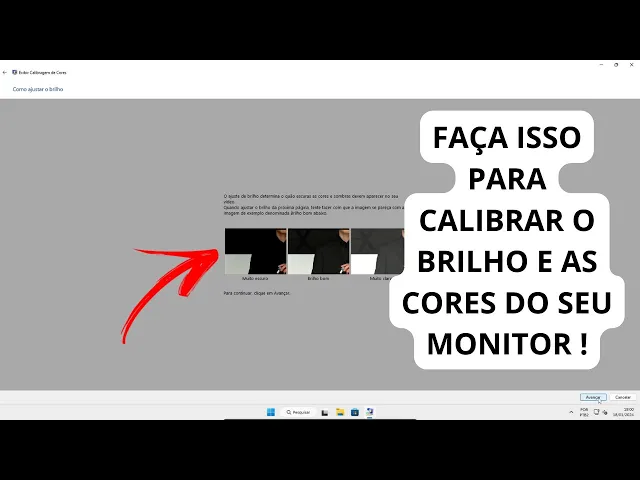
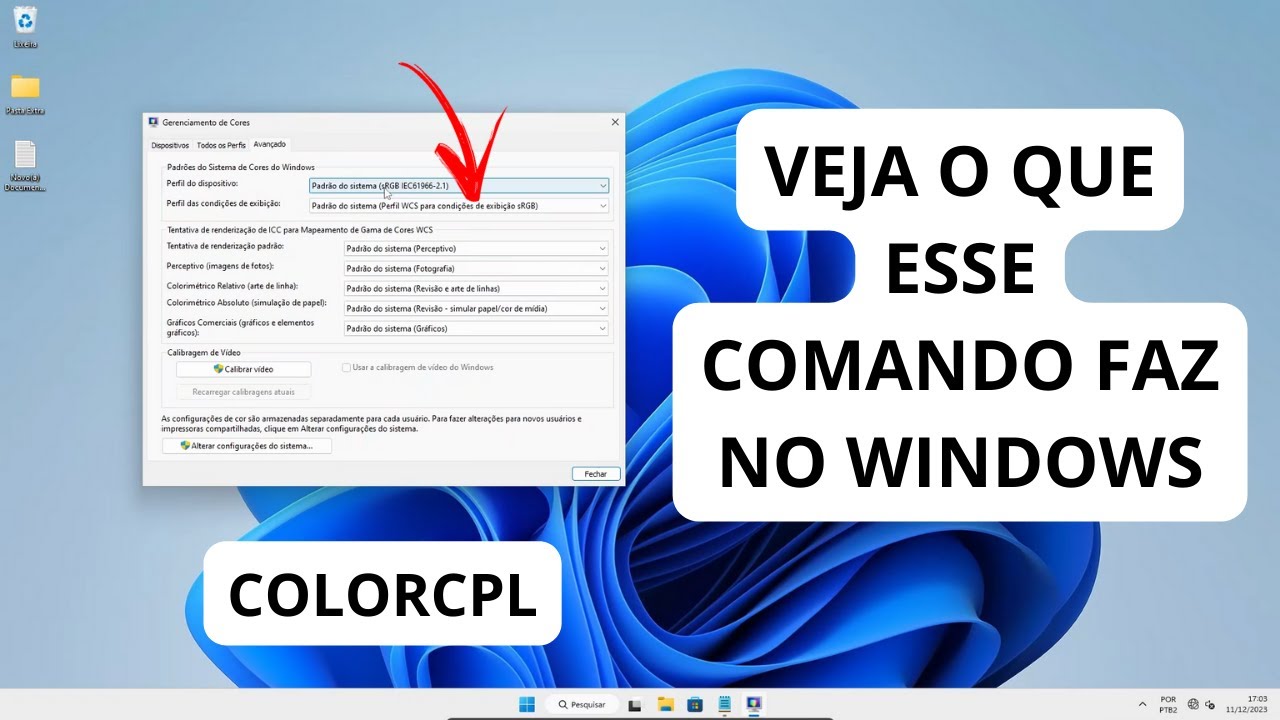
Vamos aprender nesse tutorial a Como usar o comando dccw então abra o CMD do Windows e digite dccw e aperte enter ou pode executar o comando pelo menu executar apertando Windows mais a letra r e esse comando vai abrir o assistente de calibração de cores do Windows muito útil para calibrar as cores o brilho e o contraste no seu monitor Tá bom se você não conhece eu vou a apresentá-lo brevemente É só tocar em avançar avançar e aqui ele dá um exemplo de ajuste do gama que vai definir a relação entre os valores de cor
vermelho verde e azul e a quantidade de luz emitida Tá bom então um Gama que ele considera bom é esse daqui do centro tá bom esse aqui seria um Gama baixo e esse seria um Gama alto então na próxima tela ele pede para você ajustar o Gama de forma que fique semelhante ao Gama correspondente ao Gama bom aqui no Windows 11 na máquina virtual não vai sofrer alterações Tá bom mas se eu executar no Windows 10 eu consigo ver a alteração em tempo real no brilho na tela Então você vai ajustando até ficar da forma
que ele exemplificou beleza eu não sei se vocês vão conseguir perceber aí na tela da em seguida você toca em avançar né eu vou cancelar aqui vou avançar por aqui aí em seguida você ajusta o brilho e contraste beleza no caso esse aqui seria um brilho muito escuro brilho bom e muito claro e aí basta ir avançando até concluir a calibração Beleza então aqui por exemplo ele já pede para você aumentar ou diminuir o brilho manualmente ali nos botões do monitor até que seja possível distinguir a camisa do terno com o símbolo do X aqui
no background na cor preta eu não sei se vai dar para enxergá-lo aqui mas tem um X aqui beleza então quando vocês conseguirem distinguir esse terno desse fundo preto e o X então a calibração está boa daí toca em avançar daí em seguida vai ajustar tá o contraste né esse daqui seria um contraste bom dessa vez você vai usar os botões de contraste do seu monitor os botões físicos de configuração e vai ajustar o contraste de uma forma equilibrada de modo que não fique muito estourado o brilho né as diferenças de cores e você consiga
visualizar os botões da camisa aí vai de acordo com a sua preferência daí em seguida vai configurar as proporções de cores nessa etapa você basicamente vai configurar os tons vermelhos Verde e azul até que essas barras aqui em diferentes tons cinzas fiquem exatamente com o Tom cinza tá bom Não importando a diferença de tonalidade mas aqui no branco por exemplo não pode ter nenhum efeito avermelhado nenhuma influência do vermelho tá vendo tem que estar assim ó o branco branco e o cinza na cor cinza tá bom daí em seguida toca em avançar né daí pode
comparar a calibração atual com a calibração anterior e depois é só tocar em concluir eu vou cancelar Beleza então a ferramenta bem útil para fazer aquele ajuste fino no seu monitor mesmo após configurá-lo manualmente ali nos botões físicos É sempre bom fazer essa calibração a nível do sistema operacional Tá bom então é isso um abraço




![Como Calibrar As Cores da Tela Do Monitor do PC ou Windows 11 [Tutorial]](https://img.youtube.com/vi/Cm2bo3cskeg/maxresdefault.jpg)
![How to Run Windows 10 on Any Device! [2023]](https://img.youtube.com/vi/G2RE0DlFstg/maxresdefault.jpg)