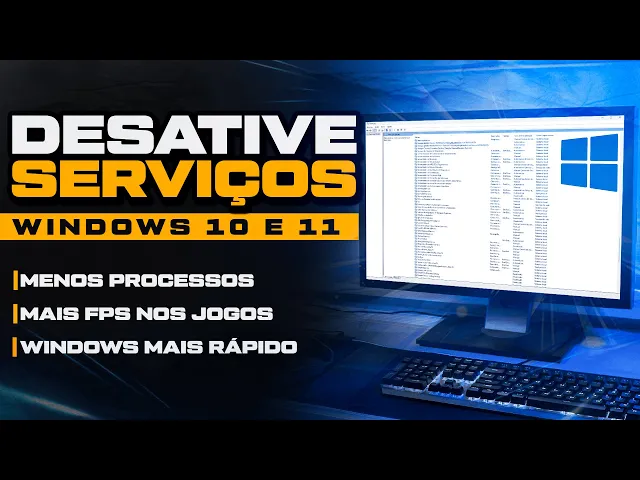
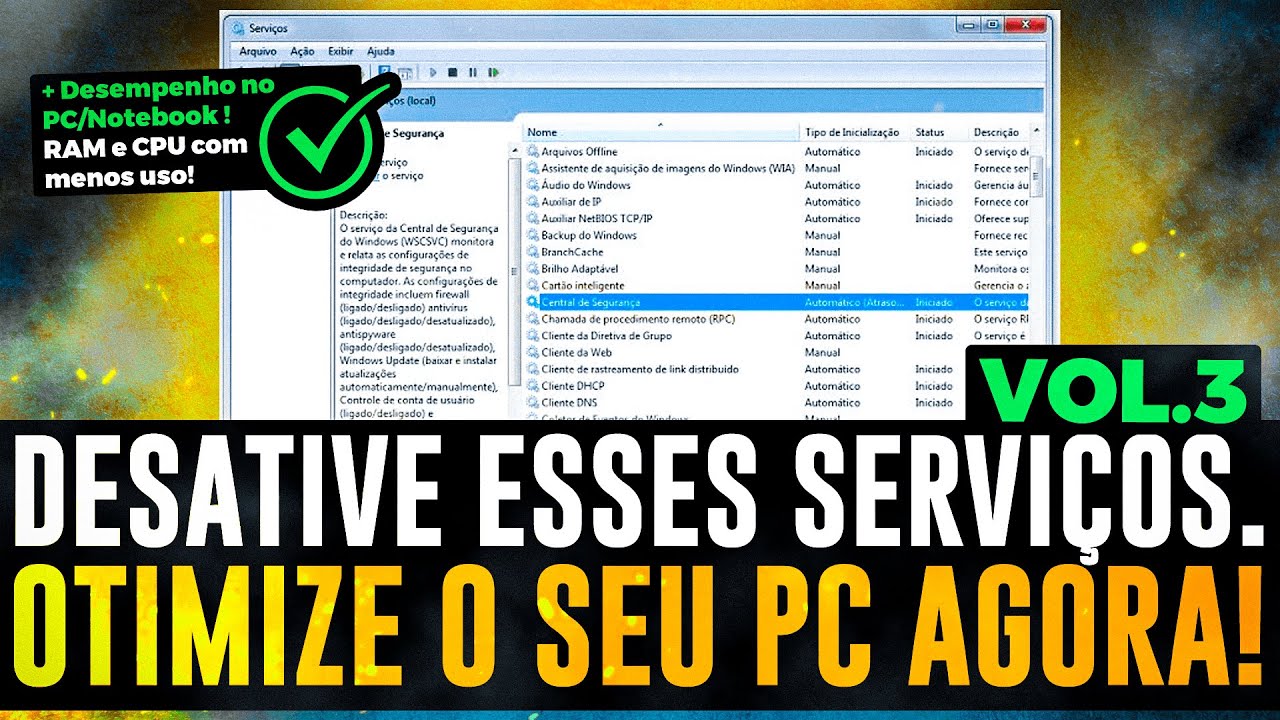
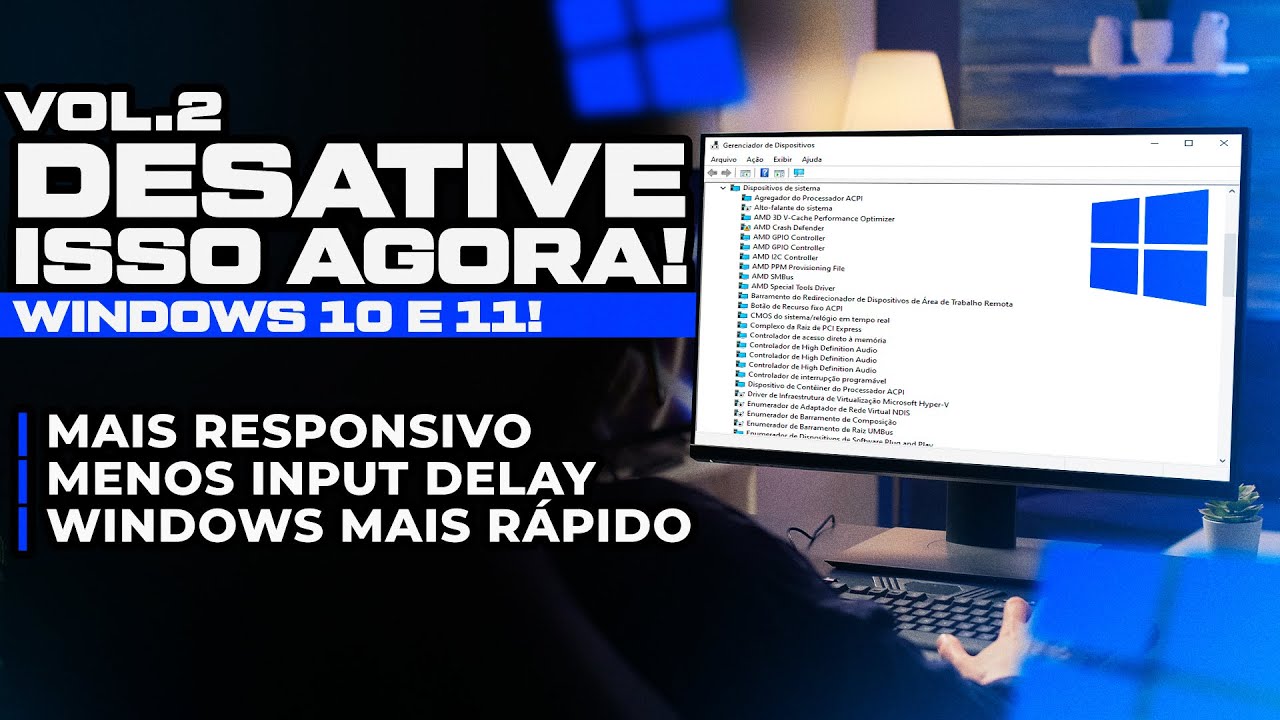
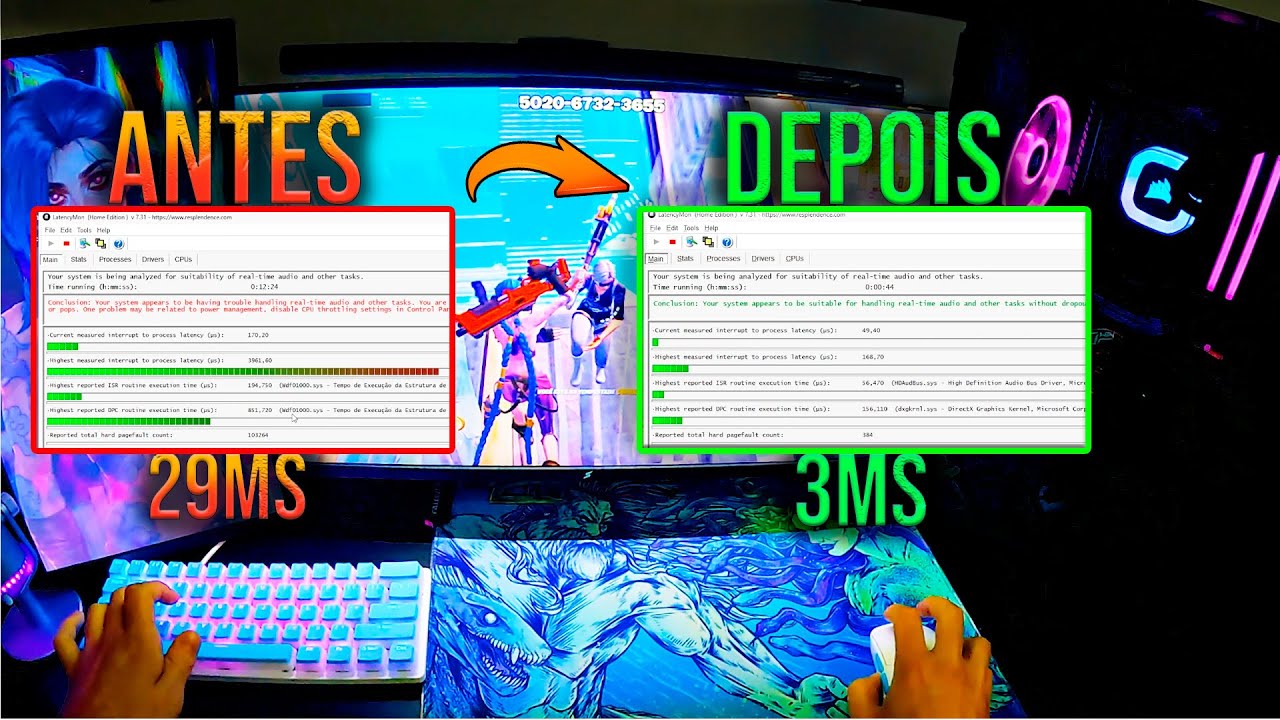
fala pessoal tudo bem com vocês hsr aqui e no vídeo de hoje eu vou mostrar como vocês podem desativar vários serviços seja no Windows 10 ou no 11 para melhorar muito a sua performance deixar o seu Windows muito mais rápido seja Windows 10 ou Windows 11 beleza no vídeo de hoje eu vou mostrar no Windows 11 como vocês podem fazer isso e depois também como você pode remover algumas backups startups que você tem no seu Windows que podem deixar o loading do seu jogos muito mais lentos beleza Vocês vão ver tudo em detalhes segir Exatamente
tudo que eu mostrar que vai melhorar bastante o desempenho do seu PC ou do seu notebook e se você é novo por aqui se inscrev no canal que ajuda demais para est trazendo o vídeo para vocês vamos lá pro vídeo fala pessoal tá querendo deixar o seu computador seu notebook super seguro e ainda assim não perder nada de FPS na verdade em alguns casos pode até aumentar de forma super silenciosa não vai te atrapalhar não vai ter nenhum tipo de notificação conheça aqui o Car peskin é uma ferramenta no caso é um antivírus super discreto
o mais recomendado do mundo que tem modo Gamer tem modo notificação zero tem modo realmente tecnologia super avançada super recomendada por todo mundo que entende da área eu em tudo que eu já trouxe aqui pro Canal recomendo demais essa ferramenta e na hora que for assinar o plano pessoal simplesmente cliquem aqui ó em código promocional escrevam hsr exatamente como está aqui ativem e o valor que já era promocional vai entrar mais 30% de desconto vocês podem deixar o seu PC notebook seguro e ainda assim não perder o seu FPS Não percam essa chance Então pessoal
pessoal eu sempre trago aqui sobre serviços né Sempre trouxe aqui no canal sobre como você pode desativar alguns serviços e assim melhorar muito o desempenho do seu PC no geral a velocidade com que ele inicia com que ele desliga com que abre os jogos com que faz um load nos seus mapas Isso sim é muito importante seja no Windows 10 no Windows 11 PC ou notebook primeira coisa aqui pessoal para antes da gente começar realmente a mexer clica no botão do Windows e digita em ponto e restauração Cadê ponto de restauração criar um ponto de
restauração certo depois aqui vocês podem ver todos os pontos que já estão criados certo nessa parte aqui vocês vem os pontos que estão criados Mas vocês podem simplesmente criar um Vamos criar aqui por exemplo hsr desativar serviços porque tanto vai ser a parte de serviços como outros pontos bem importantes que eu acho interessante você ter um ponto de restauração certo veja que ele está agora aqui criando o ponto de restauração e assim que ele finalizar você tudo que você fizer após isso caso dê algum problema que eu acho que não vai dar geralmente não dá
é só você aqui ó restauração do sistema avançar e tá aqui é só você clicar aqui e avançando que o seu PC volta como estava antes beleza vamos agora começar as configurações de cara eu vou mostrar para vocês uma configuração no redit que vai diminuir também os seus processos eu já trouxe aqui pro Canal mas é muito importante que vocês tenham isso aqui configurado junto com os serviços desativados para assim você ter um PC muito mais rápido tranquilo o primeiro ponto ó é seria nesse aqui nesse regedit Não se preocupe que essa linha aqui de
comando vai estar aqui na descrição do vídeo tá É só vocês clicarem nesse ponto aqui ó certo no sv host split 3 Hold in KB é um nome bem complexo mas não importa tá E aqui nesse Campo vai depender muito da sua memória RAM Porque como vocês podem ver aqui nessa mensagem assim que ele bate o limite dele ele vai utilizar a sua memória RAM e com isso é interessante que você tenha setado que tenha e configurado realmente já a quantidade de memória RAM que você tem Beleza quando você tem no momento no seu sistema
no meu caso É esse aqui vocês podem ver no gráfico aqui de novo e esse aqui é a quantidade que eu tenho exata de memória RAM são 64 GB e como vocês podem confirmar isso apertem contrl shift Ask que vai abrir o gerenciador de tarefas esse aqui cliquem nessa nesse botão aqui é a mesma coisa para Windows 10 tá aqui vocês vão clicar em memória e vão ver aqui o total de memória RAM que vocês têm tá é esse aqui e vejam que atualmente em processos deixa eu aumentar aqui a tela deixa aumentar aqui na
parte de CPU na verdade ó vejam que eu tenho mais de 280 processos tá processos aqui do Windows tá pessoal então 280 290 agora bastante processos né E vamos reduzir isso aqui para deixar o seu Windows muito mais rápido beleza e para confirmar a memória como eu falei só nessa aba aqui agora eu não vou fechar o gerenciador porque a gente vai fazer mais algumas coisas nele também veja que no meu caso Então como exra decimal eu vou inserir isso aqui tá E vocês viram que tem aí de 12 GB 24 GB 16 8 4
64 32 todas as quantidades possíveis né Assim imagináveis que você pode ter em memória RAM é só você pegar esse valor e colocar aí que vai reduzir muitos processos do seu Windows depois aqui eu vou mostrar uma tela de Quantos processos ficaram no meu Windows tá porque como eu formatei aqui pro Windows 11 eu não tinha feito esse procedimento ainda tô fazendo agora por isso que eu trouxe o vídeo também é só dar o OK aqui e para esse ponto que é pros processos do Windows esses aqui diminuírem é exatamente Só isso tá outra coisa
que vocês tem que desativar para melhorar Mita perform são os startups né se você digitar aqui Startup tanto no Windows 10 como no Windows 11 aplicativo de inicialização ele vai aparecer todos assim e os ativados com esse aqui né vejam que a maioria do meu está desativado porque é o aconselhado realmente para você ter um PC muito mais otimizado muito mais rápido pros seus jogos Beleza então eu aconselho que deixem vejam Exatamente tudo que vocês usam ou não e desativem todo o resto no meu caso aqui o Ed o MSP Manager é um programa muito
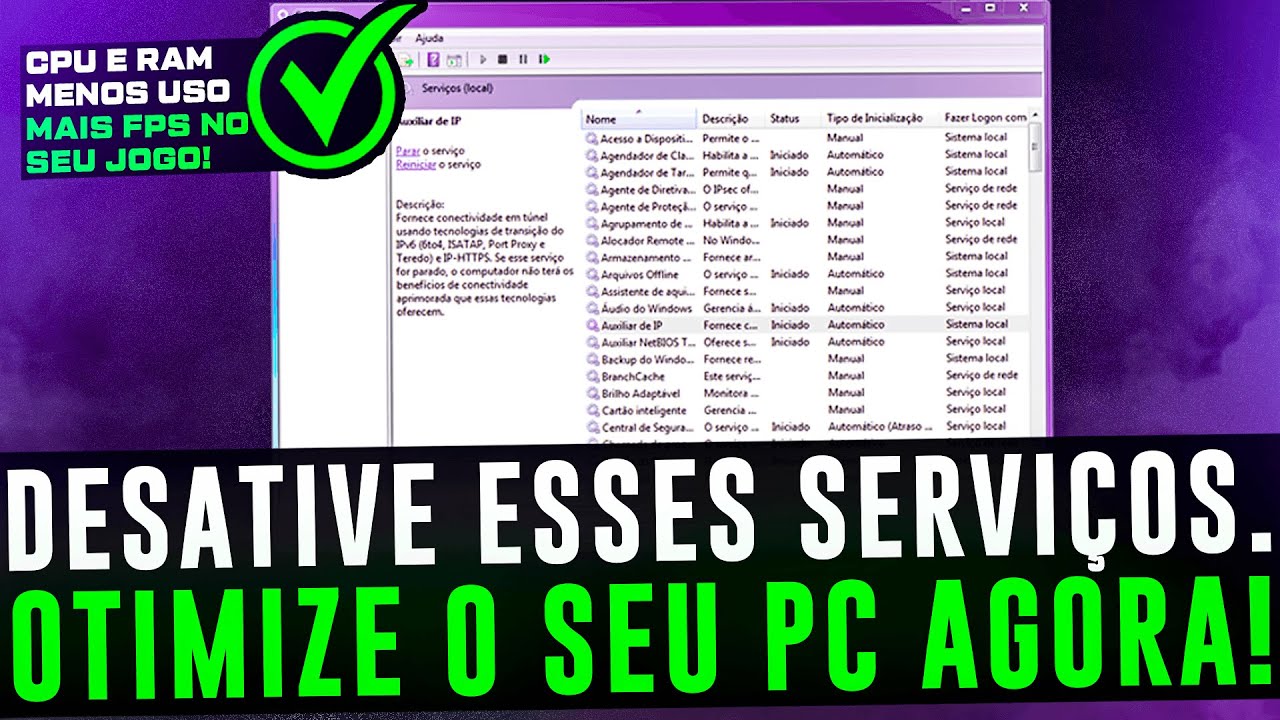
bom inclusive de memória RAM mas eu desativei a inicialização dele não é necessária inicializar com o meu Windows né o Spotify e outras coisas aqui que eu não S interessantes iniciar com o meu Windows tá só o que realmente eu utilizo podem fechar aqui mesma situação pro gerenciador e vamos ver agora a parte de serviços realmente digitem serviços para aparecer isso aqui tá e o primeiro ponto que eu posso dizer para vocês que é importantíssimo pessoal é a experiência do usuário conectado em telemetria se você tem CPU em 100% disco em 100% isso aqui é
muito interessante que você faça para deixar para desativar e deixar o seu pc mais rápido tá vocês vão vir aqui ó desativa para aplica e dá o OK depois vocês vão para o serviço de poica Diagnóstico esse aqui vai ajudar bastante no seu CPU em 100% clique em parar também aqui tá deixem desativado para o serviço aplica e dá o ok Além disso serviço de Windows insider isso aqui pessoal é um programa da Microsoft para que sempre que for lançando novas versões de Windows ele vai avisar você você se você tiver dentro do plano na
verdade né nesse Windows insid el programa Windows insid e o que é maioria não tá a gente que joga não tá nesse programa então vamos aqui ó e desativa e dar o OK beleza Vamos agora para o próximo eu acho que ele fica lá em cima deixa eu ver aqui tem muitas opções na verdade então eu vou deixar Sempre vou sempre falando para vocês o que for melhor aqui deixa eu ver tá aqui gerenciador de mapas baixados isso aqui a gente também não usa tá a gente que joga não usa podem desativar veja que estava
até parado esse serviço ele não inicia mas ele tava como um processo rodando no seu back né no seu backend do seu PC então não tem para que isso aqui está habilitado só gerando mais Cash gerando o uso do seu processador Beleza outro ponto também que eu considero importantíssimo pessoal que vocês podem desativar também no regedit é o cisman tá no meu caso aqui já está desativado porque eu desativei no regedit mas se o cisman de você estiver habilitado Desative vai reduzir muito o uso do processador uso memória RAM e uso do disco tá o
cism é dos mais importantes clica em aplicar e deu Ok beleza pessoal seria mais ou menos isso aqui eu posso dizer só mais um ou outro que seria interessante mas tirando os que eu falei pronto o serviço de biometria do Windows se vocês não utilizam nada de biometria no seu sistema eu aconselho muito que vocês cliquem aqui ó no desativado desativem essa opção vai melhorar bastante a sua performance também tá clica no aplicar e dá o ok lembrando pessoal que se vocês quiserem que eu faço esse serviço para vocês tanto em serviços Red Edit CMD
para deixar o seu PC ou notebook no melhor desempenho possível para seu jogos paraas suas atividades de trabalho no dia a dia Falem comigo no Instagram vou colocar agora aqui meu Instagram e por pelo ND eu conecto no seu PC faço tudo que eu mostro no canal e mais uns Passos exclusivos para deixar no melhor possível tanto em desempenho como no imput delay imput lag aquele que você sente principalmente em Jogos Online tá eu deixo o seu PC no melhor possível lá no meu perfil tem mais de 1000 relatos de pessoas amadoras profissionais vou colocar
agora aqui os feedbacks é só você olhar no meu perfil na parte de feedbacks lá nos Highlights tá tem vários jogos situações de trabalho também fala comigo a gente faz o agendamento por um certo valor eu conecto no seu PC e faço otimização tranquilo mas continuando aqui fechar já o redit agora fizemos toda a parte de serviços mas ainda falando em serviços pessoal apertem botão do Windows R para abrir o executar vai ficar assim tá E vocês agora vão digitar MS config Assim que abrir essa parte da Microsoft a configuração de serviços da Microsoft são
serviços também eu aconselho muito que vocês façam o seguinte aqui oculte todos os serviços da Microsoft tá não para não ter perigo de você desativar sem querer eles isso aqui é muito importante tão importante como o cisman para você ter mais performance no seu PC isso aqui inclusive no meu caso que eu estava com spikes de frame time quando eu fiz isso aqui resolveu para mim tá então é muito interessante também vejam que a mesmo ocultando todos o serviços da Microsoft pessoal eu tenho poucas coisas ativadas o kesc né que inclusive é parceiro do canal
antivírus incrível Tá certo muito bom mesmo tem serviço de VPN realmente deixa muito seguro o seu PC estão sempre atualizando são o melhor do mercado em antivírus tá Inclusive tem cupom aqui no canal se vocês quiserem assinar lá e além disso beronet aqui beroi que é para o pubg tem algumas coisas que eu deixo habilitado mas vejam que a maioria pessoal deixo desabilitado muita coisa da MD do meu processador deixa desabilitado E com isso faz com que eu não tenha aumento do frame time nem spikes e frame time frame time nada mais é do que
seu imput lag tá então isso aqui é muito interessante é deixem desabilitado tudo que vocês não utilizam no meu caso aqui eu deixei algumas coisas do Easy US eas and sheet tirando isso aqui e a parte do Google updater eu eu desativei tudo pessoal beleza deixei tudo desativado façam a mesma coisa inclusive vocês podem desativar tudo e depois ir ativando um a um que vocês acharem necessário beleza feito isso aqui clica no aplicar dá o ok e reinicia o PC tanto para essa parte como a parte do DIT e a parte de serviços beleza façam
exatamente como eu mostrei aqui para vocês que vocês vão ter uma ótima melhora tranquilo é isso aí pessoal acabamos de fazer o vídeo desativar serviços no Windows 11 Eu já havia feito pro Windows 10 agora aqui tem algumas adições de serviços tá bom e para vocês que nunca fizeram Esse vídeo aconselho muito que façam que melhora muita performance principalmente aquela parte do MS config vai reduzir o seu frame time vai acabar com spikes de frame time que acaba dando stuttering mesmo sem você saber tranquilo siga tudo que eu mostrei coloca aqui nos comentários Se gostou
e passa pro seu amigo que quer melhorar também o PC dele se você é novo por aqui se inscreve no canal que ajud demais tá trazendo vídeo para vocês valeu e até o próximo vídeo