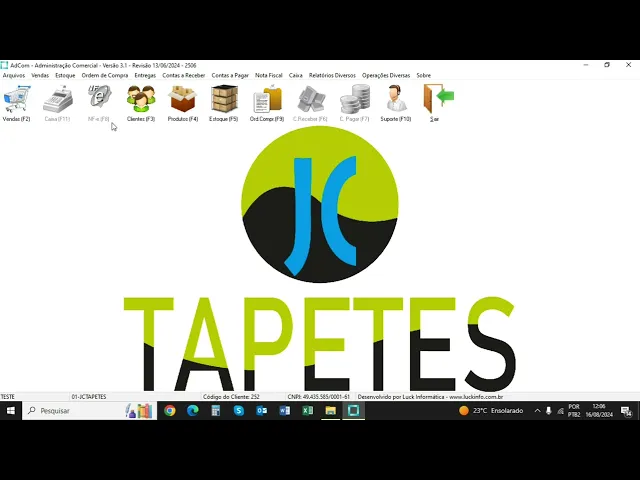
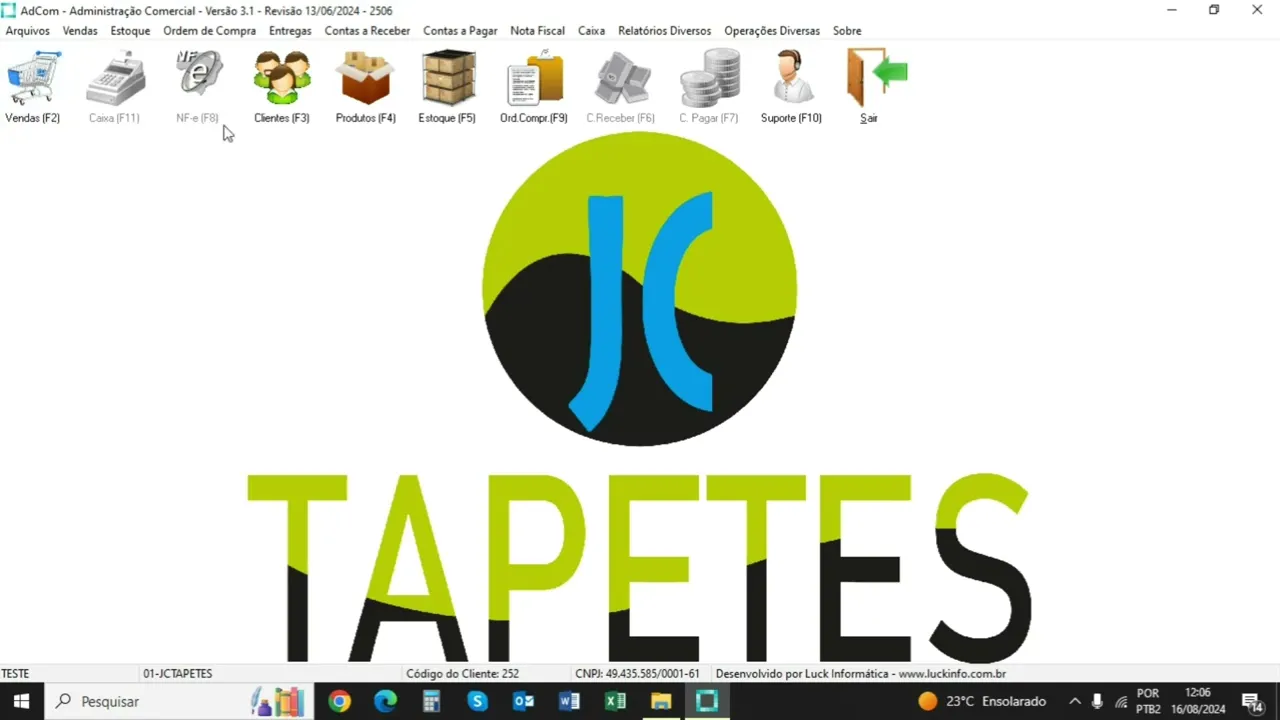
Olá hoje vamos conhecer a principal ferramenta utilizada pela JC tapetes ferramenta essa que utilizamos para gerar orçamento gerar vendas consultar clientes consultar produtos entre outras ferramentas essenciais para o dia a dia de cada departamento bom na tela inicial do seu computador você vai encontrar alguns ícones e o dessa ferramenta é esse ícone que é um quadrado esverdeado escrito adecom ao dar um duplo clique ou dar um clique e um enter do seu teclado você vai abrir a ferramenta ao carregar ela vai abrir a página inicial do programa e vai solicitar um login e senha esse
login senha ele é informado para você cada funcionário cada colaborador tem o seu login e senha e o seu será informado a você assim que você ingressar na JC tapetes então no seu primeiro dia de serviço você já vai ter o seu login sem eu vou entrar com o perfil de teste para que a gente possa efetuar os testes de cadastros dentro do programa e a gente aprender como funciona depois que carregou Podemos verificar a tela inicial dessa ferramenta né do sistema Então vai est sempre com a logo da empresa bem grande Inicial e com
as ferramentas eh que o programa fornece a gente pode notar que tem algumas ferramentas que estão em cinza e não dá para clicar Isso significa que essa ferramenta não está disponível para você só vai ficar aberto para você editar e acessar aquilo que cabe ao seu departamento então para o departamento de vendas nós vamos e utilizar algumas e ferramentas aqui essenciais para o dia a dia bom é interessante ressaltar que caso tenha algum problema dentro da ferr enta e o nosso departamento interno não consiga te auxiliar você pode apertar aqui ó no botãozinho de suporte
que vai te Direcionar para os contatos dos responsáveis do programa eles vão conseguir te auxiliar da melhor forma possível para a gente dar um início do programa é interessante a gente saber aonde estão os produtos né como que eu consulto os produtos que a empresa trabalha bom os nossos produtos são inúmeros porém temos alguns que são o nosso carro chefe os que saem com mais frequência aqui no ícone produtos da mesma forma dando um duplo clique ou um clique e um enter do teclado do computador vai abrir essa tela se você não apertar e não
scion Nenhuma ferramenta e e apenas apertar o enter ele vai puxar todos os produtos que tem no sistema então aqui você consegue consultar completamente todos os produtos que estão cadastrados no adecom mas eu quero consultar o nosso e Carro Chefe né o produto que sai com mais frequência e nós temos a fabricação própria que são os tapetes personalizados eu posso digitar aqui em cima tapete personalizado ou eu posso dar esse enter que puxa todos os produtos e colocar aqui numa ordem alfabética clicando na palavra descrição ele vai puxar toda a ordem e alfabética dos produtos
cadastrados e vir enrolando e procurar o produto que eu quero se eu não sei como que ele tá com nome mas uma dica Independente de não saber é sempre interessante jogar uma palavra aqui pra pesquisa pra ver se você encontra com mais facilidade então eu vou jogar só a palavra tapete pra gente ver o que aparece sempre digita a palavra e Dá um enter aqui só como tapete já diminuiu a lista mas ainda assim é uma lista muito grande e eu sei que eu quero um tapete de vinil então eu vou escrever tapete divinil e
ele vai me dar uma outra lista só que muito menor então eu sei que eu quero trabalhar com um tapete Gold que é a primeira linha personalizado então eu vou vir aqui ó logo e letra significa que cabe qualquer personalização nesse produto então eu vou sempre trabalhar para tapetes personalizados o logo e letras para eu saber qual o valor desse produto para que eu possa fornecer um orçamento pro meu cliente por telefone por exemplo é só eu vir aqui ó na segundo no segundo ícone da minha barra lateral esquerda que é a tabela de preço
atualmente trabalhamos com três níveis de tabela a tabela a b e c então eu sei que eu tenho esses três valores para trabalhar com este produto o cálculo feito para tapetes personalizados vocês provavelmente já tiveram acesso que é o valor do metro quadrado uma medida vezes a outra então eu vou sempre fazer o valor do metro Quad vezes o valor que eu quero trabalhar isso para tapetes personalizados então eu sei quais são os valores que esse produto está para disponibilidade de venda encontrei todos os produtos que eu precisei porém agora eu quero utilizá-los em um
orçamento eu quero emitir um orçamento no sistema a gente fecha essa janela e vamos para o próximo passo antes de gerar um orçamento ou uma venda Eu preciso ver se o cliente tem cadastro no sistema ou se eu preciso priso cadastrá-lo a gente vai entrar no ícone clientes duplo clique ou um clique o enter no sistema a mesma função que tem no produtos aqui também tem se eu não colocar nenhuma escrita na chave de pesquisa e simplesmente dar um enter ele vai puxar todos os clientes que tem cadastro no sistema e da mesma forma aqui
do produto eu posso clicar ou no código ou no nome que ele vai me colocar em ordem do que eu estou solicitando então se eu tô colocando no código ele vai me colocar em ordem crescente ou decrescente dos códigos do cliente se eu estou clicando no nome ele vai me colocar em ordem alfabética todos os clientes cadastrados para saber se o seu cliente tem cadastro você pode jogar aqui na chave de pesquisa o nome ou alguma parte do nome dele para ver se ele tem cadastro aqui nesse ícone pesquisar por a gente consegue alterar como
que eu quero fazer essa pesquisa então se eu tenho o código do cliente eu posso consultar pelo código se eu tenho o nome ou a razão social do cliente que são esses dois ícones eu posso consultar por telefone a pessoa que eu registrei como contato se eu tenho o CPF ou o CNPJ se eu tenho o endereço o bairro então qualquer informação que você colocar aqui e escrever aqui na chave de pesquisa ele vai puxar todos que tem aquilo que você escreveu se o cliente não estiver cadastrado a gente vai gerar um novo cadastro de
cliente para gerar um novo cadastro de cliente basta a gente clicar neste ícone papelzinho branco com mais Verde novo ele vai abrir uma tela que eu preciso Completar com as informações do cliente então se é pessoa física ou pessoa jurídica a gente seleciona nessa bolinha se a pessoa jurídica Vamos colocar o c PJ do cliente com o CNPJ ele vai puxar algumas informações Vamos colocar o exemplo da jcp eu coloquei um CNPJ aqui e vou apertar na lupa ele vai puxar as informações que o cliente tem de registro no cgra em então ele vai puxar
todas as informações que o cliente já tem registrado no governo não no sistema de da JC tapetes Então aqui tem o nome a razão social a pessoa de contato provavelmente não vai puxar o telefone que tiver registrado puxa e o endereço aqui nessas outras eh áreas a a gente vai colocar endereço de entrega só é colocado se é diferente do endereço que já consta no cadastro do cliente se for o mesmo endereço essa área de endereço de entrega não precisa ser preenchido aqui embaixo a gente vê os tipos de cliente a gente tem algumas segmentações
como por exemplo e Comércio em geral indústria Condomínio escolas e bancos academia então se o seu cliente se enquadra em algum desses tipos de cliente é só você selecionar se não se enquadra você vem até aqui mais ou menos pro meio da lista e coloca a opção outros na transportadora você pode deixar em branco só é colocado alguma transportadora se o cliente tem um endereço de entrega que não cabe a JC tapetes entregar e aí a gente coloca Mas isso pode deixar para quando for fazer o orçamento não é obrigatório preencher algo aqui O Vendedor
você vai colocar o seu nome que já vai est aqui e a tabela é a tabela padrão que você pretende trabalhar de padrão colocamos sempre a tabela a Mas isso você pode alterar também na área de vendas Tá bom então preencheu todos os dados do cliente aqui tudo certinho tá tudo concluído a gente vem aqui no botão gravar Então aqui você fez o cadastro do seu cliente no sistema todas essas eh escritas em parênteses são atalhos Se você olhar pro teclado do seu computador ele tem esse botão F2 f11 f F3 F4 Isso significa que
você não necessariamente precisa vir aqui clicar no ícone e pode clicar no botão do seu teclado que vai ter a mesma funcionalidade Então vamos vir em vendas para gerar um orçamento também essa é a primeira tela que aparece quando a gente vai fazer algo relacionado a vendas no sistema então aqui no canto superior esquerdo a gente vê as principais ferramentas para edição criação ou exclusão de uma venda ou orçamento então pra gente gerar algo novo no sistema sempre vai ser esse ícone de papel branco com maizinho verde tudo que a gente quiser editar no sistema
sempre vai ser este ícone de papel com a canetinha azul pra gente excluir algo a gente vai usar esse ícone de papel com um x vermelho as outras ferramentas eu explico no decorrer do vídeo então pra gente fazer um orçamento o que que eu preciso gerar um novo no ícone gerar um novo aqui no pesquisar por é a mesma coisa da questão da consulta do cliente tem o CNPJ por exemplo nós podemos fazer pelo CNPJ ele já vai preencher automáticamente aquelas funções que a gente colocou no cadastro do cliente se por algum acaso precisar alterar
algum dado do cliente durante momento que você tá fazendo um orçamento você pode clicar nesse ícone de dois bonequinhos aqui você entra no cadastro do cliente e pode alterar qualquer e qualquer informação que foi adicionado aqui se você não tem o cliente ainda não fez o cadastro tem a opção que já informamos né anteriormente ou você pode aqui direto nessa página de orçamento e vim nesses dois bonequinhos com o mais aqui você cadastra um novo cliente da mesma forma que você cadastrou e naquela outra página que estávamos anteriormente dando continuidade então aqui aonde tá em
amarelo a gente cadastra o produto e coloca com os valores certinho conforme o cliente solicitou Então vamos fazer aqui um teste e uma suposição de um tapete personalizado na medida de 1,20 por 60 o meu cliente só quer uma quantidade e aí eu vou atualizar o valor 1,20 por 60 vezes o valor do met qu certo então eu sei que o cálculo do metro quadrado é uma medida vezes a outra vezes o valor que tá me informando que é o m qu então o valor desse tapete fica 266 e 40 concluir essa informação não tenho
mais nada para adicionar aqui eu vou dar um clique nesse tick Verde significa que eu estou incluindo produto no meu orçamento essa tela muita das vezes vai aparecer porque o sistema identifica que 370 é o valor final do produto se eu coloco um valor aqui mais baixo o sistema vai entender que eu tô dando desconto Mas não é isso que tá acontecendo nós estamos fazendo o cálculo do met qu vezes o valor do met qu então não necessariamente vai ser sempre o número do valor ou maior pode sem e pode ser valores menores então aqui
é só dar um OK eu concluí o meu orçamento e não tenho mais nenhum produto para colocar então eu vou vir aqui nas observações e colocar algumas observações importantes pro cliente que é a forma de pagamento e isso varia de de venda para venda Então esse valor de orçamento como é um valor baixo Vamos colocar a vista e o prazo de entrega que padrão da empresa é de 7 a 10 dias mas isso a gente vai sempre consultando E acabamos por aqui o meu orçamento caso você tenha colocado um produto de forma errada e gostaria
de excluir basta selecionar ele aqui e clicar nesse papelzinho do X caso você tenha colocado alguma informação errada e precisa editar é só dar um duplo clique no produto que ele abre pra edição novamente terminei o orçamento tá tudo certo eu venho aqui na parte superior esquerda venho aqui aonde tá escrito f12 e salvo tudo que eu fiz então como a gente informou anteriormente quando o sistema reconhece que tá dando desconto ele vai pedir uma senha de liberação você vai colocar a sua senha de login a mesma senha que você usa para entrar no sistema
agora pra gente consultar o orçamento que a gente acabou de gerar no teclado do computador eu vou apertar o botão es que tá no canto esquerdo lá em cima es ele vai aparecer para mim essa parte de cima que não estava aparecendo quando eu finalizei o orçamento aqui na lupa eu consigo pesquisar o último orçamento ou venda feito no sistema Se eu vir aqui na prancheta ele vai me mostrar tudo que foi feito no sistema no mesmo dia se eu colocar aqui editar o calendário para um prazo maior então eu quero fazer uma pesquisa do
dia 1/08 ao 16/8 e vir novamente na cheta aí ele já vai puxar tudo que foi feito no sistema durante esse período se eu quero filtrar somente as vendas ou somente as pré-vendas ou somente os orçamentos é só eu selecionar o que que eu quero filtrar venho novamente na prancheta que ele vai me puxar somente aquilo que eu selecionei ou eu quero puxar por cliente então eu posso escrever aqui o nome do cliente e vim aqui na barra de pesquisa que ele vai puxar conforme o filtro que eu coloquei preciso cancelar o meu orçamento cliente
não vai fechar esse orçamento que eu forneci então eu preciso cancelar ele dar dar baixa nele no sistema então eu venho ou eu pesquiso pelo número que foi gerado aqui nesse campo de número de venda ou eu posso fazer essa pesquisa que acabamos de ver pela lupa ou pela prancheta encontrei o orçamento que eu quero cancelar eu venho aqui em cima e clico no papel com x vermelho ele vai abrir uma página que vai pedir a minha senha porque eu preciso de liberação para cancelar esse processo e vai me perguntar o por que eu estou
cancelando esse orçamento essa área a gente não consegue escrever textos muito longos Então coloque em poucas palavras o por você tá cancelando essa venda ou você pode colocar cliente cancelou ou você pode colocar orçamento duplicado o motivo pelo qual você está excluindo esse orçamento você tem que colocar aqui então eu vou colocar orçamento de teste só clicar no tiquezinho verde que o seu orçamento está cancelado Mas eu não quero cancelar eu quero gerar vendas esse orçamento então depois que eu encontrei ele eu vou vir aqui ó nesse ícone F10 com essa setinha azul e vermelha
aqui eu vou transformar o orçamento em venda ou pré venda Qual a diferença de de venda ou pré-venda venda São Todas aquelas vendas que a gente vai emitir nota fiscal pré-venda são todas as vendas que não precisamos emitir nota fiscal então é somente para um controle interno de venda ou pré-venda se eu vou emitir ou não nota fiscal porém Vale ressaltar uma informação Muito importante se é pré-venda eu consigo editar as informações de produto quantidade valor qualquer informação do produto ou adicionar ou excluir produtos eu consigo fazer na pré-venda Porém na venda eu não consigo
Então se você gerou uma venda e porventura vai precisar editar o produto o cliente quis alterar ou quis acrescentar alguma coisa você vai precisa cancelar a sua venda e fazer uma nova quando eu vou gerar então uma venda eu venho aqui sempre no f12 para salvar quando é venda ele vai aparecer uma tela de formas de pagamento aqui você vai colocar o que você acordou com o cliente se é pagamento à vista ou se ele entra como duplicata duplicata a gente sempre vai colocar se for um pagamento a prazo seja ele uma parte a Vista
uma parte faturada ou totalmente faturado a gente sempre vai colocar duplicata uma porque a gente aqui vai colocar o prazo que o cliente vai pagar e outra porque aqui eu vou dizer em quantas parcelas e duplicata a maioria das vezes significa que hav viia Boleto mas se não for via boleto basta você ressaltar nas observações da venda então aqui eu vou colocar aqui a duplicata porque o meu cliente disz que vai pagar num prazo de 5 dias eu venho aqui salvo no tique Verde concluir todas as informações de pagamento eu venho aqui no canto esquerdo
e salvo no disket