pessoal bora lá primeira coisa que a gente tem que aprender aqui é como colocar coisas dentro da nossa timeline afinal de contas quando você cria sua sequência ela vem assim um simples Abismo de nada normal a gente vai aprender aqui a como colocar vídeos imagens e tudo mais e vamos entender como funcionam essas benditas dessas camadas aqui primeira coisa que a gente vai precisar fazer é encontrar vídeos e imagens na qual a gente vai editar e esse módulo ainda vai ter um exercício Então pode ficar tranquilo para pegar tudo que você aprendeu e colocar em
prática antes eu só quero vir aqui com vocês e pegar algumas coisas aleatórias pra gente aprender a colocar dentro da nossa timeline Vamos pesquisar aqui por imagens então por exemplo vamos pisar por um bird bird é passarinho você pode pesquisar passarinho também E aí aqui ó temos um passarinho Olha que que lindo ó bebendo maguita quer dizer não é uma maguita né tá a flor ali is é um beijo à flor eu não sei gente me perdoem Mas que que a gente vai fazer vamos vir aqui e vamos baixar você baixando isso a gente tem
agora um vídeo primeira coisa que que você vai sempre fazer isso para tudo gente na mesma pasta que o seu projeto tá você vai guardar as imagens que você baixou clica aqui na sua pasta clica em exibir ícones grandes e a gente vai pegar essa imagem do Opera aqui ó vou clicar nela que baixou ali e vou arrastar para dentro da minha sequência ou você baixa diretamente aqui dentro da sua pasta né eu falei sequência porque o nome da pasta é sequência Mas pode dar o nome do seu projeto E aí aqui a gente tem
a nossa imagem O que que a gente vai fazer então a gente vai vir aqui no Premiere e vamos deixar a pasta em cima do Premiere e vamos arrastar para a timeline é assim que a gente coloca uma imagem um vídeo ou um áudio no caso de imagem em vídeo você coloca nessa parte de cima e áudio e efeitos sonoros você tudo vai colocar na parte de baixo na parte de cima vídeos e imagens tudo que é visível e embaixo tudo que é audível tá gente e ao colocar você pode ver que a gente já
tem aqui nossa imagem desse lindíssimo eu acredito ser um beijaflor tá coisas importantes quando você coloca uma imagem você pode ver que ela vai vir do tamanho que ela tá pretada essa imagem aqui no caso clicando aqui em propriedade você consegue ver que ela tem 1280 por 720 Então ela nunca vai cobrir essa tela toda aqui Gente o que você pode fazer você pode colocar um zoom olha aqui ó a gente colocou um zoom E aí a gente deixa a cabeça do beijaflor aqui para ficar mais bonitinho né aparecendo certinho ou você pode duplicar essa
imagem segurando o alt aqui embaixo e aí você aumenta essa de baixo e aí você pode vir aqui e colocar por exemplo gusan Blur que é um efeito E aí você arrasta esse efeito Aqui para baixo vem aqui dá umum adinha E aí você vem aqui pesquisa também por um efeito chamado levels que é um efeito que cuida dos níveis ou seja do Claro do escuro do nível de claridade do nível de escuridão E aí a gente pode abaixar aqui o nível de claridade do White aqui ó white output level E aí você abaixa e
aí você tem essa imagem aqui com o fundo interessante para não ficar esse fundo preto aqui né eu apertei shift e para desabilitar a parte de baixo e aí não fica esse fundo preto fica pelo menos um fundo bonitinho é uma técnica que a gente pode fazer gente já em ensinei essa técnica aqui para vocês agora porque às vezes a gente vai querer colocar uma imagem que é pequena assim para mostrar mais os detalhes dela porque quando a gente dá um zoom muito grande ó pode ver que a gente perde algumas coisas aqui já não
tá aparecendo o final do corpo dele já não tá aparecendo a flor inteira então quando a gente tem uma imagem que precisa mostrar às vezes é interessante que você demonstre ela desse jeito até porque isso daqui é importante ó tá vendo que o meu Premiere ele tá com essas linhas aqui de Safe margins ou seja margem de segurança para você ter isso no seu Você vai clicar aqui nessa lupinha aqui embaixo e vai vir aqui em Safe margins e ligar assim tá desativado assim tá ligado Por que que isso é importante porque quando a gente
fala de rede social gente é sempre interessante a gente manter as nossas imagens dentro dessa linha de dentro aqui ó dentro dessa margem de dentro Então tudo que é importante aparecer é bom a gente deixar aqui isso significa que eu vou deixar minha imagem assim ó não não precisa deixar assim mas o que é importante da pessoa ver tem que tá aqui dentro porque senão a rede social vai acabar ou comendo um pedaço ou tampando com o botão de se inscreve com as coisas aqui ou com aqui embaixo Lucas qual que é a preferência de
onde eu colocar uma imagem sempre no meio aqui ou um pouco para cima sempre assim no meio no centro e dentro dessa margem de segurança Não é dessa daqui ó dessa última aqui tá é sempre da primeira margem de segurança de dentro para fora sempre deixa desse jeito e assim já tá uma coisa apresentável pra gente colocar no vídeo importante as camadas do Premiere de vídeo funcionam por ordem de hierarquia Isso significa que se a gente baixar uma outra imagem aqui dessa vez eu vou pegar um Bird só que eu vou pegar aqui em ilustrações
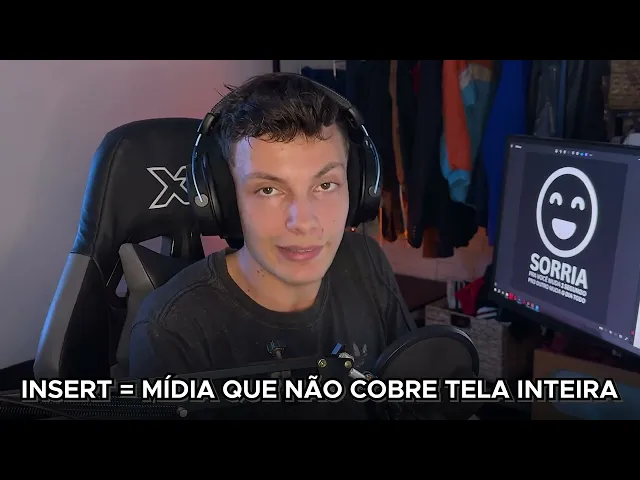
porque como eu falei para vocês em ilustrações a gente tem imagens em png vamos pegar alguma imagem em png aqui Como por exemplo o pinguim do Clube Penguin vamos baixar ele aqui e vamos arrastar pra nossa pasta primeiro sempre guarda dentro da pasta Tá e agora pro Premiere importantíssimo isso tá gente para você não perder suas imagens depois E aí ó pode ver que a gente tá colocando como insert ou seja como uma imagem que não cobre tela inteira ela vai ficar em algum pedaço da tela a gente chama isso de insert você vai optar
sempre por deixar ela dentro desses parâmetros aqui e centralizada evita deixar a imagem assim evita deixar ela muito baixo e evita deixar ela dos lados assim sempre centralizada tá gente A não ser que você queira colocar essa imagem para dar um up a mais no vídeo só que existe uma coisa importante no meio nesse caso aqui Existe sim uma coisa importante no meio então ó pode ver que eu tô diminuindo ali minha imagem e deixando ela aqui embaixo porque assim eu consigo ter a visão das duas tanto a do beij flor verdadeiro o real aqui
Quanto Desse pinguim aqui que é uma ilustração e assim a gente consegue ir trabalhando na nossa edição de vídeo agora importante tá como funciona por camadas Se eu colocar por exemplo esse beijaflor em cima do pinguim ele vai sobressair o pinguim Então agora você consegue ver que o beija-flor tá na frente do pinguim isso é importante você ver para você ver o que você quer fazer se você quer que o beijaflor fique na frente do pinguim ou se você quer que o pinguim fique na frente do beijaflor nesse caso aqui a gente quer o pinguim
na frente do beijaflor o beijaflor aparecendo aqui também para trazer essa sensação de que tem mais coisa no vídeo então sempre assim gente ó se eu colocar uma coisa a mais aqui por exemplo vamos supor que eu quero um chapéu eu quero colocar um chapéu nesse pinguim Vamos pegar esse chapéu aqui do tio San Vamos baixá-lo jogar ele na nossa pasta jogar ele para dentro aqui e colocar ele no Pinguim ó vamos deixar ele aqui o tamanho completo E aí Vamos diminuir ele aqui até ficar em cima do pinguim para ele ele ficar um chapéu
no pinguim igual eu acabei de fazer ele tem que ficar em cima do pinguim Porque se o pinguim ficar em cima dele ó tá vendo aqui ó não parece que ele tá de chapéu gente parece que tem um chapéu atrás do pinguim então é importante você ver essa ordem de hierarquia que o que tá em cima fica realmente Em cima É como se você tivesse fazendo uma colagem numa folha sulfite o que tá em cima na parte de cima da sulfite vai ficar na frente do desenho e aí a gente sempre vai utilizar dessa forma
tranquilo e aí gente sempre fazendo desse jeito ó pega ali arrasta pra pasta e arrasta pro seu vídeo mesmo uma coisa com música ó vamos pegar aqui ó hip hop e aí a gente coloca um hip hop aqui vamos baixar essa música aqui ó Lembrando que vamos evitar baixar com content ID vou baixar isso aqui que não tem ó esse escudinho vamos arrastar para a pasta sempre para a pasta primeiro e agora para o projeto Lembrando que músicas são nessa parte de baixo como é música gente e música é pelo ouvido e não pela visão
elas não TM ordem de hierarquia então você pode colocar uma em cima da outra e não importa a ordem você colocar assim ou assim não tem problema contanto que elas estejam estacadas por exemplo efeitos sonoros a gente vai col colocar efeitos sonoros e os efeitos sonoros vão ficar ou em cima ou embaixo tanto faz porque eles não são visíveis entendeu E aí aqui a música A gente pode apertar G que é de ganho e colocar aí um menos 10 para deixar ela não estourada e a gente tem nosso primeiro vídeo aqui ó meu Deus V
que música é essa eu nem tinha visto essa música mas é tranquilo Exatamente isso gente aí Conforme você for baixar por exemplo Vamos pesquisar um áudio de bird né Vamos pesquisar um áudio aqui e colocar em efeitos sonoros e aí a gente tem um uma águia aqui né aqui ó temos aqui nossos passarinhos Vamos colocar eles aqui arrastar para Nossa pasta e arrastar agora para dentro do Premiere e aqui dentro do Premiere a gente pode deixar um áudio em cima do outro ó vou apertar G -10 para dar uma diminuída nesse volume e agora a
gente tem a música e o barulho aqui dos nossos passarinhos para trazer mais ambientação ao vídeo mas você pode ver que tanto pouco importa eu colocar a música Na parte de baixo ou em cima não vai mudar exatamente nada no áudio agora em cima aqui no vídeo vai mudar eu colocar em cima ou embaixo o chapéu porque ele vai ficar atrás o pinguim ou na frente do pinguim fechou vou ficando por aqui até a próxima aula