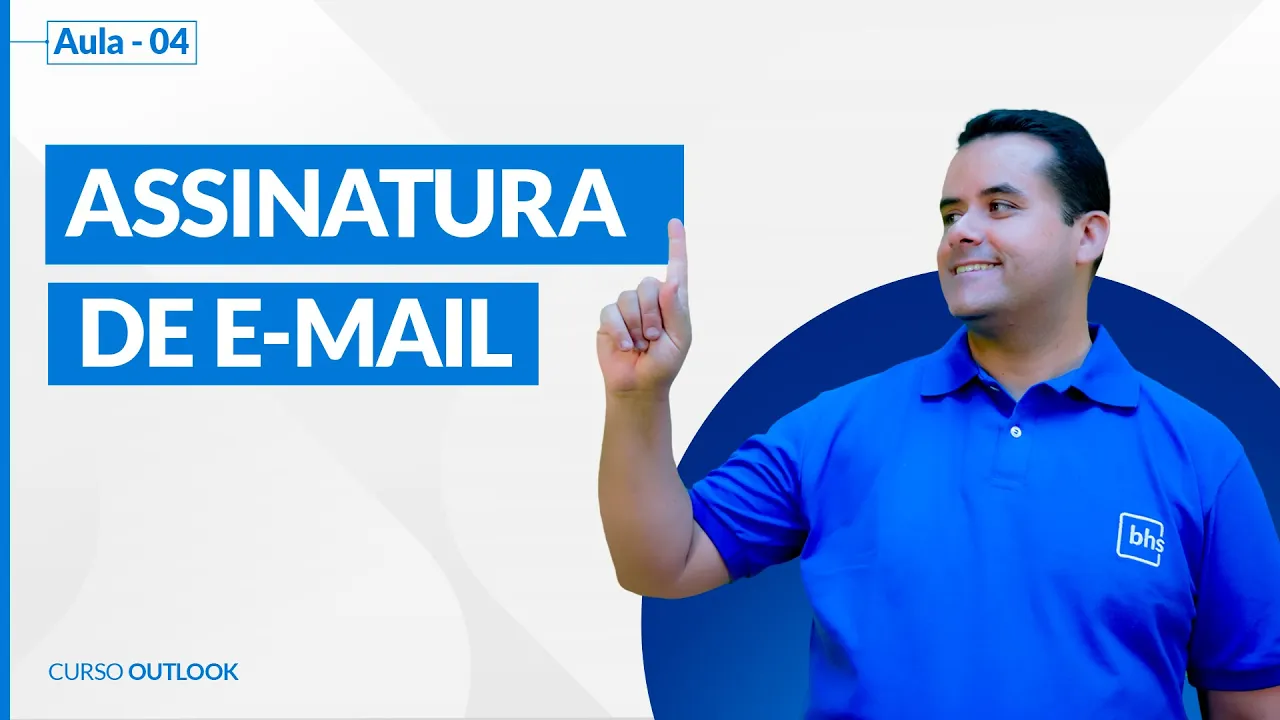
[Música] Olá boas-vindas a mais uma aula agora que você já conhece as pastas do Outlook e também sabe criar um e-mail é hora de personalizar sua assinatura na ferramenta Neste vídeo você vai aprender a criar uma assinatura criativa para responder e-mails que chegam na sua caixa de entrada Vamos lá está vendo esse menu de ferramentas na parte superior vamos clicar em e na página que se abre em assinaturas nessa aba clique no botão novo para criar uma nova assinatura veja que ao clicar é solicitado o nome que se refere a como a assinatura será chamada
Aqui Como será meu nome próprio vou escrever Alexandre Silva com o nome definido Você vai clicar nessa caixa aqui embaixo onde poderá formatar sua assinatura como preferir Mas para ficar com lout mais organizado vou colocar meu nome cargo e-mail aí para deixar mais criativo você pode utilizar os recursos da ferramenta colocando alguns textos em bold Itálico Mudando a cor e até ordenar o texto como você pode ver aqui vou deixar dessa forma mais simples porém efetiva nessa aba ao lado da assinatura com o nome papel de carta pessoal é possível personalizar ainda mais essa assinatura
como quais tipos de e-mail receberão essa assinatura fonte e conteúdo de formatação agora voltando a assinatura convencional caso queira que ela seja exibida nas mensagens encaminhadas ou respondidas é preciso selecionar essa caixa de incluir automaticamente minha assinatura nas mensagens que eu encaminhar ou responder caso Essa opção não esteja selecionada basta adicionar manualmente a sua assinatura nos e-mails Mas como que queremos otimizar tempo digitando e não precisar escrever sempre assinatura eu vou deixar essa caixa selecionada feito isso basta clicar em Ok para que a assinatura atualize veja que a assinatura ainda não aparece no corpo do
e-mail Mas calma isso é só uma questão de atualização Então é só fechar essa caixa de e-mail e abrir novamente o novo para que ela processe Prontinho veja que agora ela está ativa nos seus e-mails e todo e-mail que for enviado agora será com o seu nome incluso bem útil para o dia a não é mesmo conseguiu aplicar essa aula na prática não se esqueça que você pode tirar suas dúvidas comigo no e-mail que está na descrição desse vídeo nosso objetivo é fazer com que você aprenda de maneira simples e fácil tudo sobre o Microsoft
365 Então conte sempre com o nosso apoio essa aula vai ficando por aqui nos vemos em breve até mais n







![Live Aid (Queen) Full Concert [1985, London, Wembley Stadium]](https://i.ytimg.com/vi_webp/PLIAp5nr0q0/mqdefault.webp)