мы установим анаконда сайта анаконда точка ком в разделе продакш выбираем individual эдишн дальше выбираем кнопочку download дальше выбираем операционную систему и архитектуру в данном случае это будет 64 битный графический установщик нажимаем на кнопочку и скачиваем файл после того как файл скачался мы его запускаем от имени администратора его можно иногда удается запустить и установить и также но потеряется некоторые возможности например смена каталога на например корневой в каком-то диски здесь мы даем разрешение программе установки вносить изменения в компьютер после этого начинается установка сама установка достаточно долгий процесс и занимает приличное количество времени здесь мы соглашаемся с лицензионным
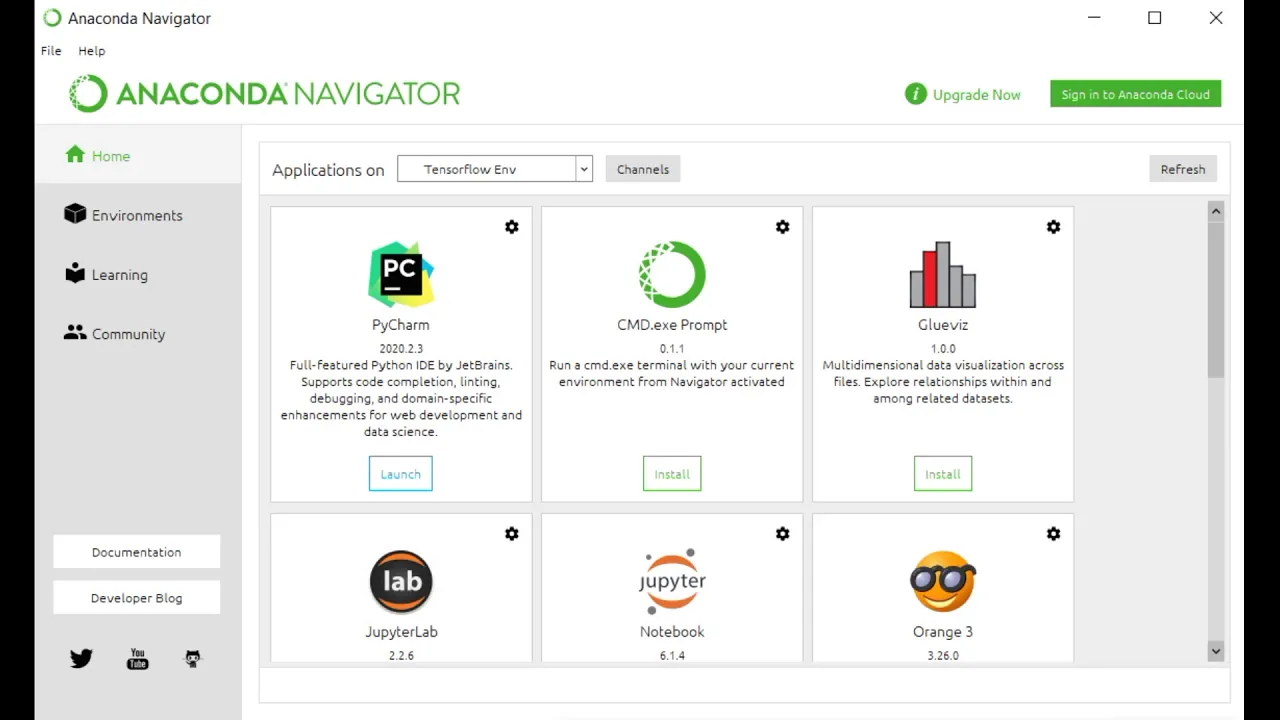
соглашением здесь есть два варианта установить для всех пользователей или только для текущего пользователя я обычно устанавливать только для текущего пользователя обычно другие пользователи их или нет или они не пользуются часто анаконда очень сложно работает кириллицей надеюсь последнее время это исправили однако я всегда рекомендую устанавливать корневой диск c в каталог соответствующий анаконда 3 в данном случае эти опции можно оставить по умолчанию далее начинается процесс установки я сократил видео для удобства он достаточно долгий далее нажимаем кнопочку и next и здесь предлагается посмотреть документацию эти галочки можно убрать запустив анаконду точнее говоря анаконда навигатор программу мы видим основное
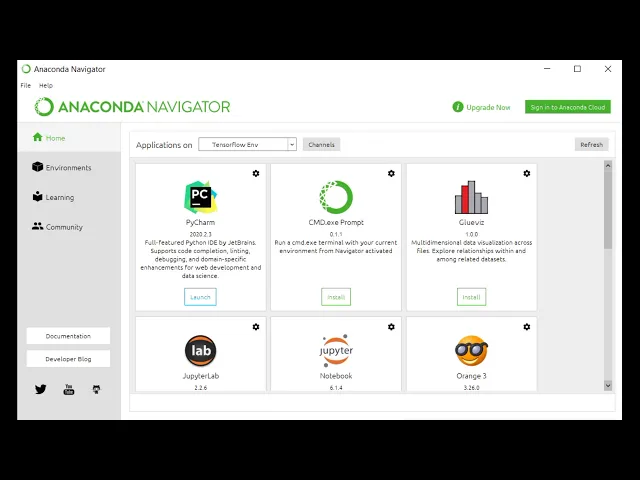
домашнее меню где есть несколько программ однако они не установлены их можно установить нажав на соответствующую иконку также можно выбрать специфическую версию программы для тех кто будет работать с нейронными сетями необходимо настроить украшу окружении окружении по умолчанию bass или рут корневое она содержит какой-то политик количество пакетов установленных и мы можем посмотреть также не установленные пакеты вот это установленные пакеты для того чтобы создать окружении надо нажать на соответствующую иконку и указать имя окружении далее так как тензор flow библиотека существует дни для всех версий питоном в частности для последней версии и и обычно не бывает понижаем версию для
тех кто для кота 5 для которых оно существует данном случае это будет версия питона 37 создании окружения также достаточно долгий процесс в данном случае создается отдельная отдельный каталог на диске и создается окружении если мы поищем установленных пакетах tensorflow конечно же его не будет его нужно устанавливать в это в окружении для того чтобы его установить мы отобразим не установленные пакеты из окружения которые доступны видео в строку поиска тендер flow и отмечен галочкой тендер flow также нам понадобится крс для построения нейронных сетей тензор flow это back and a hero's это будет наш непосредственно интерфейс для программирования который
будет использовать у качестве бэг-энда tensorflow далее он покажет зависимости то есть что нужно еще установить чтобы установить обзор flow и крс после этого нажимаю кнопку установки и запускается программа установки установка также долгое tensorflow она меньше чем предыдущие этапы но тем не менее все равно достаточно долгое поэтому я немного сократил видео теперь мы можем видеть установленных тендер flow и крс однако мы отсюда не можем запустить юпитер ноутбук который нам нужен для выполнения работ здесь мы можем непосредственно установить купить этот звук из интерфейса анаконда навигатор это тоже занимает определенное количество времени и происходит не так быстро после
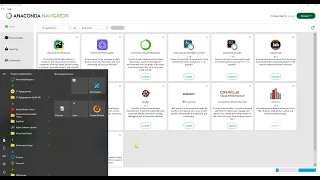
того как юпитер ноутбук установлен мы его можем запустить или премьеру можем также удалить нам нужно запустить юпитер ноутбук можно запустить в непосредственно в окружении tensorflow если нам понадобится center flow стрессом для остальных более-менее простых работ нам достаточно запускать юпитер ноутбук из кружева основном окружении рут то есть для основных работ устанавливать tensorflow не обязательно тендер flow в окружении можно запустить как здесь выбрав это так и в меню основном меню windows где запускается юпитер ноутбук юпитер ноутбук указывается или в основном окружении анаконда или с окружением тендер flow на самом деле для каждого окружения и создается от каталог
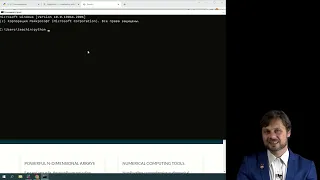
для основного окружения вот капиллярных это непосредственно в том каталоге который мы указали для значит окружении какого-то которого мы задали специфического данном случае tensorflow он содержится в каталоге тендер фло которые содержатся каталоге н то есть значит окружении involvement после запуска мы видим запуск происходит в командной строке после этого мы видим ссылку которую мы можем использовать поставить в браузер и запустить собственно интерфейс юпитер ноутбука запускается обычно браузер по умолчанию но иногда он не запускается можете просто указать локальный хост на плату 888 значит указать код для подсоединения здесь мы создаем новый документ юпитер ноутбук можно создать папку на
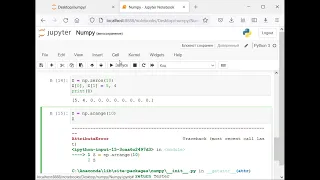
рабочем столе в ней создать новый документ дальше мы можем его переименовать как тест и собственно мы можем получаем интерфейс для работы с компилятором юпитер ноутбук здесь мы можем его протестировать простейший командой питон все здесь работает