antes de você fazer o cadastro ou ranqueamento você precisa recolher algumas informações do seu cliente eu vou deixar uma lista aqui embaixo dessa aula você vai pegar essa lista copiar ela e mandar no WhatsApp do seu cliente e após ele ter te enviado as informações aí sim você irá começar a fazer o cadastro dele no Google agora bora pra tela do meu computador que eu vou te explicar na prática como fazer o cadastro primeira coisa você precisa estar AD no Google com o seu gmail após isso você vai digitar aqui no Google Google meu negócio
e aí você vai apertar no primeiro site após isso você vai apertar aqui em fazer login Prontinho assim que você cair aqui nessa tela Você já vai começar a fazer o cadastro e aqui tem alguns macetes é muito importante que você presta atenção na aula você não pode colocar as informações aqui de qualquer jeito primeiro você deve colocar o nicho aqui no nome da empresa depois a cidade e depois o nome do seu cliente então por exemplo se você fechou um serviço com um dentista você vai colocar aqui dentista a cidade por exemplo Cascavel e
o nome do dentista ou nome da clínica após ter feito isso você vai vir aqui em categoria da empresa a categoria da empresa você vai pesquisar aqui por dentista e aqui eu vou te dar mais um maete para você colocar certinho a categoria da da empresa Você pode abrir uma nova aba do Google e você pode analisar como está as outas empresas então por exemplo pesquisei aqui e aqui apareceu várias empresas certo tá vendo aqui onde aparece dentista dentista aqui aparece clnica Odontológica então aqui oal é que você deix dentista certo e assim o seu
cliente ele vai ficar muito bem posicionado também após você ter preenchido aqui é só você apertar aqui em próxima você quer adicionar um local que os clientes podem visitar com uma loja ou um escritório aqui nesse caso eu vou colocar aqui sim tá E aqui eu vou apertar em próximo e aqui então eu vou colocar o endereço do estabelecimento tá então aqui eu vou colocar o endereço o nome da rua certo e o número aqui o bairro a cidade o estado e o CEP Vou preencher aqui e já volto com você após ter preenchido as
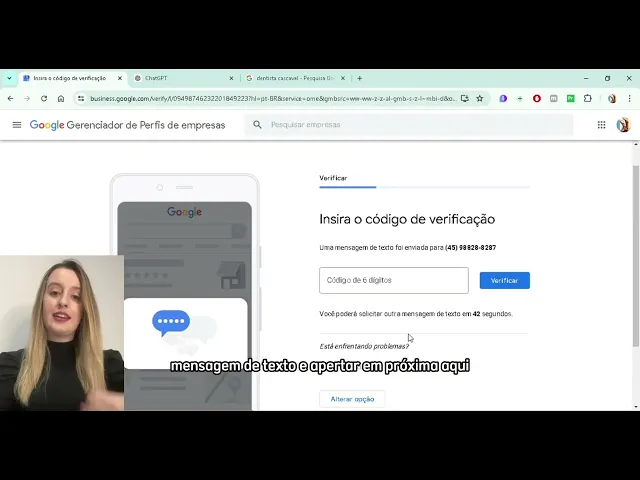
informações aqui corretamente do seu cliente você vai apertar aqui em próxima aqui tá perguntando você faz entregas ou atende na residência e no escritório do cliente aqui eu vou colocar que não tá mas por exemplo se você estiver fazendo o cadastro de uma pizzaria ou de algum lugar que atende delivery aí você vai colocar aqui que sim vou apertar aqui em não e próxima essa parte aqui ela é muito importante tá aqui você tem que colocar o número de telefone do seu cliente porque vai chegar um código de confirmação lá para ele certo e aqui
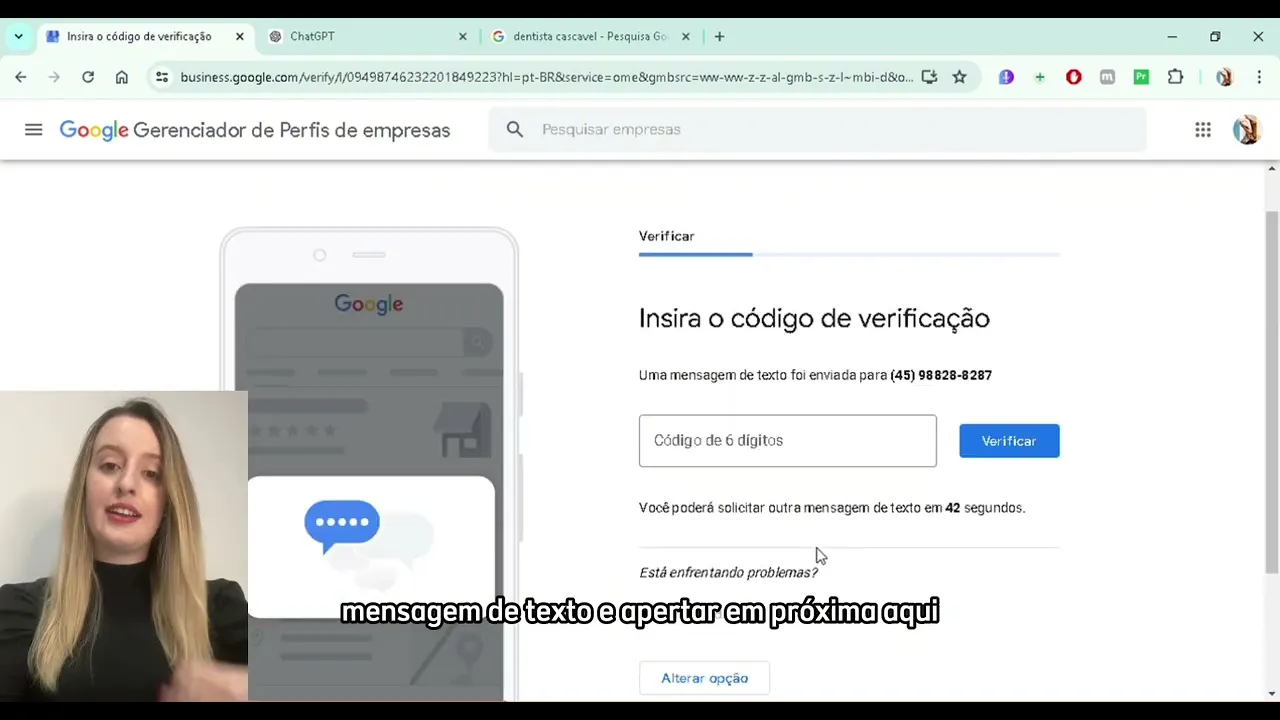
então no site é opcional tá caso seu cliente não tenha você não precisa colocar certo após ter preenchido o número de telefone é só você apertar aqui em próxima e aqui tá pedindo para você escolher o método de verificação tá aqui eu sempre deixo o código por telefone e aqui eu aperto em próxima Prontinho aqui tem a opção de você receber o código ou por mensagem de texto ou através da ligação tá caso o código não chega para o seu cliente é só você apertar aqui em ligar que daí vai dar certo ok então você
pode deixar selecionado aqui a princípio mensagem de texto e apertar em próxima aqui então você vai digitar o código que chegou no celular do seu cliente tá E vai apertar aqui em verificar Prontinho a minha ficha Ela já foi verificada e agora é só apertar aqui em próximo aqui essa parte é muito importante também você vai adicionar o horário de funcionamento da empresa do seu cliente tá então você você consegue colocar aqui ó segunda-feira você vai selecionar todos e aqui você vai colocar o horário que abre então aqui eu vou colocar 9 horas e aqui
você vai colocar o horário que fecha certo e após ter preenchido aqui todos os dias que o estabelecimento do seu cliente abre é só você apertar aqui em próxima aqui então você tem que adicionar a descrição da empresa normalmente o seu cliente ele vai te mandar tá mas você consegue utilizar também o chat GPT para est te auxiliando nisso aqui eu coloquei uma descrição tá bem básica Mas você pode colocar alguma coisa nesse sentido ou mais elaborada enfim fica seu critério e aqui você vai apertar em próxima aqui então já estamos na reta final aqui
você vai adicionar ou a logo ou as imagens que o seu cliente te mandar tá isso ele vai mandar ali pelo WhatsApp é importante que ele mande através de arquivo para não perder a qualidade e você vai apertar aqui em selecionar fotos e adicionar certo após ter feito isso é só você apertar aqui em próximo essa parte aqui você pode pular tá sem problemas nenhum essa parte aqui de personalizar o perfil também pode pular isso não vai interferir em nada no cadastro e aqui então eles colocaram suas edições vão ficar visíveis após a verificação aqui
é só você apertar em continuar aqui o Google tá processando a verificação tá e aqui tá falando que pode levar até 5 dias mas normalmente já fica ativo no mesmo dia e é por isso que a gente pede um prazo de entrega para o cliente de 7 dias certo e após o Google fazer a verificação já vai ficar ativo aqui