Olá meu nome é thaí e esse é o manual de implementação eu vou te apresentar as configurações essenciais que você precisa fazer no CRM para ter sucesso com ele nós dedicamos tempo e alguns estudos para entender qual que seria a melhor forma de iniciar a jornada no RD Station CRM e assim criamos esse manual de implementação especialmente para você então aproveite muitos vídeos e faça o passo passo comigo vamos lá antes de iniciar qualquer configuração é muito importante conhecer os conceitos básicos da ferramenta que são eles negociações empresas e contatos a negociação ela representa a
possibilidade de negociar uma venda de um produto ou serviço portanto quando você estiver negociando com o seu possível cliente você vai criar aqui no CRM uma e nela você vai registrar todo o processo dessa negociação dentro da negociação então ficam centralizadas o serviço ofertado ou o produto a proposta toda a troca de e-mail que você fizer com esse cliente o histórico a previsão de fechamento as anotações e toda a informação que for pertinente a essa negociação e toda a negociação ela percorre o funil de vendas que são essas etapas que você pode ver aqui na
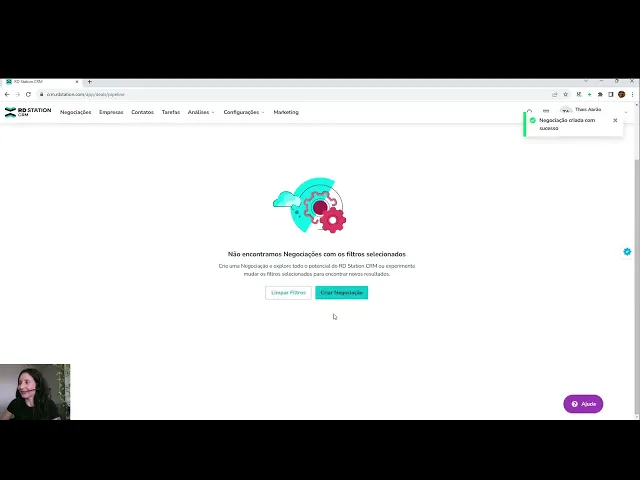
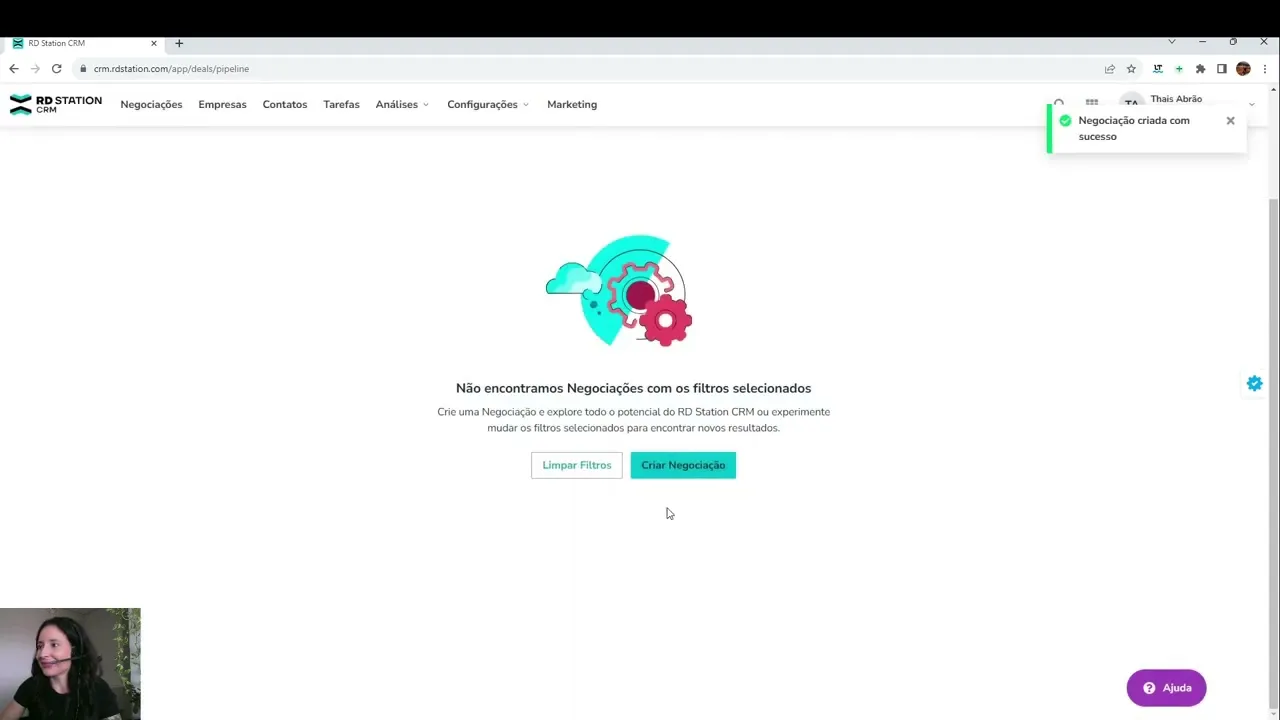
minha tela sem contato contato feito bom essas negociações é muito importante que elas estejam sempre atualizadas e com todo o avanço dessa tratativa vamos criar uma negociação juntos então para criar uma negociação nós vamos no canto superior direito no botão azul criar a primeira opção criar negociação certo aqui nós vamos colocar o nome dessa negociação qual Qual é o funil que eu desejo incluir essa negociação a etapa do Funil a fonte onde veio essa negociação a campanha aqui a gente consegue incluir a empresa referente a essa negociação veja quando eu clico já aparecem todas as
empresas que eu cadastrei mas caso você não tenha cadastrado nenhuma empresa ainda tá tudo bem basta clicar aqui no botão de adicionar empresa já aparece todos os campos para que a gente consiga criar uma nova empresa aqui por essa tela mesmo bom aqui eu vou selecionar uma empresa que eu já criei e aqui embaixo é onde a gente inclui o contato dessa empresa veja como eu vinculei já uma empresa quando eu clico aqui já aparece o contato dessa empresa mas caso eu queira criar outro contato também basta eu clicar em adicionar contato e incluir esse
novo contato aqui bom veja que aqui embaixo aparece a opção de Campos personalizados e pode você pode estar se perguntando Poxa mas tem vários Campos aqui que não tem aqui na minha tela Calma que aqui são Campos personalizados que eu criei pro meu processo comercial assim como esse campo para saber se o cliente é indicação ou não é um valor de orçamento mas fica tranquilo que vai ter um vídeo explicando como criar esses campos também tudo bem certo agora eu clico em criar nego e Prontinho a negociação foi criada Viu como é prático agora que
criamos a nossa primeira negociação nós vamos falar sobre o conceito de empresa no CRM o conceito de empresa ele serve tanto para uma instituição pessoa jurídica Então se o seu negócio é b2b você vende para uma outra empresa ou pode ser também para consumidor pessoa física Então se o seu negócio é b2c você vende direto para esse consumidor Vamos criar juntos e ver como funciona na prática Você tem dois caminhos para criar uma empresa aqui no CRM você pode vir aqui no menu superior empresas veja que ele vai te direcionar pra tela onde vai ter
esse botão aqui do lado direito criar empresa ou você pode fazer direto na tela principal aqui no botão ao lado direito também criar criar empresa vamos lá então aqui a gente vai colocar o nome da empresa lembrando também tem a possibilidade de colocar aqui eh pessoas físicas então eu vou criar como pessoa física aqui no segmento você vai selecionar o segmento dessa empresa mas no meu caso como o meu negócio é b2c eu vou selecionar pessoa física aqui a gente consegue colocar o site Caso seja pessoa jurídica consigo fazer uma descrição um resumo dessa empresa
também e aqui embaixo eu tenho os campos personalizados que são aqueles Campos que eu criei de acordo com o meu processo comercial mas fica tranquilo que vai ter o vídeo assim como eu comentei te ensinando como criar esses campos personalizados Tudo bem Pronto preenchi tudo que é referente a essa empresa basta clicar em criar empresa e Prontinho essa empresa foi criada com sucesso agora eu quero te mostrar como criar um contato no CRM bom o conceito de contato no CRM é a pessoa que você vai se relacionar de uma determinada empresa caso o seu negócio
seja b2b ou até mesmo o contato do seu consumidor final caso a sua empresa seja b2c para criar esse contato aqui no CRM a gente tem dois caminhos Ou a gente pode ir aqui pelo menu superior contatos veja que ele vai direcionar a gente para uma tela onde tem todos os contatos e aqui no canto superior direito a gente tem a opção de criar contato ou nós podemos criar diretamente pela tela inicial aqui no botão de criar nós vamos em criar contato certo aqui nós vamos colocar o nome desse contato o cargo dele a gente
pode informar também esse telefone a gente consegue adicionar mais um telefone caso necessário o e-mail desse contato e aqui Veja a gente tem a possibilidade de vincular esse contato a uma empresa mas caso você não queira vincular e principalmente se sua empresa for B toc a gente não precisa fazer essa ação certo aqui a gente tem também a opção de contato e envio de comunicação então a gente consegue colocar aqui né Eh se foi consentido ou não o contato com esse cliente e aqui aqui a gente tem as informações adicionais como data de de aniversário
eh o Facebook LinkedIn e aqui são os campos personalizados que eu criei pro meu processo certo preenchi todos os campos necessários eu clico em criar contato e esse contato foi criado com sucesso bom agora que eu te apresentei os três conceitos básicos do CRM eu acredito que podem ter surgido algumas dúvidas por aí né mas é super normal no início da jornada quando a gente tá com uma ferramenta nova surgiram essas dúvidas Então vamos recapitular O que que a gente viu nesse vídeo bom negociação Então vai ser o momento onde eu estou negociando um serviço
ou um produto dependendo do meu modelo de negócio com o cliente certo essa negociação é uma tratativa eu ainda não sei se ela vai se tornar uma venda ou não Por isso é muito importante eu registrar todas as evoluções todas as atualizações dentro dessa negociação combinado tá legal mas e agora qual que é a diferença de negociação empresa e contato vamos lá a negociação como eu trouxe aqui é a representação dessa tratativa então é essa possibilidade de vender ou não e ali eu vou atualizando e colocando todas as anotações necessárias para entender toda essa evolução
já as empresas vão ser o cadastro de pessoas jurídicas se o meu negócio é b2b ou até mesmo de pessoas físicas para negócio b2c e contatos vão ser as pessoas com quem eu vou me relacionar dessa empresa ou diretamente de uma negociação tá certo o bacana dessas categorias é que elas são todas Independentes então você pode criar uma e não criar a outra por exemplo exemplo caso eu queira apenas criar um contato e não criar uma negociação eu posso posso sim eu posso tanto vir por esse caminho direto do menu ou também aqui pelo menu
principal pela tela principal em criar eu não necessariamente preciso vincular uma negociação a uma empresa ou uma empresa a um contato ou vice-versa todas elas são independentes o mais bacana é que você vá configurando e criando todo todos esses contatos e empresas de acordo com o seu modelo de negócio dessa forma o CRM vai ficar personalizado pra sua empresa e assim você vai conseguir ter muito sucesso com ele até o próximo vídeo