se você entrou nesse vídeo querendo instalar o n8n de uma forma rápida e fácil no seu computador você tá no vídeo certo hoje eu vou te mostrar o passo a passo detalhado de forma rápida como você instalar o n8n roda vinheta Fala galera e aí 100% ou não aqui tá tudo certo muito importante falar para você já que essa instalação ela é mais para você fazer testes aí no seu PC mesmo com algumas automação eu não recomendo você deixar o n8n instalado no seu PC para poder rodar várias automações Tá bom por questões de e
praticidade mesmo se você desligar seu computador Acabou as automação se você não sabe a gente tem um trato aqui no YouTube se você não deixou o like deixa o like aí e aí no final do vídeo se você não curtir você deixa o dislike para mim poder entender se o conteúdo tá sendo relevante E também porque ajuda bastante aqui o canal Então já vamos começar aqui na prática o primeiro passo que você vai fazer é você abrir aí a sua loja de aplicativos do Windows Tá bom então vou abrir aqui já com você beleza abri
aqui e a primeira coisa que você vai instalar é o ubunt Então você pesquisa aí por bunto Tá bom é só um terminalzinho que a gente vai usar é óbvio que o Ubunto ele é um um sistema operacional Linux etc mas você não vai instalar o sistema operacional inteiro só pra gente poder fazer a instalação do n81 de uma forma um pouco mais facilitada então você vem aqui instala ele e clica em Abrir tá a primeira coisa que você vai fazer é isso então beleza depois que você abriu você vai se deparar com esse terminal
Fica tranquilo que eu vou prometo para você que vai ser uns comando aqui que eu vou deixar o link na descrição para você vai para você copiar e colar no terminal e vai ser bem tranquilo de fazer tá bom e eu vou te explicar o o que que cada coisa faz primeira coisa que a gente vai fazer é dar esse comando aqui eu tô com a minha colinha aqui eh então a gente vai dar esse comando para poder fazer a atualização do sistema e etc e aí você vai pedir a sua senha você pode colocar
sua senha ali que você criou se você não tem nenhuma senha ele vai deixar passar provavelmente e o importante que é você atualizar aqui certinho Tá bom depois que você fez isso fez essa essa atualização aqui você vai dar o segundo comando que é para quê é para você instalar o node JS tá bom esses todos esses link aqui eles são diretamente do site do dos próprios fabricantes entre aspas né lá da fonte do dos aplicativos a gente vai baixar o node JS porque é a base do n8n n8n precisa disso para poder rodar então
a gente vai instalar aqui dando esse esse comandinho aqui tá se URL vai baixar ele também perfeito agora a gente vai esperar um pouquinho em alguns passo ali demora um pouquinho tá mas nem tanto também agora a gente vai fazer o quê A gente vai recarregar ou você pode fechar nessa etapa você pode fechar o terminal e abrir de novo ou dar esse comandinho aqui que vai dar a mesma coisa mesma Vai dar vai ter a mesma ideia tá pronto damos o comando e agora a gente vai instalar nvm a gente vai instalar o node
na verdade usando o nvm tá então vai ter esse esse codigo Zinho aqui deu o código a ideia que é para você instalar de uma forma simplificada por isso que eu não vou dar detalhes de cada passo a passo aqui de instalação porque é um passo a passo mais rápido mesmo agora a gente vai para esse o próximo comando aqui tá que a gente tá instalando beleza ótimo E agora por último a gente vai dar o terceiro Fechou então a gente já tá aqui e usando aqui o node JS agora a gente vai instalar o
n8n dando esse comando aqui ó npn install tracinho G n8n ele vai começar a instalar o n8n pra gente já aqui ele demora uns 2 3 minutinho Tá eu vou acelerar o vídeo aí e aí a gente volta quando terminar pron ó ele vai terminar dessa forma aqui é normal ele tá falando aqui que tem alguns itens depreciado né e porém como a gente vai instalar ele dentro do nosso próprio ambiente no nosso PC a gente não precisa se preocupar muito com isso daqui ele já tá terminando aqui provavelmente E aí o próximo passo já
é você é testar o seu n8n acabou praticamente ó lá certinho então iar e agora que que eu preciso fazer né agora basicamente você dá um comando n8n literalmente a partir disso ele já vai est rodando certinho na porta 5678 então o que que você faz eu vou acessar aqui o n8n dentro de um navegador vou abrir aqui o navegador só um momento pronto abri o navegador pode ser qualquer navegador e aqui na URL você vai jogar local host dois ponto aí a porta que ele falou 5678 agora você só Dá um enter perfeito vamos
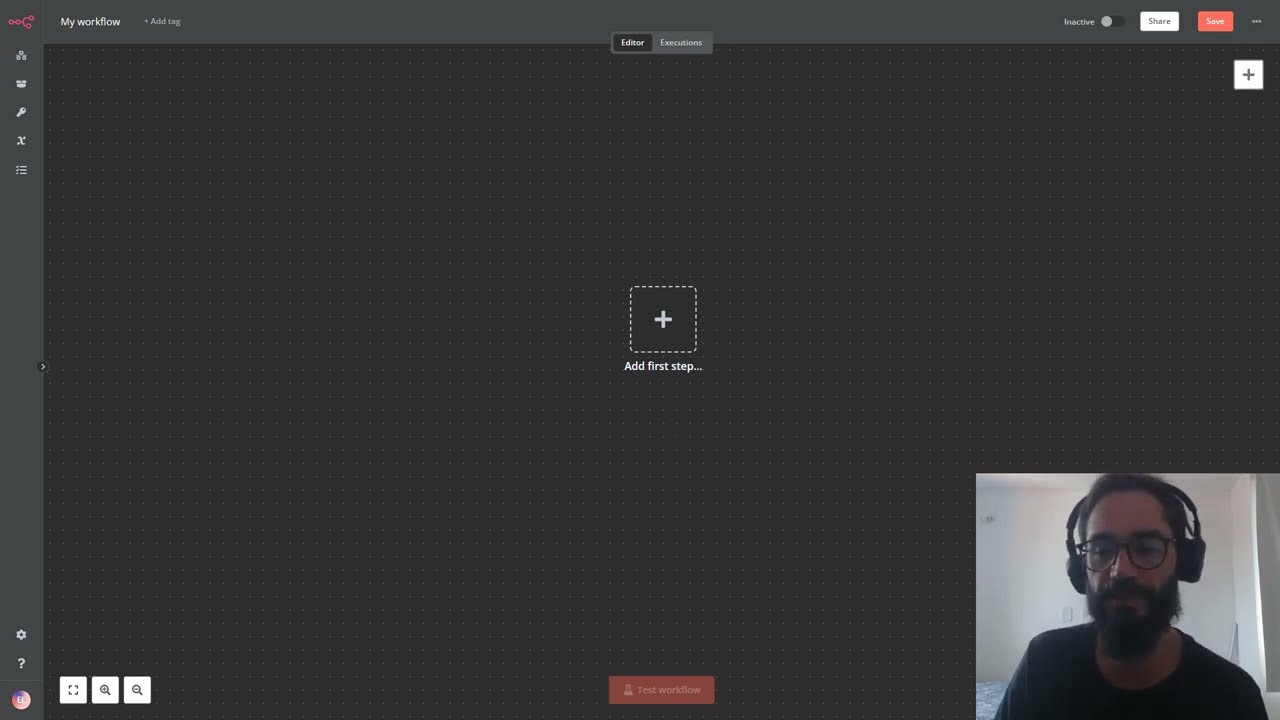
esperar aqui e Prontinho no seu primeiro acesso você vai colocar o seu nome completo e seu e-mail e sua senha né como eu já tinha antes aí ele aqui já foi direto então aqui eu só vou entrar com meu login senha normal e Prontinho tá rodando 100% então você pode vir aqui em add workflow e fazer um teste aí para ver se tá funcionando ou não mandando uma requisição pro Google já né então vamos lá vamos mandar aqui pro Google só para poder ver se tá rodando certinho Prontinho aí perfeito então mandei aqui um https
do.google.com só para ver se tá rodando E aí você tem agora seu n8n instalado perfeitamente no seu computador Espero que você tenha gostado desse vídeo se ajudou deixa aqui um comentário para mim falando o que que você achou fala também se você quer outro tipo de conteúdo se faz sentido eu te mostrar uma configuração adicional também espero ter ajudado aí tô Seguindo aqui em busca sempre ao próximo nível e até o próximo vídeo falou