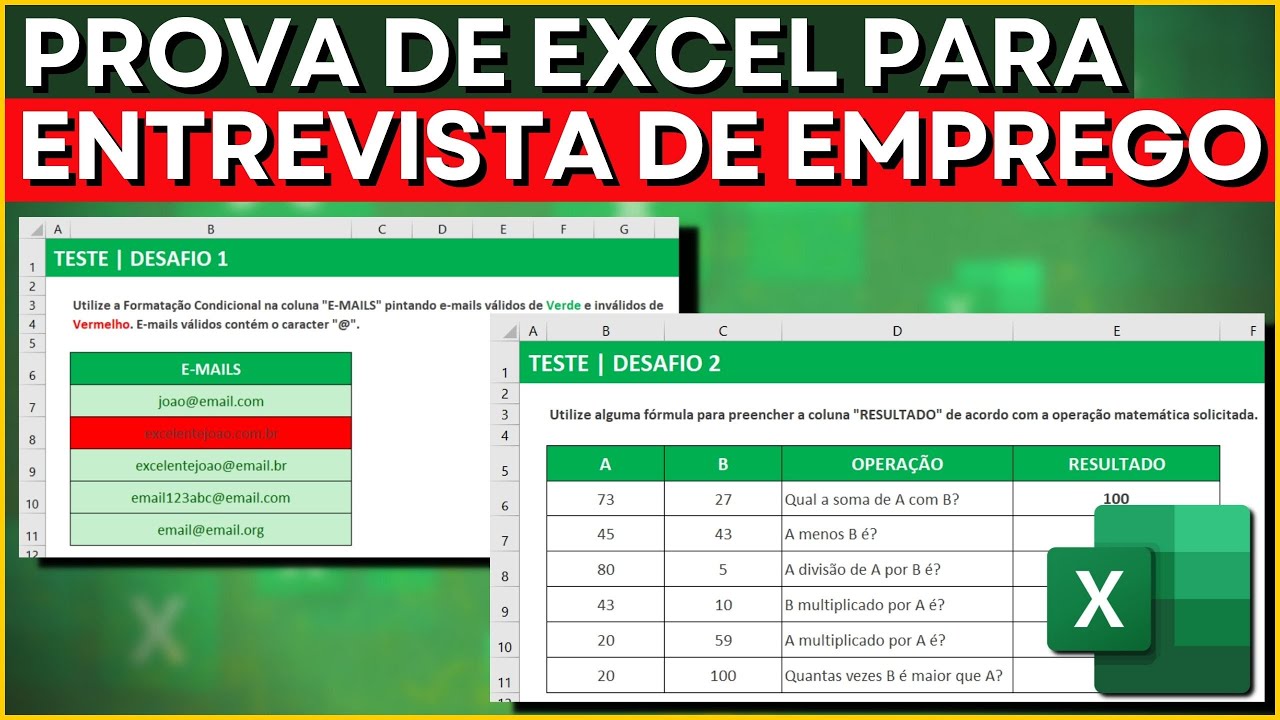
fala impressionadores beleza eu sou o Fred e na aula de hoje eu vou te ensinar a formatação condicional do básico até o avançado então essa aula vai te ajudar Independente se você estiver conhecendo essa ferramenta agora ou se você já conheceu alguma coisa sobre formatação condicional e quer conhecer agora conceitos avançados Beleza fica aí que essa aula vai ser rapidinho e muito produtiva [Música] antes de mais nada eu quero te lembrar que olhando aqui na descrição desse vídeo você encontra três links no primeiro você tem informações sobre a nossa formação completa Excel impressionador o segundo link você encontra o mini curso gratuito com você pode começar a fazer hoje de graça se você clicar no link e o terceiro link que está aqui na descrição tem um arquivo que eu vou utilizar nessa aula o mesmo arquivo que eu vou utilizar essa planilha aqui que você pode baixar e fazer na sua casa Inclusive eu sempre recomendo esse daqui assiste essa aula preste atenção e quando terminar de você assistir aula você baixa esse arquivo e pratica pega a parte prática também isso vai ser essencial para você absorver de verdade essas informações Tá bom vamos lá eu quero começar pelo básico o que que é formatação condicional formatação eu gosto de falar que é como se fosse a roupa do Excel a roupinha que você coloca nas células Ou seja você faz configurações para deixar aqueles valores mais fáceis de ou mais visuais vou te dar um exemplo de formatação se você quiser destacar apenas os produtos por exemplo que são celular você pode selecionar aqui ó celular e pintar de amarelo tá vendo você tá dando destaque para todos os produtos que são celular ó tá vendo celular celular celular isso é formatação pintar uma célula é um jeito de formatar ela sabe o outro jeito de formatar tá vendo essas colunas aqui que são preço tá vendo a gente sabe que se trata de valor porque além de ser preço e custo o nome da coluna A gente tem esses números representados como moeda Mas e se ele estivessem assim ó eu tirei a formatação de moeda deles agora são números quaisquer que podem representar quaisquer informações entendeu mas se eu utilizar uma formatação de moeda não fica na cara que isso aqui tá representando um valor monetário dinheiro então a formatação serve para você deixar as informações da sua planilha é mais fácil de entender o que é essencial né Excel e a formatação condicional a formatação condicional é a formatação que você aplica em células caso uma condição seja atendida de forma automática tá nesse caso aqui eu tenho uma planilha com uma lista de produtos né Cada produto tem a sua marca o tipo do produto preço unitário e custo unitário imagina o seguinte você quer criar uma formatação condicional um jeito de destacar apenas os produtos cujo preço unitário é maior que r$ 2000 para isso você vai utilizar formatação condicional vê se você entende eu vou por exemplo pintar de amarelo apenas os preços que são maiores de 2000 então é formatação porque eu vou pintar de amarelo eu estou formatando a célula e é condicional porque eu só vou formatar se for maior que 2000 entendeu então vamos lá primeiro eu vou selecionar os valores aonde eu quero aplicar a formatação constitucional e lá na guia página inicial você encontra essa opção aqui ó formatação condicional quando você clica em formatação condicional aparecem cinco grupos tá são cinco depois de formatação condicional que a gente tem eu vou ensinar todos os cinco aqui hoje deixa eu começar por esse primeiro regras de Realce das células vai funcionar o seguinte quando você colocar o cursor em cima de um desses grupos ó abre aqui uma lista de opções dos grupos então por exemplo em regras reais eu posso formatar células se elas forem maiores do que um determinado valor menores do que se está entre se é igual um valor se o texto contém algum valor entendeu Então nesse caso se eu quero pintar de amarelo apenas as células que são maiores que 2. 000 olha para essas regras aqui qual vai ser a regra que eu vou aplicar vai ser regra é maior do que não é já que eu quero formatar valores maiores que 2. 000 Então vai ser é maior do que tá bom vamos lá é maior do que quando eu seleciono abro uma janelinha e nessa janela eu posso indicar qual é o valor que eu vou comparar eu não quero valores maiores que 2.
000 né então Ó vou colocar 2 mil e do lado eu seleciono a formatação que eu quero preenchimento vermelho e que é o que tá aparecendo agora né eu vou alterar para amarelo tem uma opção aqui de preenchimento amarelo e texto Amarelo escuro vou dar um ok e olha só como é que ficou agora eu colori de amarelo apenas as células que são maiores de 2000 eu não precisei ficar fazendo que nem eu fiz naquele exemplo que eu dei do celular que eu fui selecionando a célula pintando de amarelo selecionando a célula pintando de amarelo não ele fez isso de um jeito mais inteligente de um jeito automático e o melhor Ele pintou de amarelo esses valores ó 2. 600 2. 500 4.
500 2. 300 todos os valores acima de 2. 000 e os outros valores nenhum tá colorido Mas esse eu pegar um valor aqui ó 1.
400 que não é para ele tá colorido mesmo né só para colorir a partir de 2000 e se esse 1400 virar Por exemplo 2. 400 agora ele é maior que 2. 000 Olha que legal ele pinta automaticamente o contrário também funciona se eu pegar o 2.
500 e mudar para zero ele deixou de ser maior que 2000 agora já deixou de ser pintado tá vendo Então essa ideia da formatação condicional você vai formatar se uma condição for atendida nesse caso a minha condição foi ser maior que 2000 e se eu quiser fazer de novo aquela formatação que eu tinha feito antes na mão né de pintar de amarelo ou pintar de uma cor apenas os valores né o tipo celular tá então o que que eu vou fazer Primeiro passo é sempre você selecionar aonde você vai aplicar a formatação lembra que no primeiro caso a gente selecionou esse valores a colônia de preço porque eu quero pintar Jardim Amarelo os preços que são maiores que 2000 agora eu quero pintar de uma cor os produtos que são celular então eu vou selecionar a coluna com os produtos a coluna com um tipo tá bom formatação condicional em regras de Realce tem uma outra regra interessante que é é igual eu não quero apenas valores que são igual a celular células que tem um texto celulares escrito Então vamos lá é igual a e eu vou digitar o texto que é celular ó celular ele já deixou o colorido ali vamos manter essa formatação original aqui ó preenchimento vermelho Claro e texto vermelho escuro dei um Ok olha que legal agora os valores que são celular já estão coloridos automaticamente de vermelho e os outros não agora se eu fizer uma alteração televisão virar celular ó olha o que que vai acontecer Coloriu automaticamente e se eu pegar o celular aqui e mudar para televisão ele também muda tá o Grande Lance da formatação constitucional é que você tem tudo automático beleza outra coisa você pode estar se perguntando né quando a gente vai aplicar a formatação constitucional você tem essas opções aqui né preenchimento vermelho Claro e tem cheiro escuro preenchimento amarelo tem amarelo escuro preenchimento verde entendeu Você sempre tem esses essas três cores vermelho amarelo e verde e tem poucas opções aqui você pode vir em formato personalizado tá E aí você pode selecionar mais cores Ó tem todas essas cores aqui que você pode selecionar pode inclusive vir em mais cores ó e vai ter uma quantidade infinita de cores para você selecionar beleza eu tô utilizando essas cores aqui vermelha e amarelo porque elas são as padrão mesmo outra coisa que você pode estar se perguntando legal coloquei a formatação condicional agora eu quero tirar Como que eu faço simples selecionar todas as células Aonde estão as formatações que você quer tirar nesse caso eu vou tirar tanta formatação da coluna tipo quanto a formatação da coluna preço formatação condicional e agora você vai vir em gerenciar regras tá em gerenciar regras você tem essa caixinha em que você pode editar então por exemplo ao invés de você querer pintar de vermelho você pode querer tentar de verde só você clicar em editar regra e alterar a cor que você pintou Entendeu Beleza ao invés de você editar você também pode clicar em excluir aqui ó pronto excluir uma excluir outra Ok e pronto não tem mais nenhuma formatação condicional tá deixa eu continuar te apresentando os outros tipos de formatação condicional o segundo grupo é muito interessante regras de primeiros e últimos é ótimo isso daqui inclusive em todos os lugares que eu trabalhei isso sempre foi muito utilizado penso o seguinte eu tenho aqui uma relação de produtos o meu objetivo sempre é maximizar os ganhos e Minimizar os custos tá então o que que eu vou fazer eu vou destacar aqui os produtos que tem maior custo tá porque se tem o maior custo eu quero diminuir esses custos e eu também quero marcar os produtos que tem menor preço porque se tem menor preço como eu quero maximizar a minha receita né a ideia seria aumentar esses preços viabilizar isso de alguma forma Tá bom então vamos começar eu vou vim selecionar preço unitário e aí como é preço receita né eu vou pegar os 10 primeiros itens tá que que ele vai fazer ele vai selecionar os 10 maiores itens os 10 primeiros E aí você pode estar pensando Tá mas e se eu quiser cinco maiores dois maiores três maiores Não se preocupa 10 é o número que ele coloca como padrão aqui tá mas se você clicar em 10 primeiros itens você pode alterar ao invés de 10 eu quero os cinco maiores itens né cinco itens com o maior preço tá vendo cinco itens com maior preço só uma correção Na verdade eu queria os cinco itens com menor preço né Então deixa eu voltar aqui ó selecionar a regra de primeiros últimos 10 últimos itens tá bom porque eu quero os itens com menor preço para eu ver um jeito de aumentar esse preço e aumentar as minhas receitas 10 últimos itens vou pegar apenas os cinco itens com o menor preço unitário eu vou preencher de vermelho ok tá vendo esse daqui são cinco itens com o menor preço e agora os cinco itens com maior custo porque eu também quero diminuir curto né então eu vou ver os produtos que tem maior custo e vou dar uma olhada nisso vamos lá regras de primeiros últimos aí eu vou pegar os 10 primeiros Tá vendo só que ao invés de cinco eu vou botar três apenas tá bom apenas três e tá lá demarquei 5 menores preços e três maiores custos você pode estar se perguntando caramba mas eu pedi três ele marcou quatro que que tá acontecendo aqui É que na verdade a última colocação né o primeiro maior valor é 3. 500 segunda 3. 200 e a terceira colocação é 2.
800 mas tem dois produtos com 2800 Tá bom mas de qualquer jeito são os três maiores cursos que a gente tem aqui e pronto você fez uma coisa que todo gestor vai querer fazer em uma empresa que é olhar os produtos que tem maior custo ou os produtos que geram menos receita tá então formatação condicional muito útil porque também ajuda demais os gestores a tomar decisão se você for vir aqui em regra de primeiras e últimas também tem outras regras tá bom aqui nesse vídeo nessa aula não vai dar tempo de eu te explicar todas mas eu tô explicando as mais importantes tô explicando a lógica também como você faz para editar como você faz para excluir de forma que quando terminar essa aula você consiga ter liberdade para também explorar as outras opções ó aqui e ver essa opção texto que contém uma data que ocorre valores duplicados vem aqui e pega os primeiros 10% Acima da Média abaixo da Média Isso vai ser interessante essa curiosidade né vai te ajudar demais aí aprendendo cada vez mais Excel tá bom maravilha agora eu vou selecionar todos esses valores aqui e eu vou tirar mais uma vez essa formatação condicional eu te expliquei uma forma de tirar né de excluir a formatação condicional quem nos gerenciar regras e clicando em excluir mas se você não quiser em gerenciar regras também tem essa opção aqui ó limpar regras tá E aí você pode limpar a regra da planilha inteira uma das células selecionadas beleza limpei todas as formatações condicionais as regras que tinham ali inclusive é bom ou salientar isso para você tá você vai ver muito o termo regra nova regra limpar regra gerenciar regra sendo associado com formatação constitucional tá bom é bem comum tem isso mesmo agora o terceiro grupo é o barra de tá olha que legal esse grupo aqui vou selecionar preço unitário Beleza eu vou colocar uma barra de dados e aí você pode escolher a partir da cor tá vendo né ó lá ó você pode selecionar a cor que você quiser do jeito que você quiser eu vou pegar essa daqui de preenchimento sólido que eu acho que ela é mais mais simples e mais bonita tá o que que a barra de dados faz ela olha todos os valores da sua coluna e considera que a barra cheia é o maior valor Então nesse caso ó 6. 500 é a barra cheia é o maior valor que a gente tem aqui então 6. 500 é o meu valor máximo e aí o que que ele vai fazendo ele vai preenchendo as barras dos demais produtos dos demais valores de acordo com esse valor máximo Então 6.
500 é a barra cheia né O que que é mais ou menos a metade de 6. 500 é 3. 250 então 3.
250 é a metade da Barra entendeu se for 10% desse valor é 650 Então vai ser 10% da Barra O legal é que você consegue ver os valores que são maiores menor de acordo com essa proporção se você quiser deixar mais fácil de visualizar Vamos botar o número Redondo vou botar o valor máximo como 5. 000 tá ó 5. 000 é o meu valor máximo aqui beleza agora 5.
000 a minha barra cheia tá repara que o 4. 500 é a barra quase cheia alá quase cheia que é 4. 500 até o próximo de 5.
000 4. 000 é a barra um pouquinho menor que a de 4. 500 E aí você vai vendo dois e 300 2.
000 vai diminuindo conforme o valor vai caindo olha de 700 aqui ó é a barra bem pequenininha então a barra de dados deixa bem visual os valores são maiores e menores mas sempre mantendo a proporção do maior valor tá esse é o terceiro grupo da formatação constitucional e se você selecionar esse valores aqui e ao invés de você colocar uma barra de dada de você colocar esse uma formatação desse quarto grupo escala de cor você vai ver que é interessante também tá o grupo escala de cor ele tenta passar a mesma ideia da barra de dados destacar os jogadores que são maiores e menores mas ele faz isso é colorindo todas as células né e mudando o tom da cor que aparece naquela célula olha só aqui em escala de cor eu vou botar essa formatação aqui ó beleza Olha o que que essa formatação fez quanto maior o valor mais vermelho ele está Então olha o maior custo aqui ó 3. 500 tá um vermelho bem forte bem vivo 3. 200 2.
800 o vermelho vai ficando cada vez mais clarinho ali ó no 1. 700 ele já tá um rosa aí vai ficando cada vez mais branco 1. 500 900 750 olha 600 o 300 300 tá todo branco então ele passa a mesma ideia da barra de dados no sentido de destacar os valores que são maiores ou menores mas na escala de cor ele colore todos os valores e ele vai mudando apenas o tom da cor tá então Esses foram os grupos três e quatro e ainda tem o quinto grupo que é o grupo de conjunto de ícones Olha que legal isso daqui é um clássico de Excel também selecionar custo unitário for vir em conjunto de valores conjunto de ícones tá E aí o mais comum que a gente tem ó é esse símbolo aqui que tem um semáforo tá vendo tá vendo que aparece ali umas bolinhas vermelha verde e amarelo que nem um semáforo tá então você pode colocar esse sinal de semáforo no seu Excel com formatação condicional além do Semáforo você pode colocar por exemplo essa bolinha que é um semáforo com borda pode colocar setinha pode colocar estrela sinal de wi-fi né senão a gente vai ficar bem bacana tem esse símbolo aqui também que tem os círculos sendo preenchidos tá é bandeira mas o mais comum mesmo é o semáforo Então vou colocar o semáforo dei um ok legal isso daqui é interessante para você ver outra coisa Tá eu tenho um conjunto de células que tá com duas formatações condicionais ao mesmo tempo isso é um conceito que nem todo mundo conhece né então se você for pensar no básico avançado eu colocaria isso no avançado da formatação constitucional sim você pode colocar duas formatações profissionais agindo na mesma célula Você só tem que tomar cuidado para não ficar um negócio né muita cor muita coisa misturada muita informação pode ficar um carnaval isso daqui tá mas enquanto você tiver mantendo ali um mesmo uma mesma palheta de couro uma coisa minimamente organizada dá para utilizar sim beleza E olha que interessante ele foi colorido os maiores valores de verde né tem os valores intermediários que são amarelos e os menores valores são vermelhos tá mas uma coisa que é interessante né quando você coloca o semáforo ele não te pergunta quais são os valores que você quer que fique vermelho Quais são os valores que você quer que fique verde e quais são os valores que você quer que fique amarelo tá ele joga isso de forma aleatória né aleatória não tem uma lógica eu vou te ensinar Qual é essa lógica que ele aplicou E como que você pode definir você os valores que ficam verdes vermelhos e amarelo preste atenção selecionei todas esses valores e já que isso daqui é uma formatação eu vou editar ela tá vou inflamação condicional gerenciar repara que nesse Inter que eu selecionei existem duas formatações condicionais Ó tem a do semáforo e tem a escala de cor que a gente colocou eu vou editar a do Semáforo tá inclusive ó vou até tirar escala de couro excluir Beleza se você clicar em aplicar né ele altera ali ó sem você fechar essa caixinha Beleza você pode continuar editando vou clicar em editar agora a regra do Semáforo E aí olha que interessante olha qual foi a lógica que ele utilizou aqui ele colocou de verde os valores que são 67% maiores dessa base de dados tá desse intervalo então ele pegou um conjunto de valores e 67% maiores são verdes os que são entre 33 e 67 né são os amarelos e os abaixo de 33 sons vermelhos essa noção de porcentagem eu acho ela meio não é muito usual no dia a dia né o mais legal é se você clicar aqui tipo e alterar de porcentagem para número tá aí você consegue definir Quais são os valores que são efetivamente verdes vermelhos Amarelo Então olha só eu quero verde apenas valores que são maiores que 2.
000 ó então selecionei em número e o verde vai ser maior igual é meu o amarelo tem que ser no mínimo maior ou igual a 1000 tá e o vermelho vai ser o que vai ser o que resta né ou seja os valores que são menores que 1000 entendeu então todos os valores aqui dessa lista que forem maiores ou igual a 2. 000 vão aparecer de verde maior ou igual amarelo é a mil vão aparecer de amarelo e o que for menor que 1000 vai aparecer vermelho tá vou dar um OK vou dar um ok e tá lá pode reparar todos esses aqui que estão verdes eles são maiores que 2000 tá E lembrando a ideia da formatação condicional é que os valores mudam as cores mudam quando você atualiza alguma coisa ó esse 600 aqui ele é vermelho se eu botar 2. 100 ficou verde tá E aí você vê que Amarelo são de valores intermediário né entre 1.
000 e 2. 000 e é vermelho são apenas os valores que são menores que 1.











![[Excel] Formatação Condicional com Fórmulas - Como Fazer do Jeito CERTO Sempre](https://img.youtube.com/vi/PUE7Z-FFZB4/maxresdefault.jpg)