bonjour à toutes et à tous j'espère que vous vous portez très bien aujourd'hui nous allons poursuivre avec la 9e section de notre formation talent tout au long de cette formation nous verrons ensemble l'utilisation des routines donc directement depuis le studio talent donc une routine est une classe Java avec de nombreuses fonctions que nous pouvons utiliser donc l'utilisation des routines permet d'optimiser le processus de traitement des données également permet de simplifier les jobs donc de factoriser le code et aussi d'étendre les fonctions proposées par talent donc vous verrez que talent met à votre disposition deux types
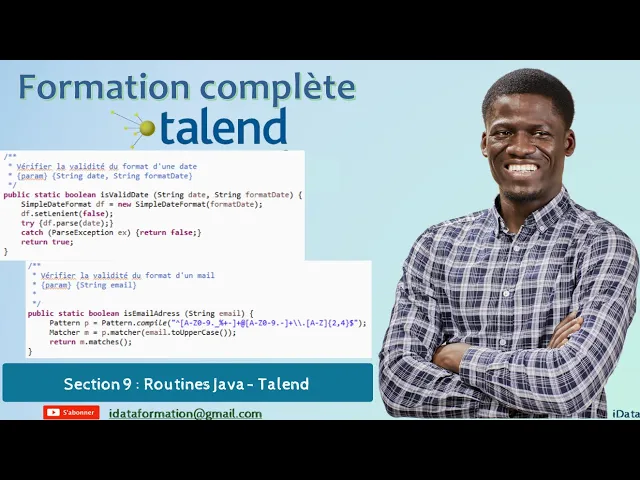
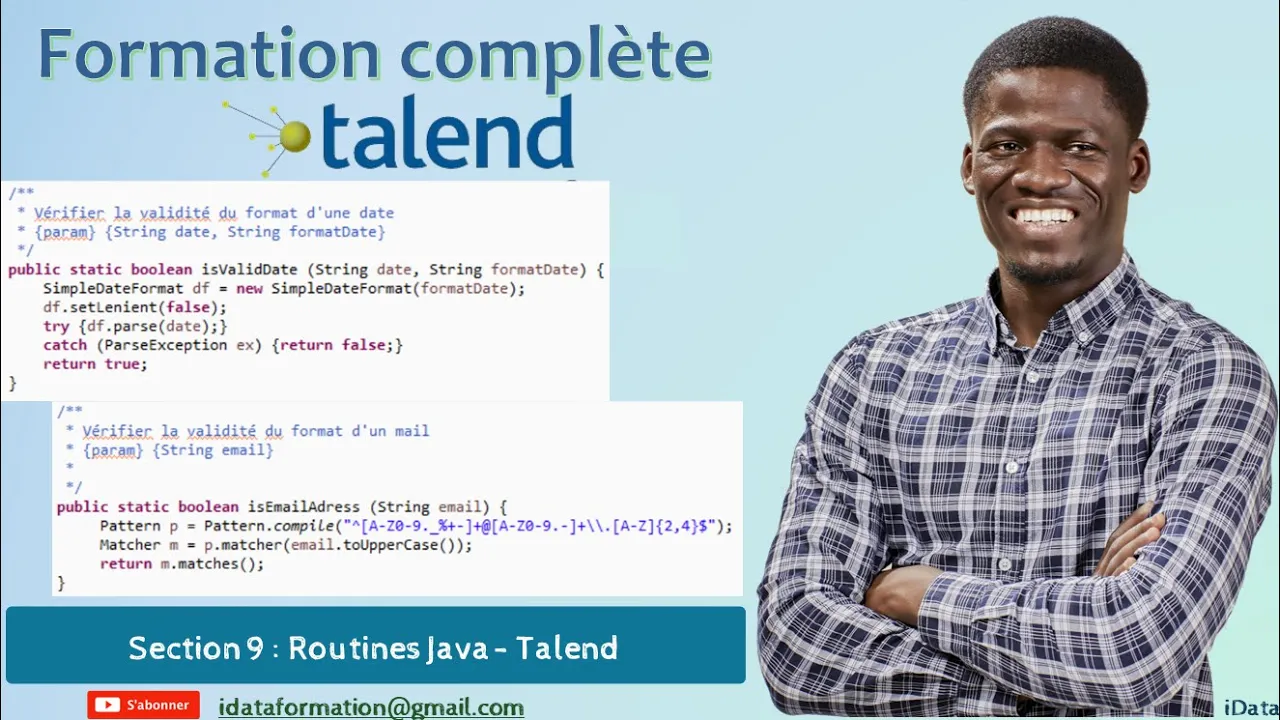
de routines donc vous avez les routines système donc qui sont des routines déjà prédéfinies par Talend donc que vous ne pouvez pas modifier et vous avez également les routines utilisateurs donc qui sont des routines qui vont être créées par vous-même voilà donc pour notre formation du jour nous allons voir ensemble trois petites routines donc trois petits bouts de code Java donc qui vont nous permettre donc d'effectuer certaines actions donc la première fonction que nous allons voir va nous permettre de vérifier la validité d'une date voilà donc c'est vraiment un petit bout code Java donc qui
a pour objectif de vérifier si la date que l'utilisateur saisit est une date valide donc ici vous pouvez voir la fonction a utilisé donc directement depuis le studio talent voilà donc cette fonction va nous retourner une valeur boléenne donc le nom de la fonction donc comme vous pouvez le voir est is valid date voilà donc cette fonction va prendre en compte deux paramètres donc le premier paramètre qui va être la date voilà et le deuxième paramètre qui va être le format de la date voilà donc ensuite nous utilisons la classe donc simple date format donc
qui va nous permettre donc de vérifier le format d'une date voilà et également nous utilisons la méthode set lin donc qui permet vraiment de vérifier la conformité de la date saisie voilà donc à la fin de l'exécution donc de cette petite fonction nous pouvons savoir si la date saisie par l'utilisateur est une date valide ou pas voilà donc la deuxième fonction que nous verrons donc va nous permettre de vérifier la validité d'un email voilà donc comme vous pouvez le voir ce sont vraiment de petits bout de code Java donc qui vont nous permettre donc d'effectuer
les actions donc ici comme vous pouvez le voir nous avons défini un Patten voilà donc une fois que le pattern est respecté donc cela veut dire que l'email saisi par l'utilisateur est un email valide voilà et pour finir nous aurons la possibilité de convertir une chaîne de caractère en big décimal voilà donc pareil ici nous mettons à votre disposition la fonction à utiliser voilà donc sans plus tarder nous allons nous connecter à notre studio talent afin de mettre en pratique ces différentes fonctions donc une fois connecté à votre projet formation donc c'est le projet que
nous avons créé tout au début de cette formation vous pouvez directement aller au niveau de la partie code voilà donc au niveau de la partie code vous pouvez donc voir la présence de routine globale voilà donc là nous allons cliquer sur routine globale et comme vous pouvez le voir vous avez le dossier système donc qui comporte toutes les routines déjà créées par talent voilà donc nous n'allons pas toucher ces routines par contre nous avons déjà créé sur cette chaîne donc la routine my fonction donc dans cette routtine nous pouvons avoir pas mal de fonctions Java
voilà donc là nous allons tout simplement faire un double clic sur My fonction donc sachez que vous avez la possibilité de faire tout simplement un clic droit sur routine globale et de cliquer sur Créer une routine voilà donc en cliquant directement sur Créer une routine vous pouvez créer une nouvelle routine voilà donc étant donné que my fonction existe déjà nous allons l'utiliser donc après avoir accédé donc à la routine my fonction vous pouvez donc voir la présence des différents codes Java donc ici nous avons déjà mis les différents bot code Java donc notamment le premier
code qui va nous permettre de vérifier la validité donc d'une date voilà donc il est très important d'avoir ce commentaire en début de code donc cela va permettre à talin de faire fonctionner votre fonction voilà donc de la même manière vous pouvez voir donc la fonction qui va nous permettre de vérifier si l'email est valide et vous pouvez également voir la troisème fonction donc il va nous permetre de convertir une chaîne de caractère en big décimal voilà donc maintenant nous allons mettre en pratique cela don nous allons créer un job voilà donc dans ce job
nous allons essayer de mettre quelques valeurs afin de vérifier donc soit de mettre des dates afin de vérifier si ce sont des dates valides de mettre des emails pareil de vérifier si ce sont des emails valides et de mettre des chaînes de caractères et de le convertir en big décimal voilà donc nous irons directement dans le dossier section 9 et une fois dans le dossier section 9 nous allons faire un clic droit voilà comme ceci et nous allons faire créer un job voilà donc ici nous allons nommer notre job j verif data voilà comme ceci
et là nous allons faire finish donc voilà une fois dans l'espace graphique de votre job nous allons utiliser un premier composant donc le composant TFIS flow input donc là nous allons directement saisir au clavier TFIS voilà donc là nous allons prendre TFIS flow input voilà donc ce composant va nous permettre de définir quelques valeurs directement dans le job donc pour configurer ce composant donc nous allons faire un clic et directement nous irons dans l'onglet composant et ici nous allons cocher Utiliser du contenu aligné voilà comme ceci donc là vous allez voir que avec ce composant
vous pouvez définir des valeurs que vous voulez voilà donc au lieu de passer par un fichier délimité nous pouvons directement utiliser ce composant afin de mettre des valeurs t'est-ce que nous voulons donc en un premier temps nous allons mettre des informations concernant les dates voilà donc notre objectif sera de vérifier si chacune de ces dates est valide voilà donc pour ce composant nous aurons besoin de définir un schéma donc ici nous allons cliquer sur le bouton donc modifier le schéma voilà et là nous allons ajouter une colonne donc ici nous allons nommer notre colonne Date
voilà comme ceci et là nous allons laisser comme type String voilà et là nous allons faire ok voilà et là le séparateur donc nous allons laisser anti slash N et séparateur de champ étant donné que nous avons une seule colonne donc pareil nous pouvons laisser pointvgule car cela n'aura pas vraiment d'importance voilà maintenant nous allons ajouter le composant tMap voilà comme ceci et nous allons établir un lien entre le composant TF flow input et le composant tMap voilà donc là nous allons faire un clic droit nous allons choisir ligne et nous allons prendre principal voilà
comme ceci et de la même manière nous allons maintenant ajouter le composant tog gros voilà donc pour afficher les différents résultat et pareil nous allons établir un lien donc venant du composant tMap vers le composant t log r voilà donc ici nous allons prendre new et nous allons nommer cela à 1 voilà comme ce ici et là nous allons faire ok voilà maintenant nous allons paramétrer le composant tMap donc nous allons faire un double clic voilà comme ceci et en un premier temps nous allons récupérer la date donc là nous allons prendre la date nous
allons glisser déposer vers la sortie à 1 voilà et maintenant nous allons ajouter une nouvelle colonne donc au niveau de la sortie donc pour ajouter la nouvelle colonne nous allons cliquer sur le bouton plus voilà et ici nous allons nommer notre colonne verif date donc verif date voilà comme ceci et nous allons choisir comme type bolinen car souvenez-vous la fonction que nous voulons utiliser ici retourne une valeur boléenne maintenant nous allons tout simplement définir la fonction donc là nous allons cliquer sur le bouton voilà comme ceci et maintenant nous allons utiliser la fonction is valid
date voilà donc pour cela étant donné que la fonction is validate est dans la routine my fonction nous allons pass par la routine my fonction voilà donc ici nous allons mettre my fonction voilà et là nous allons faire point voilà et vous voyez automatiquement quand vous faites point talent vous propose toutes les fonctions donc présentes dans la routine my fonction voilà donc vous avez is mail adresse vous avez is valid date vous avez get list post vous avez pass big decimal et vous avez hello exemple voilà donc ce qui va nous intéresser ici va être
Val date voilà donc là nous allons faire un double clic et comme vous pouvez le voir il a besoin de deux paramètres donc le premier paramètre va être la date donc ici la date provient de RW 1.de voilà donc ici nous allons mettre R 1 point voilà vous voyez automatiquement talent vous le propose voilà et ici pour le deuxième paramètre il nous faudra spécifier le format de la date donc ici pour format de la date nous allons mettre ça entre cô et nous allons mettre DD donc bar grand terme et barre donc 4 x y
voilà comme ceci voilà donc là nous venons d'utiliser la fonction is valid dat que nous avons créé donc la fonction qui appartient à la routine my fonction voilà donc là nous allons faire OK et nous allons faire ok voilà et ici nous allons faire yes voilà et ici nous allons configurer le composanté log gros nous allons cocher table aff les valeurs dans des cellules voilà donc là nous pouvons exécuter notre job donc voilà nous venons d'exécuter notre job et comme nous pouvons le remarquer nous avons vu donc la fonction donc is valid dat qui s'est
vraiment appliqué voilà donc vous voyez par exemple vous avez la date 11/122022 donc c'est une date valide donc la fonction vous retourne trou vous avez par exemple 11 13 2 donc c'est pas une date valide donc la fonction vous retourne false donc pareil pour 1039 vous voyez donc c'est pas une date valide et et ainsi de suite voilà et vous voyez là par exemple le 1508225 donc c'est une date valide donc la fonction vous retourne trop voilà maintenant nous allons effectuer la même action donc pour les adresses mail donc pareil nous allons utiliser le composant
TFIS flow input donc là pareil nous allons faire un double clic et nous allons cocher Utiliser du contenu aligné voilà et étant donné que nous voulons vérifier des adresses mail nous allons mettre uniquement des informations sur des mails voilà donc là pareil nous allons modifier le schéma donc nous allons définir la colonne donc ici nous allons mettre comme colonne email et pareil nous allons laisser chaîne de caractère comme type voilà et donc là nous allons faire OK et pareil nous allons utiliser le composant tMap voilà donc ici nous allons utiliser tMap donc là nous allons
établir un lien venant de TFIS flow input 2 vers le composant tMap 2 voilà et pareil nous allons ajouter le composant t log R voilà donc pour afficher le résultat directement sur la console donc ici nous allons faire un clic droit et nous allons faire new outp voilà et nous allons nommer out 2 voilà et là nous allons faire ok voilà et pareil nous allons configurer le composant tMap 2 donc en un premier temps nous allons récupérer l'adresse mail voilà comme ceci et maintenant nous allons ajouter une nouvelle colonne donc nous allons mettre verif email
voilà et pareil donc cette fonction va nous retourner une valeur boléenne donc ici nous allons choisi comme type boléen voilà et donc ici nous allons définir l'expression donc nous allons directement cliquer sur le bouton et pareil étant donné que la fonction appartient à la routine my fonction donc nous allons toujours passer par My fonction voilà et donc là nous allons fait point et automatiquement vous avez les différentes fonctions existantes donc ici vous voyez là nous allons utiliser la fonction Ismail adresse voilà et là cette fonction nous demande de mettre un paramètre donc vous voyez string
entre parenthèses email voilà donc ici le paramètre va être l'adresse mail que nous allons directement récupérer de R 2 voilà donc ici nous allons mettre r 2.email voilà comme ceci et là nous allons faire ok voilà et nous allons faire ok voilà là nous allons faire yes et pareil nous allons cocher table afficher les valeurs dans des cellules et nous allons désactiver la première partie du job voilà comme ceci et là nous pouvons exécuter notre job donc voilà pareil cette fonction vient de vous retourner les différentes valeurs vous voyez par exemple la première adresse donc
là vous avez trou donc c'est une adresse valide par contre la deuxième adresse vous voyez c'est mis false parce que c'est n pas une adresse valide pareil pour la troème adresse donc false c'est pas une adresse valide par contre la 4e adresse elle est valide donc c'est mis trou voilà donc pour finir nous allons essayer de convertir une scène de caractère en big décimal donc étant donné que nous avons déjà la fonction nous allons pareil ajouter un TFIS flow input avec certaines données et ensuite nous allons utiliser la fonction qui va nous permettre de faire
la conversion voilà donc pareil nous allons mettre TFIS flow input voilà comme ceci et là nous allons configurer cela donc nous allons cocher Utiliser du contenu aligné et ici nous allons mettre les différentes valeurs vous voyez donc là nous avons que des chaînes de caractères et notre objectif sera de convertir cela et maintenant nous allons modifier le schéma donc nous allons ajouter une nouvelle colonne donc ici nous allons mettre valeur voilà comme ceci et nous allons faire ok voilà et là nous allons ajouter le composant tMap voilà qui va nous permettre donc d'utiliser la fonction
voilà comme ceci et nous allons établir un lien venant de TFIS flow input 3 vers le composant tMap 3 voilà et pareil nous allons ajouter un T log gr voilà comme ceci et de la même manière nous allons établir un lien venant de tMap 3 vers tlog r 3 voilà donc ici nous allons mettre out 3 voilà comme ceci et nous allons faire ok voilà donc pareil nous allons paramétrer le composant tMap 3 donc en le premier temps nous allons récupérer la valeur voilà que nous allons mettre et maintenant nous allons ajouter une nouvelle colonne
voilà que nous allons mettre valeur converte voilà et comme vous le savez cette valeur doit être big décimal donc le type doit être de type big décimal voilà donc ici pareil nous allons modifier l'expression nous allons cliquer directement sur le bouton donc étant donné que la fonction appartient directement à notre routine my fonction donc pareil nous allons utiliser la routine my fonction voilà comme ceci et là nous allons faire point et comme vous pouvez le voir ce qui va nous intéresser ici va être la fonction pass big dcimal voilà donc étant donné que cette fonction
attend un paramètre donc nous allons lui donner donc le paramètre venant de RW 3 voilà donc ici nous allons mettre r 3. VUR voilà vous voyez automatiquement talent vous le propose et donc là nous allons faire ok voilà et là nous allons faire OK et nous allons faire yes donc de la même manière nous allons désactiver donc cette partie du job voilà comme ceci et nous allons à nouveau exécuter notre job donc voilà vous venez tout simplement de convertir une chaîne de caractère en format big décimal donc voilà vous venez de voir l'utilisation des routines
directement depuis le studio talent donc cela comme je l'ai dit a pour objectif de vous permettre de factoriser votre code donc tant que vous le pouvez vous pouvez passer par des routines afin d'écrire des bouts de code Java que vous pouvez facilement reutiliser dans vos différents jobs donc j'espère que cette vidéo de formation vous sera très utile dans votre travail au quotidien je vous remercie de m'avoir suivi et je vous dis à très vite pour une autre vidéo de formation